Analysen
Wer kann diese Funktion nutzen?
- Free: Nur der Tab Overview. Die anderen Tabs bleiben unscharf hinter einem Link Upgrade.
- Basic, Pro und Plus: Jeder Tab.
- Export this report im Tab Overview braucht den Plan Pro oder Plus. Nur Admins sehen die Schaltfläche Export.
Was ist Analytics?
Analytics zeigt deine Kundenunterhaltungen, die Leistung des KI-Assistenten, den Anteil am Umsatz und die Nutzung der FAQs.
Öffne Analytics im Hauptmenü. Es hat sechs Tabs:
- Overview — die Kennzahlen für den ganzen Shop
- Human agent — wie dein Team Unterhaltungen bearbeitet
- AI agent — wie deine KI sie bearbeitet
- Sales — Umsatz und Bestellungen aus Unterhaltungen
- Customer intents, was Kunden vom Stöbern bis nach dem Kauf wollen
- FAQs — wie Kunden deine Self-Service-Antworten nutzen
Wenn dein Shop Helpdesk nutzt, erscheint nach FAQs ein siebter Tab, Help center.
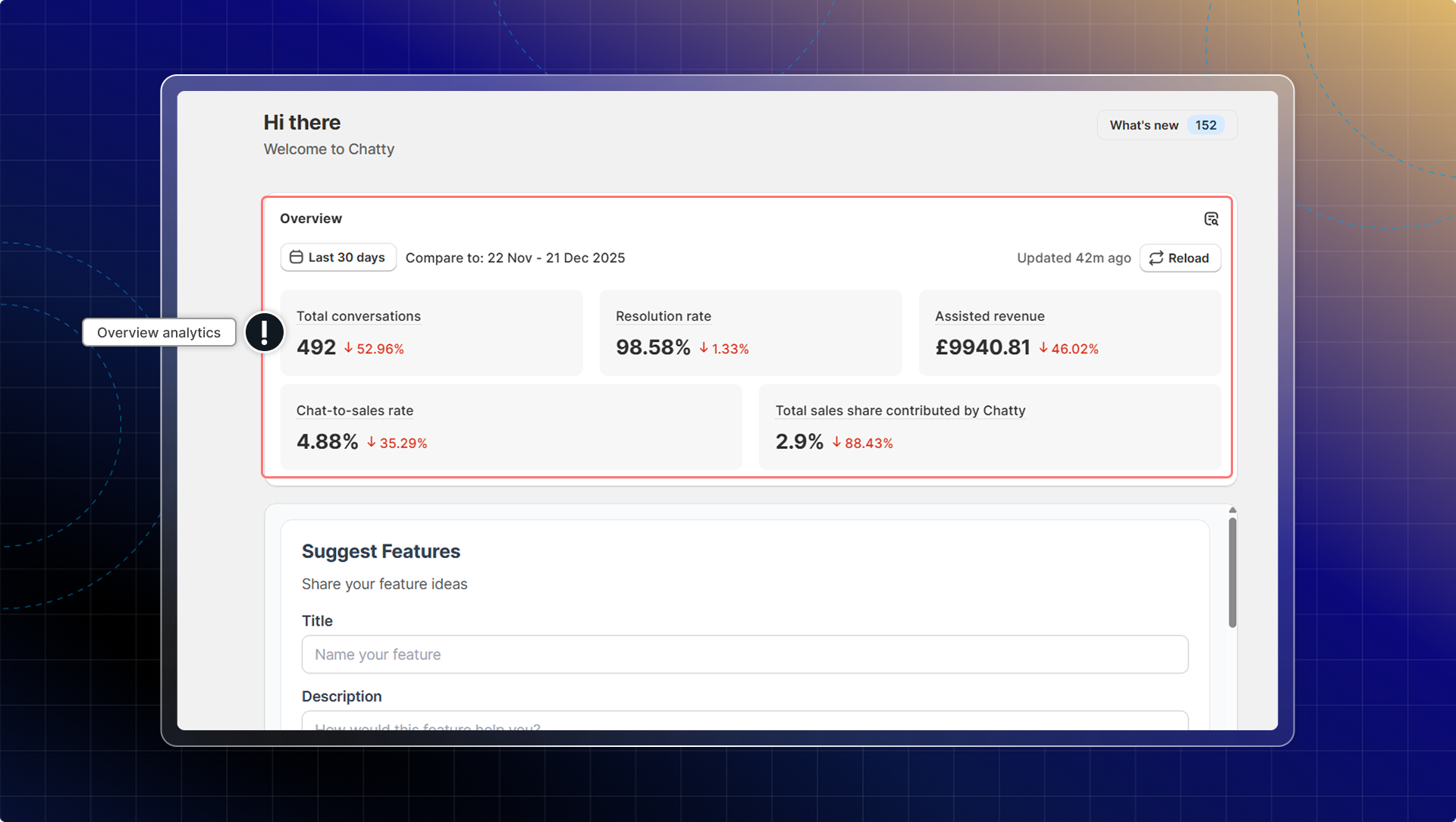
Home hat auch eine kleine Karte Overview mit denselben Kennzahlen. Das Symbol rechts daneben öffnet die volle Analytics-Seite.
Zeitraum setzen
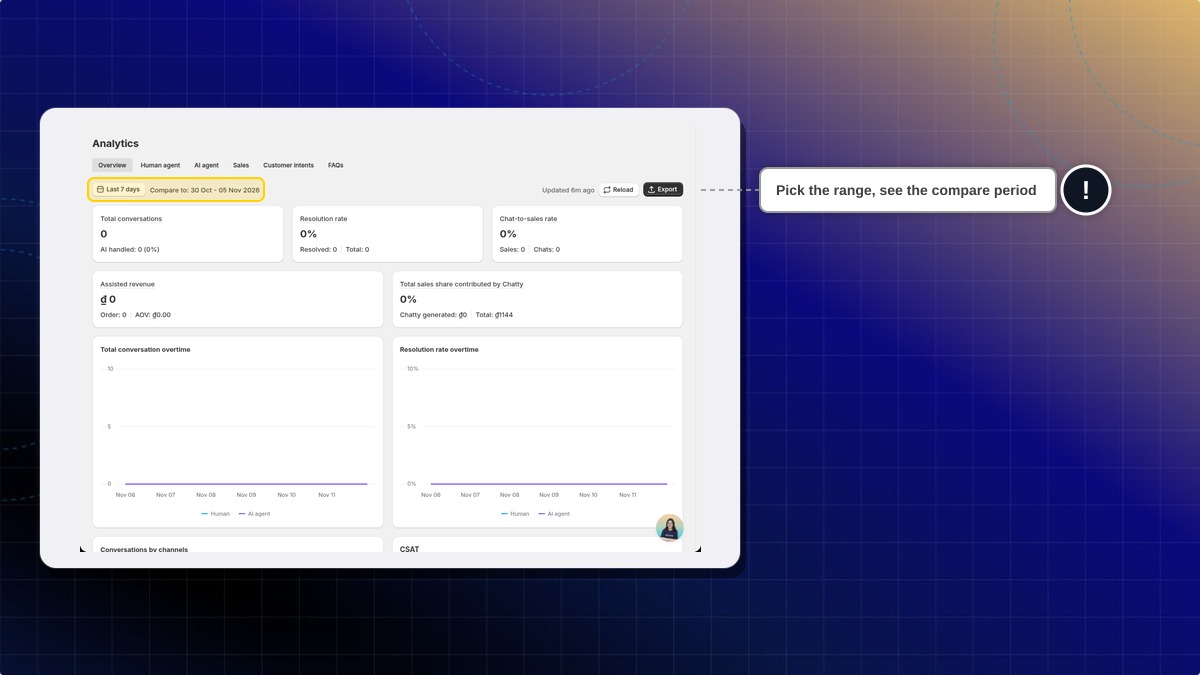
Die Leiste über jedem der sechs Tabs legt fest, welchen Zeitraum alle Zahlen auf diesem Tab abdecken. Der Tab Help center hat stattdessen eine eigene Periodenliste.
- Wähle einen Zeitraum: Today, Yesterday, Last 3 days, Last 7 days, Last 30 days, This month, Last month oder Custom time für eigene Daten.
- Compare to nennt den Zeitraum, gegen den jeder Trendpfeil gemessen wird. Chatty nimmt den passenden Zeitraum direkt davor. Du stellst ihn nicht selbst ein.
- Updated sagt, wie alt die Zahlen sind. Klicke auf Reload, um sie neu zu laden.
Tab Overview
| Kennzahl | Bedeutung |
|---|---|
| Total conversations | Gesamtzahl der Unterhaltungen. |
| Resolution rate | Anteil der Unterhaltungen, die gelöst wurden. |
| Chat-to-sales rate | Anteil der Unterhaltungen, die Verkäufe erzeugt haben, an allen Unterhaltungen. |
| Assisted revenue | Summe aller Bestellungen aus Unterhaltungen von Chatty. |
| Total sales share contributed by Chatty | Anteil am gesamten Shop-Umsatz, der aus Chatty-Unterhaltungen kam. |
Unter den Karten liegen zwei Diagramme, Total conversation overtime und Resolution rate overtime, dann zwei Karten nebeneinander.
Conversations by channels teilt deine Unterhaltungen auf die Kanäle, die du verbunden hast, als Ringdiagramm.
CSAT liest die Umfrage nach dem Chat, die deine Kunden beantworten.
| Kennzahl | Bedeutung |
|---|---|
| CSAT rate | Anteil der Kunden, die nach einer Unterhaltung zufrieden waren. |
| Response rate | Anteil der Kunden, die auf die Zufriedenheitsumfrage geantwortet haben. |
| Average rating | Durchschnittliche Bewertung aller abgegebenen Antworten, von 5. |
| Ratings | Gesamtzahl der Bewertungen in diesem Zeitraum. |
Die Karte zeigt auch, wie sich die Bewertungen auf die fünf Stufen verteilen. So siehst du, ob ein Durchschnitt von wenigen sehr guten oder sehr schlechten Werten getragen wird.
CSAT bleibt leer, bis Kunden die Umfrage beantworten. Schalte sie ein unter Settings → Automation → Satisfaction survey.
Eine Karte Cross-store summary erscheint oben im Tab nur, wenn mehr als ein Shop mit deinem Konto verbunden ist. Sie listet offene, gelöste und ungelesene Unterhaltungen je Shop, mit einer Summenzeile. So siehst du, welcher Shop Aufmerksamkeit braucht, ohne in ihn zu wechseln.
KPIs exportieren
Der Export zieht die Kennzahlen in eine Tabelle, für eine Folienpräsentation oder einen eigenen Bericht.
Export this report braucht den Plan Pro oder Plus. Bei einem niedrigeren Plan trägt dieser Menüpunkt ein Badge Pro, und ein Klick zeigt eine Upgrade-Meldung. Teammitglieder, die keine Admins sind, sehen die Schaltfläche Export gar nicht.
Gehe zu Analytics → Overview und klicke auf Export
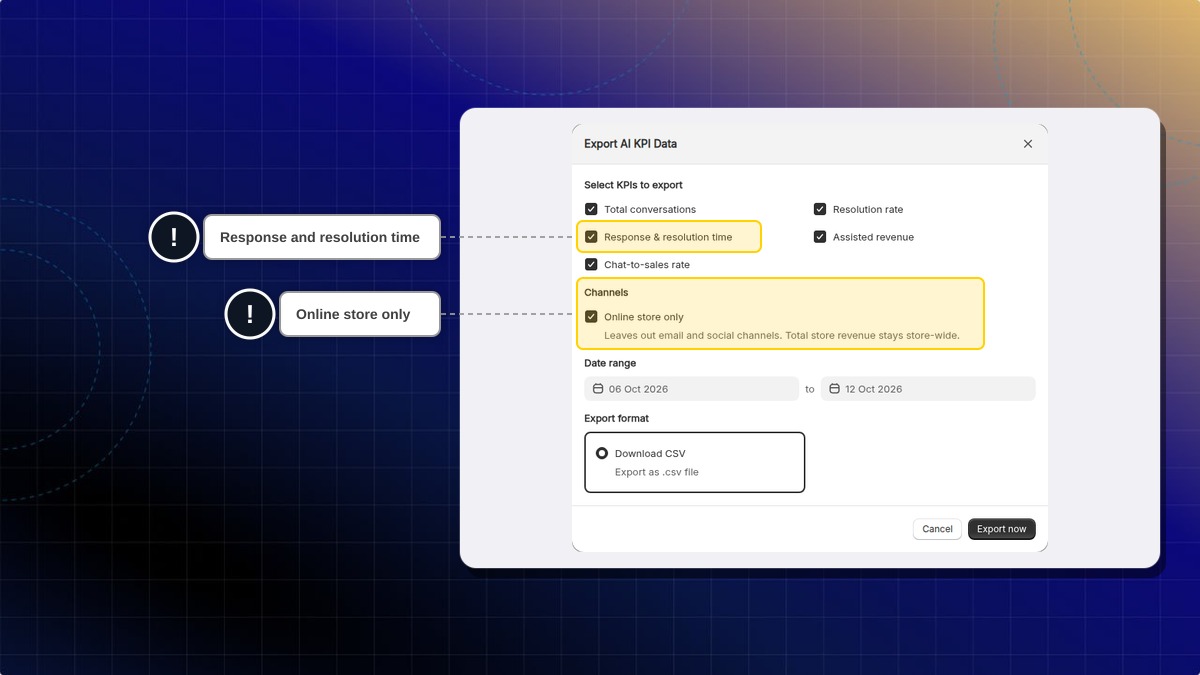
Ein Menü öffnet sich. Klicke auf Export this report. Das Fenster Export AI KPI Data öffnet sich.
Wähle die KPIs
Total conversations, Resolution rate, Response & resolution time, Assisted revenue und Chat-to-sales rate. Wähle mindestens eines.
Wähle die Kanäle
Setze Online store only, um nur Chats aus dem Chat-Widget deines Shops zu zählen. E-Mail und Social-Kanäle bleiben außen vor. Total store revenue deckt weiter deinen ganzen Shop ab.
Lass es deaktiviert, um jeden Kanal zu exportieren. Der Dateiname endet auf -online-store, wenn das Kästchen gesetzt ist.
Setze den Zeitraum
Unter Date range wählst du das Startdatum und das Enddatum. Der Zeitraum darf höchstens 90 Tage umfassen.
Wähle das Format
Download CSV speichert eine Datei .csv.
Klicke auf Export now
Was die Spalten zur Antwortzeit bedeuten
Response & resolution time fügt acht Spalten hinzu, eine Zeile pro Tag. Jeder Wert ist in Sekunden, damit Tabellenformeln direkt damit rechnen.
| Spalte | Was sie misst |
|---|---|
| First Response Time - All | Zeit bis zur ersten Antwort in einer Unterhaltung, von der KI oder einem Teammitglied. |
| First Response Time - Human | Zeit von der Zuweisung einer Unterhaltung an ein Teammitglied bis zur ersten Antwort dieser Person. Sehr späte Antworten auf einen alten Rückstand bleiben außen vor. |
| Resolution Time - All | Zeit, bis eine Unterhaltung gelöst ist, einschließlich der Zeit, die die KI sie bearbeitet hat. |
| Resolution Time - Human | Zeit bis zur Lösung bei Unterhaltungen, auf die ein Teammitglied geantwortet hat. Die Zeit, in der die KI die Unterhaltung bearbeitet hat, zählt nicht. |
First Response Time - Human kann kleiner sein als All. Die Uhr Human startet erst bei der Zuweisung, nicht während der Kunde davor wartet.
Jede Messung gibt es als Average und Median. Der Median ignoriert wenige sehr langsame Unterhaltungen. Der Tab Human agent zeigt Mediane nur für dein Team. Vergleiche ihn mit den Spalten Human, Median. Die Zeile TOTAL gibt die Zahl für den ganzen Zeitraum, nicht die Summe der Tage.
So exportierst du Unterhaltungen
Du kannst dir eine CSV deiner Unterhaltungen mailen lassen, mit Transkript und den zugeordneten Bestellungen.
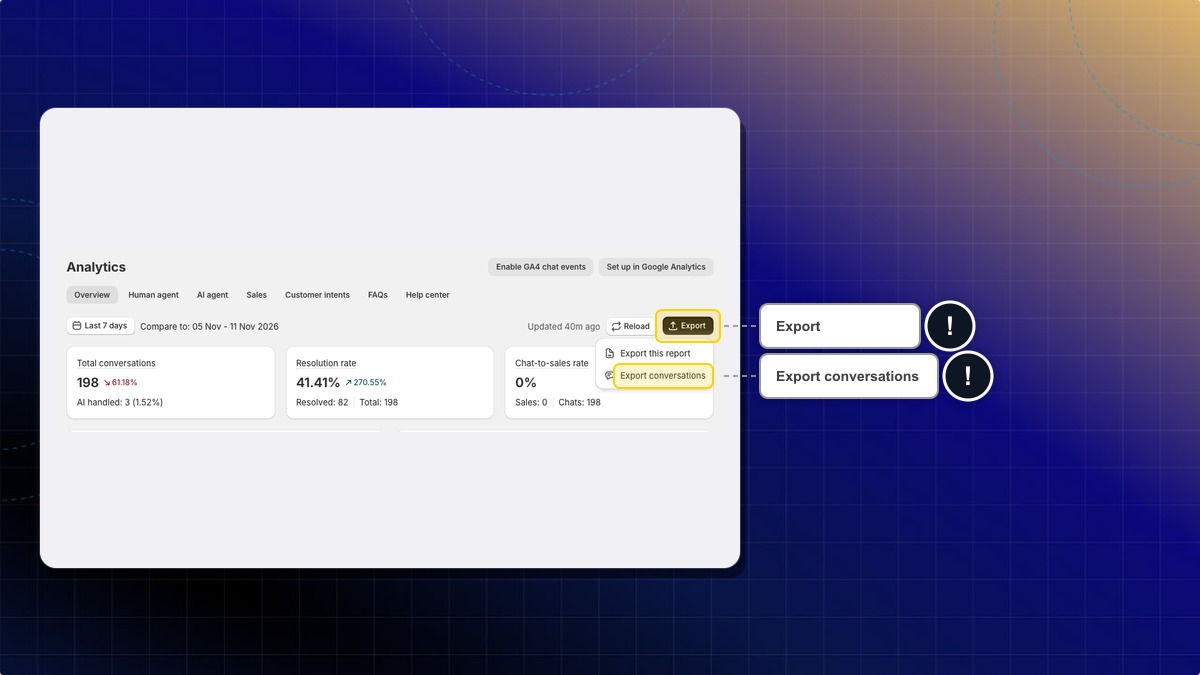
Nur Admins sehen die Schaltfläche Export. Export conversations hat keine Plan-Grenze.
-
Gehe zu Analytics → Overview.
-
Klicke auf Export, dann auf Export conversations.
-
Setze Start date und End date. Der Zeitraum darf bis zu 92 Tage umfassen.
-
Klicke auf Export CSV.
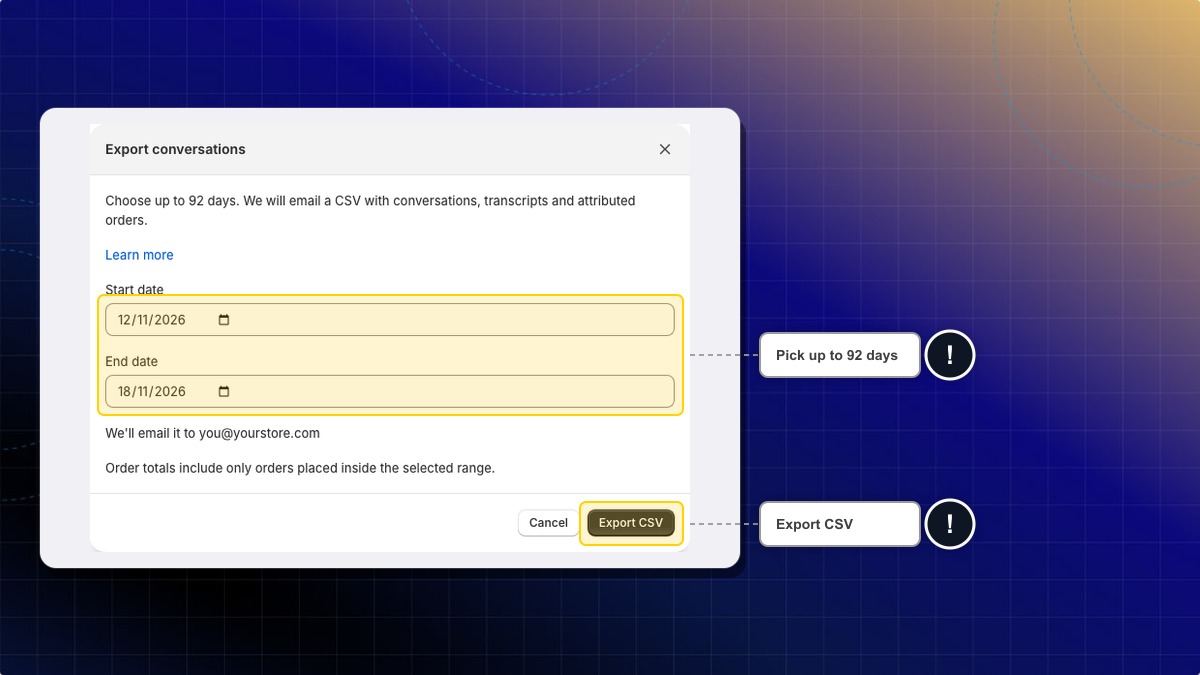
Erwartetes Ergebnis: Eine Meldung bestätigt, dass dein Export in der Warteschlange ist. Chatty mailt einen Download-Link an die E-Mail des Kontos, mit dem du angemeldet bist. Das Fenster zeigt diese Adresse, bevor du exportierst.
Was die CSV enthält
| Spalte | Bedeutung |
|---|---|
| Conversation ID | Die ID der Unterhaltung in Chatty. |
| Customer Name, Customer Email | Wer der Kunde ist, wenn bekannt. |
| Status, Type, Channels | Status, Typ und Kanäle der Unterhaltung. |
| Created At, Updated At | Wann die Unterhaltung begonnen hat und zuletzt geändert wurde. |
| Attributed orders | Bestellungen, die der Unterhaltung zugeordnet sind. |
| Order total | Die Summe dieser Bestellungen, getrennt nach Währung. |
| Product suggested | Yes, wenn eine Bestellung ein im Chat gezeigtes Produkt enthält. |
| Transcript | Die ganze Unterhaltung. |
Bestellsummen enthalten nur Bestellungen innerhalb des gewählten Zeitraums. Eine Unterhaltung ist enthalten, wenn sie Nachrichten im Zeitraum hat.
Wie lange gilt der Download-Link?
7 Tage. Danach exportierst du erneut.
Warum kann ich keinen zweiten Export starten?
Für deinen Shop läuft schon ein Export. Warte auf die E-Mail, dann versuche es erneut.
Kann ich Unterhaltungen aus Inbox exportieren?
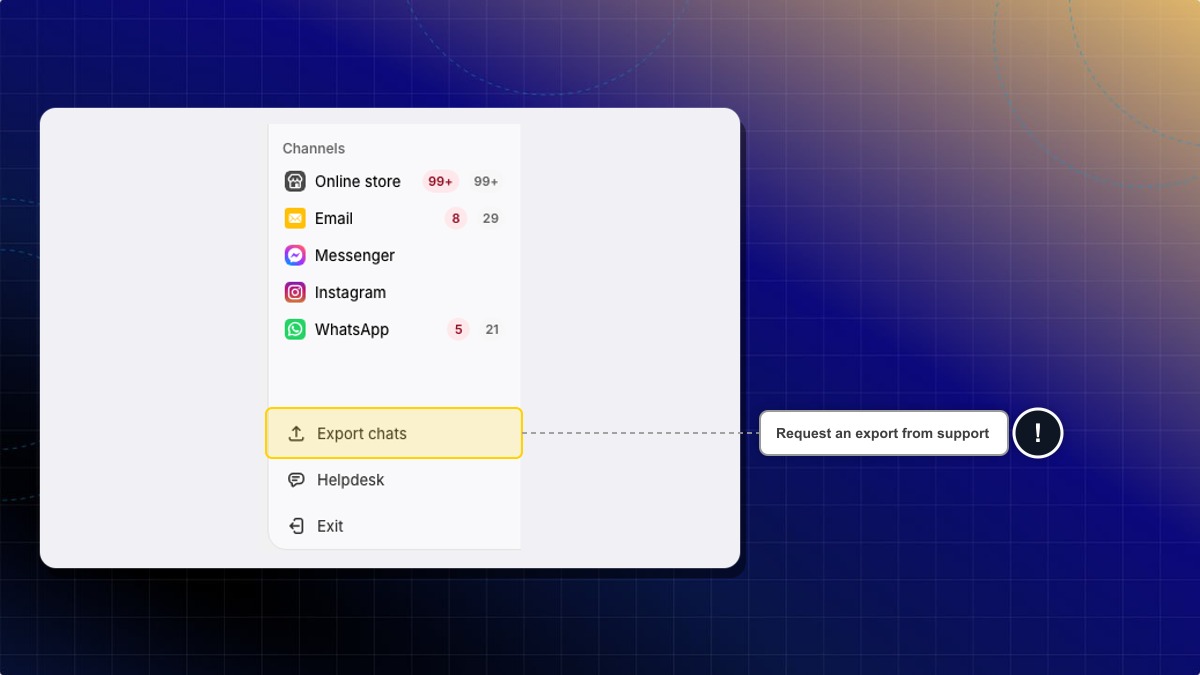
Ja, aber es funktioniert anders. In Inbox sendet Export chats eine Exportanfrage über den Support-Chat an das Support-Team von Chatty. Du wählst einen Zeitraum und kannst einen eigenen oder wiederkehrenden Bericht anfragen. Für eine CSV, die du selbst herunterlädst, nutze Analytics → Overview → Export.
Tab Human agent
Miss die Leistung deines Teams bei Kundenunterhaltungen.
| Kennzahl | Bedeutung |
|---|---|
| Total conversations | Alle Unterhaltungen im Zeitraum, an denen menschliche Agenten beteiligt waren. |
| New conversations | Unterhaltungen, die Kunden gestartet haben und die ein menschlicher Agent im Zeitraum übernommen hat. |
| Resolved conversations | Unterhaltungen, die ein menschlicher Agent als gelöst markiert hat. |
| First response time (human) | Median der Zeit, die ein menschlicher Agent bis zur ersten Antwort gebraucht hat. |
| Handling time | Median der Zeit, die ein menschlicher Agent mit einer Unterhaltung verbracht hat. |
| Resolution time (human) | Median der Zeit, die ein menschlicher Agent bis zur Lösung einer Unterhaltung gebraucht hat. |
Die drei Zeiten sind Mediane, keine Durchschnitte. Eine Unterhaltung, die über ein Wochenende offen bleibt, zieht die ganze Zahl nicht nach unten.
Team performance details unten teilt denselben Zeitraum pro Person auf. So siehst du, wer die Last trägt und wer Hilfe braucht.
| Spalte | Bedeutung |
|---|---|
| Team member | Der Agent, oder Unassigned für Unterhaltungen, die niemand übernommen hat. |
| Handled conversations | Unterhaltungen, an denen dieser Agent beteiligt war. |
| Resolved conversations | Unterhaltungen, die dieser Agent geschlossen hat. |
| Average response time (human) | Wie schnell die Person antwortet. |
| Handling time | Wie lange die Person an einer Unterhaltung arbeitet. |
| Resolution time (human) | Wie lange von der Übernahme einer Unterhaltung bis zum Schließen. |
| Rating | Die Note, die Kunden dieser Person in der Umfrage nach dem Chat gegeben haben. |
Tab AI agent
Zeigt, wie gut dein KI-Assistent Kundenanfragen bearbeitet.
| Kennzahl | Bedeutung |
|---|---|
| AI involvement rate | Anteil der Unterhaltungen, die KI nutzen. |
| AI resolution rate | Anteil der gelösten Unterhaltungen, die KI nutzen. |
| Answer rate | Anteil der Fragen, die die KI erfolgreich beantwortet hat. |
| Time saved | Gesamte Zeit, die durch KI gespart wurde. |
Customer feedback zählt die Daumen, die Kunden den Antworten der KI gegeben haben.
| Kennzahl | Was sie zählt |
|---|---|
| Total response | Alle KI-Antworten im Zeitraum. |
| Great | Antworten mit Daumen hoch. |
| Good | Antworten, die niemand bewertet hat. |
| Bad | Antworten mit Daumen runter. |
Nutze den Link Go to inbox auf dieser Karte, um die Unterhaltungen hinter einer schlechten Note zu lesen.
AI topics listet, was Kunden wirklich fragen, mit Total question und Success rate je Thema. Ein Thema mit hohem Volumen und niedriger Erfolgsquote ist das Nächste, das du trainierst. Siehe Train your AI.
Kundenabsichten
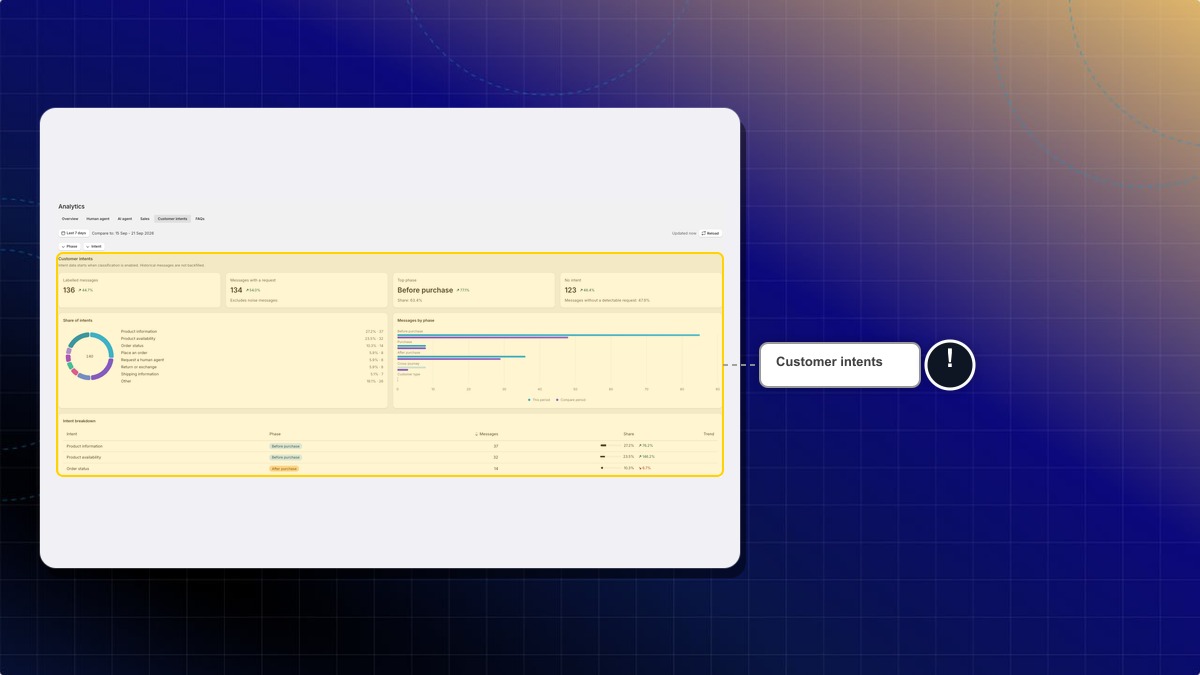
Chatty versieht jede Kundennachricht mit der Absicht dahinter, vom Stöbern bis nach dem Kauf.
- Gehe zu Analytics → Customer intents.
Erwartetes Ergebnis: Der Tab zeigt Share of intents, Messages by phase und Intent breakdown.
Zahlen auf diesem Tab beginnen, wenn die Klassifikation an ist. Ältere Nachrichten werden später nicht ergänzt.
Dieselben Tags stehen an Kundennachrichten in Inbox. Unter Contacts filterst du nach Intent. Spam und Abwesenheitsantworten sind als Noise markiert.
Dieser Bericht steht bei den anderen erweiterten Berichten. Ein Plan, der ihn nicht enthält, zeigt Upgrade to unlock advanced report.
Tab Sales
So verstehst du, wie Kundenunterhaltungen zum Shop-Umsatz beitragen. Der Tab Sales ist das Dashboard Chat-to-Sales. Er enthält die Umsatz-KPIs, den Funnel, die Themenzuordnung und die Leistung deines Teams.
Mehr dazu in Chat-to-Sales.
Tab FAQs
Verfolge, wie Kunden deine Self-Service-Inhalte nutzen, und erkenne, welche Fragen am wichtigsten sind.
| Kennzahl | Bedeutung |
|---|---|
| Published FAQs | Gesamtzahl der veröffentlichten FAQ-Artikel. |
| Total views | Gesamtzahl der Klicks auf alle Fragen. |
| FAQs views | Verlauf der Aufrufe, damit du siehst, wann Kunden zu deinen FAQs greifen. |
| Top viewed FAQs | Deine beliebtesten FAQ-Inhalte. |
Ein Aufruf zählt jedes Mal, wenn ein Kunde klickt, um eine Antwort aufzuklappen: auf der FAQ-Seite, in einem FAQ-Block oder in der Chatbox.
Für die Zahl einer einzelnen Frage suchst du sie in der Karte Top viewed FAQs. Sie listet die 10 meistgesehenen Fragen im Zeitraum, jede mit Kategorie und Aufrufen.
 Chatty Help Center