Deep links und Smart Links
Was sind Deep links?
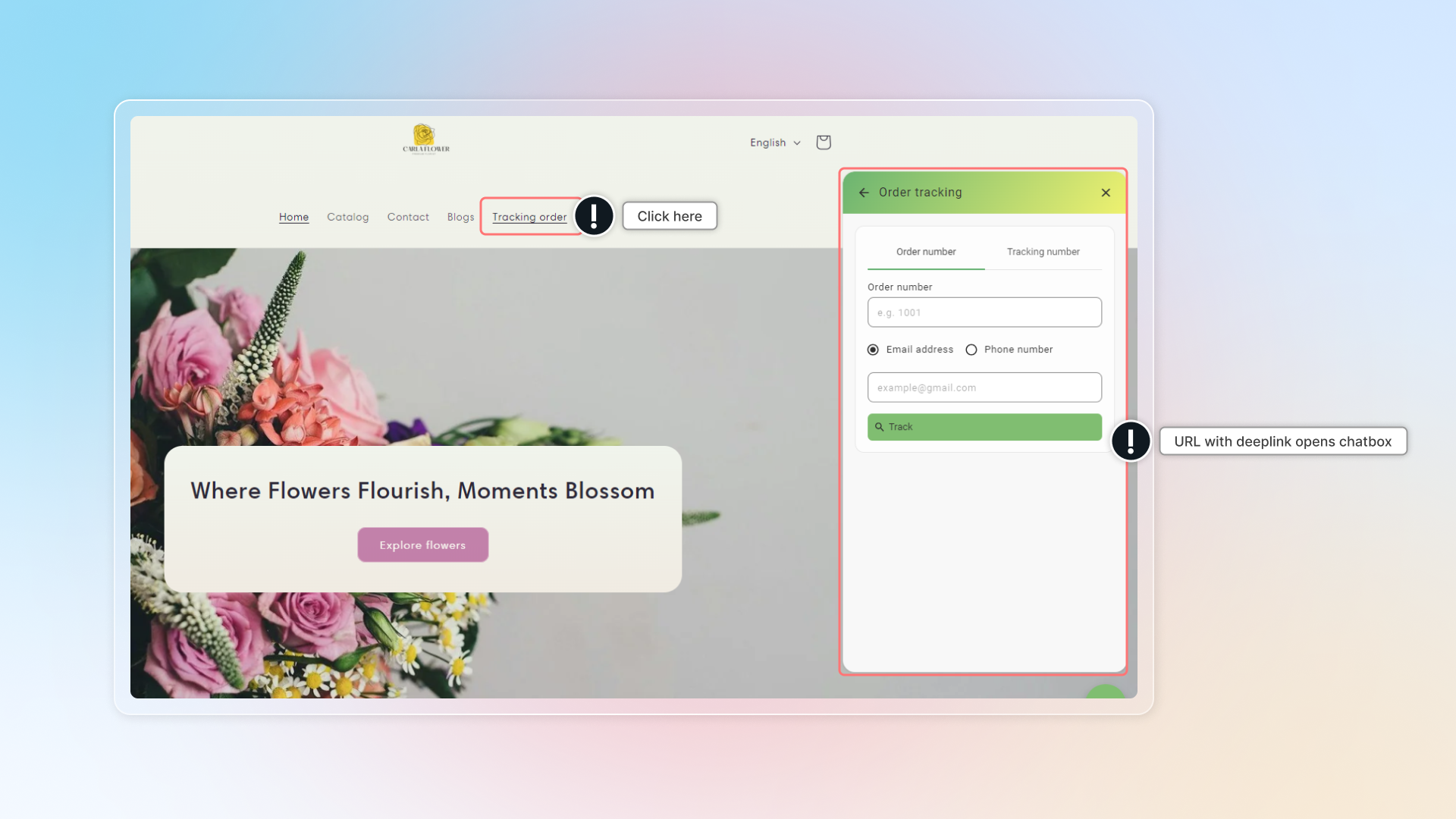
Mit Deep links baust du eine besondere URL. Wer darauf klickt, öffnet die Chatty-Chatbox auf einer Seite deines Shopify-Shops.
Den Link setzt du auf einen Button oder einen verlinkten Text, der als Auslöser dienen soll.
So funktioniert es
-
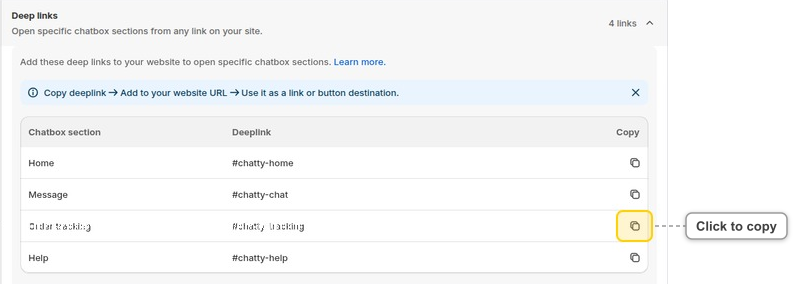
Gehe zu Chatbox. Klicke in der Karte Shared chatbox settings auf Deep links, um den Bereich zu öffnen
-
Kopiere den Deep link. Soll in der Chatbox der Tab "Order tracking" aufgehen, kopiere den Deep link von Order tracking.
-
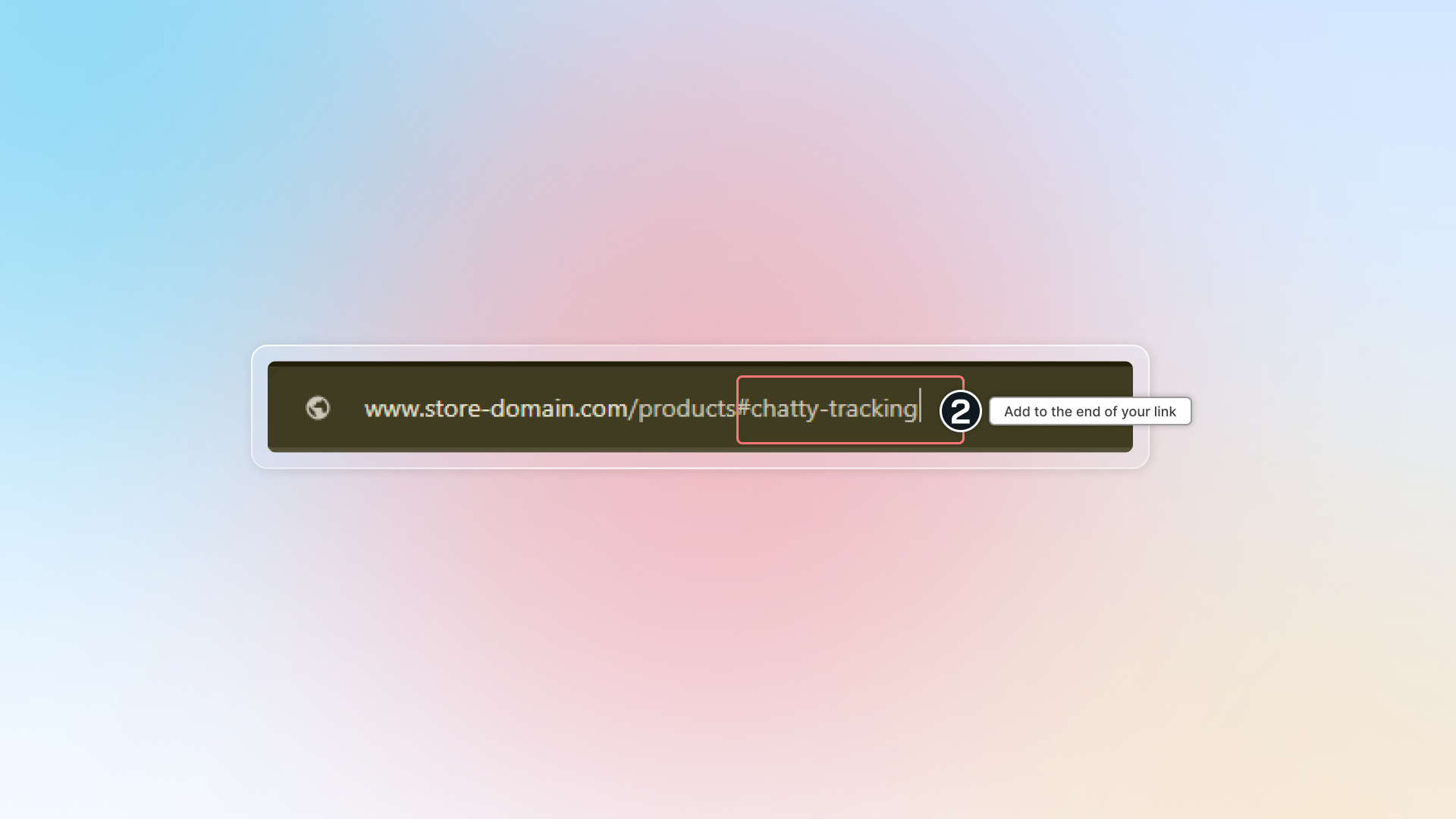
Hänge ihn an deine URL.
-
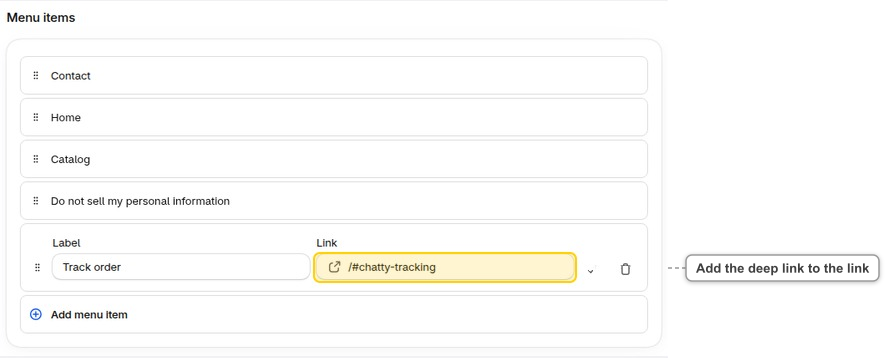
Setze den Link auf einen Button oder ein anderes Element deiner Website, das als Auslöser dient.
Zum Beispiel kannst du einen neuen Button in der Navigation ergänzen.
Um den Chat mit einer vorausgefüllten Frage oder einer Bestellung aus einer E-Mail zu öffnen, nutze einen Smart link.
Smart links
Smart links öffnen die Chatty-Chatbox in deinem Shop. Die Frage ist schon eingetragen. Setze sie in E-Mails, auf Shop-Buttons, auf Produktseiten oder in eine Social-Bio.
Links in Bestell-E-Mails können die Bestellung auch im Chat zeigen. Kunden bitten um Hilfe, ohne die Bestellnummer zu tippen. Ein Link startet ein Gespräch über eine Änderung. Die Bestellung selbst ändert er nicht.
Einen Smart link anlegen
-
Gehe zu Chatbox. Öffne unter Shared chatbox settings den Punkt Deep links.
-
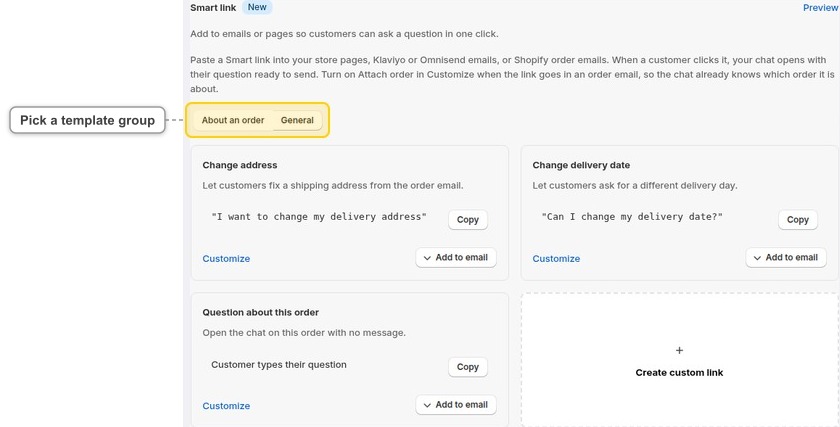
Suche Smart link. Wähle About an order oder General.
-
Wähle eine Vorlage und klicke auf Copy, wenn du einen einfachen Link willst. Für eine eigene Frage klickst du auf Create custom link.
-
Füge den Link in einen Button oder Text im Shop oder in einer E-Mail ein.
Question about this order öffnet den Chat ohne vorausgefüllte Frage. Der Kunde tippt seine eigene.
Einen Link anpassen
-
Klicke bei einer Vorlage auf Customize.
-
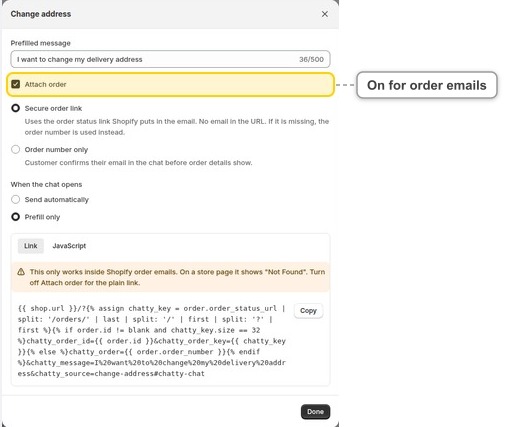
Bearbeite Prefilled message. Höchstens 500 Zeichen, ohne HTML.
-
Prüfe Attach order. Bei Vorlagen unter About an order startet es an, bei General aus. Lass es für Shopify-Bestell-E-Mails an. Schalte es aus bei Links auf Shop-Seiten oder in allgemeinen E-Mails.
-
Unter When the chat opens wählst du Prefill only oder Send automatically. Diese Optionen siehst du nur, wenn Prefilled message Text enthält.
-
Klicke im Tab Link auf Copy. Mit Done schließt du den Dialog.
Prefill only ist die Voreinstellung. Kunden können die Frage vor dem Senden noch ändern. Bei Send automatically enthält der erzeugte Link chatty_send=1. Chatty wartet auf die erste echte Aktion des Kunden auf der Shop-Seite, etwa einen Tipp oder einen Tastendruck, und sendet erst dann. Öffnet nur ein E-Mail-Scanner den Link, geht die Frage nicht raus und es startet kein Chat.
Ist dein Pre-chat form Pflicht, speichern Kunden zuerst die Pflichtangaben. Die automatische Frage wird danach einmal gesendet.
Bei Attach order wählst du Secure order link. Dann nutzt der Link die Order ID und den Schlüssel aus dem Bestellstatus-Link von Shopify. Fehlen diese Angaben, fällt der erzeugte Link in der Shopify-E-Mail auf die Bestellnummer zurück. Order number only bittet Kunden, die E-Mail der Bestellung zu bestätigen, bevor Details erscheinen.
Der kopierte Link mit Attach order enthält Variablen von Shopify-Bestellungen. Nutze ihn in Shopify-Bestellbenachrichtigungen. Dort werden die Variablen gefüllt. Für Klaviyo oder Omnisend nutze unten Add to email. Für Shop-Seiten schaltest du Attach order aus.
Zu Klaviyo hinzufügen
-
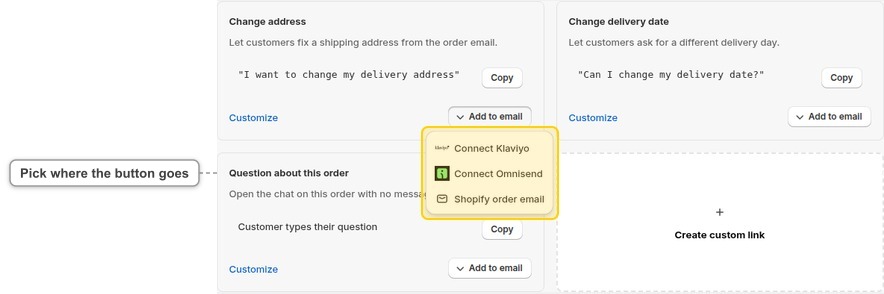
Klicke bei einer Vorlage auf Add to email und wähle Connect Klaviyo oder Add to Klaviyo.
-
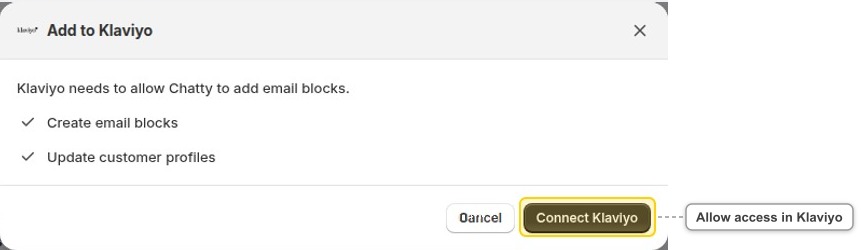
Wenn du gefragt wirst, klicke auf Connect Klaviyo und erlaube den Zugriff. Shops mit einer älteren Verbindung sehen vielleicht "Reconnect Klaviyo", um E-Mail-Blöcke anlegen zu dürfen.
-
Bei einer Bestellvorlage wählst du "This button only" oder "All 3 order buttons". Prüfe Titel, Button-Text, Frage und die Option zum Senden.
-
Bestätige mit dem Button "Add block". Chatty speichert den Block als Universal content, mit dem Namen "Chatty · [template name]" oder "Chatty · Order help".
-
Füge im E-Mail-Editor von Klaviyo den gespeicherten Chatty-Block aus deinem Universal content ein.
-
Sieh dir die E-Mail mit einem echten Bestell-Event an, bevor du sie sendest.
Bestell-Buttons brauchen einen Flow, den ein Bestell-Event auslöst. Das Event muss Order ID und die URL zum Bestellstatus enthalten. Eine allgemeine Kampagne oder ein Event ohne diese Felder kann die Bestellung nicht anhängen. Nimm eine Vorlage General, wenn keine Bestelldaten da sind.
Einen gespeicherten Block aktualisierst du mit "Update in Klaviyo" im Menü Add to email. Prüfe ihn und bestätige mit "Update". Sieh danach die E-Mails an, die den Inhalt wiederverwenden.
Zu Omnisend hinzufügen
-
Lege in deinem Omnisend-Konto einen API-Schlüssel mit der Berechtigung für E-Mail-Layouts an (
email-templates.write). -
Klicke bei einer Chatty-Vorlage auf Add to email → Connect Omnisend.
-
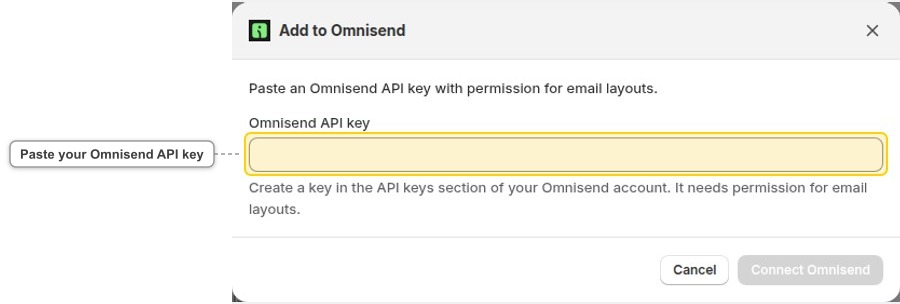
Füge den Schlüssel unter Omnisend API key ein und klicke auf Connect Omnisend.
-
Prüfe den Block. Bei Bestellvorlagen wählst du "This button only" oder "All 3 order buttons" und bestätigst mit "Add block".
-
Im Email builder von Omnisend findest du das gespeicherte Chatty-Layout unter Add elements, Saved, Layouts und fügst es ein.
-
Sieh dir eine Automation-E-Mail mit einer echten Bestellung an, bevor du sie sendest.
Bestell-Buttons nutzen die Order ID und den Schlüssel zum Bestellstatus aus den Bestelldaten der Automation. Die Bestellnummer ist der Ersatz. Nutze sie in Automationen, die mit einer Bestellung starten. Chatty speichert nicht bei jedem Kontakt einen eigenen Bestelllink.
Bei einer bestehenden Verbindung zeigt das Menü Add to email den Eintrag Add to Omnisend oder "Update in Omnisend". Lehnt Omnisend den gespeicherten Schlüssel ab, zeigt das Menü "Reconnect Omnisend". Trag einen Schlüssel ein, der E-Mail-Layouts darf. Den Schlüssel wechselst du sonst mit "Change API key" im Dialog des Blocks. Nach einer Layout-Änderung prüfst du die E-Mails, in denen du es nutzt.
Zu Shopify-Bestell-E-Mails hinzufügen
-
Klicke bei einer Vorlage About an order auf Add to email → Shopify order email.
-
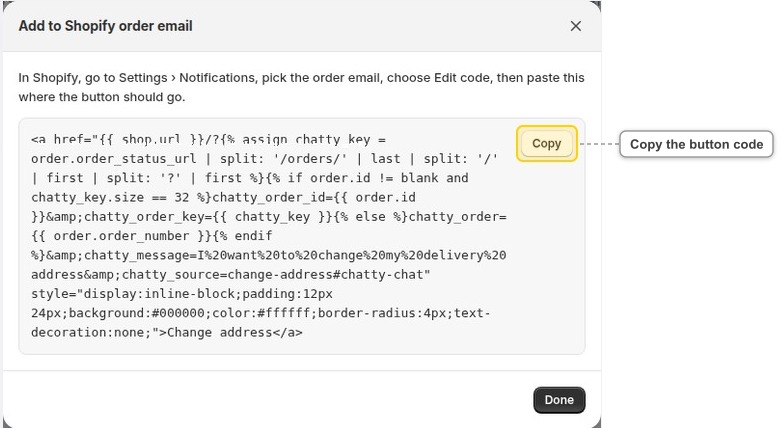
Klicke auf Copy, um den Button-Code zu kopieren.
-
Gehe in Shopify zu Settings → Notifications und wähle die Bestell-E-Mail.
-
Klicke auf Edit code und füge den Code dort ein, wo der Button erscheinen soll.
-
Speichere und sieh dir die Benachrichtigung mit Bestelldaten in der Vorschau an.
Für andere E-Mail-Apps nutzt du einen einfach kopierten Link. Bestellvariablen für Shopify, Klaviyo oder Omnisend gelten nur in dieser App.
Wenn etwas hakt
| Was Kunden sehen | Was du prüfst |
|---|---|
| Der Chat öffnet sich mit Frage und Bestellung | Der Link funktioniert. Bei Prefill only muss der Kunde seine Frage noch senden. |
| Es wird eine Bestätigung per E-Mail verlangt | Ein Link nur mit Bestellnummer braucht die E-Mail dieser Bestellung. Trag sie im Chat ein, damit die Details erscheinen. |
| Die Bestellung wird nicht gefunden, oder die E-Mail passt nicht | Prüfe Bestellnummer und Bestell-E-Mail. Bei E-Mail-Blöcken nutze die Vorschau mit dem passenden Bestell-Event. Kunden können im Chat trotzdem um Hilfe bitten. |
| Der Shop öffnet sich, aber das Widget fehlt | Prüfe, ob Chatty im veröffentlichten Theme aktiv ist. Sieh dir die Widget Display Rules für diese Seite und dieses Gerät an. |
| Die E-Mail-App ist nicht verbunden, oder ein Block lässt sich nicht einfügen | Verbinde die App über Add to email. Verbinde Klaviyo neu, wenn du dazu aufgefordert wirst. Bei Omnisend prüfe, ob der API-Schlüssel E-Mail-Layouts darf. Ist der Zugriff eingeschränkt, bitte einen Shop-Admin um die Verbindung. |
| Die Frage wartet und wird nicht gesendet | Prüfe Send automatically, tu etwas auf der Shop-Seite und fülle ein Pflichtfeld im Pre-chat form aus. |
 Chatty Help Center