Helpdesk im Überblick
Wer kann diese Funktion nutzen?
- Helpdesk ist im Early Access. Early Access anfragen (opens in a new tab), dann schalten wir es für deinen Shop frei.
- Sobald Helpdesk für deinen Shop aktiv ist, gilt es für jeden Plan
- Du siehst Helpdesk, wenn deine Rolle Tickets sehen darf
Helpdesk führt eine Kundenanfrage als Ticket. Du bearbeitest das Ticket in Helpdesk, machst aus einer Conversation in Inbox ein Ticket oder machst aus eingehender E-Mail Tickets.
Die Anleitungen unten sind nach der Aufgabe gruppiert, die du gerade machst. Öffne die, die zum Ergebnis passt.
So fragst du Early Access an
Wir schalten Helpdesk für Shops in Gruppen frei. Solange es für deinen Shop aus ist, zeigt Chatty eine Early-Access-Seite statt Helpdesk.
- Öffne Chatty. Suche auf Home die Karte Helpdesk early access unter New in Chatty.
- Klicke auf Get early access.
Erwartetes Ergebnis: Chatty zeigt "You're on the Helpdesk waitlist". Die Karte bleibt auf Home und lautet jetzt You're on the list.
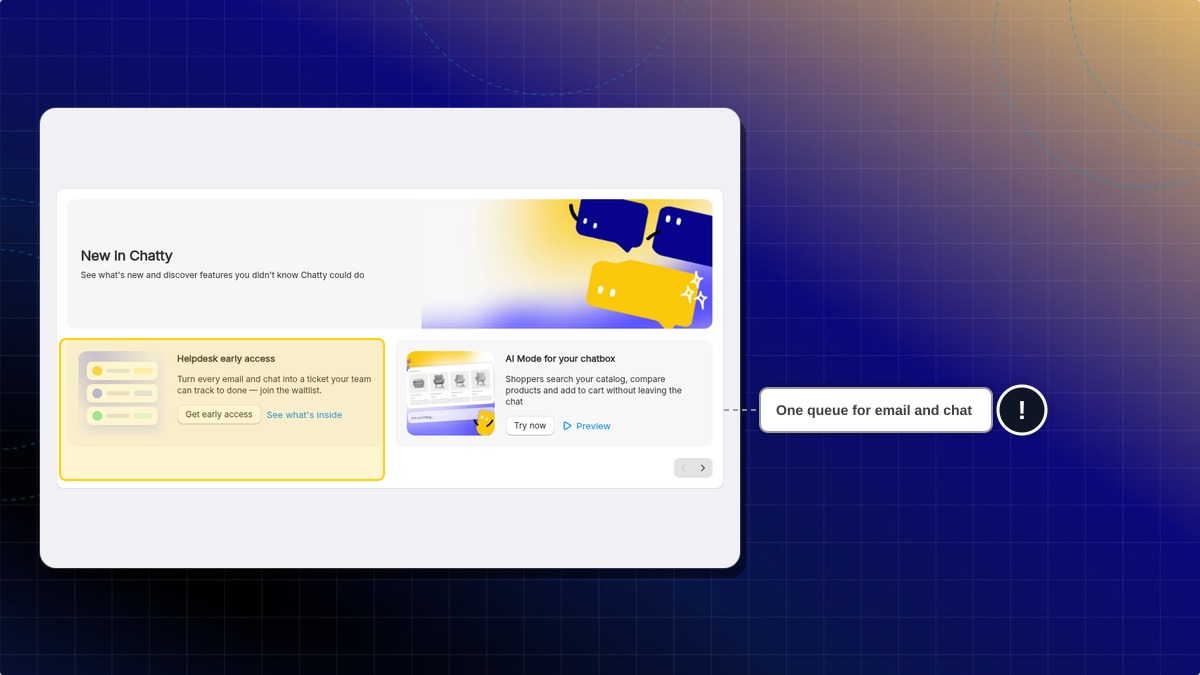
Du kannst auch auf See what's inside klicken. Dann öffnet sich die Early-Access-Seite, und dort klickst du auf Get early access.
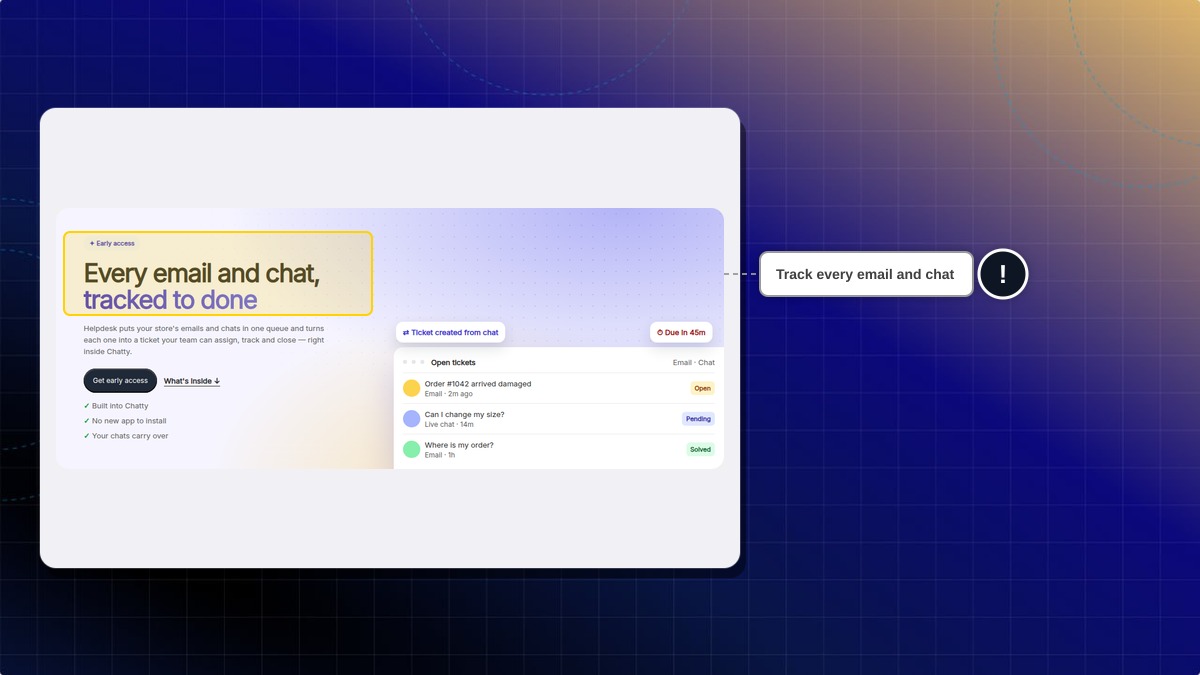
Erwartetes Ergebnis: Die Early-Access-Seite zeigt You're on the list. Sobald Helpdesk für deinen Shop an ist, erscheint es in Chatty. Du musst nichts installieren.
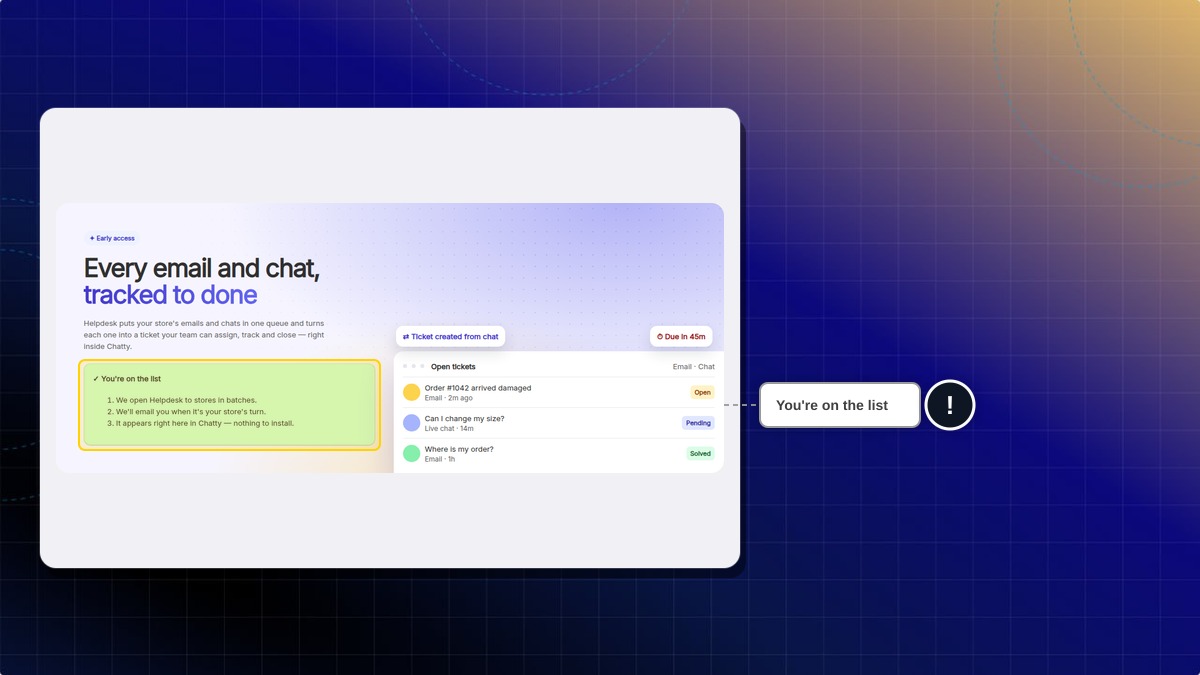
Du kannst auch auf unserer Website Early Access anfragen (opens in a new tab).
Warum sehe ich die Karte Helpdesk early access nicht?
Die Karte verschwindet, sobald Helpdesk für deinen Shop an ist. Nach dem Eintrag bleibt sie auf Home und lautet You're on the list.
So öffnest du Helpdesk
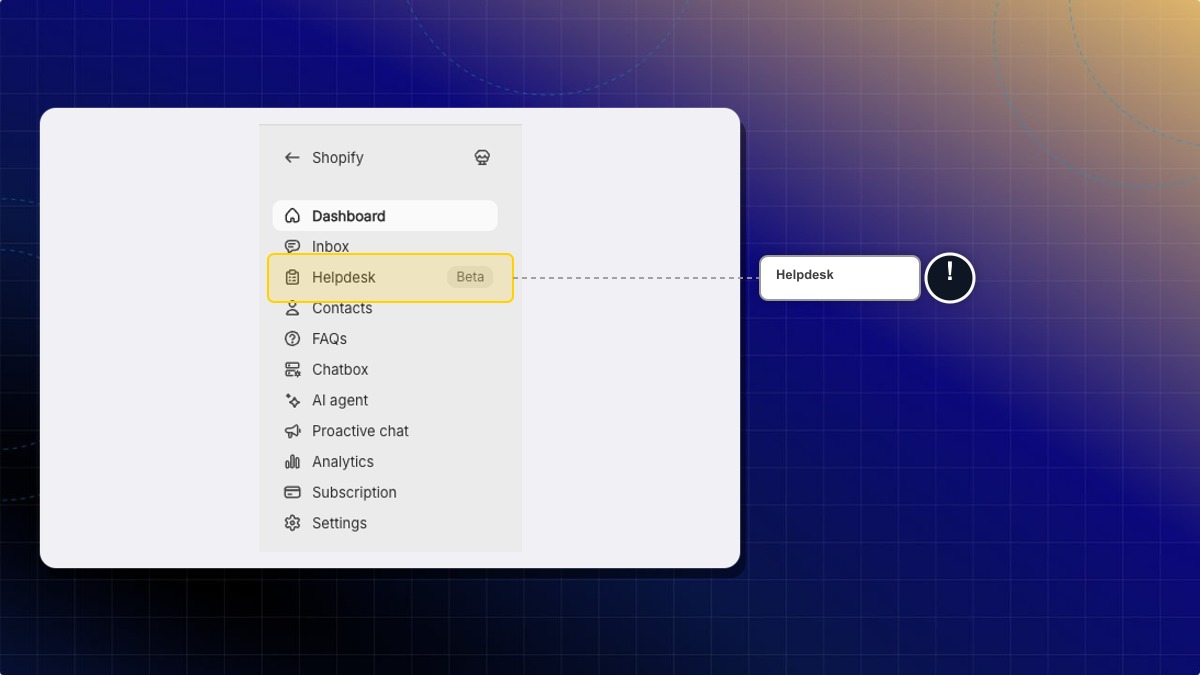
- Klicke in der Chatty-Web-App in der linken Navigation auf Helpdesk. Das Chatty-Menü im Shopify Admin hat keinen Punkt Helpdesk.
Erwartetes Ergebnis: Helpdesk öffnet sich für den Shop, in dem du gerade arbeitest. Starte in Inbox.
Du kannst auch unten in der Seitenleiste von Inbox auf Helpdesk klicken. Oder auf der Seite des AI-Agenten auf View AI Feedback in Helpdesk.
Einem Kunden antworten
Der Kunde bekommt eine Antwort, und du behältst den Verlauf.
Ticket-Liste
Ein Ticket bearbeiten
Antworten
Aus einer Conversation
Makros
Kontakte
E-Mail-Signatur
Die Warteschlange sortieren
Die richtige Person bekommt das Ticket, und zwar rechtzeitig.
Zuweisung
Regeln
SLA-Fristen
Schlagwörter
Ticket-Felder
Ticket-IDs
Sehen, wie der Support läuft
Du siehst Tempo, Zufriedenheit und was du nachbessern solltest.
Analysen
Eigene Dashboards
CSAT-Umfragen
Datenexport
Berichte
Kunden eine Antwort finden lassen
Ein Shopper bekommt eine Antwort, bevor ein Ticket entsteht.
KI helfen lassen
Ein Entwurf liegt bereit. Du entscheidest trotzdem, was du sendest.
Helpdesk-KI
Agenten
Nachbessern
Auf dem Laufenden bleiben
Das passende Ereignis erreicht dich.
Benachrichtigungen
Tastenkürzel
Integrationen
 Chatty Help Center