Kategorie hinzufügen
Was ist eine Kategorie?
Eine Kategorie fasst Fragen zum gleichen Thema zusammen.
Wenn du Chatty installierst, legen wir 4 Kategorien mit Beispielfragen an:
- Order & Shipping
- Exchange & Return
- Payment
- Contact & Pickup
Du kannst Kategorien bearbeiten, weitere Fragen hinzufügen und Kategorien löschen.
Neue Kategorie anlegen
Öffne FAQs
Kategorie anlegen
Klicke auf Add new → klicke auf Add category
Angaben zur Kategorie eintragen
- Category name: Titel der Kategorie auf der FAQ-Seite
- Icon: Wähle ein passendes Icon, damit Besucher den Inhalt schneller verstehen. Chatty zeigt die ersten drei eingebauten Icons. Klicke auf View more, um alle 15 zu sehen. Du kannst ein eigenes Icon hochladen oder die durchgestrichene Option wählen, wenn kein Icon erscheinen soll.
- Position: Position der Kategorie auf der FAQ-Seite, von oben nach unten
- Status: Stelle die Kategorie auf Published oder Draft
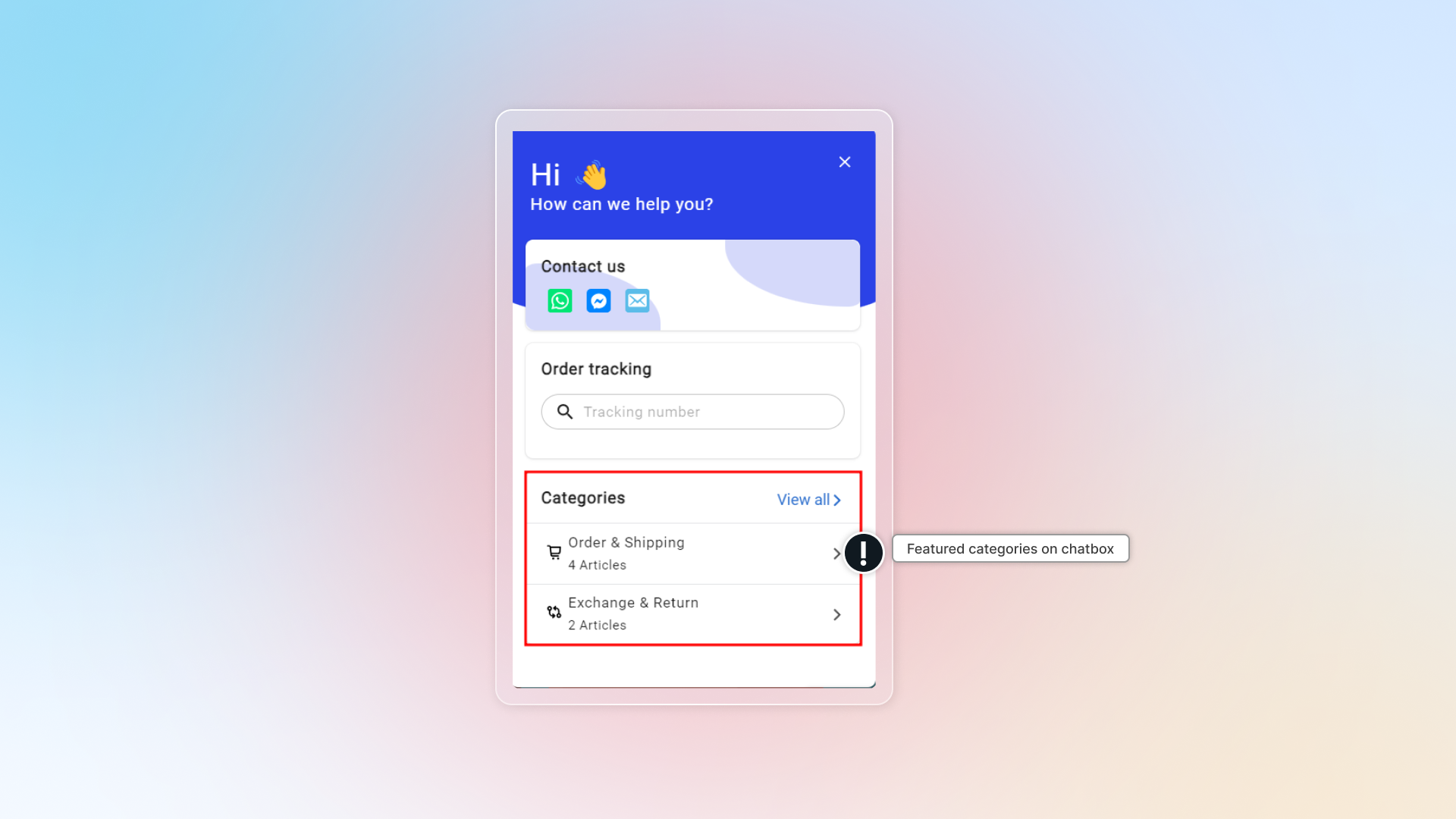
- Feature category: Zeige diese Kategorie auf der ersten Seite der FAQs-Chatbox. Ist die Option aus, erscheint sie erst, wenn ein Kunde alle Kategorien ansieht.
- Visibility: Lege fest, welche Märkte und Kunden diese Kategorie sehen. Hier erfährst du, wie du eine Kategorie nur bestimmten Märkten oder Kunden zeigst.
Wenn du Featured bei 2 Kategorien einschaltest, steht die Kategorie mit der höheren Position zuerst.
Auf Save klicken
So zeigst du eine Kategorie nur bestimmten Märkten oder Kunden
Du kannst eine Kategorie nur Käufern in bestimmten Shopify Markets zeigen, oder nur eingeloggten Kunden mit bestimmten Tags. Wer nicht zur Regel passt, sieht die Kategorie nicht auf deiner FAQs-Seite, im FAQs-Block und nicht in der Chatbox.
Visibility gibt es in den Plänen Pro und Plus. In den anderen Plänen siehst du statt der Felder den Button Upgrade to Pro.
-
Gehe zu FAQs → Manage FAQs.
-
Klicke auf Add new → Add category.
-
Setze unter Visibility ein Häkchen bei den Märkten, die diese Kategorie sehen sollen. Beispiel: vn für eine Versandkategorie nur für Vietnam.
-
Tippe unter Customer tags die Tags, getrennt durch Kommas. Beispiel:
wholesale, vip. -
Klicke auf Save.
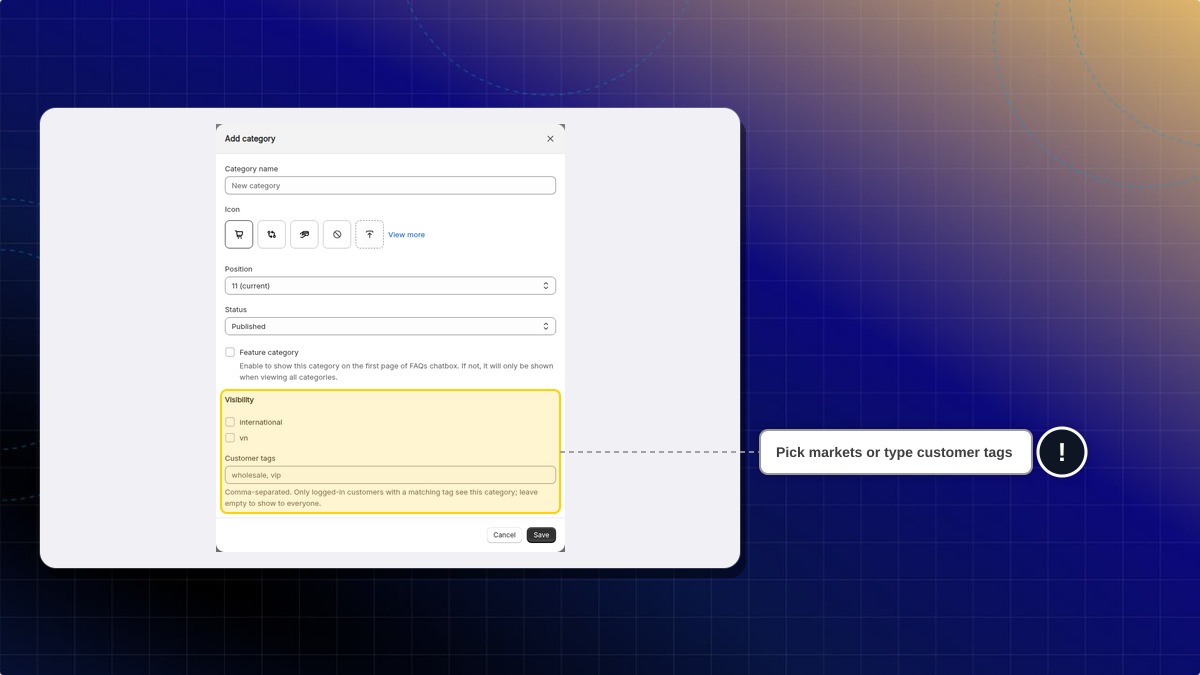
Erwartetes Ergebnis: Nur Käufer in den angehakten Märkten sehen die Kategorie. Hast du Tags eingetragen, sehen sie nur eingeloggte Kunden mit einem dieser Tags. Ein Feld, das du leer lässt, schränkt niemanden ein.
Warum sehe ich unter Visibility keine Märkte?
Dein Shop hat nur einen Shopify Market. Die Marktauswahl erscheint, wenn du in zwei oder mehr Märkten verkaufst. Customer tags kannst du trotzdem nutzen.
Was passiert, wenn ich Märkte und Customer tags gleichzeitig setze?
Der Käufer muss beides erfüllen. Er muss in einem der angehakten Märkte sein und einen der Tags haben.
Können Gäste eine Kategorie mit Customer tags sehen?
Nein. Nur eingeloggte Kunden mit einem passenden Tag sehen sie. Groß- und Kleinschreibung spielt keine Rolle, VIP passt also zu vip.
Hält sich der AI-Agent an diese Regeln?
Ja, bei den Märkten. Deine AI nutzt nur FAQs aus Kategorien, die für den Markt des Käufers offen sind. Customer tags steuern nur, was Käufer auf der FAQs-Seite, im FAQs-Block und in der Chatbox sehen.
Kann ich die Visibility bei einer Kategorie ändern, die schon da ist?
Ja. Bearbeite die Kategorie. Dann erscheinen dieselben Felder unter Visibility.
Standardkategorie
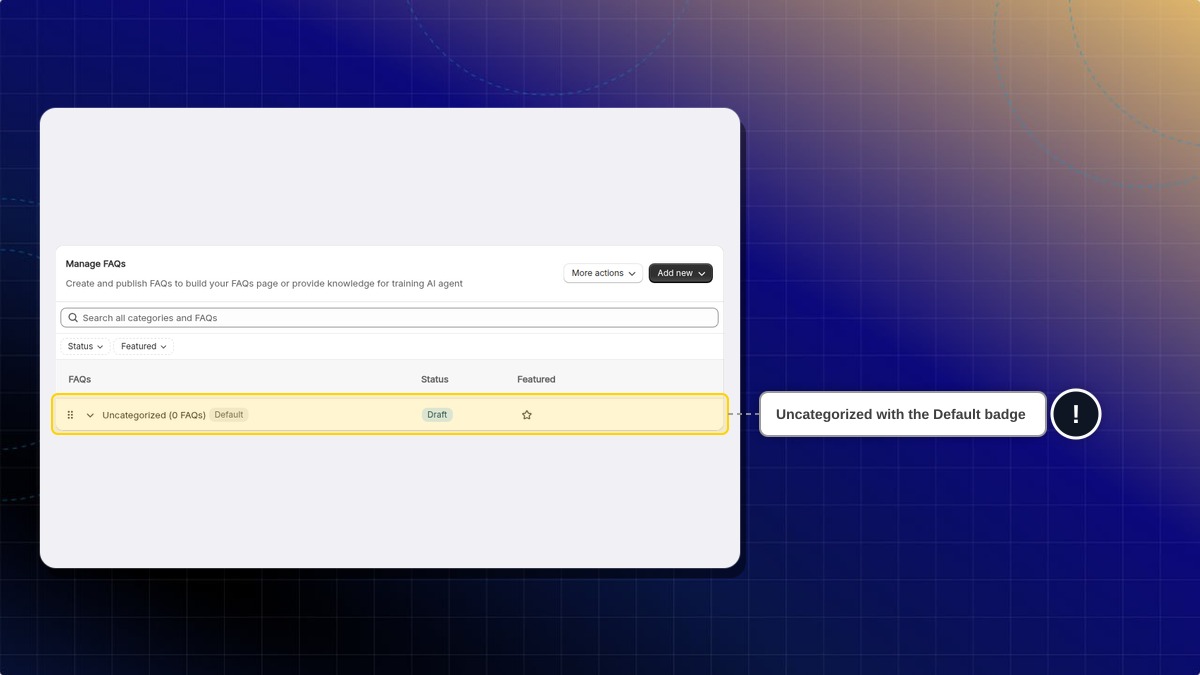
Chatty legt die Kategorie Uncategorized an, sobald du zum ersten Mal eine Kategorie löschst, die FAQs enthält. Sie startet als Draft. In der Kategorieliste erkennst du sie am Badge "Default" neben dem Namen.
Sie funktioniert wie jede andere Kategorie, mit zwei Ausnahmen:
- Sie lässt sich nicht löschen. Sie bleibt immer als Auffangstelle da.
- FAQs rutschen automatisch dorthin. Löschst du eine Kategorie, landen alle FAQs daraus sofort bei Uncategorized. Nichts geht verloren.
Eine FAQ manuell auf Uncategorized setzen
Wenn du eine FAQ bearbeitest und sie aus der aktuellen Kategorie holen willst, ohne sie einer neuen zuzuordnen:
- Gehe zu FAQs → Manage FAQs.
- Suche die FAQ und klicke auf das Bearbeiten-Icon.
- Wähle im Dropdown Category den Eintrag Uncategorized.
- Klicke auf Save.
Die FAQ liegt dann bei Uncategorized. Käufer sehen sie im Shop erst, wenn Uncategorized auf Published steht.
Kategorie verwalten
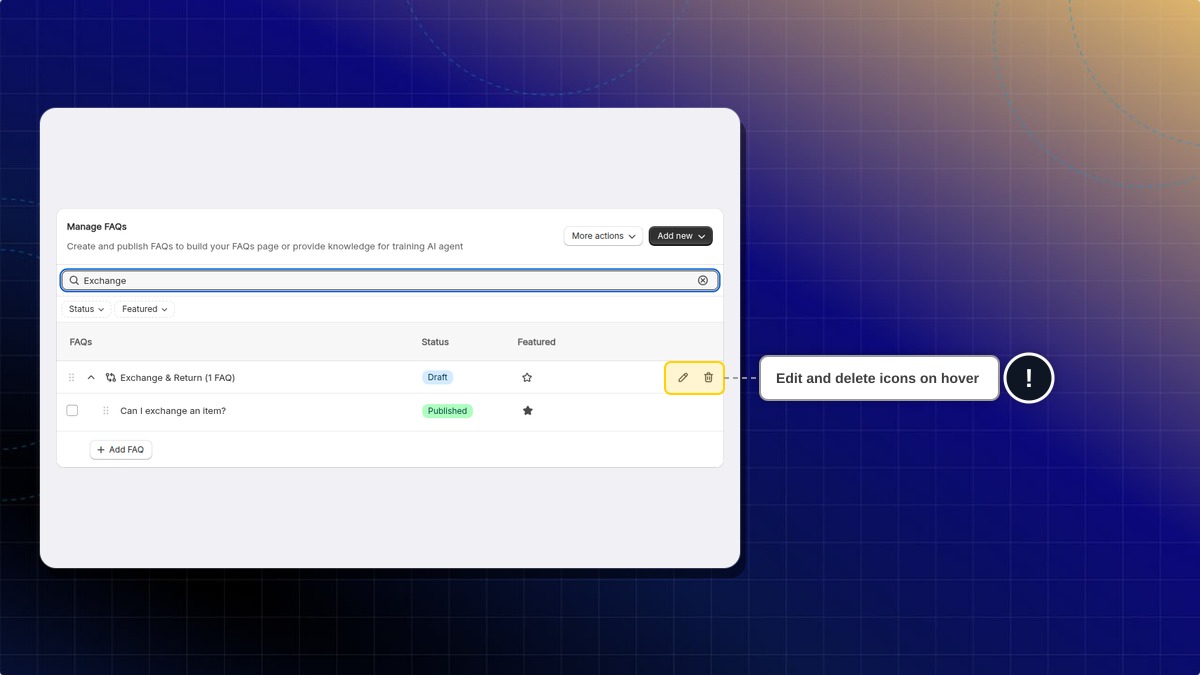
- Zum Bearbeiten fährst du über die Kategorie und klickst auf das Bearbeiten-Icon
- Zum Löschen fährst du über die Kategorie und klickst auf das Löschen-Icon
- Ziehe die Kategorie an eine neue Stelle, um die Position zu ändern
- Ein gefüllter Stern in der Spalte Featured heißt: die Kategorie ist featured. Zum Ändern öffnest du die Kategorie und setzt ein Häkchen bei Feature category
Was passiert, wenn du eine Kategorie löschst
Wenn du eine Kategorie mit FAQs löschst:
- Chatty merkt, dass diese FAQs sonst ohne Kategorie wären.
- Alle betroffenen FAQs wandern automatisch in die Kategorie Uncategorized.
- Uncategorized startet als Draft. Die FAQs bleiben im Shop verborgen, bis du die Kategorie veröffentlichst.
- Du kannst sie jederzeit einer neuen oder schon vorhandenen Kategorie zuordnen.
Bestehende Kategorien und FAQs ändert das nicht. Alles, was du schon eingerichtet hast, bleibt genau so.
 Chatty Help Center