Unterhaltungsdetails
Was sind Unterhaltungsdetails?
Unterhaltungsdetails sind das Panel rechts in der Inbox. Es zeigt dir, mit wem du sprichst.
Du siehst Profil, letzte Bestellungen, Browserverlauf, frühere Unterhaltungen und mehr. Alles, während du mitten im Chat bist.
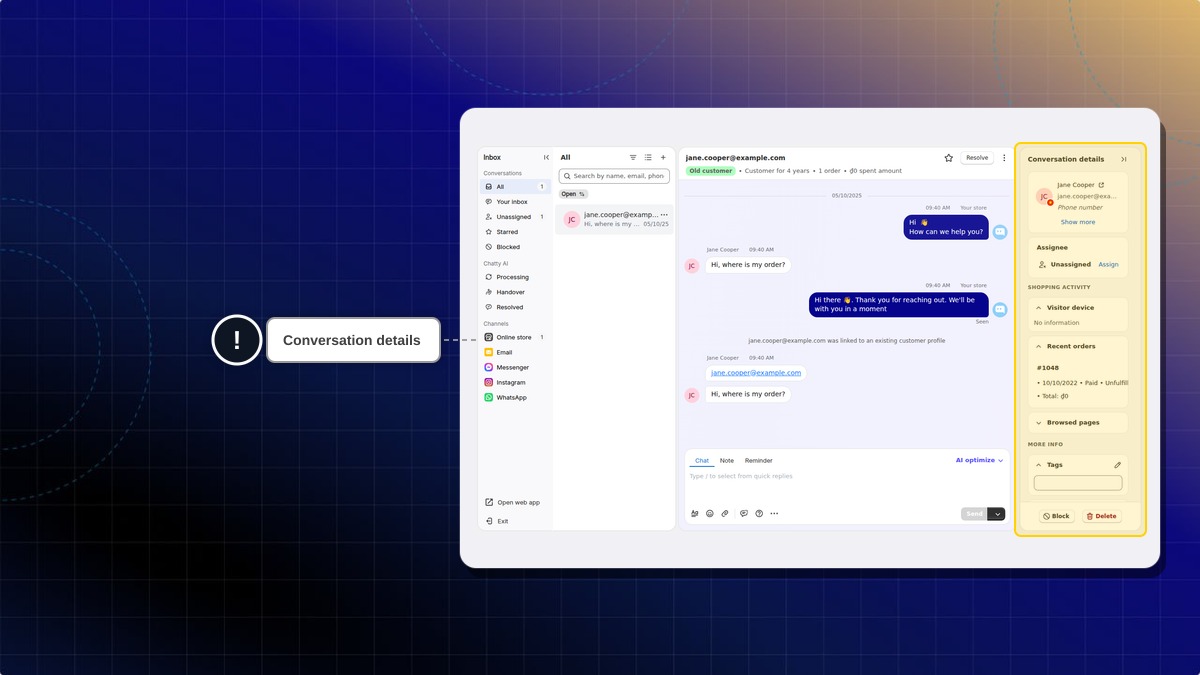
In den Unterhaltungsdetails prüfst du Kundendaten:
- Zugewiesene Person
- Tags
- Teilnehmer
- Letzte Bestellungen
- Kundenprofil (E-Mail, Telefon und mehr)
- Angesehene Seiten
- Eigene Attribute
- Verwandte Unterhaltung
- Kundenverhalten
- Checkliste
- Zufriedenheitsumfrage
- Email Subject, bei E-Mail-Unterhaltungen
- Helpdesk ticket, sobald die Unterhaltung ein Ticket ist
- Visitor device
- Joy: Reward & Loyalty Program, wenn Joy an ist
Wobei hilft das?
Wenn du eine Live-Unterhaltung führst, kostet der Wechsel zwischen Tabs Zeit. Die Unterhaltungsdetails legen alles an einen Ort, damit du:
- siehst, was ein Kunde bestellt und angesehen hat, und beim Kaufabschluss hilfst
- erkennst, mit wem du sprichst: Gast, Stammkunde oder anonymer Besucher
- frühere Unterhaltungen desselben Kunden liest, ohne den aktuellen Chat zu verlassen
- Nachfassaufgaben und Notizen je Unterhaltung verfolgst
- Zufriedenheitsbewertungen nach dem Chat prüfst
So funktionieren die Unterhaltungsdetails
Zugewiesene Person
Die zugewiesene Person zeigt, wem diese Unterhaltung gehört. Klicke darauf, um ein Teammitglied zu wählen, sie an AI Agent zu geben oder auf Unassigned zurückzusetzen.
Deaktivierte Mitglieder erscheinen als Inactive, aus dem Shop entfernte als Deleted user. So erkennst du eine Unterhaltung, die eine neue zuständige Person braucht.
Tags
Tags beschriften eine Unterhaltung, damit du sie später findest. Tippe ins Tag-Feld, um vorhandene Tags zu suchen oder einen neuen anzulegen, bis zu 50 Zeichen. Klicke auf das X an einem Tag, um ihn zu entfernen.
Tags sind die Grundlage für eigene Filter. Tagge einheitlich, wenn gespeicherte Filter funktionieren sollen.
Teilnehmer
Teilnehmer sind zusätzliche E-Mail-Adressen, die diese Unterhaltung bekommen, neben dem Hauptkunden. Die Hauptadresse ist mit Default markiert. Teilnehmer erscheinen nur, wenn die Unterhaltung eine E-Mail-Adresse hat.
Klicke unter Participants auf Add.
Gib im Dialog Add participant die Email address ein.
Klicke zur Bestätigung.
Zum Entfernen klickst du auf das Löschsymbol daneben und bestätigst. Nachrichten gehen nicht mehr an diese Adresse.
Du kannst bis zu 10 Teilnehmer pro Unterhaltung hinzufügen.
Letzte Bestellungen
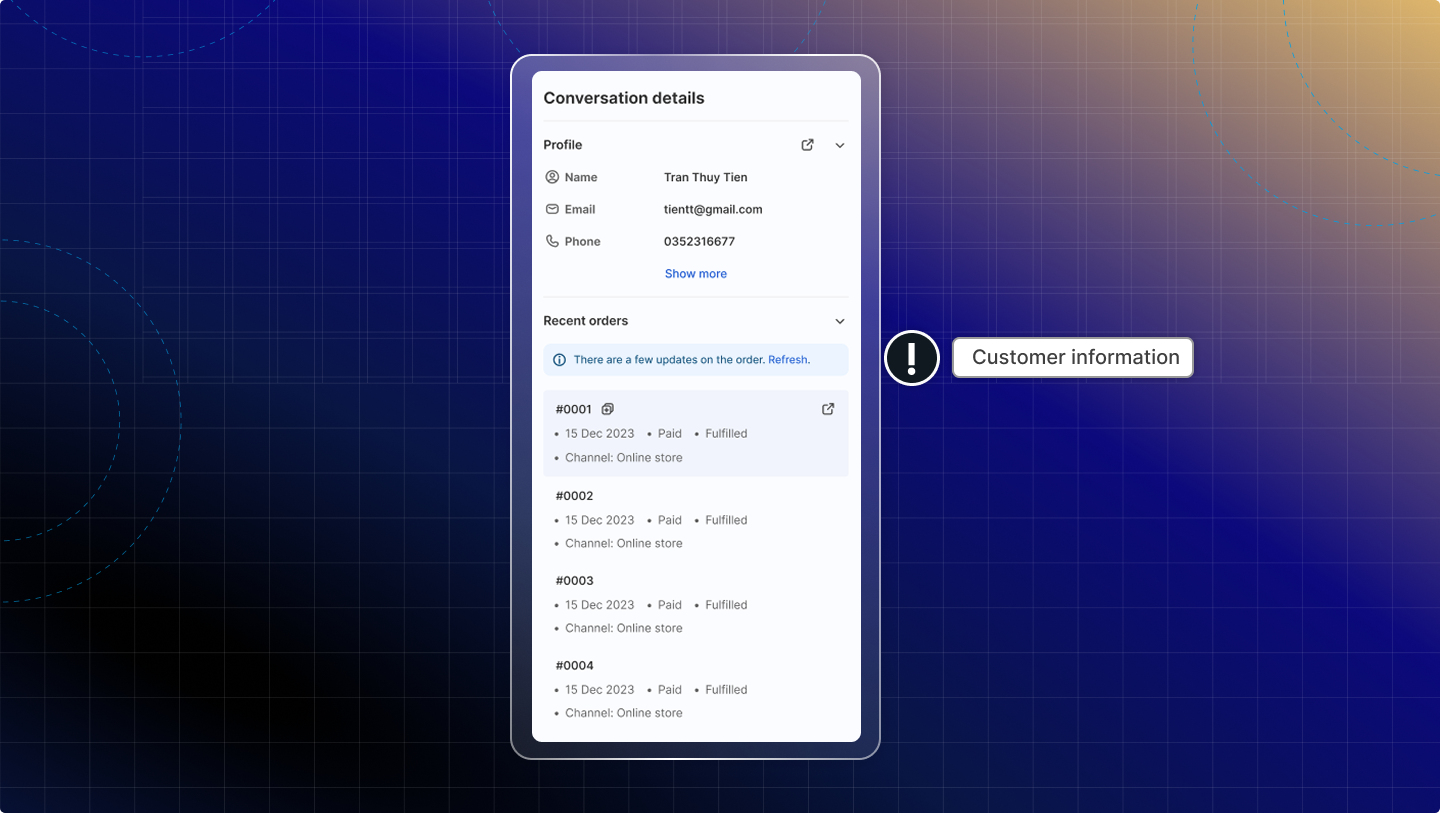
Recent orders listet, was dieser Kunde gekauft hat. Klicke auf eine Bestellung, um die Details zu öffnen, ohne den Chat zu verlassen. Kommt während des Gesprächs eine neue Bestellung, sagt dir ein Banner Bescheid.
Wenn Integrate with tracking app oder AI-powered tracking an ist und ein 17Track-API-Schlüssel gespeichert ist, erscheint darunter ein Bereich 17Track für Kunden mit Sendungsdaten. Er zeigt Versandstatus und Sendungsnummer, damit du „Wo ist mein Paket?“ sofort beantworten kannst.
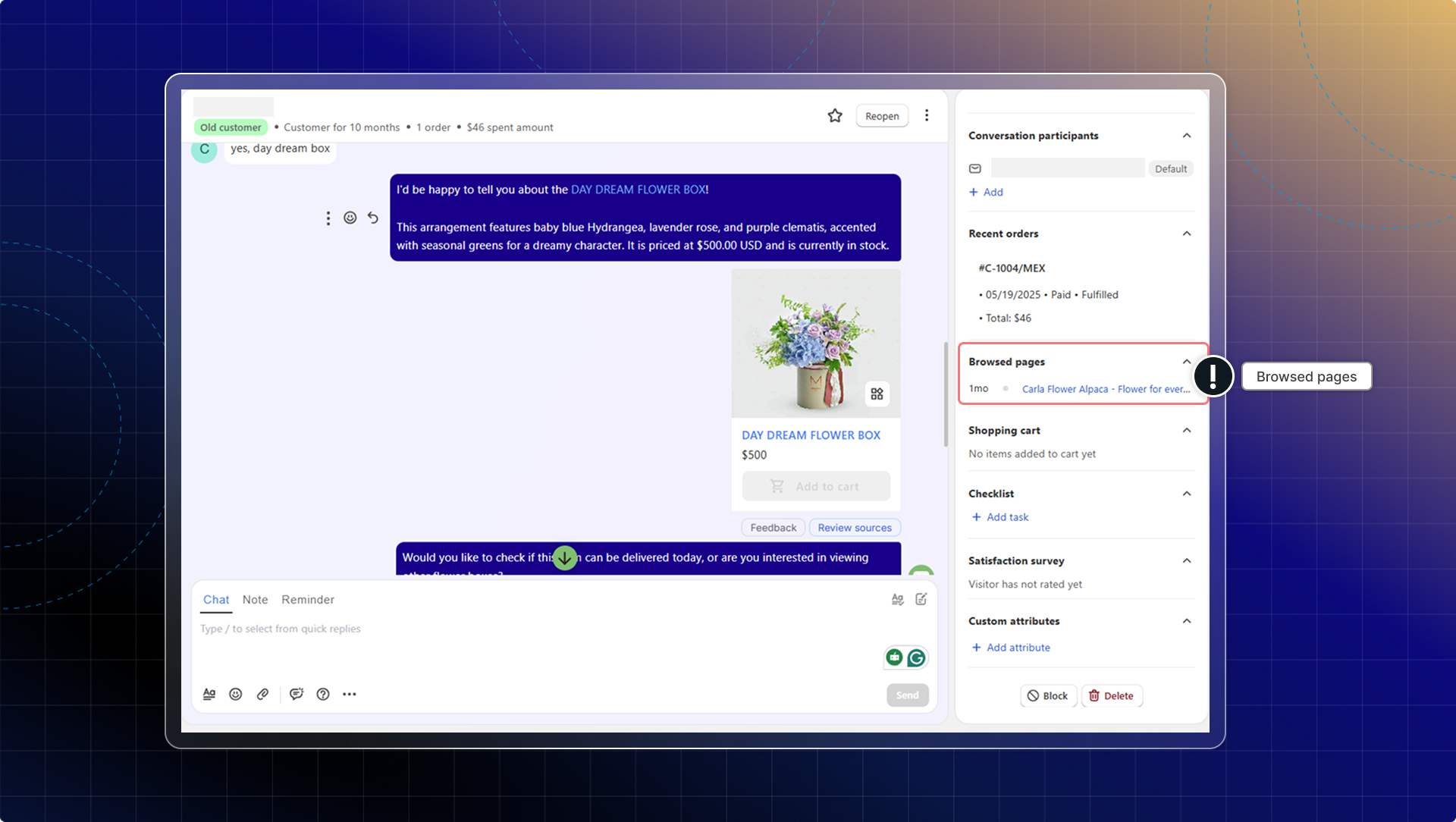
Angesehene Seiten
Den Browserverlauf eines Kunden siehst du bei den angesehenen Seiten.
Kundenprofil
Je nach Kundenart siehst du andere Angaben. Es gibt 3 Arten: Gast, Kunde und anonymer Nutzer.
Klicke unter dem Profil auf Show more, um mehr zu sehen, zum Beispiel Ort und Sprache.
Gast
Gäste sind Besucher, die noch keinem Kundenprofil zugeordnet sind. Im Profil siehst du Grunddaten, je nachdem, was der Besucher im Chat teilt: Email, Phone und Name.
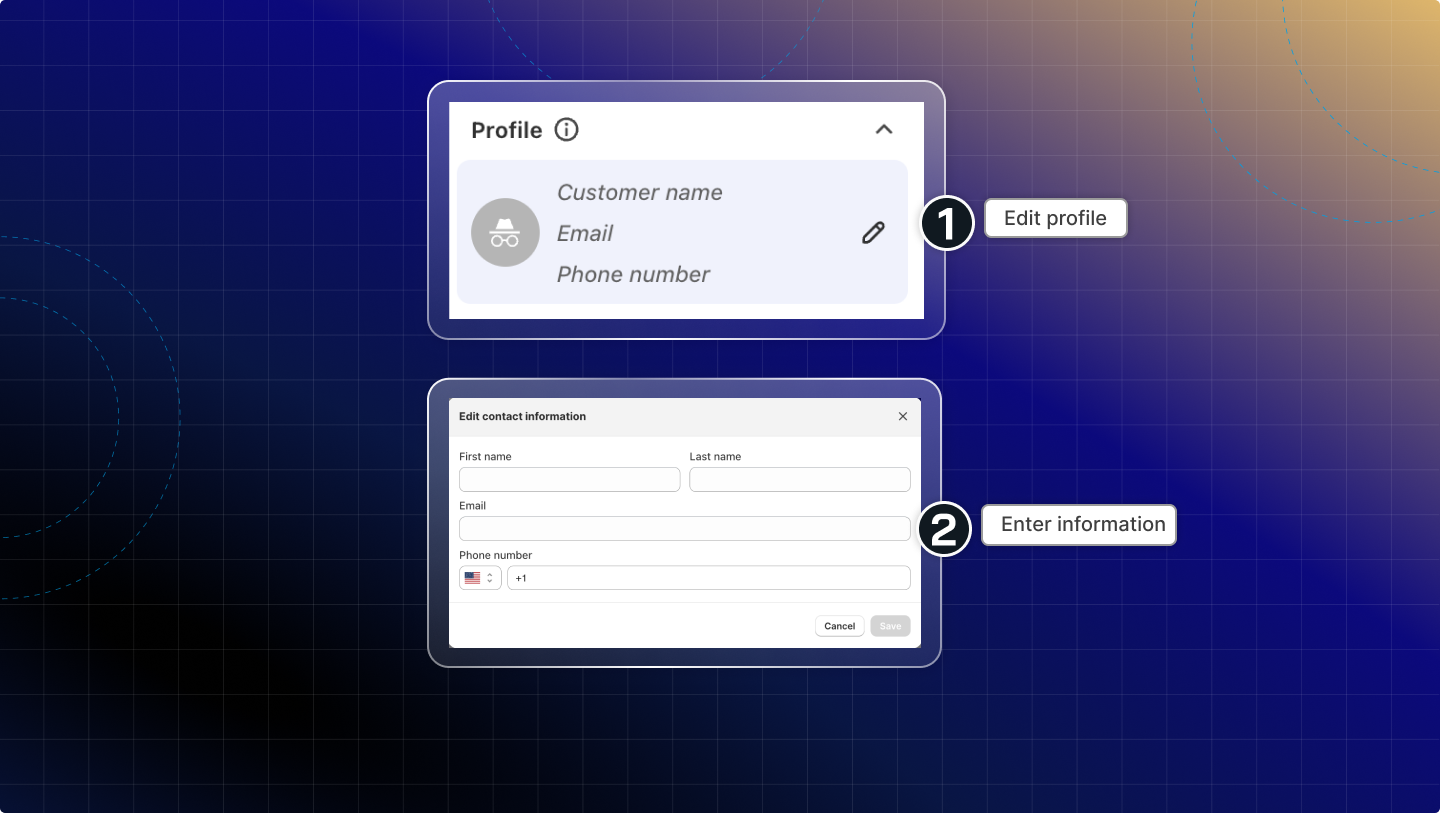
Du kannst einen Gast in einen Kunden umwandeln, indem du die Kontaktdaten direkt in der Inbox ergänzt. So erkennst du die Person und behältst den Chatverlauf unter einem Kunden.
In Edit contact information gibst du First name und Last name ein (optional).
Gib die Email des Kunden ein.
Gib die Telefonnummer ein und wähle die Landesvorwahl (optional).
Klicke auf Save.
Erwartetes Ergebnis: Das Profil aktualisiert sich, und die Unterhaltung ist einem Kunden zugeordnet. Du siehst die Kundendaten im Profil.
Hinweis: Wenn sich der Besucher mit einem E-Mail-Konto angemeldet hat, schlägt das Chat-Formular die Adresse vor oder füllt sie aus. Dann siehst du die E-Mail des Gastes im Profil, noch bevor du ihn zum Kunden machst.
Kunde
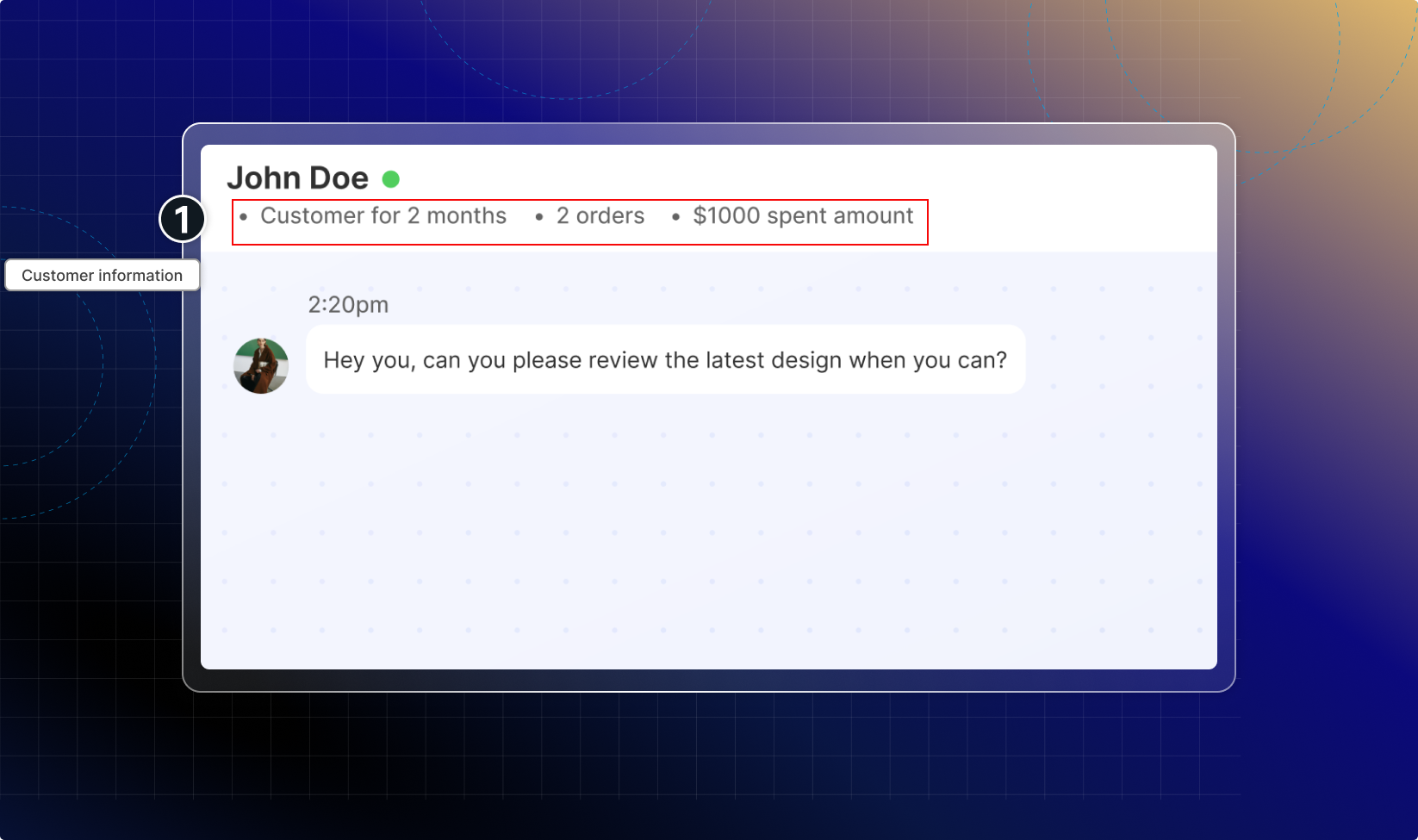
Dieser Kunde hat schon in deinem Shop gekauft. Alle Angaben aus Shopify Customer werden ins Profil synchronisiert: Name, Email, Phone, Location, Tag.
Diese Angaben stehen auch unter dem Kundennamen.
Anonymer Nutzer
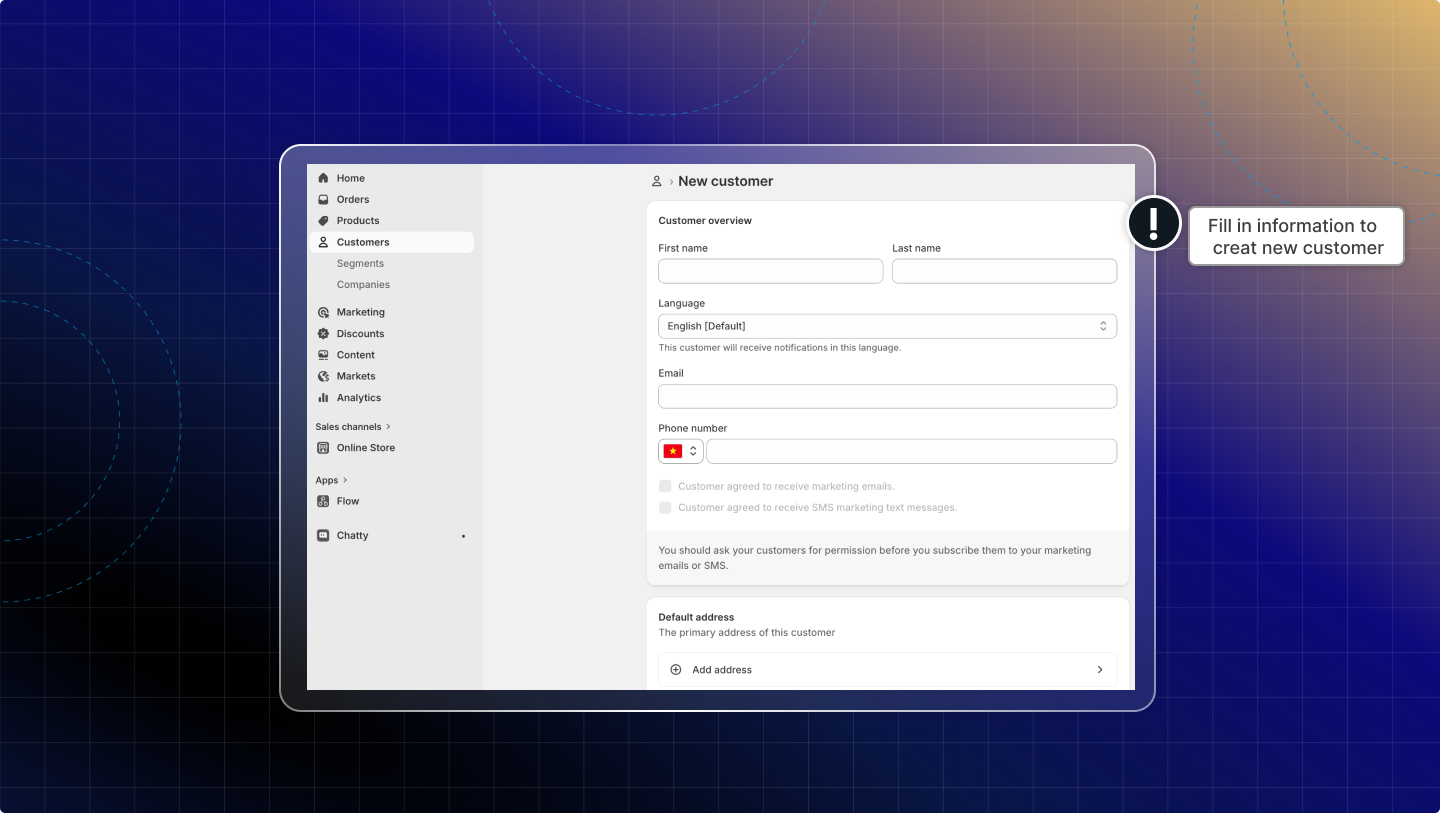
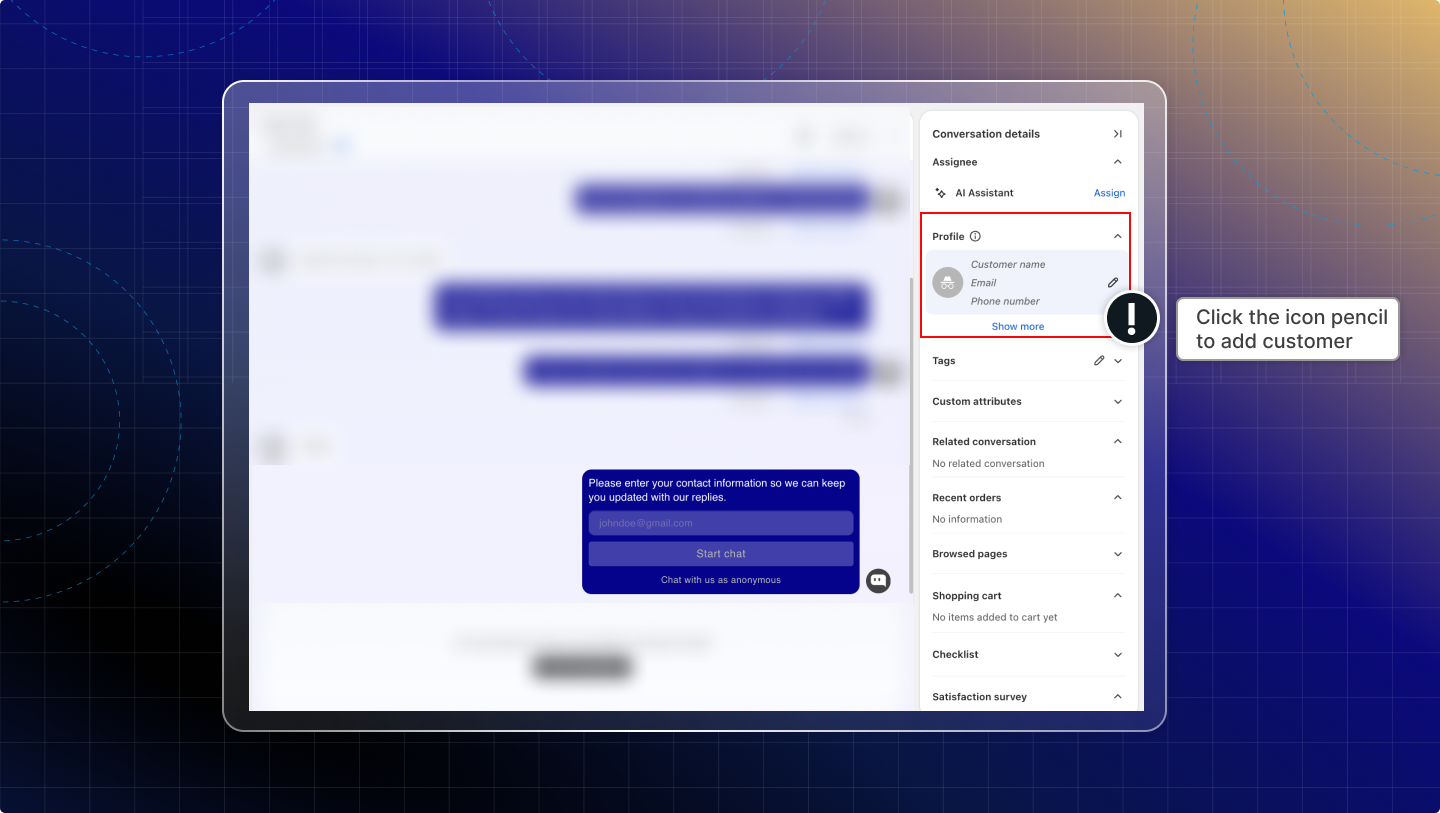
Bei einem anonymen Nutzer kannst du ihn trotzdem als neuen Kunden anlegen, indem du auf das Stift-Symbol klickst.
Eigene Attribute
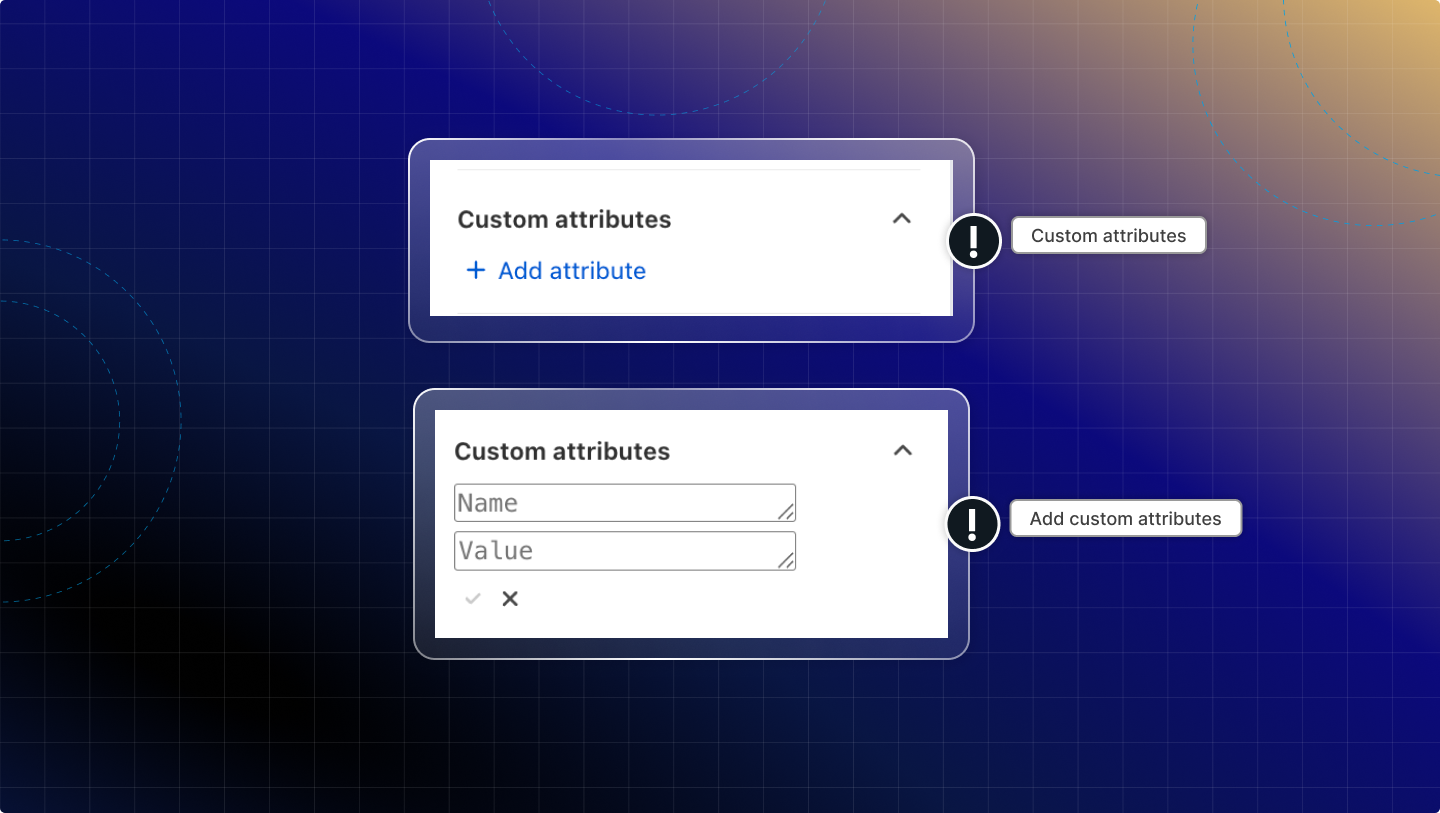
Eigene Attribute lassen dich zusätzliche Angaben je Unterhaltung speichern, um Chats zu führen und später leichter zu filtern und auszuwerten.
- Name: worum es bei der Angabe geht
- Value: das Detail, das du speichern willst
Beispiel:
- Name: Order type → Value: Preorder
- Name: Priority → Value: High
- Name: Issue → Value: Deliver delay
Ein Attribut hinzufügen
Klicke unter Custom attributes auf Add attribute.
Gib den Name des Attributs ein.
Gib den Value des Attributs ein.
Klicke auf das Häkchen oder drücke Enter, um zu speichern.
Ein Attribut löschen
Suche das Attribut, das du entfernen willst.
Klicke auf Delete (Symbol X).
Nach Attributwert suchen
Du kannst die Inbox nach einem Attributwert suchen, der an einer Unterhaltung gespeichert ist. Das holt jeden Chat mit diesem Wert, ohne einen Filter von Hand.
-
Gehe zu Inbox.
-
Klicke auf die Suchleiste über der Unterhaltungsliste. Dort steht Search by name, email, phone, or order...
-
Tippe einen Attributwert, zum Beispiel
Preorder.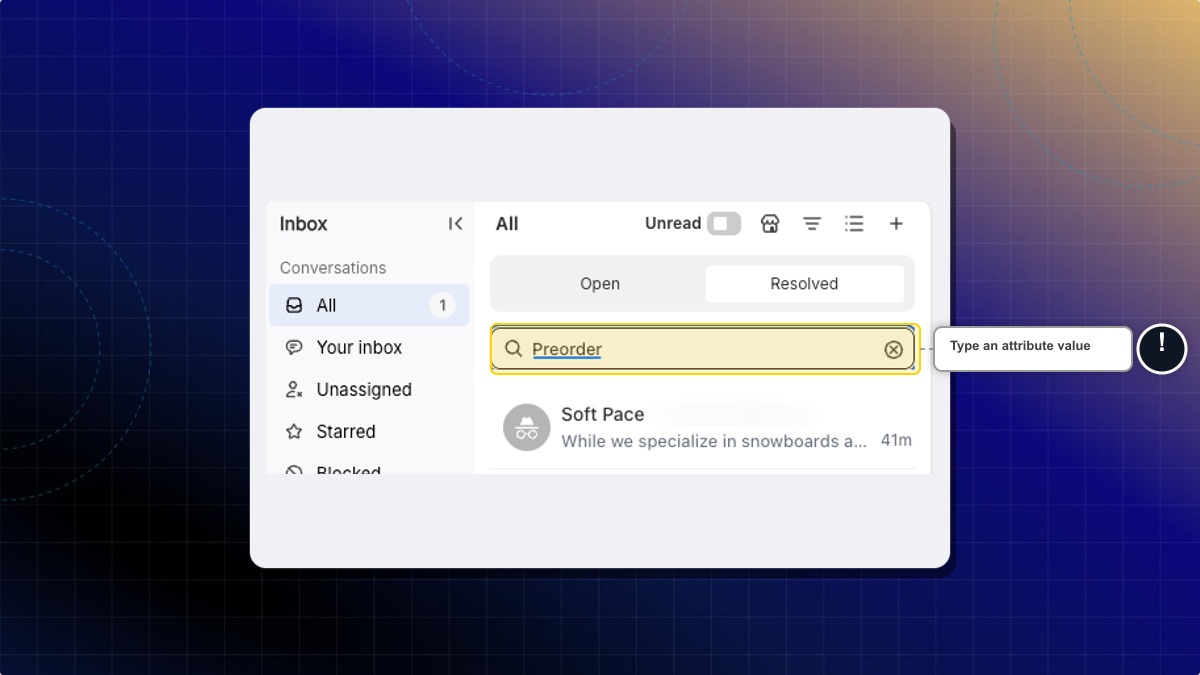
Erwartetes Ergebnis: Die Liste zeigt nur Unterhaltungen mit diesem Attributwert.
- Attribute gelten nur für diese Unterhaltung. Sie werden nicht auf andere übertragen.
- Klicke auf einen Namen oder Wert, um ihn zu bearbeiten. Namen dürfen bis zu 255 Zeichen haben, Werte bis zu 1000.
- Diese Attributwerte suchst du in der Suchleiste der Inbox, neben Name, E-Mail, Telefon, Bestellnummer, Tags, E-Mail-Betreff und der letzten Nachricht. Gib mindestens 3 Zeichen ein.
- Die Suche ist in der Ansicht All stores aus. Öffne das Filtermenü und wähle This store unter Stores, um zu einem Shop zurückzuwechseln.
- Die Suche schaut nur in den Status, in dem du bist. Klicke unter der Suchleiste auf den Chip Open, um zu Resolved zu wechseln, wenn eine Unterhaltung nicht erscheint.
Verwandte Unterhaltungen
Verwandte Unterhaltungen zeigen dir andere Chats desselben Kunden, während du antwortest. So hilfst du schneller, ohne den aktuellen Chat zu verlassen.
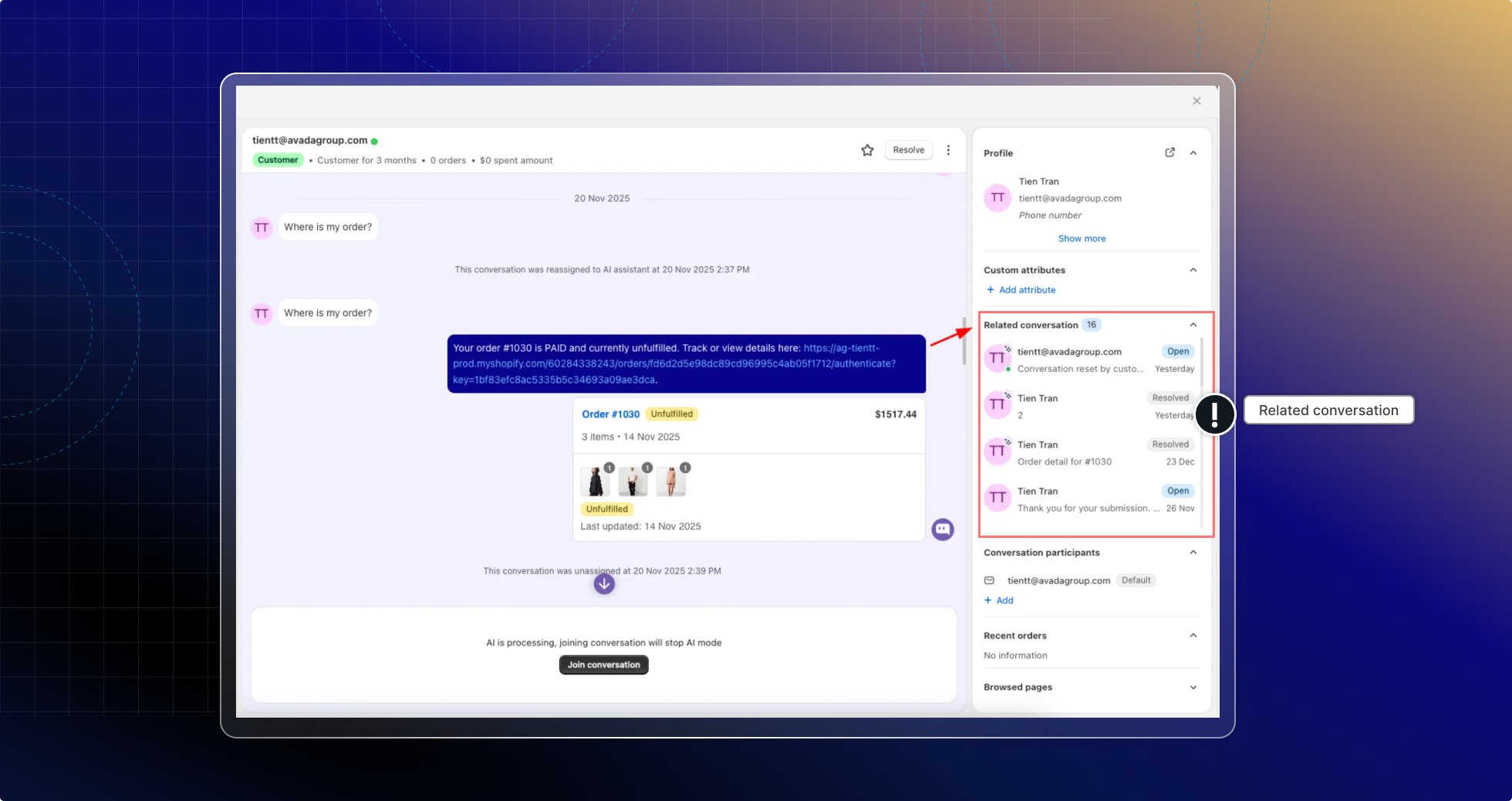
Was du bei verwandten Unterhaltungen siehst
- Kundenname
- Die neuesten Unterhaltungen zuerst. Scrolle nach unten, um ältere zu laden
- Status der Unterhaltung
- Zugewiesene Person
Wie Chatty verwandte Unterhaltungen wählt
Chatty findet die verwandte Unterhaltung danach, wer die Person ist.
| Kundenart | Wie Chatty zuordnet |
|---|---|
| Kunden (angemeldet) | Dasselbe Kundenprofil, einschließlich zurückgesetzter Unterhaltungen und umgewandelter Leads |
| Lead (Gast) | Dasselbe Kontaktprofil oder dieselbe E-Mail. Die Telefonnummer zählt nur, wenn beides unbekannt ist |
| Anonymer Nutzer | Nur dasselbe Kontaktprofil |
Wenn du keine verwandten Unterhaltungen siehst, gibt es keine Unterhaltung, die zum selben Kunden passt (Profil, E-Mail oder Telefon).
Kundenverhalten
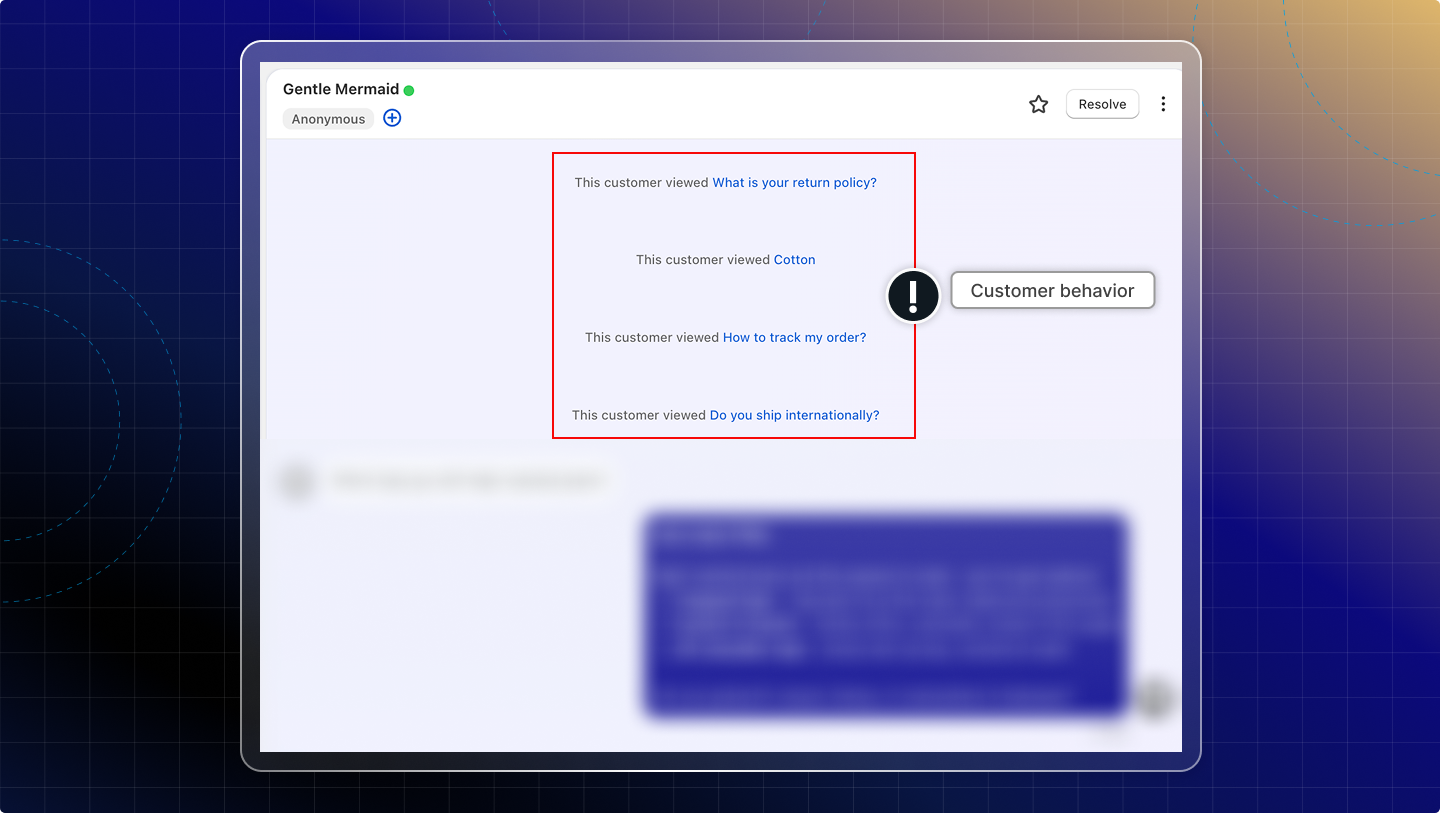
In der Chat-Zone siehst du das Kundenverhalten in Echtzeit, zum Beispiel In-den-Warenkorb-Legen oder eine Bestellung.
Liste des Kundenverhaltens:
- Einen Chat starten
- Produkte in einen leeren Warenkorb legen (mit Produktdetails)
- Produkte in einen bestehenden Warenkorb legen (mit Produktdetails)
- Produkte aus dem Warenkorb nehmen (mit Produktdetails)
- Eine Bestellung aufgeben
Checkliste
Eine Checkliste hilft dir, Nachfassaufgaben je Unterhaltung zu verfolgen, damit beim Support oder bei der Übergabe nichts fehlt.
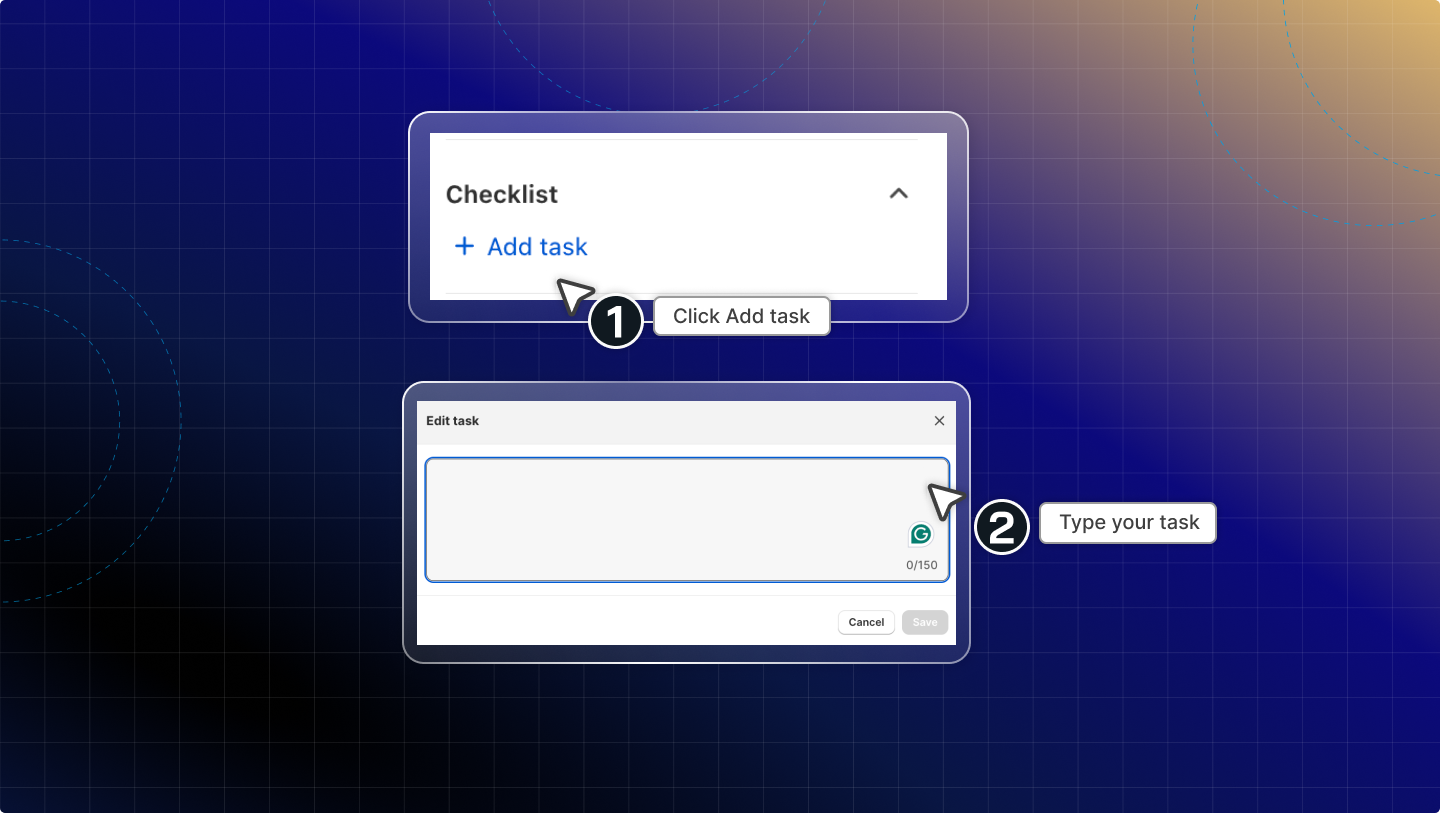
Eine Aufgabe hinzufügen
Klicke unter Checklist auf Add task.
Tippe im Dialog Add task deine Aufgabe, bis zu 150 Zeichen.
Beispiel: „Check with the internal team and respond within 1 hour“.
Klicke auf Save.
Eine Aufgabe bearbeiten
Suche unter Checklist die Aufgabe, die du ändern willst.
Klicke auf das Symbol Edit (Stift).
Aktualisiere den Text im Dialog Edit task.
Klicke auf Save.
Eine Aufgabe löschen
Suche unter Checklist die Aufgabe, die du entfernen willst.
Klicke auf das Symbol Delete (Papierkorb).
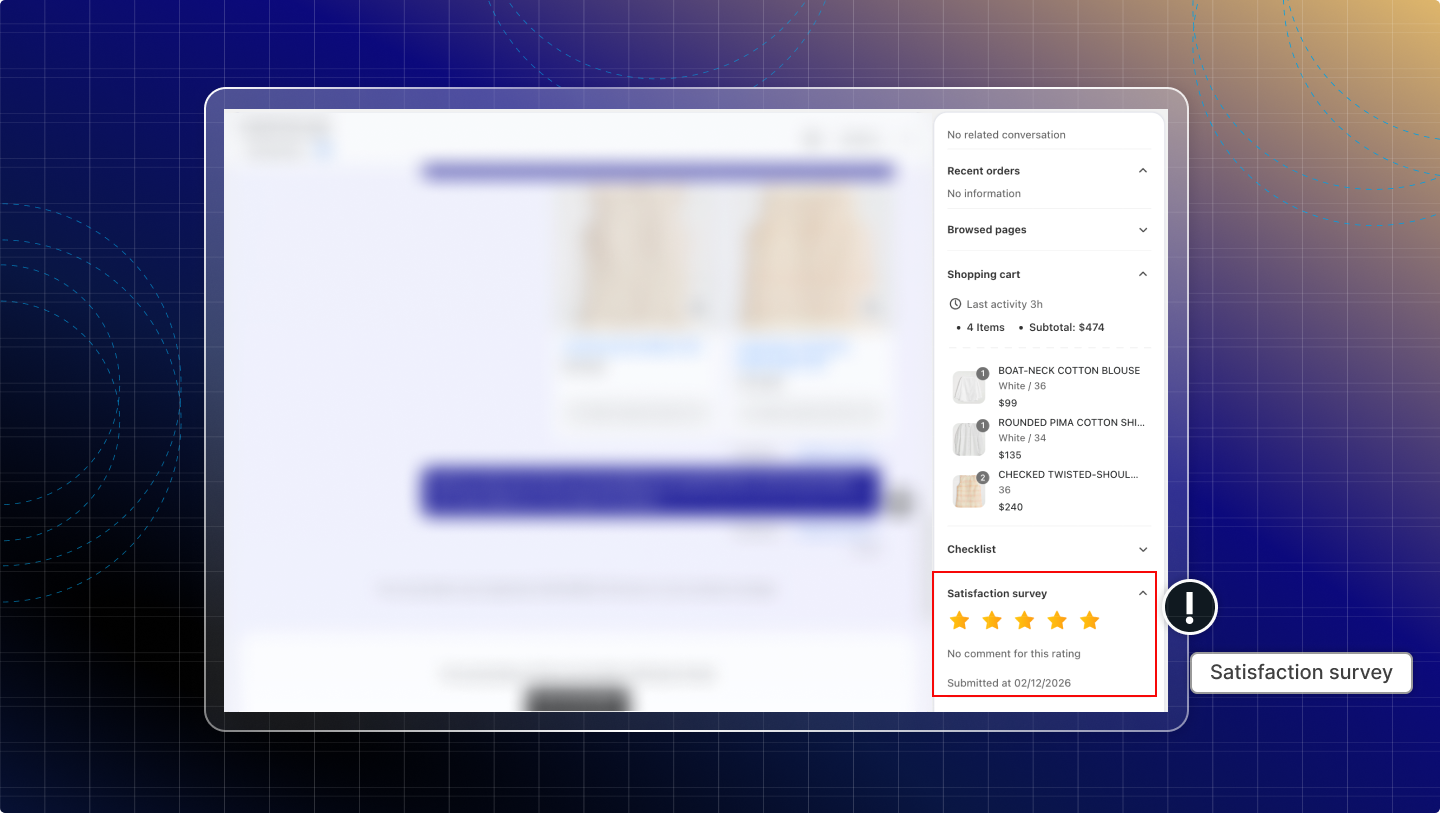
Zufriedenheitsumfrage
Die Zufriedenheitsumfrage zeigt die Bewertung des Kunden für diese Unterhaltung nach dem Chat. So siehst du, wie zufrieden der Kunde war, und verfolgst die Servicequalität über die Zeit.
Was du siehst
- Status der Bewertung (bewertet oder noch nicht)
- Das Ergebnis, wenn der Kunde eine Bewertung abgibt
 Chatty Help Center