Proaktiver Chat
Wer kann diese Funktion nutzen?
- Proactive Chat gibt es in jedem Plan, aber manche Vorlagen brauchen einen bezahlten Plan:
- Pläne Pro und Plus: Cart booster, View cart, Abandoned cart reminder
- Jeder bezahlte Plan: Collection boost
- Plan Free: alle anderen Vorlagen
- In einer Kampagne sind der Inhalts-Tab Product Quiz und die Option Recommend similar products ebenfalls für die Pläne Pro und Plus.
Was ist Proactive Chat?
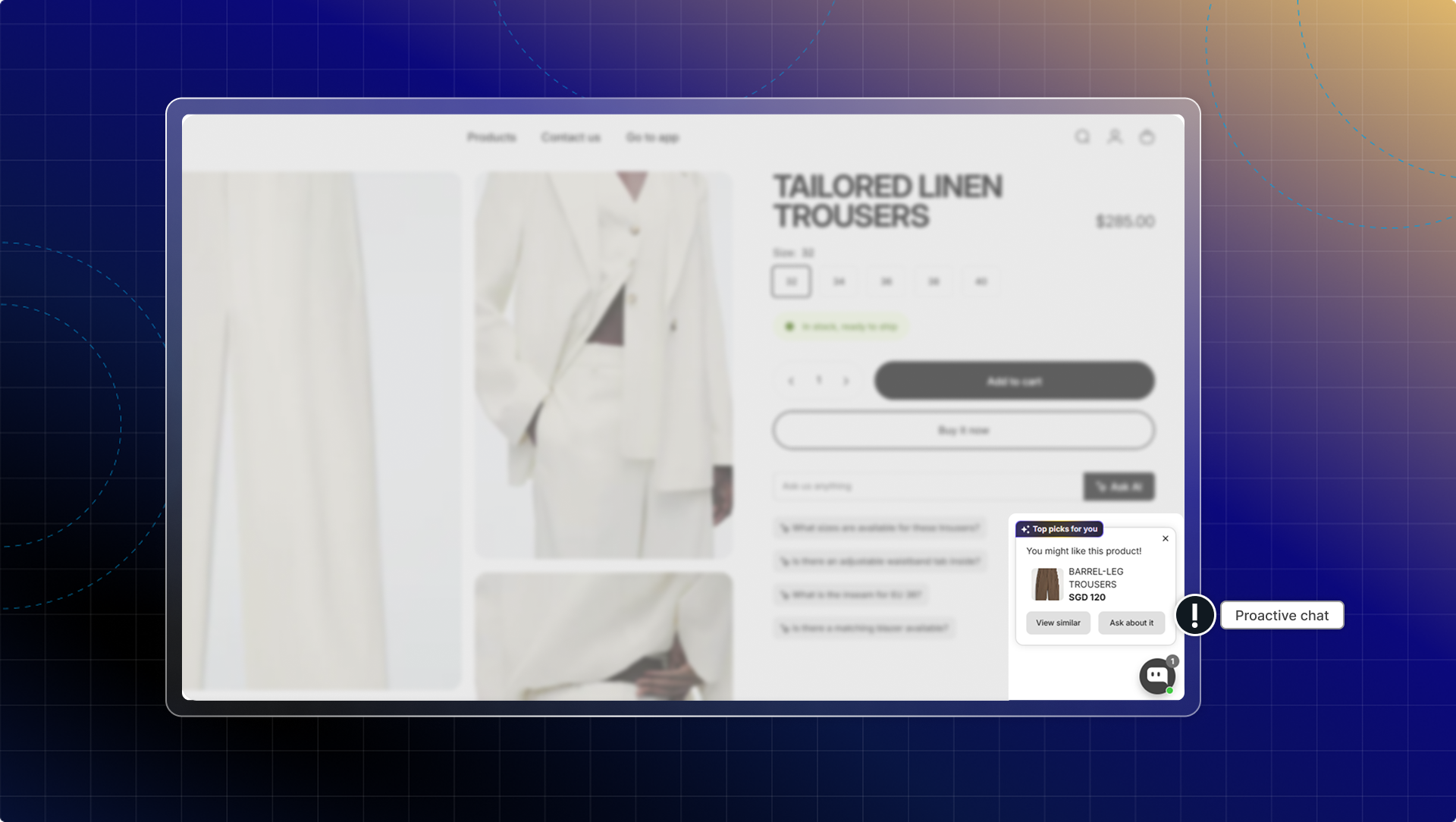
Proactive Chat sendet gezielte Nachrichten an Website-Besucher, bevor sie Fragen stellen.
Diese Kampagnen melden sich an wichtigen Momenten der Kaufreise und führen Besucher zu einem Kauf.
Warum Proactive Chat nutzen?
- Aus Besuchern Kunden machen: Begrüße neue Besucher und führe sie zu passenden Produkten, statt sie ziellos stöbern zu lassen.
- Verlorene Verkäufe zurückholen: Sprich automatisch Kunden an, die etwas in den Warenkorb legen, aber nicht kaufen, mit Anreiz oder Hilfe.
- Deine E-Mail-Liste vergrößern: Biete exklusive Rabatte Besuchern, die deinen Newsletter im richtigen Moment abonnieren.
- Den durchschnittlichen Bestellwert erhöhen: Empfehle Bestseller oder ergänzende Produkte, wenn Kunden Kaufabsicht zeigen.
Vorlagen für Proactive Chat
Chatty liefert fertige Vorlagen, damit du eine Kampagne nicht bei null anfängst.
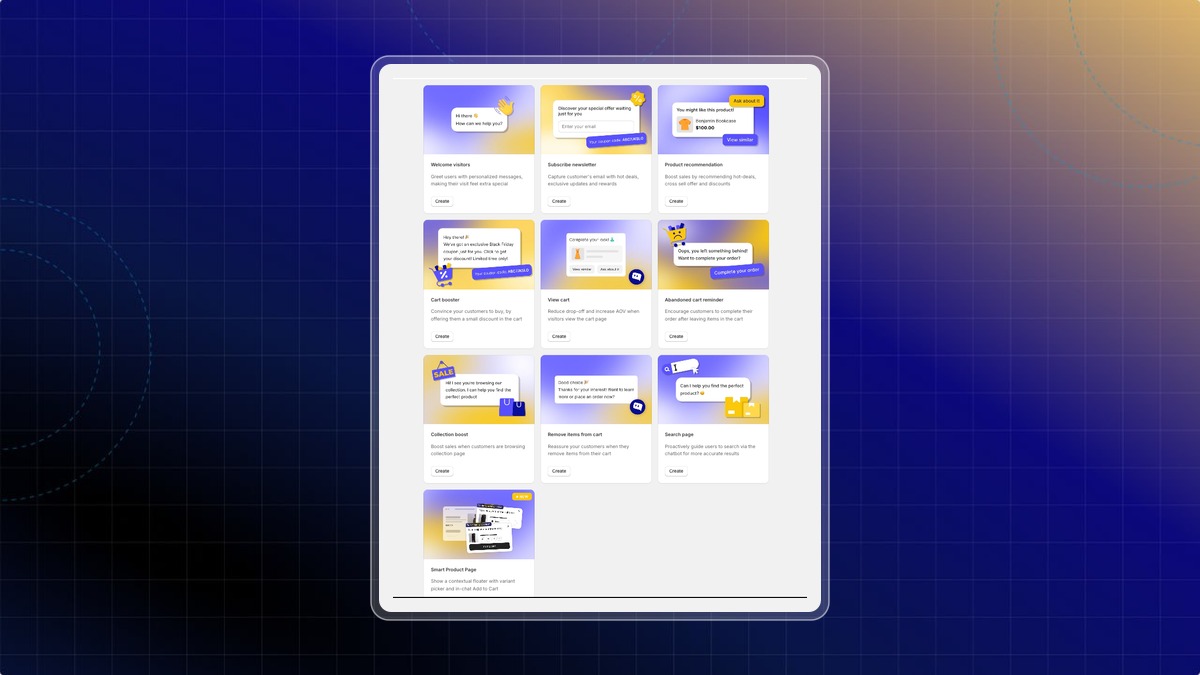
Jede Vorlage passt zu einer Kundensituation:
| Vorlage | Ziel | Auslöser | Plan |
|---|---|---|---|
| Welcome visitors | Neue Besucher begrüßen und zu Produkten führen | Nur die Startseite | Alle Pläne |
| Subscribe newsletter | E-Mails mit Rabattangeboten sammeln | Alle Seiten oder Seiten, die du wählst | Alle Pläne |
| Product recommendation | Stöbernden Kunden passende Produkte zeigen | Produktseiten | Alle Pläne |
| Smart Product Page | Einen Floater mit Variantenauswahl und Add to cart im Chat zeigen | Produktseiten | Alle Pläne |
| Collection boost | Interaktion, wenn Kunden deine Kollektionen ansehen | Kollektionsseiten | Jeder bezahlte Plan |
| Search page | Kunden helfen, die aktiv nach Produkten suchen | Seite mit Suchergebnissen | Alle Pläne |
| View cart | Kunden ansprechen, sobald sie den Warenkorb öffnen | Warenkorbseite | Pläne Pro und Plus |
| Cart booster | Kunden mit Artikeln im Warenkorb ansprechen | Nach dem Hinzufügen zum Warenkorb, auf allen Seiten oder Seiten, die du wählst | Pläne Pro und Plus |
| Abandoned cart reminder | Warenkörbe zurückholen, indem du erinnerst, was liegen blieb | Nach Aktivität | Pläne Pro und Plus |
| Remove items from cart | Kunden zurückgewinnen, die Produkte entfernen, mit einem Gutschein oder einer Alternative | Warenkorbseite | Alle Pläne |
So richtest du Proactive Chat ein
Gehe zu Proactive chat
Klicke auf Create proactive chat
Wähle deinen Typ
Klicke bei der Vorlage, die du willst, auf Create. Die Tabelle oben zeigt, was jede tut und welchen Plan sie braucht.
Vorlagen, die einen bezahlten Plan brauchen, zeigen ein Plan-Tag auf der Karte.
Warum ist Create ausgegraut?
Du hast schon eine aktive Kampagne aus dieser Vorlage. Setze sie zuerst auf inaktiv, um eine weitere anzulegen.
Einstellungen festlegen
Allgemein
- Name: Gib einen Namen ein, um diese Kampagne im Dashboard zu erkennen, bis zu 50 Zeichen. Zum Beispiel
Summer sale welcome. - Activate proactive chat: Der Schalter oben im Formular schaltet die Kampagne im Shop live
Auslöser
- Page to show: Die Auswahl hängt von der Vorlage ab. Welcome visitors hat keine, Product recommendation bietet Produktseiten, Collection boost bietet Kollektionsseiten. Bei Specific pages tippst du einen Pfad wie
/pages/saleund drückst Enter. Mit*triffst du jeden Text. - Send message after: Wähle Visitor has viewed the page for 1–100 Sekunden oder Visitor has scrolled to a percentage von 1–100 %. Abandoned cart reminder nutzt stattdessen 1–100 Minuten ohne Aktivität.
- Cart value: Bei den vier Warenkorb-Vorlagen (Cart booster, View cart, Abandoned cart reminder, Remove items from cart) setzt du einen Mindest- und Höchstwert, damit die Kampagne nur in diesem Bereich startet.
Bedingungen
- Audience: Wähle All, Only visitors oder Only customers. Only customers lässt sich auf Specific segments oder Specific customers eingrenzen.
- Countries: Zeige die Kampagne in jedem Land oder wähle die Länder (nicht bei View cart).
- Device: Wähle Desktop, Mobil oder beides.
- Display time: Wähle All time oder During business hour (including the time when agent is online if any).
- Display duration: Wähle, wie lange die Kampagne sichtbar bleibt. Eine eigene Dauer kann 1–100 Sekunden sein.
Nachrichteninhalt
- Proactive message: Schreib die Nachricht, die über deiner Chatbox erscheint. Zum Beispiel
Hi there! Need help finding the right size? - Content type: Die meisten Vorlagen lassen dich wählen, was das Pop-up sendet. Wähle einen von vier Tabs:
| Inhalts-Tab | Was Kunden bekommen | Verfügbar in |
|---|---|---|
| Text | Eine einfache Chat-Nachricht, wenn sie den Teaser anklicken | Welcome visitors, Product recommendation, Collection boost, Search page, Cart booster, View cart, Abandoned cart reminder, Remove items from cart |
| Product Recommendation | Eine Liste von Produktkarten: Bestseller, Neuheiten, ähnliche Produkte, ergänzende Produkte oder deine eigene Auswahl. Recommend similar products braucht die Pläne Pro und Plus und gibt es nicht bei Welcome visitors | Dieselben Vorlagen wie Text |
| Discount | Einen Rabattcode aus deinen Shopify-Rabatten, mit einer Nutzungsanleitung, die du schreibst | Dieselben Vorlagen wie Text |
| Product Quiz | Ein kurzes Quiz, das Kunden zum passenden Produkt führt, mit deinem eigenen Teaser und den Beschriftungen der Schaltflächen Yes und No | Welcome visitors, Product recommendation, Collection boost, Search page. Pläne Pro und Plus |
Bei Welcome visitors und Product recommendation kann der Tab Text eine Quick question oder eine Custom message sein. Bei Abandoned cart reminder kannst du Show product thumbnail einschalten.
Erscheinungsbild
Setze Background color und Text color. Produkt- und Rabattnachrichten haben auch Button background color und Button label color.
Proactive Chat aktivieren
Prüfe Message Preview in der Seitenleiste. Schalte oben im Formular Activate proactive chat ein und klicke auf Save.
Die Kampagne zeigt Active in deiner Liste Proactive chat.
Proactive Chat veröffentlichen
Wenn du noch nie veröffentlicht hast, reicht das Aktivieren allein nicht: deine Kampagnen bleiben Entwürfe, bis du einmal veröffentlichst. Chatty zeigt den Hinweis unten, bis du das tust, und fragt dann nicht mehr.
- Klicke im Kampagnenformular auf Publish now im Banner „Next action: Publish new version“.
- Oder geh zurück zu Proactive chat und klicke auf Publish proactive chat.
So liest du die Seite Proactive Chat
Gehe zu Proactive chat, um zu sehen, wie deine Kampagnen laufen. Wähle einen Zeitraum, um ihn mit dem vorherigen zu vergleichen. Klicke auf Reload für die neuesten Zahlen.
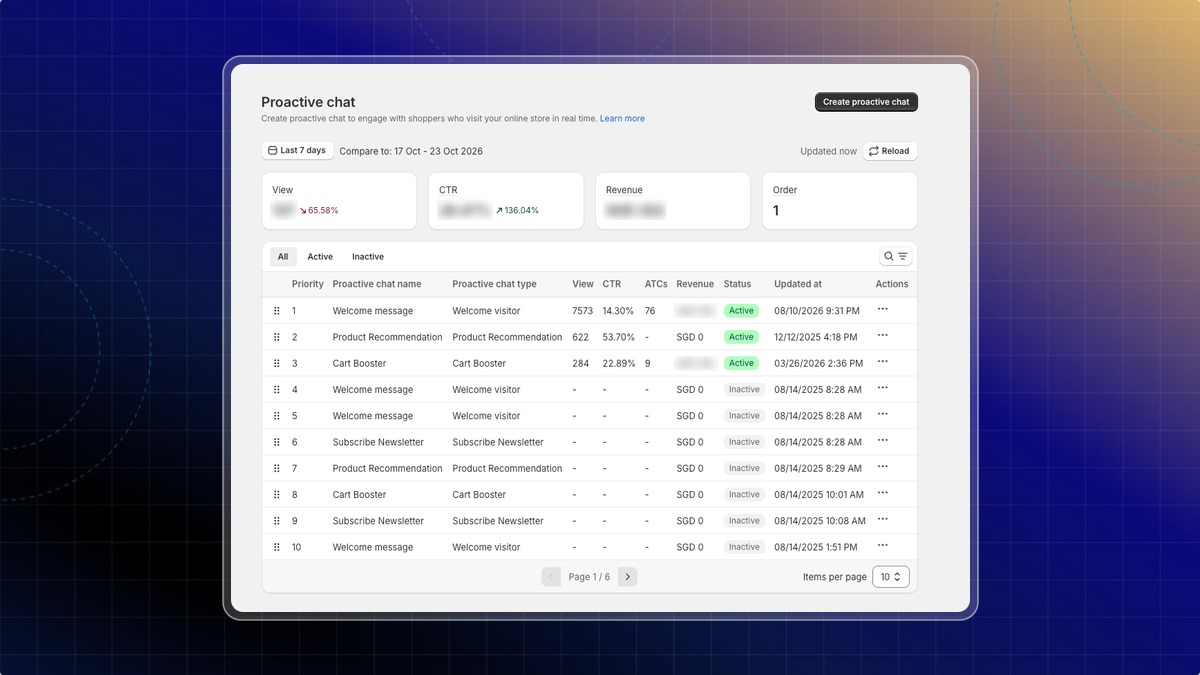
| Zahl | Was sie zählt |
|---|---|
| View | Wie oft die Pop-up-Nachricht Besuchern gezeigt wird |
| CTR | Anteil der Besucher, die mit der Pop-up-Nachricht interagiert haben |
| Revenue | Gesamtumsatz aus Bestellungen nach einer Interaktion mit Proactive Chat |
| Order | Gesamtzahl der Bestellungen nach einer Interaktion mit Proactive Chat |
Die Liste zeigt dieselben Zahlen je Kampagne, plus ATCs (In den Warenkorb), Status und Updated at. Nutze die Tabs All, Active und Inactive, um zu filtern. Klicke unter Actions auf die drei Punkte, um eine Kampagne zu Edit, Set as inactive oder Set as active oder zu Delete.
So empfiehlst du Produkte aus einer Kollektion
Im Inhalts-Tab Product Recommendation kannst du eine Kampagne auf eine ganze Kollektion richten. Chatty wählt daraus zufällig Produkte, damit die Kampagne aktuell bleibt, wenn sich dein Bestand ändert. Das passt zu saisonalen Kollektionen, Neuheiten und Kategorie-Aktionen wie „Summer Sale“.
- Öffne den Inhalts-Tab Product Recommendation und wähle Custom recommendation.
- Wähle Products from collection.
- Wähle die Kollektion, die du zeigen willst.
- Speichere und aktiviere die Kampagne und veröffentliche sie im Shop.
Erwartetes Ergebnis: Die Kampagne zeigt Produkte aus dieser Kollektion.
Wenn eine Kollektion leer ist oder alle Produkte ausverkauft sind, zeigt die Kampagne keine Produktempfehlung.
Nutze Kollektionen für dauerhafte Kampagnen, etwa Best Sellers, New Arrivals oder saisonale Reihen. Für einen bestimmten Produktstart wählst du die Produkte von Hand.
Produkte, die vom KI-Training ausgeschlossen sind
Wenn KI für eine Kampagne an ist, lässt Chatty Produkte weg, die du vom KI-Training ausgeschlossen hast (AI agent → Training data). So kann deine KI Folgefragen zu dem beantworten, was sie empfiehlt. Du musst nichts extra einrichten.
| KI an? | Ausgeschlossene Produkte gezeigt? |
|---|---|
| Ja | Nie in Empfehlungen gezeigt |
| Nein | Alle aktiven Shopify-Produkte gezeigt |
Ein Produkt bleibt vom KI-Training draußen, wenn du es selbst ausgeschlossen hast oder wenn es keine Beschreibung hat, aus der die KI lernen kann. Wenn ein Produkt, das du empfehlen willst, bei angeschalteter KI nicht erscheint, prüfe, ob es ausgeschlossen ist. Nimm es wieder auf, und Proactive Chat übernimmt es nach der nächsten Synchronisation.
Kampagnenpriorität
Wenn mehrere Kampagnen gleichzeitig erscheinen könnten, wird die Priorität in zwei Schritten bestimmt:
- Prioritätszahl (Hauptregel): Die Prioritätszahl jeder Kampagne ist ihre Position in der Liste (1 = oben). Niedrigere Zahl = höhere Priorität. Ziehe Kampagnen, um sie zu sortieren, und klicke auf Save.
- Am nächsten am Checkout (Entscheidung bei Gleichstand): Wenn mehrere Kampagnen dieselbe Prioritätszahl haben und die Auslöser gleichzeitig feuern, gewinnt die Kampagne, deren Auslöser einer Checkout-Aktion am nächsten ist:
Cart Booster → Abandoned Cart → View Cart → Remove Items from Cart → Smart Product Page → Product → Collection → Search → Subscribe → Welcome
Sitzungslimit: Höchstens 5 Proactive Chats pro Sitzung. Nur 1 gleichzeitig sichtbar. Jede Vorlage hat zusätzlich ein eigenes Limit pro Sitzung:
| Vorlage | Male pro Sitzung |
|---|---|
| Welcome visitors, Search page, Cart booster, View cart, Abandoned cart reminder | 1 |
| Collection boost | 2 |
| Product recommendation, Smart Product Page | 3 |
| Remove items from cart | 5 |
So sammelst du E-Mails mit Subscribe newsletter
Setze im Bereich Collect lead:
- Trigger button text: die Schaltfläche, die das Formular öffnet.
- Introduction: der Text über dem Formular, bis zu 250 Zeichen.
- Form fields: Email ist Pflicht. Name und Phone sind optional.
- Success message: was Kaufende nach dem Absenden sehen, bis zu 250 Zeichen.
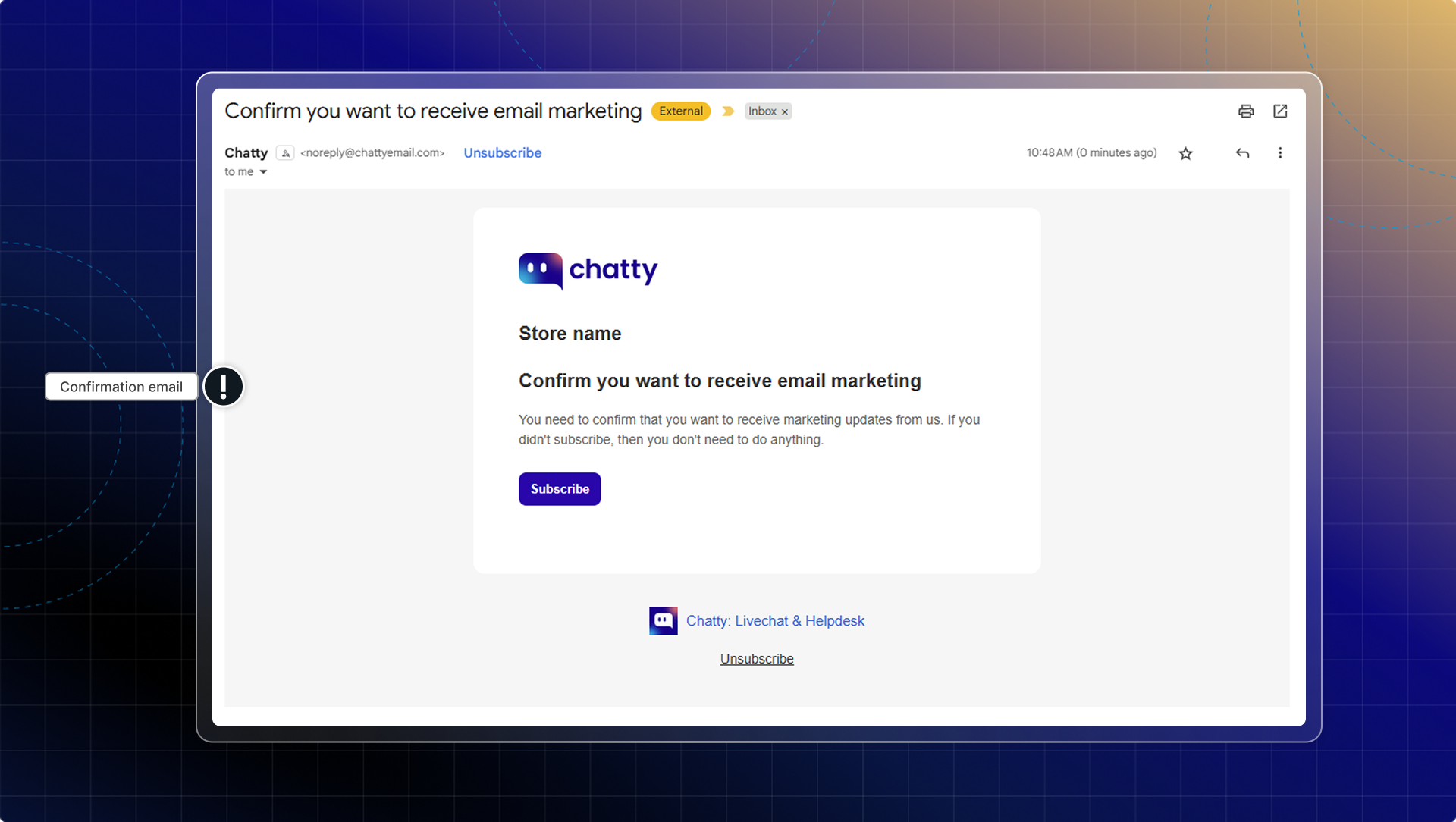
Schalte Marketing double opt-in ein, um eine Bestätigungsmail zu senden, bevor Kunden den Rabatt bekommen. Klicke auf Customize confirmation email, um sie zu bearbeiten.
Erwartetes Ergebnis: Kaufende sehen dein Formular in der Kampagne, und ihre E-Mails werden beim Absenden gesammelt.
Gutes Timing
- Willkommensnachrichten: 5–10 Sekunden nach dem Laden der Seite
- Produktempfehlungen: nach 30–50 % Scrollen auf der Seite
- Cart booster: bis zu 100 Sekunden auf der Seite. Für Verzögerungen in Minuten nutze Abandoned cart reminder
- Newsletter-Anmeldung: nach einiger Zeit auf der Seite oder nach einem Scroll-Anteil
 Chatty Help Center