Fragen hinzufügen
Nachdem du eine Kategorie angelegt hast, kannst du in der Kategorie Fragen hinzufügen.
Neue Frage anlegen
Öffne FAQs
Klicke auf Add new
Klicke auf Add FAQ
Frage und Antwort eintragen
FAQ einrichten
- Status wählen: Published oder Draft
- Kategorie wählen (Pflichtfeld)
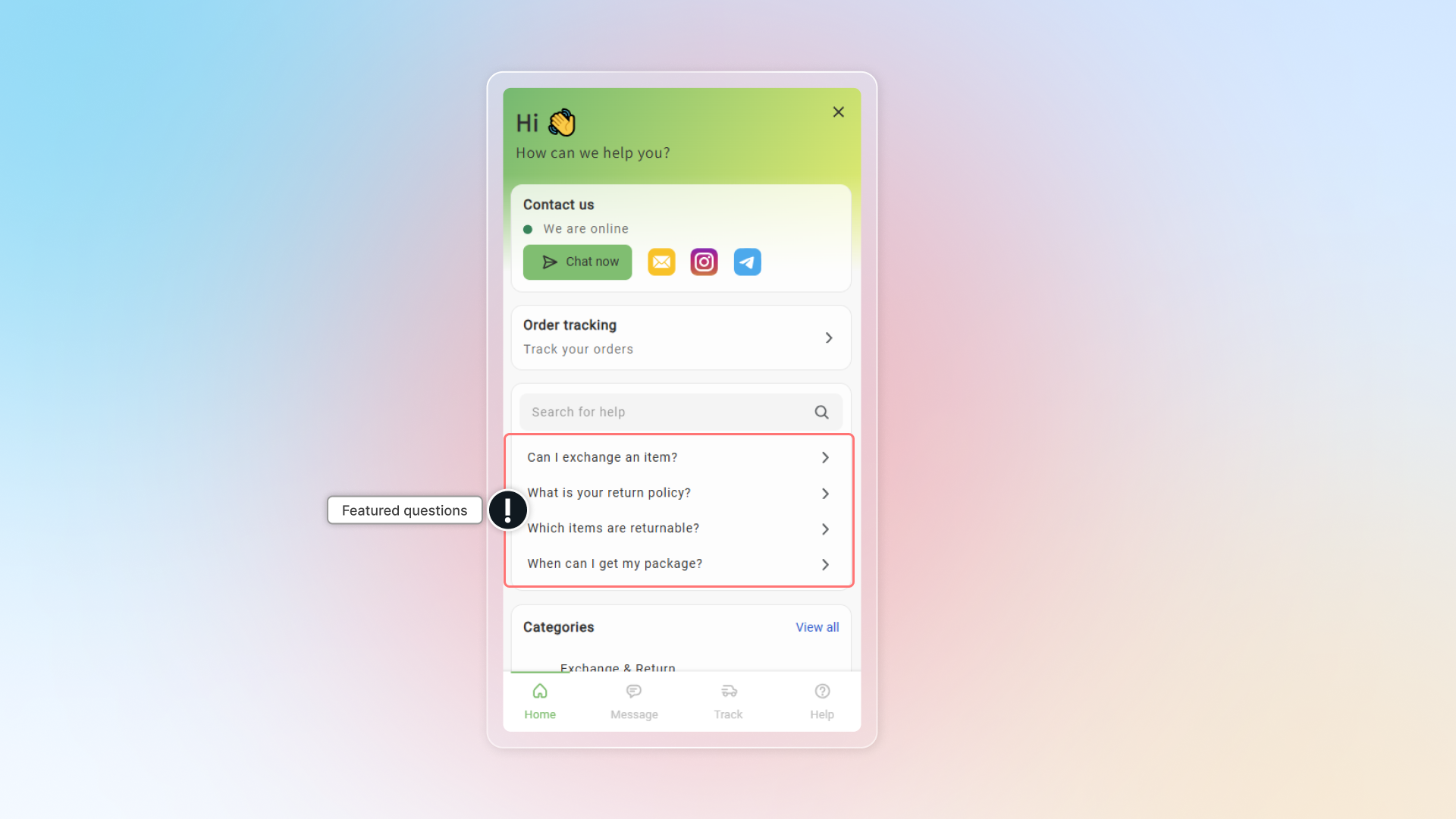
- Featured question: Zeige diese Frage auf der ersten Seite der Chatbox. Ist die Option aus, erscheint sie nur in ihrer Kategorie.
Klicke auf Save
FAQs verwalten
- Zum Bearbeiten fährst du über die Frage und klickst auf das Bearbeiten-Icon
- Zum Löschen fährst du über die Frage und klickst auf das Löschen-Icon
- Ziehe die Frage in der Kategorie an eine neue Stelle, um die Position zu ändern
- Damit eine Kategorie featured wird, klickst du die Kategorie an, setzt ein Häkchen bei Feature category und klickst auf Save
FAQs suchen und filtern
Wenn die Liste lang wird, nutze die Such- und Filterleiste über der Kategorieliste.
- Search — tippe in das Feld Search all categories and FAQs. Es trifft Kategorie-Namen und den Text von Fragen und Antworten.
- Status — zeige nur Kategorien auf Published oder nur auf Draft.
- Featured — zeige nur Kategorien mit Featured oder nur mit Not featured.
Beide Filter gelten für Kategorien. Die gefilterte Ansicht zeigt die passenden Kategorien mit den Fragen darin. Klicke auf Clear all, um beide Filter zu entfernen.
FAQs importieren
Du kannst viele Fragen und Antworten per CSV-Datei in Chatty laden.
Beispiel-Datei für den FAQ-Import holen
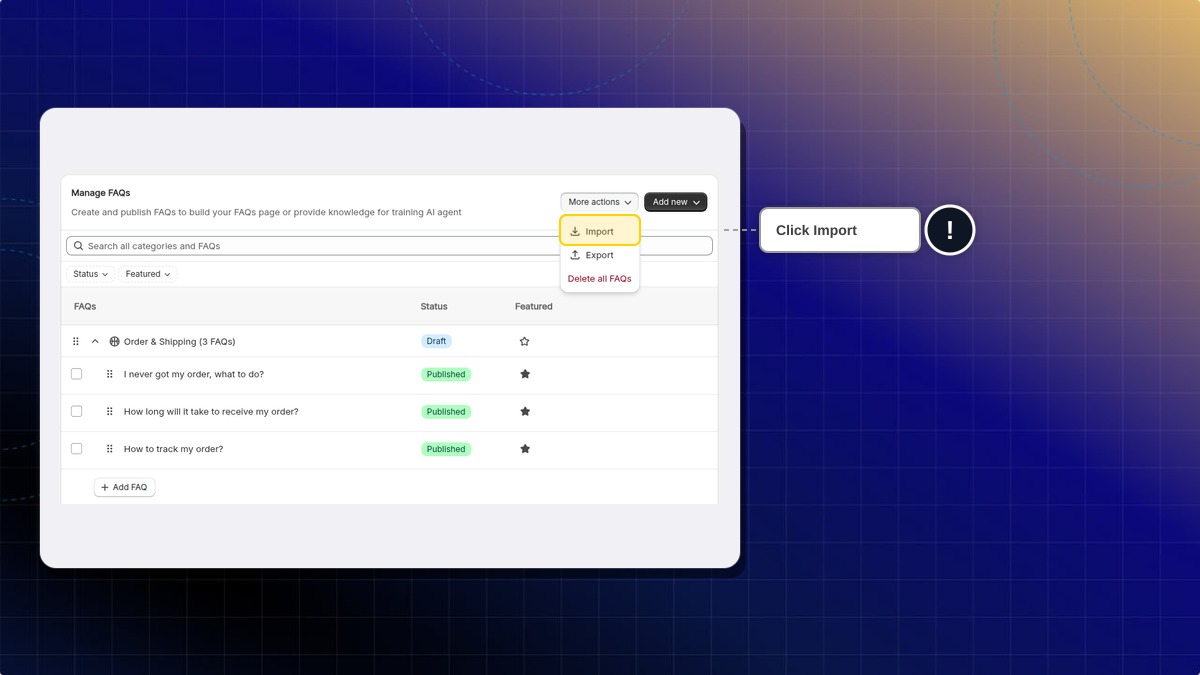
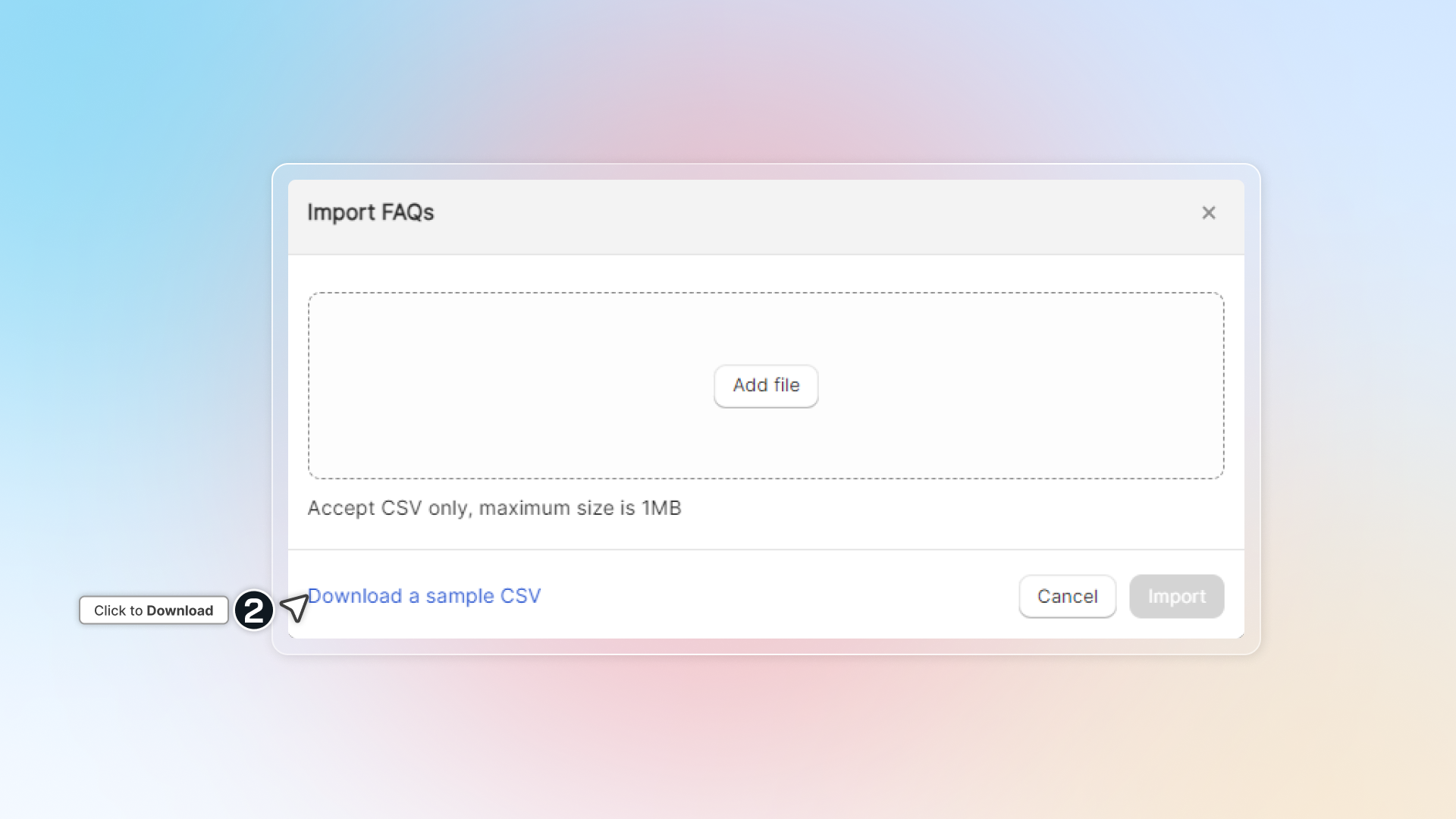
Gehe zu FAQs → wähle More actions → klicke auf Import → lade die Beispiel-CSV herunter
Fragen und Antworten in die CSV-Datei eintragen
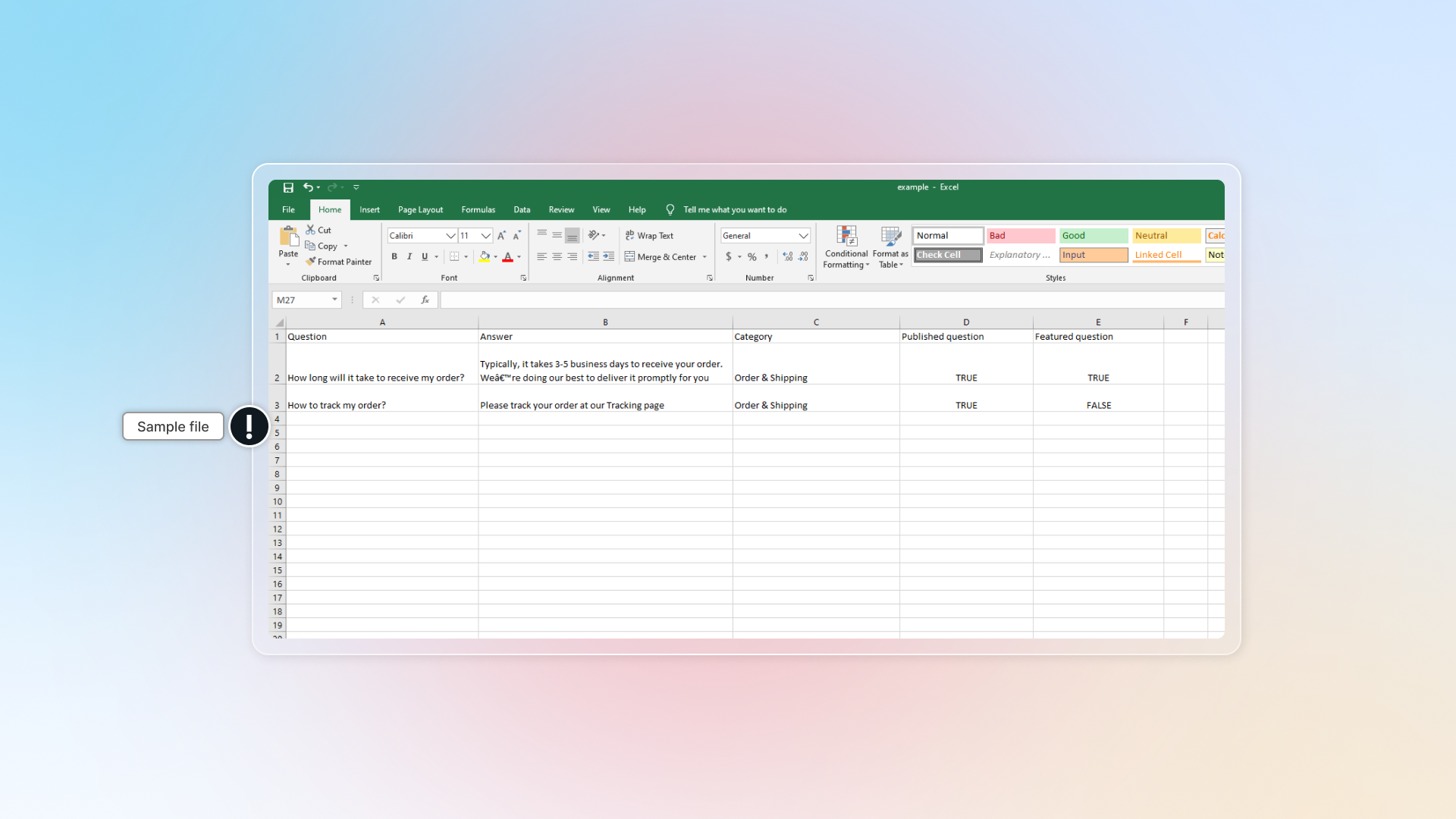
Du musst alle Angaben ausfüllen. Die fünf Spaltenüberschriften bleiben exakt so wie in der Beispiel-Datei:
- Question
- Answer
- Category: Name der Kategorie, zu der die Frage gehört
- Published question: TRUE = Frage ist veröffentlicht, FALSE = Frage ist nicht veröffentlicht
- Featured question: TRUE = Frage ist featured, FALSE = Frage ist nicht featured
Fehlt eine der fünf Überschriften, wird der Upload abgelehnt, bevor er startet.
Die Datei muss .csv sein und kleiner als 1 MB.
Datei speichern und hochladen
Lege im Fenster Import FAQs deine CSV-Datei ab. Wähle dann die Optionen für alle FAQs:
- Overwrite FAQs that have same questions
- Published all new categories
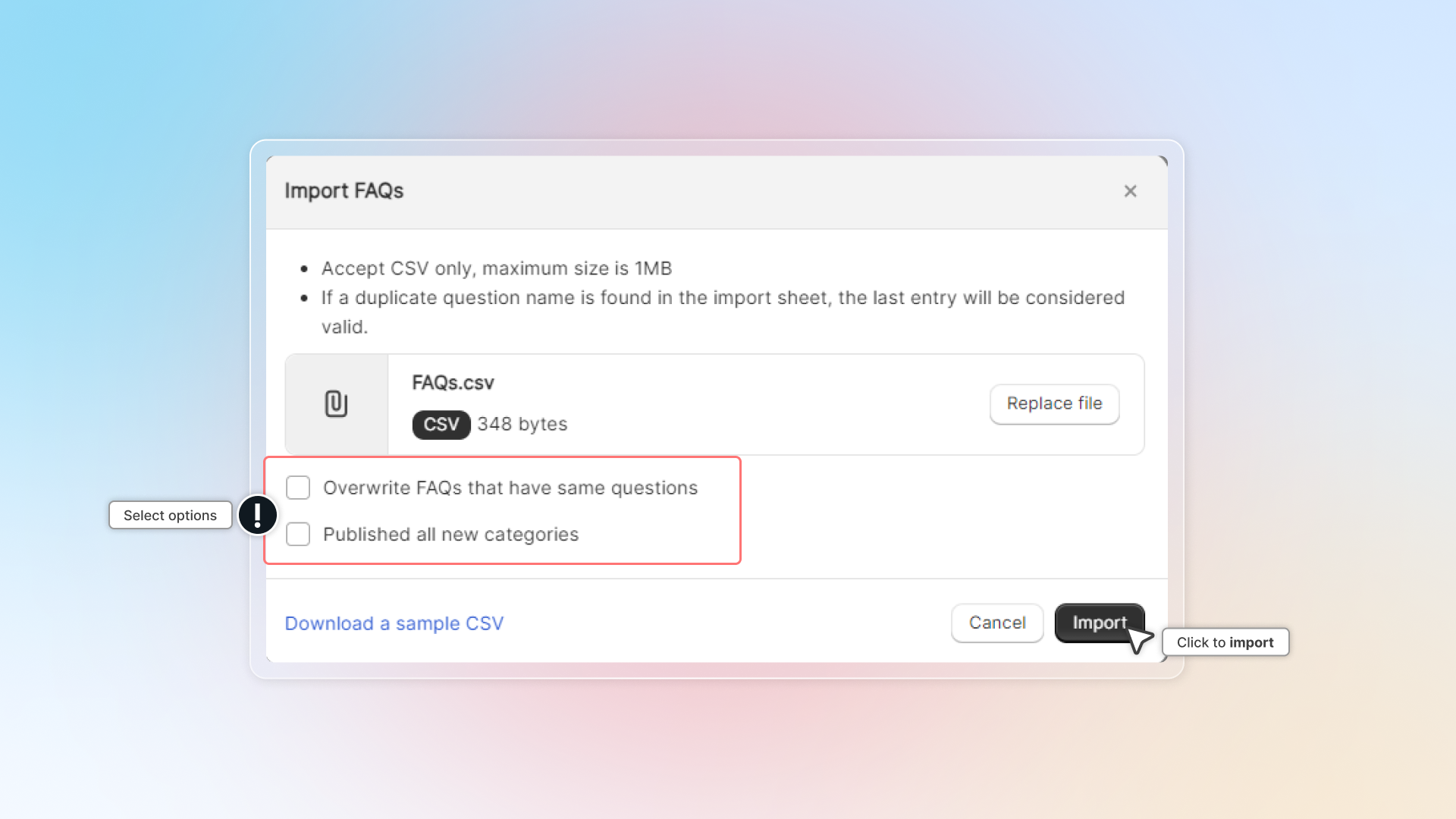
Vorschau prüfen, dann auf Import klicken
Chatty zeigt, wie viele Fragen es gefunden hat, und eine Vorschau der ersten Zeile. So prüfst du, ob die Spalten an der richtigen Stelle stehen.
Die Import-Zusammenfassung lesen
Wenn der Import fertig ist, wechselt das Fenster zu FAQs import summary. Dieselben Angaben bekommst du auch per E-Mail.
| Zeile | Was sie dir sagt |
|---|---|
| Imported | Anzahl der neuen Fragen und Kategorien |
| Failed | Anzahl der abgelehnten Fragen, der Grund und die Zeilennummern in deiner Datei |
| Skipped | Anzahl der doppelten Fragen, die nicht übernommen wurden |
Bei Failed steht der genaue Grund. Zum Beispiel eine fehlende Frage, eine fehlende Antwort, eine Frage ohne Kategorie oder ein Wert bei Published oder Featured, der nicht TRUE oder FALSE ist. Korrigiere diese Zeilen in der Datei und importiere erneut.
Wenn Overwrite FAQs that have same questions aus ist, werden Dubletten übersprungen und nicht ersetzt.
FAQs exportieren
Du kannst FAQs auch als CSV-Datei exportieren.
Gehe zu FAQs → wähle More actions → klicke auf Export → wähle, was exportiert wird → klicke auf Export
Du hast zwei Möglichkeiten:
- All FAQs — alles, veröffentlicht und Entwurf. Die Datei lädt als
faqs_export.csvherunter. - Only published FAQs — nur die live geschalteten Fragen. Die Datei lädt als
published_faqs_export.csvherunter.
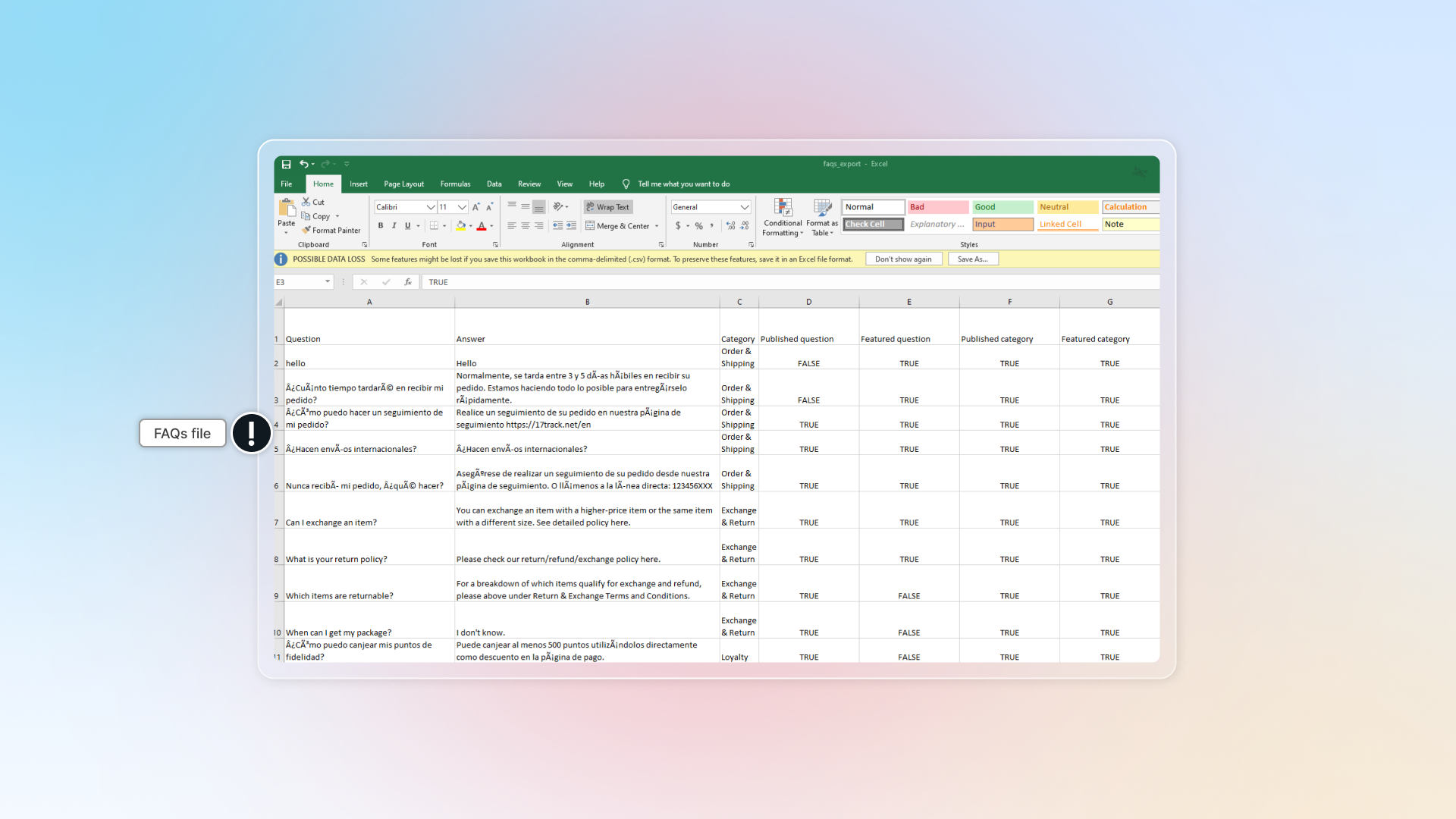
In der FAQ-Datei gibt es 7 Felder:
- Question
- Answer
- Category: Name der Kategorie, zu der die Frage gehört
- Published question: TRUE = Frage ist veröffentlicht, FALSE = Frage ist nicht veröffentlicht
- Featured question: TRUE = Frage ist featured, FALSE = Frage ist nicht featured
- Published category: TRUE = Kategorie ist veröffentlicht, FALSE = Kategorie ist nicht veröffentlicht
- Featured category: TRUE = Kategorie ist featured, FALSE = Kategorie ist nicht featured
 Chatty Help Center