KI testen und optimieren
So testest du den KI-Assistenten
Die Testzone der KI simuliert Kundenkontakte, bevor du live gehst. So prüfst du, ob deine KI auf Kundenanfragen passend antwortet.
Vor dem Test des KI-Assistenten
- Daten hinzufügen (FAQs, Produktinfos und mehr)
- Eigene Anweisung für die KI-Antwort hinzufügen (Ton, Stimme, Länge der Antwort)
- Weitere Einstellungen vornehmen (Name des Chatbots, Avatar und mehr)
Kann ich den KI-Assistenten testen, ohne ihn einzuschalten?
Du kannst den KI-Assistenten trotzdem testen, mit den Datenquellen, die du hinzugefügt hast. Dafür musst du den KI-Assistenten nicht einschalten.
Zur Testzone gehen
Gehe zu AI agent → Gehe zu Test AI
Du kannst auch oben rechts auf jeder anderen Seite von AI agent auf Test AI klicken, zum Beispiel unter Settings. Es öffnet denselben Test-Chat in einem Seitenpanel. So prüfst du eine Änderung, ohne die Seite zu verlassen, die du gerade bearbeitest.
Mit deiner KI chatten
Frage in der Chatbox und sprich mit dem KI-Assistenten wie ein Kunde. Klicke in der Kopfzeile auf das Zurücksetzen-Symbol. Damit löschst du die Test-Konversation und startest neu.
Tipps für bessere Tests:
- Teste ein Thema nach dem anderen
- Stelle dieselbe Frage auf verschiedene Arten
- Achte darauf, dass die Antworten nicht zu lang und nicht zu kurz sind
Bestellfragen mit Beispielbestellungen testen
Du kannst Bestellfragen testen, bevor dein Shop echte Bestellungen hat. Test AI enthält fünf Beispielbestellungen. Sie gehören zu einem Beispielkunden.
- Gehe zu AI agent → Skills und prüfe, dass Order tracking an ist.
- Geh zurück zu AI agent und klicke auf Test AI.
- Sende unter Type your message eine Bestellnummer zusammen mit der Beispiel-E-Mail. Beispiel:
Where is my order TEST-1002? My email is [email protected] - Für eine Suche per Telefon sende:
Has order TEST-1003 arrived? My phone is +1 555 0100
| Bestellung | Was sie ist |
|---|---|
| TEST-1001 | Bezahlt, noch nicht versendet |
| TEST-1002 | Unterwegs mit DHL |
| TEST-1003 | Zugestellt mit UPS |
| TEST-1004 | Erstattet |
| TEST-1005 | Storniert |
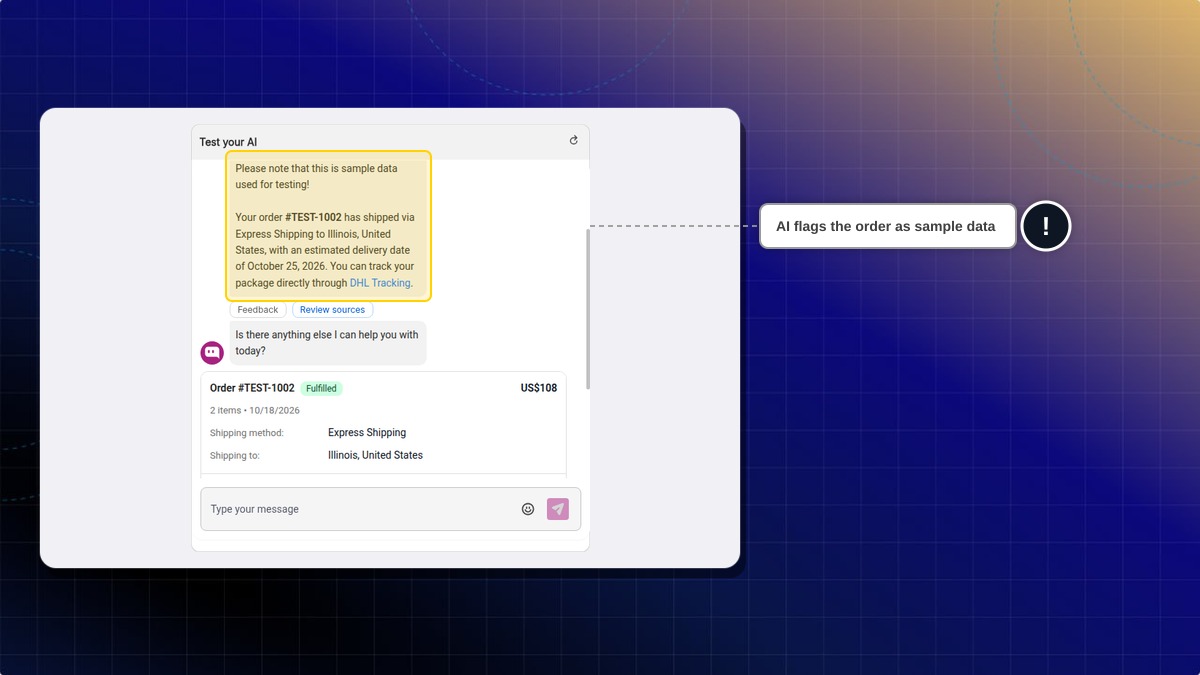
Erwartetes Ergebnis: Die KI sagt zuerst, dass die Bestellung Beispieldaten sind. Danach nennt sie den Status. Versendete Bestellungen enthalten einen Tracking-Link. Die Daten rechnen von heute zurück. Die Antworten wirken deshalb immer aktuell.
Warum sagt die KI, sie finde die Beispielbestellung nicht?
Die Bestellnummer muss zusammen mit der Beispiel-E-Mail [email protected] oder der Telefonnummer +1 555 0100 kommen. Ist die E-Mail oder das Telefon anders, gilt die Bestellung für die KI als nicht gefunden. Sie bittet dich dann, deine Angaben zu prüfen.
Können meine Kunden diese Beispielbestellungen sehen?
Nein. Beispielbestellungen funktionieren nur in Test AI. Echte Kunden-Chats sehen sie nie.
Antworten prüfen und verbessern
Worauf du in der KI-Antwort achtest:
- Stimmt die Information?
- Ist der Ton freundlich und trotzdem professionell?
- Stimmen die Produktdetails?
- Stimmen Preise und Verfügbarkeit?
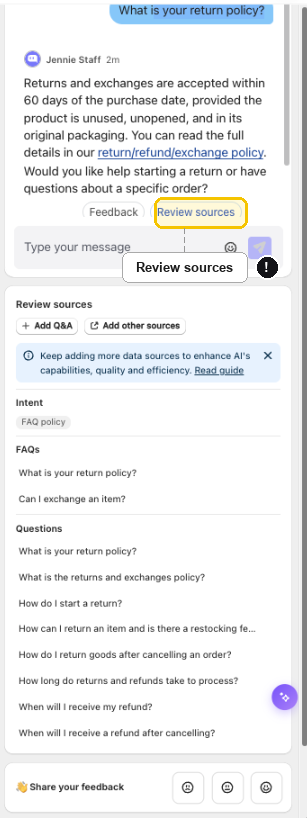
In der Testzone kannst du auch prüfen, welche Datenquellen deine KI für die Antwort nutzt.
So optimierst du die Antworten der KI
A. Ungelöste Fragen
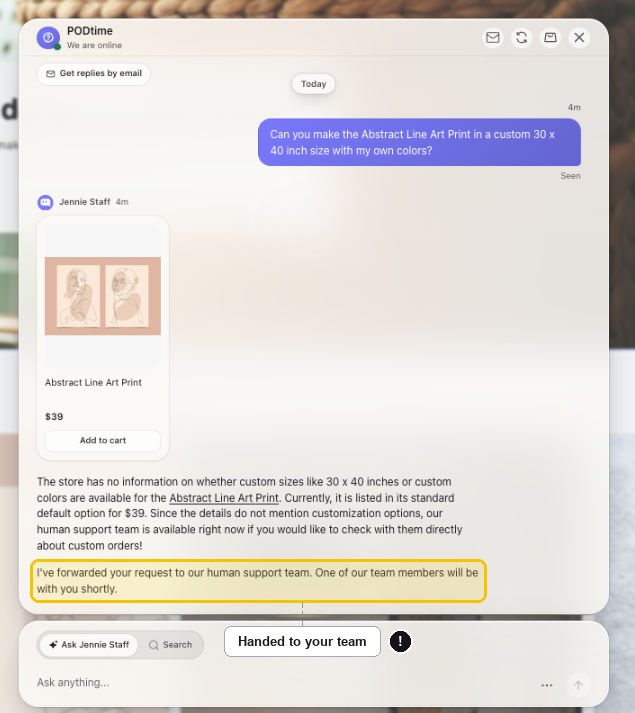
Ungelöste Fragen sind Kundenanfragen, die dein KI-Assistent nicht gut beantworten konnte.
Die Seite zählt sie für die letzten 30 Tage und teilt sie nach Grund. So siehst du, was wirklich schiefläuft:
| Grund | Bedeutung |
|---|---|
| Missing knowledge | In deinen Trainingsdaten gibt es keine Antwort auf die Frage |
| Customer request human | Der Kunde wollte mit einer Person sprechen |
| Negative sentiment | Der Kunde war frustriert oder wütend |
| Configured handover | Eine deiner eigenen Übergaberegeln hat den Chat an dein Team geschickt |
Wir zeigen nur ungelöste Fragen aus den letzten 30 Tagen
So optimierst du ungelöste Fragen
Zu Answer gaps gehen
Gehe zu AI agent und klicke auf die Karte AI unresolved questions. Sie öffnet Training data → Knowledge base auf dem Tab Answer gaps. Die Tabs über der Liste filtern die Fragen nach Grund.
Ungelöste Fragen prüfen
Das solltest du mit ungelösten Fragen tun:
- Suche Muster in den ungelösten Fragen, damit du Lücken in deinen Trainingsdaten erkennst
- Fasse ähnliche ungelöste Fragen zusammen. Schreibe Antworten, die verschiedene Formulierungen derselben Anfrage abdecken
- Nutze ungelöste Fragen, um neue FAQs für dein Help Center zu finden
Antworten zu ungelösten Fragen hinzufügen
Klicke auf eine Frage in der Liste oder auf das Bearbeiten-Symbol in der Zeile. Das Fenster Add answer öffnet sich. Gib deine Antwort ein und klicke auf Save.
Die Antwort wird als neuer Eintrag in deiner Wissensdatenbank gespeichert.
Noch einmal testen
Gehe zu AI agent → Test AI und stelle die Frage. So prüfst du, ob der KI-Assistent diese Frage jetzt beantworten kann.
Bei doppelten Fragen oder Spam klicke auf das Löschen-Symbol in der Zeile. So nimmst du die Frage aus der Liste. Im Fenster Add answer kannst du auch auf Dismiss klicken. Dann schließt du die Frage, ohne eine Antwort hinzuzufügen.
B. Antworten der KI prüfen
Jede KI-Antwort hat jetzt eine Schaltfläche „Review sources“. Dort siehst du, welche Information genutzt wurde.
So verstehst du, warum die KI so geantwortet hat.
Nutze diese Funktion, um:
- Produktinformationen zu ergänzen, die der KI gefehlt haben
- Falsche Angaben zu Richtlinien zu korrigieren
- Unvollständige Antworten zu erweitern, die mehr Detail brauchen
- Varianten häufiger Fragen zu ergänzen, die nicht richtig verstanden wurden
Das solltest du tun
- Falsche Antworten finden und korrigieren
- Siehst du falsche oder unvollständige Antworten, gehe zu Test AI und klicke unter der Antwort auf Review sources
- Klicke auf Add Q&A, um die richtige Antwort hinzuzufügen. Oder klicke auf Add other sources, um deine Trainingsdaten in einem neuen Tab zu öffnen
- Auf Muster in den Korrekturen achten
- Ergänzt du oft dieselbe Art von Information, lege umfassende Einträge zu diesem Thema an
- Fasse ähnliche Korrekturen zu umfassenden Antworten zusammen. So wird die KI insgesamt besser
 Chatty Help Center