Übersetzung
Wer kann das nutzen?
- Free: Nur die Standardsprache. Du kannst keine neue Sprache hinzufügen und Auto-Translate nicht nutzen.
- Basic, Pro, Plus: Mehrere Sprachen hinzufügen und Auto-Translate einschalten. Die Grenzen hängen vom Paket ab.
- Nur Teammitglieder mit Admin-Zugriff sehen Translations unter Settings.
Was ist die Übersetzung?
Die Übersetzung zeigt deine Chatbox und deine FAQs automatisch in der Sprache deiner Kunden.
Statt jedem Besucher dieselbe Sprache zu zeigen, zeigt Chatty jedem Besucher die Sprache, die dein Shop ihm gerade anzeigt. Pro Kunde ist keine Handarbeit nötig.
So funktioniert die Übersetzung
Sprachen
Eine Sprache in Chatty ist eine Anzeigesprache für deine Chatbox. Chatty zeigt die Sprache, in der dein Shop gerade angezeigt wird. Die Sprachen deines Shops stellst du in der Shopify-Verwaltung unter Settings → Languages ein.
Sieht ein Kunde deinen Shop auf Französisch, zeigt die Chatbox Französisch nur, wenn Französisch in Chatty veröffentlicht ist. Sonst fällt die Chatbox auf deine Standardsprache zurück.
Auto-Translate
Auto-Translate übersetzt maschinell deine FAQ-Kategorien und Fragen, vorgeschlagene FAQs, Fragen auf der Startseite, AI-Denkstatus, Einladungsnachrichten von AI Mode und Inhalte des Help Centers. Bearbeitest du eine FAQ, werden Sprachen mit eingeschaltetem Auto-Translate automatisch neu übersetzt.
Labels der Chatbox funktionieren anders. Chatty füllt sie aus fertigen Übersetzungen. Hast du einen eigenen Labeltext geschrieben, bleibt er so, wie du ihn geschrieben hast. Prüfe ihn deshalb in jeder Sprache.
Ist Auto-Translate aus, kannst du eine Sprache trotzdem hinzufügen und veröffentlichen. Den Inhalt übersetzt du dann selbst. Sprachen mit eingeschaltetem Auto-Translate sind in der Sprachenliste markiert.
Standardsprache
Deine Standardsprache sehen alle Besucher, deren Sprache in Chatty nicht veröffentlicht ist. Englisch ist die Standardsprache, wenn du Chatty zum ersten Mal installierst. Du kannst jede der 41 unterstützten Sprachen als Standard wählen.
Sprachen einrichten
(Paket Basic und höher)
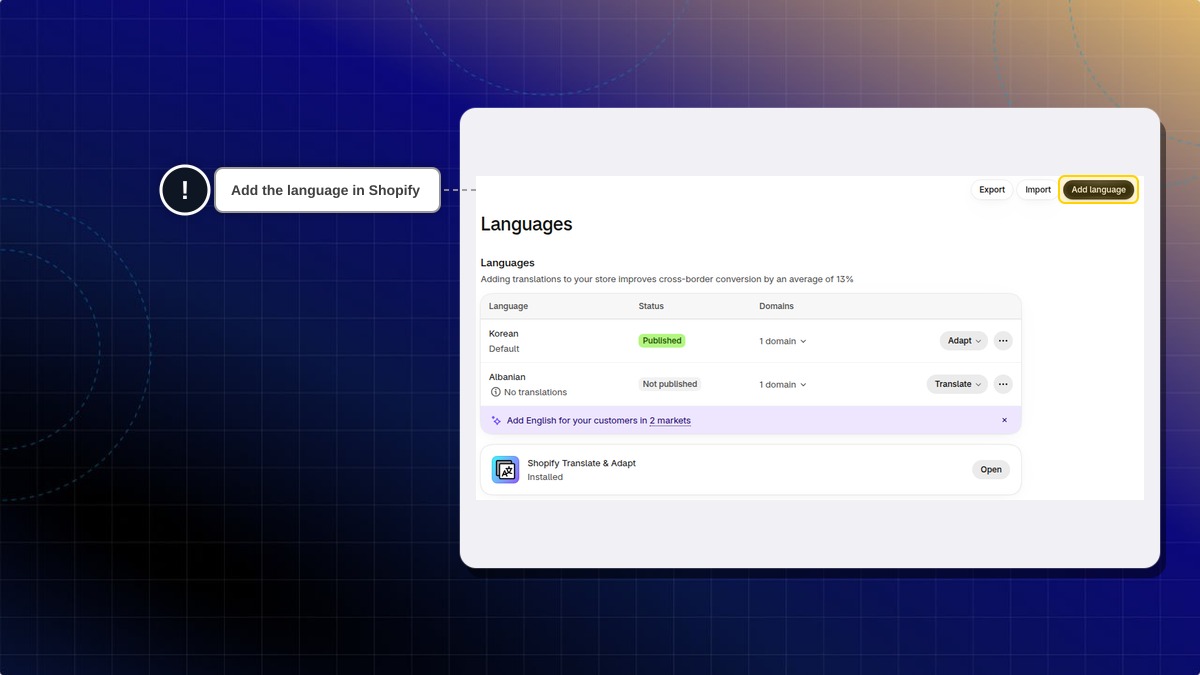
Schritt 1: Die Sprache in Shopify hinzufügen
Bevor du eine Sprache in Chatty hinzufügst, muss dein Shop sie anzeigen können.
- Gehe in der Shopify-Verwaltung zu Settings → Languages
- Klicke auf Add language und wähle deine Sprache
- Veröffentliche die Sprache in Shopify, damit Kunden zu ihr wechseln können
Schritt 2: In Chatty hinzufügen und veröffentlichen
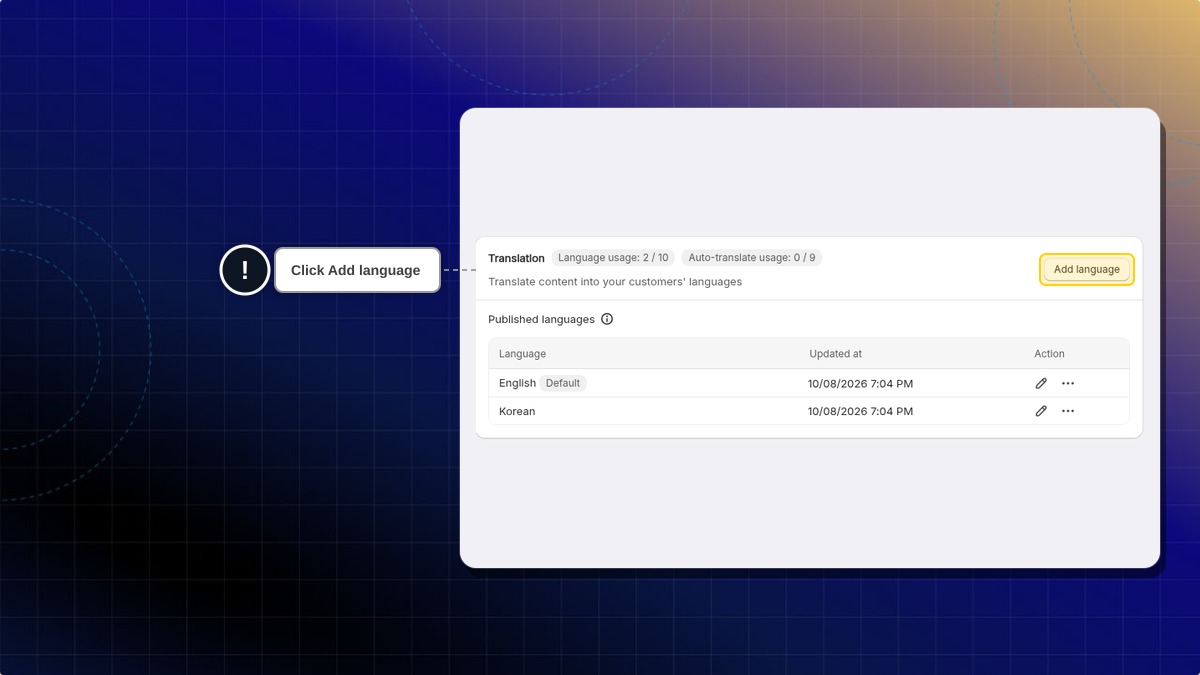
- Gehe in Chatty zu Settings → Translations und klicke auf Add language
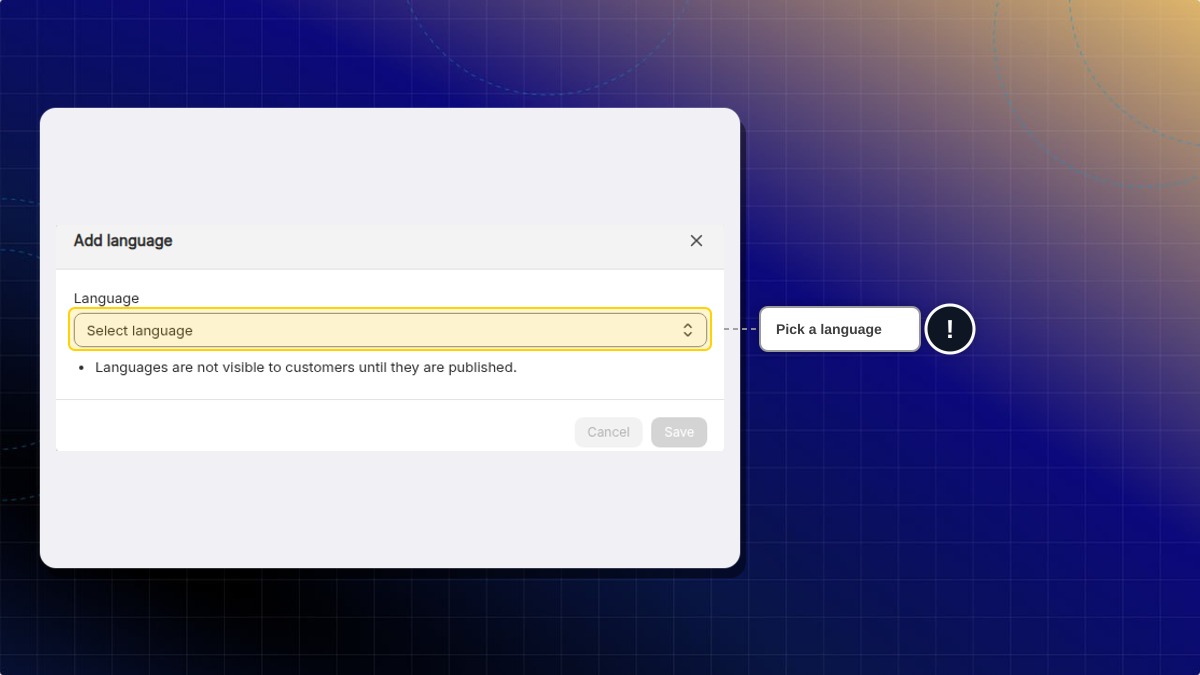
- Wähle eine Sprache aus der Liste Language, zum Beispiel French, und klicke auf Save
- Die Sprache erscheint bei deinen unveröffentlichten Sprachen. Hast du noch freie Auto-Translate-Plätze, wird ihr Inhalt automatisch übersetzt
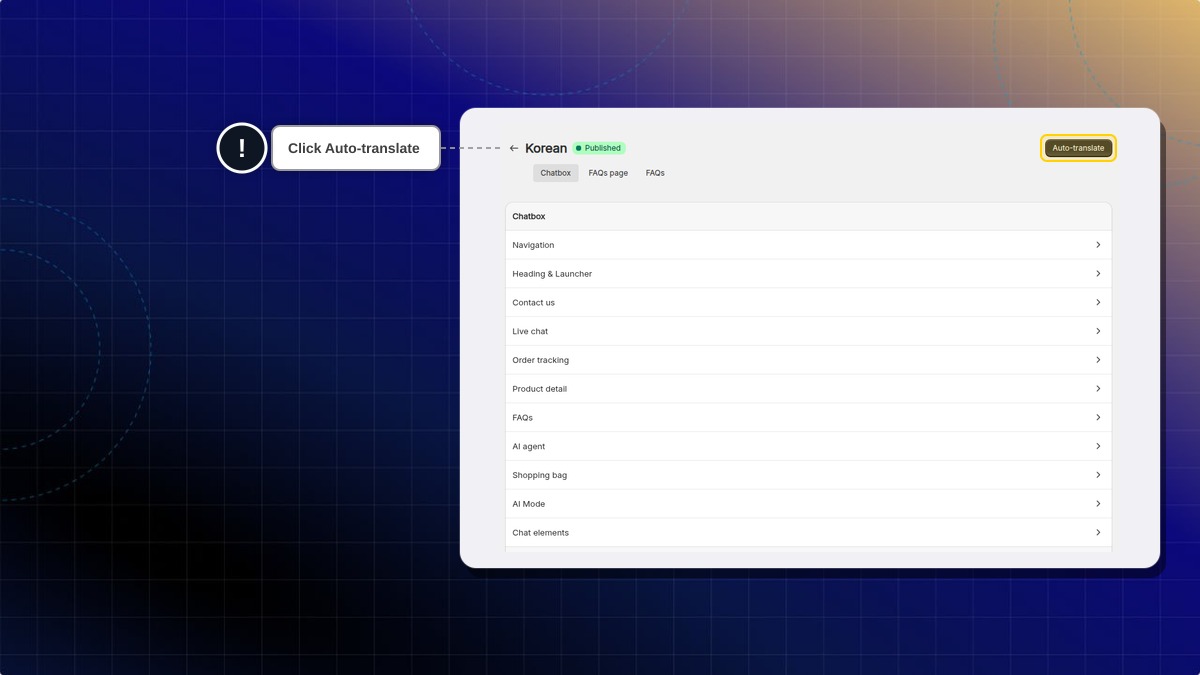
- Klicke auf das Stift-Symbol in der Sprachzeile, um die Tabs Chatbox, FAQs page und FAQs zu prüfen
- Um den ganzen Inhalt auf einmal zu übersetzen, klicke oben auf der Seite auf Auto-translate. Du kannst Übersetzungen auch selbst tippen
- Speichere deine Änderungen
- Klicke auf das Symbol ... in der Sprachzeile → Publish
Unveröffentlichte Sprachen sehen Kunden erst, wenn sie veröffentlicht sind.
Auto-translate oben auf der Bearbeitungsseite gibt es nicht im Paket Free und nicht für deine Standardsprache. Ist Auto-Translate für eine Sprache an, übersetzt die Schaltfläche den Inhalt erneut.
Texte von AI Mode übersetzen
Du kannst jeden Text übersetzen, den Käufer in AI Mode sehen. Das umfasst die Such-Tabs, Chat-Nachrichten, Produkt-Schaltflächen, den Chat-Verlauf und das Kontaktformular.
- Gehe zu Settings → Translations
- Klicke auf das Stift-Symbol der Sprache, die du willst, zum Beispiel Korean
- Klicke im Tab Chatbox auf AI Mode
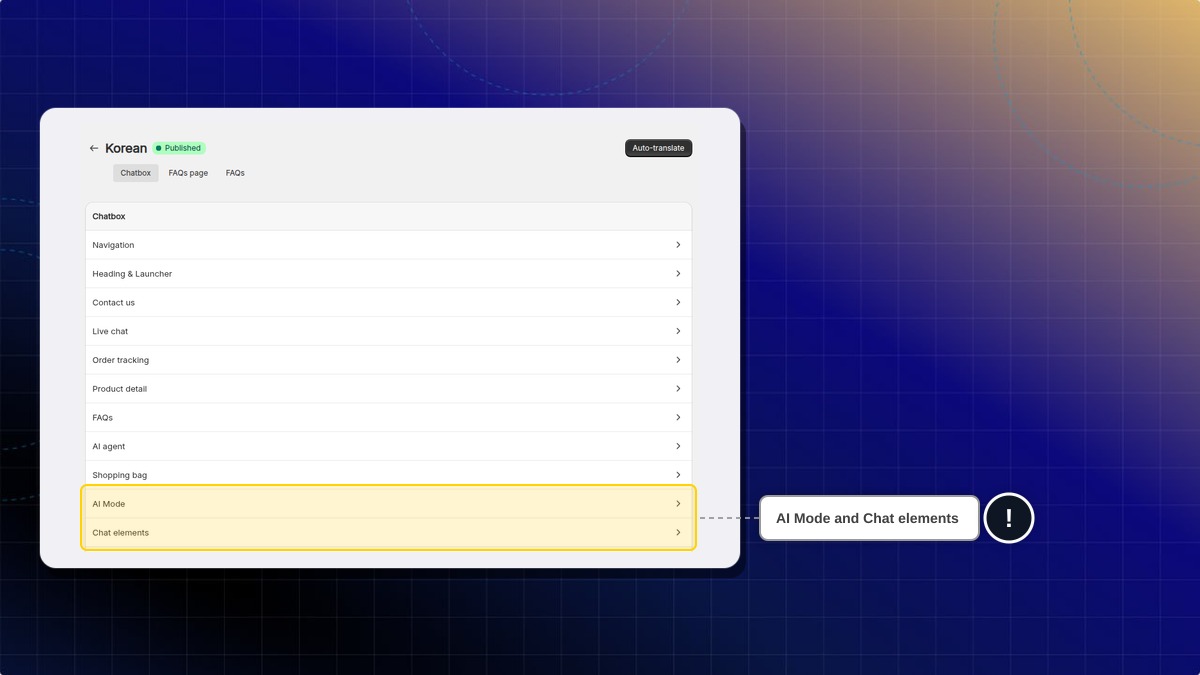
- Tippe deine Übersetzung neben jeden Text. Die Spalte Default zeigt den Originaltext
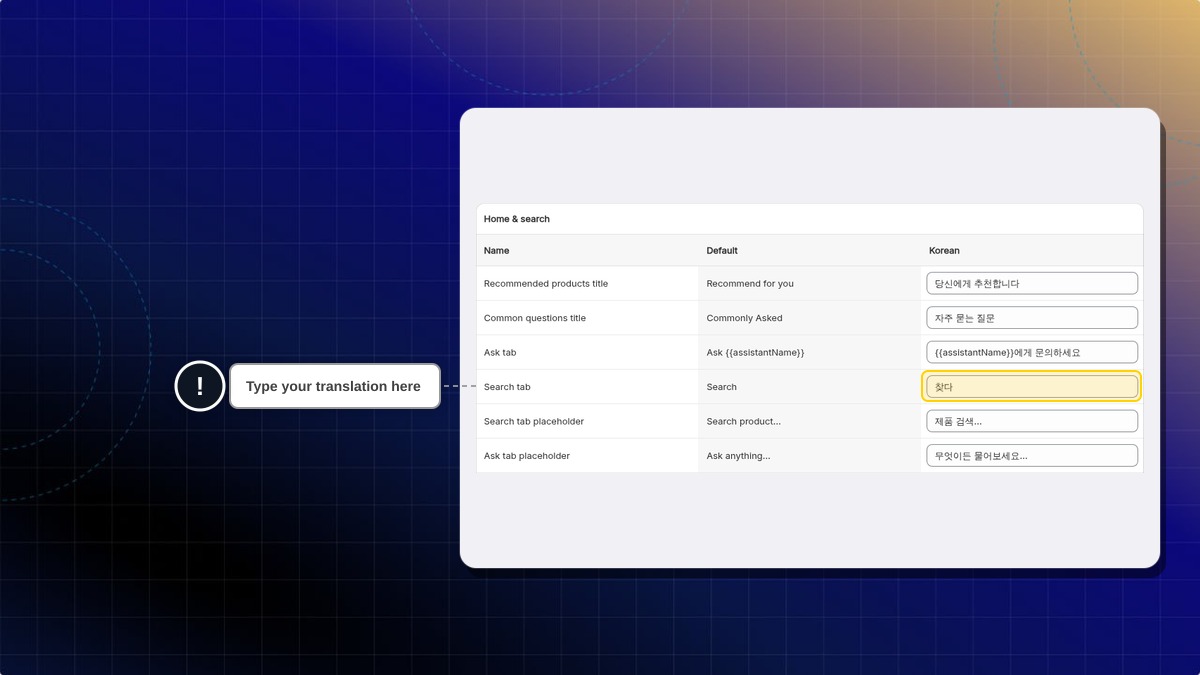
- Speichere deine Änderungen
Erwartetes Ergebnis: Käufer, die deinen Shop in dieser Sprache sehen, sehen AI Mode in ihrer Sprache.
Texte von AI Mode sind gruppiert in Home & search, Search suggestions, Chat, Attachments, Chat history, Products, Compare & select und Contact form.
Texte, die die Chatbox gemeinsam nutzt, liegen unter Chat elements. Dazu gehören Time labels, Attachments, Products, Size guide, coupons & orders und Forms & surveys.
Platzhalter wie {{assistantName}} oder {{count}} lässt du stehen. Chatty ersetzt sie durch echte Werte.
Wo übersetze ich meine Einladungsnachrichten von AI Mode?
Im Bereich AI agent des Tabs Chatbox, unter AI Mode invite messages. Jede Einladungsnachricht darf bis zu 20 Zeichen lang sein. Hast du noch keine angelegt, klicke zuerst auf Manage AI Mode invite messages.
Nachrichten des proaktiven Chats übersetzen
Jeder proaktive Chat hat eigene Texte pro Sprache: die Nachricht, Schaltflächen, Schnellfragen und bei manchen Vorlagen Produkt- und Rabattnachrichten.
- Gehe zu Settings → Translations
- Klicke auf das Stift-Symbol der Sprache, die du willst, zum Beispiel Korean
- Scrolle im Tab Chatbox zu Proactive chat und klicke einen proaktiven Chat an, zum Beispiel Welcome visitors
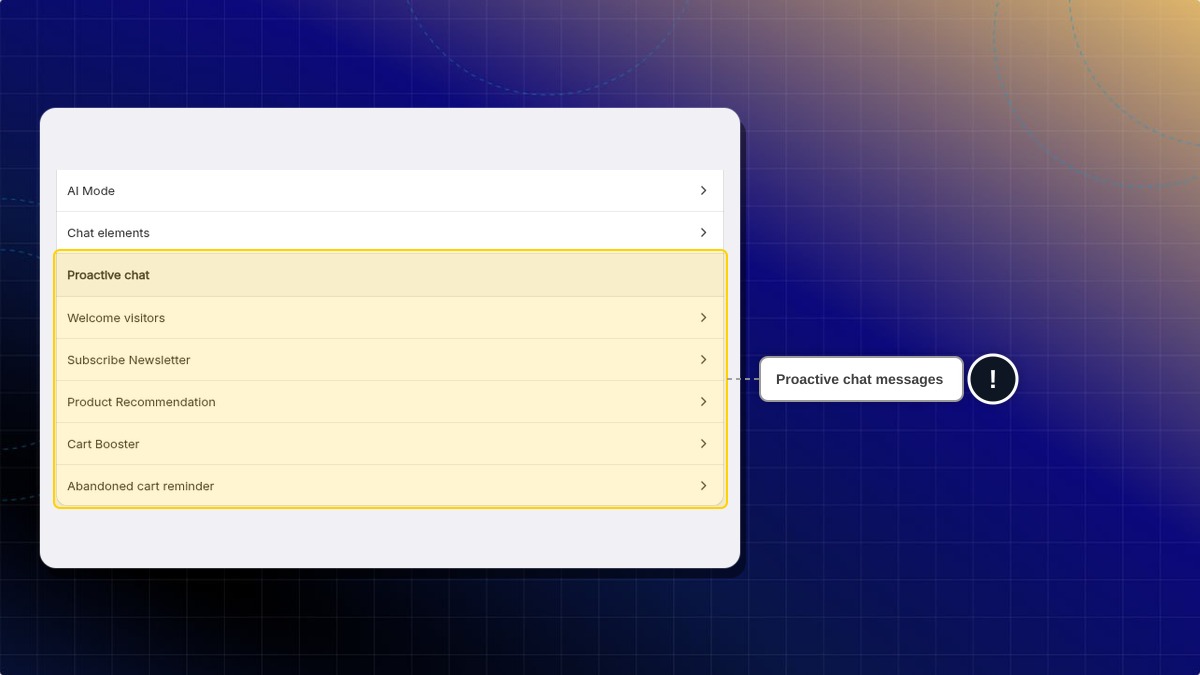
- Tippe deine Übersetzung neben jeden Text. Die Spalte Default zeigt den Originaltext
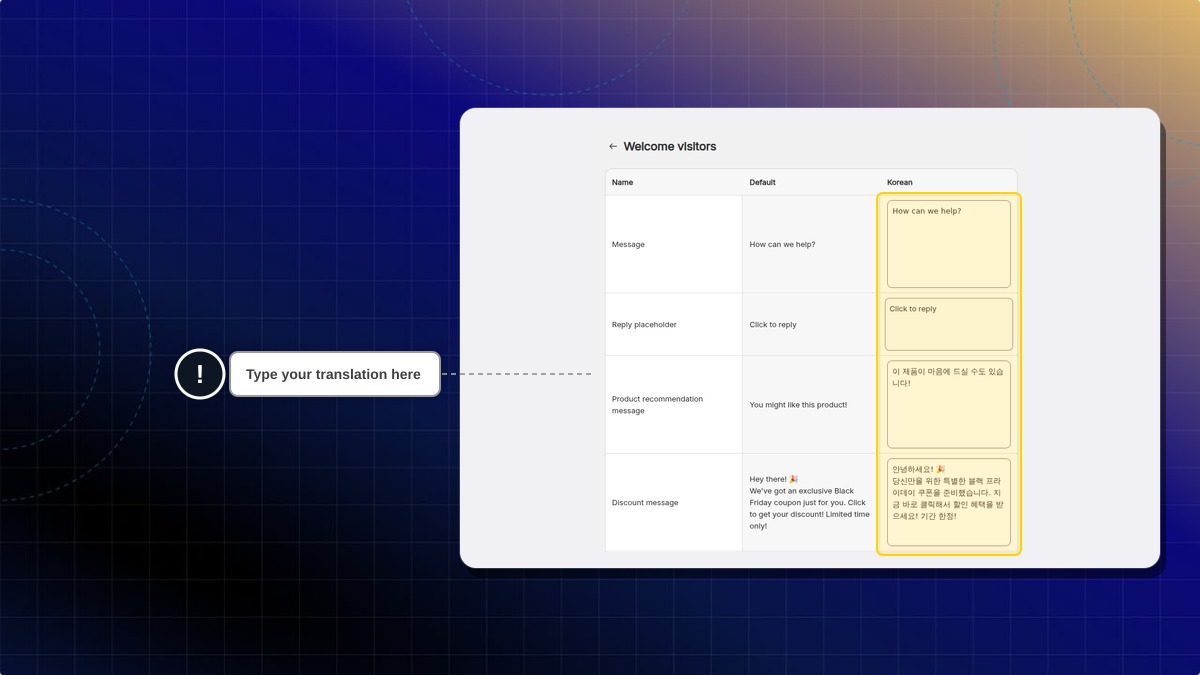
- Speichere deine Änderungen
Erwartetes Ergebnis: Käufer, die deinen Shop in dieser Sprache sehen, sehen den proaktiven Chat in ihrer Sprache.
Jedes Feld braucht einen Wert. Ein leeres Feld speichert Chatty nicht.
Wenn du eine Sprache hinzufügst, füllt Chatty manche Felder mit einer fertigen Übersetzung. Andere Felder, darunter manche Standardtexte von Chatty, behalten den Originaltext. Prüfe jedes Feld.
Bearbeitest du den Text eines proaktiven Chats, baut Chatty seine Übersetzungen in jeder Sprache neu. Sprachen mit eingeschaltetem Auto-Translate bekommen eine neue Maschinenübersetzung. Andere Sprachen fallen auf die fertige Übersetzung oder deinen Originaltext zurück. Übersetzungen, die du für diesen proaktiven Chat getippt hast, werden ersetzt, auch der Platzhalter für die Antwort. Prüfe sie nach jeder Bearbeitung erneut.
Standardsprache ändern
- Gehe zu Settings → Translations
- Klicke auf das Symbol ... bei der Sprache, die du willst, wähle Mark as default und klicke auf Confirm
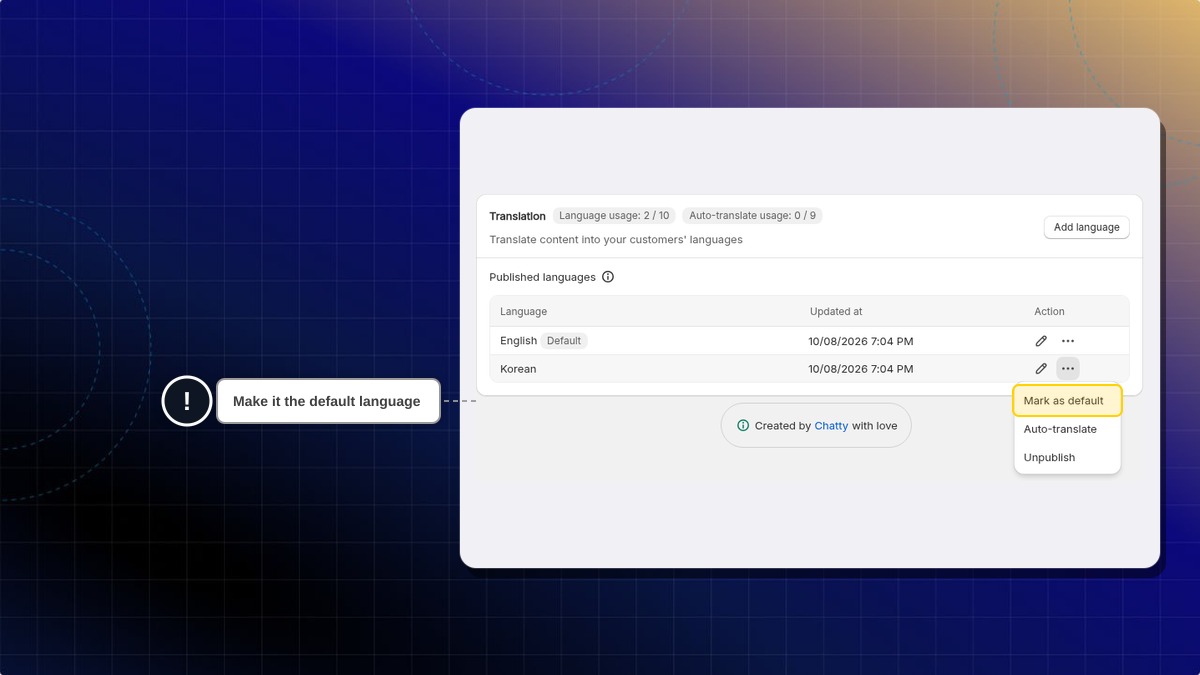
Du kannst auch auf das Symbol ... bei deiner aktuellen Standardsprache klicken und Change default wählen. Wähle eine der 41 Sprachen und klicke auf Save. Eine Sprache, die du noch nicht hinzugefügt hast, wird für dich angelegt.
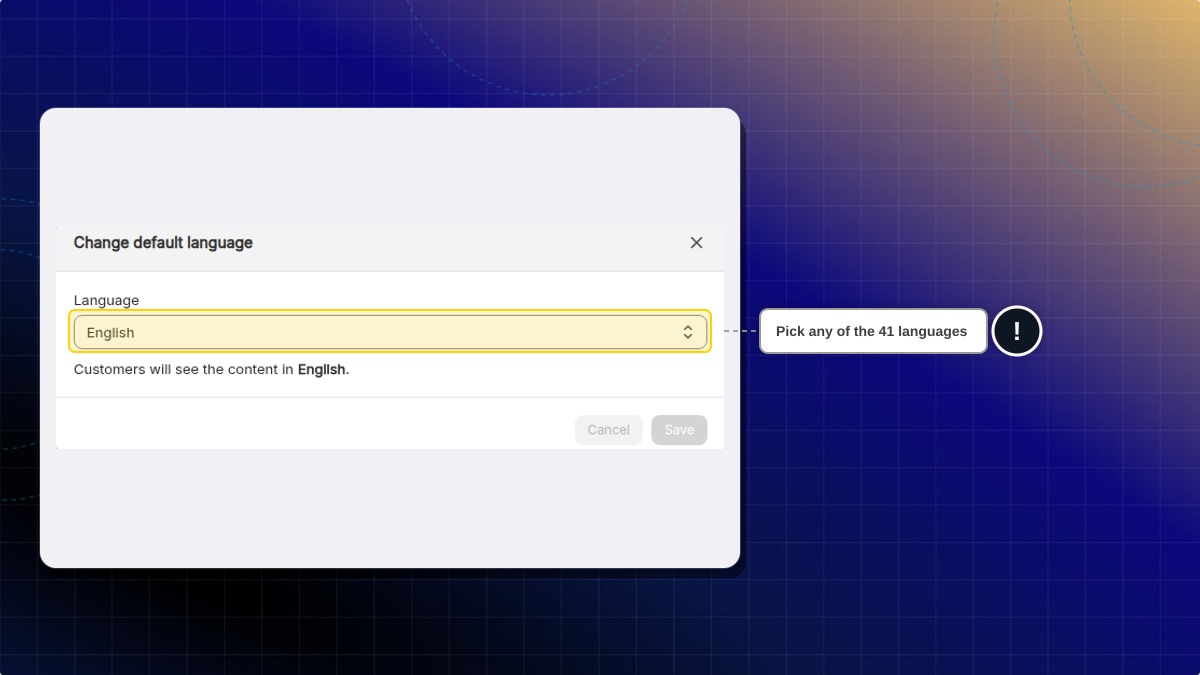
Erwartetes Ergebnis: Das Badge Default wandert zur neuen Sprache.
Im Paket Free wird bei Shops, die Chatty unter den aktuellen Preisen installiert haben, die alte Standardsprache unveröffentlicht, wenn du den Standard wechselst. Free-Shops, die noch die älteren Preise haben, behalten sie veröffentlicht.
Übersetzung aktualisieren, wenn sich FAQs ändern
Wenn du FAQs hinzufügst oder bearbeitest, werden Sprachen mit eingeschaltetem Auto-Translate automatisch neu übersetzt.
Andere Sprachen werden als veraltet markiert. Veröffentlichst du so eine Sprache oder machst du sie zum Standard, zeigt das Fenster einen Hinweis Update translation. Klicke auf Update, um die Übersetzung zu aktualisieren.
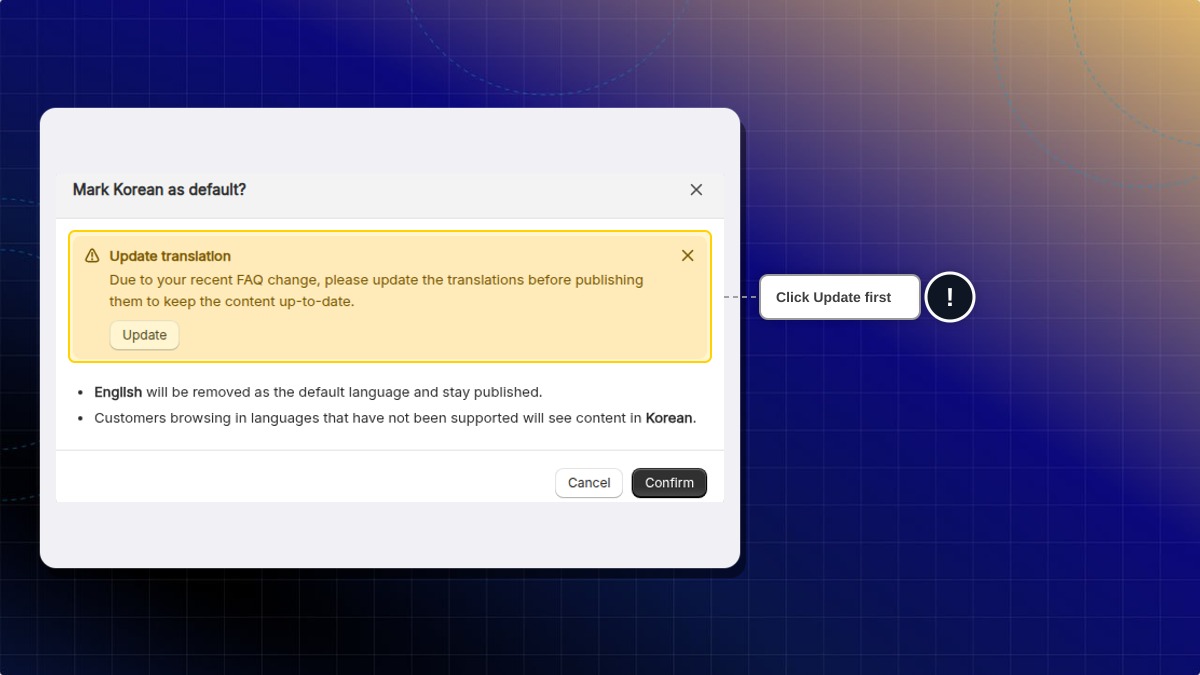
Unterstützte Sprachen
Chatty unterstützt 41 Sprachen: Arabisch, Bosnisch, Bulgarisch, Katalanisch, Chinesisch (vereinfacht), Chinesisch (traditionell), Kroatisch, Tschechisch, Dänisch, Niederländisch, Englisch, Estnisch, Finnisch, Französisch, Deutsch, Griechisch, Hebräisch, Hindi, Ungarisch, Indonesisch, Italienisch, Japanisch, Koreanisch, Lettisch, Litauisch, Malaiisch, Norwegisch, Polnisch, Portugiesisch, Rumänisch, Russisch, Serbisch, Slowakisch, Slowenisch, Spanisch, Schwedisch, Thailändisch, Türkisch, Ukrainisch, Urdu und Vietnamesisch.
Paketgrenzen
| Free | Basic | Pro | Plus | |
|---|---|---|---|---|
| Sprachen | 1 (nur Standard) | 3 | 10 | Unbegrenzt |
| Auto-Translate | — | 2 Sprachen | 9 Sprachen | Unbegrenzt |
Sprachennutzung: steht oben auf der Übersetzungsseite als Language usage: X / Y. Gezählt werden veröffentlichte Sprachen, einschließlich deiner Standardsprache. Erreichst du die Grenze, kannst du keine weitere Sprache hinzufügen oder veröffentlichen.
Auto-Translate-Nutzung: steht als Auto-translate usage: X / Y. Gezählt werden Sprachen mit eingeschaltetem Auto-Translate, ohne deine Standardsprache.
FAQs
Meine Sprache ist in Chatty hinzugefügt, Kunden sehen trotzdem Englisch. Warum?
Prüfe zwei Dinge. Die Sprache muss in Chatty veröffentlicht sein, und dein Shop muss diese Sprache anzeigen. Fehlt sie, füge sie in der Shopify-Verwaltung unter Settings → Languages hinzu.
Kann ich Inhalte von Hand übersetzen, ohne Auto-Translate?
Ja. Füge eine Sprache hinzu und veröffentliche sie. Dann klickst du auf das Stift-Symbol und aktualisierst den Inhalt selbst.
Was passiert, wenn ich meine Auto-Translate-Grenze erreiche?
Sprachen, die Auto-Translate schon nutzen, funktionieren weiter. Neue Sprachen, die du hinzufügst, werden nicht automatisch übersetzt. Die übersetzt du selbst.
Aktualisieren sich Übersetzungen automatisch, wenn ich neue FAQs hinzufüge?
Nur wenn Auto-Translate für diese Sprache an ist. Sonst wird die Sprache als veraltet markiert und du aktualisierst sie selbst.
Meine Sprache steht nicht in der Liste. Was soll ich tun?
Du kannst nur die 41 Sprachen oben hinzufügen. Eine eigene Sprache lässt sich nicht ergänzen.
 Chatty Help Center