WhatsApp verbinden
Wenn du WhatsApp verbindest, siehst du WhatsApp-Nachrichten direkt in Chatty.
Bevor du WhatsApp mit Chatty verbindest, prüfe:
- Zugriff auf den Facebook Business Manager
- Eine Telefonnummer für WhatsApp
- Rechtliche Adresse und Angaben deines Unternehmens
Du kannst mehrere WhatsApp-Nummern mit Chatty verbinden.
So verbindest du WhatsApp mit Chatty
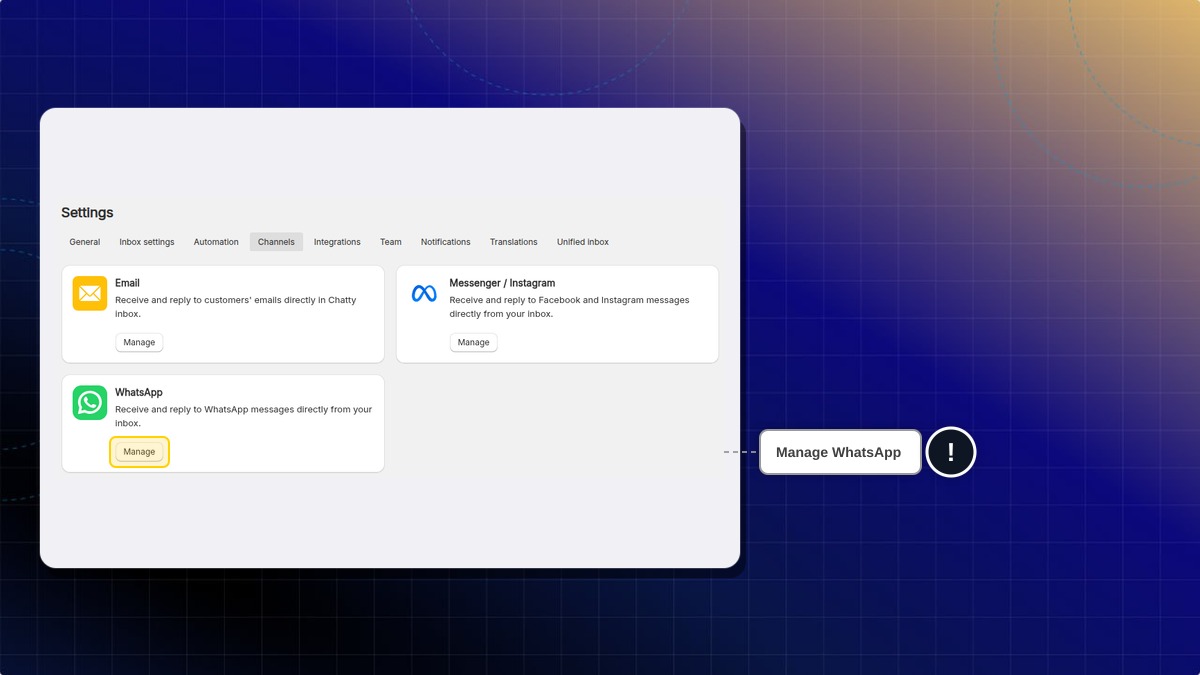
Gehe zu den Kanaleinstellungen
- Gehe zu Settings → Channels
- Suche die Karte WhatsApp
- Klicke auf Manage
Öffne das Meta-Fenster
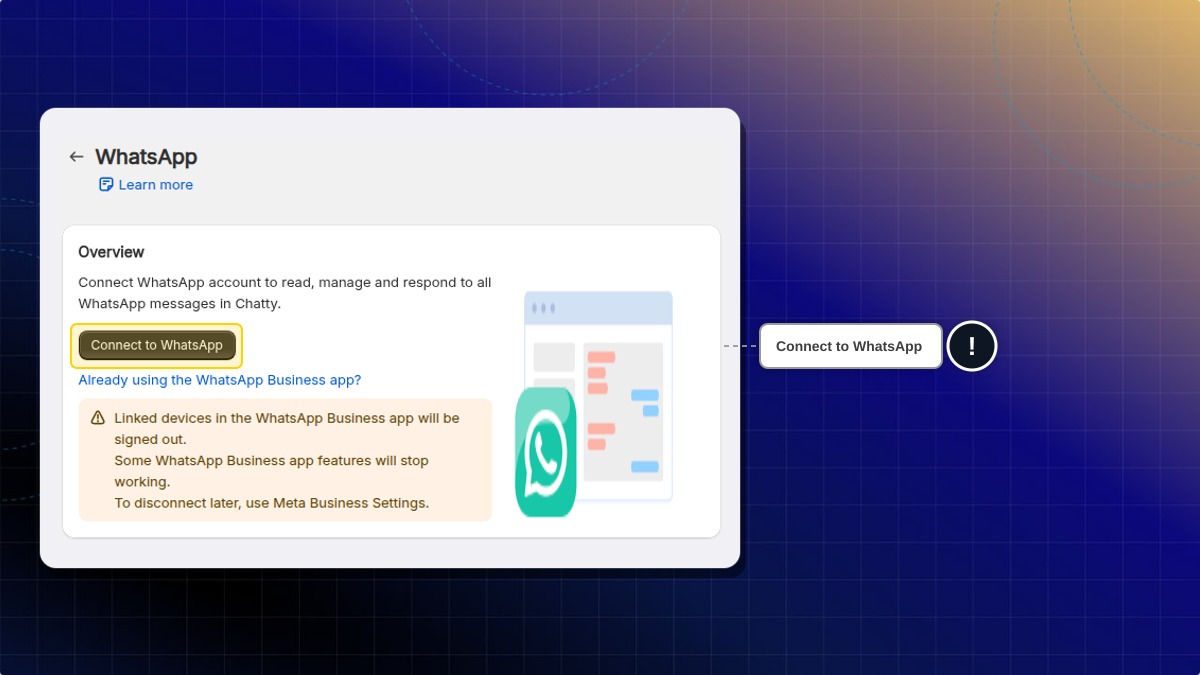
- Klicke auf Connect to WhatsApp. Wenn schon eine Nummer verbunden ist, klicke oben auf der Seite auf Add number.
- Ein Meta-Fenster öffnet sich. Melde dich dort bei Facebook an.
Wähle dein WhatsApp-Konto und die Nummer
Folge den Schritten im Meta-Fenster, bis es sich schließt. Meta fragt nach deinen Unternehmensangaben und der Nummer, die du nutzen willst.
📸 Bild: Das Meta-Fenster bei der WhatsApp-Anmeldung
Bestätige die Verbindung
- Chatty zeigt Finishing WhatsApp connection…, während es die Nummer einrichtet.
- Die Nummer erscheint in der Tabelle mit dem Badge Finishing setup, danach mit dem Status, den Meta meldet.
- WhatsApp-Unterhaltungen erscheinen jetzt in der Inbox unter Channels → WhatsApp.
- Teste die Verbindung, indem du eine Nachricht an deine WhatsApp-Business-Nummer sendest.
📸 Bild: Die Tabelle der verbundenen Nummern mit den Spalten Status und Catalog orders
Wenn die Einrichtung nicht innerhalb von 10 Minuten fertig wird, wechselt das Badge zu Setup did not finish. Klicke bei dieser Nummer auf das Menü ..., dann auf Sync status, um es erneut zu versuchen.
WhatsApp-Vorlage
WhatsApp-Vorlagen sind vorab freigegebene Nachrichtenformate, mit denen du Unterhaltungen mit Kunden startest. Nur so sendest du WhatsApp-Nachrichten an Kunden, die:
- dir noch nie geschrieben haben
- dir in den letzten 24 Stunden keine Nachricht gesendet haben
Es gibt drei Arten:
- Marketing: Angebote, Produktankündigungen, Verkaufskampagnen
- Utility: Bestellupdates, Versandhinweise, Terminerinnerungen
- Authentication (not supported): Bestätigungscodes, Sicherheitsnachrichten
Um Vorlagen anzulegen, klicke in der Karte WhatsApp template auf Manage templates. Das öffnet den WhatsApp Manager bei Meta. In der Inbox kannst du jede freigegebene Vorlage senden und für jede Variable im Text einen Wert einsetzen. Vorlagen mit Variablen in der Kopfzeile, in Medien oder in Schaltflächen werden noch nicht unterstützt.
Um eine Vorlage automatisch zu senden, wenn sich eine Bestellung ändert, zum Beispiel wenn sie erfüllt wird, nutze die Aktion Send WhatsApp template in Shopify Flow.
Sobald ein Kunde auf deine Vorlagennachricht antwortet, kannst du 24 Stunden lang normal schreiben, ohne Vorlage.
📸 Bild: Die Karte WhatsApp template mit der Schaltfläche Manage templates
So verbindest du eine Nummer, die du in der WhatsApp-Business-App nutzt
Die Nummer bleibt in der WhatsApp-Business-App auf deinem Telefon. Du kannst vom Telefon oder aus Chatty antworten.
-
Gehe zu Settings → Channels → WhatsApp.
-
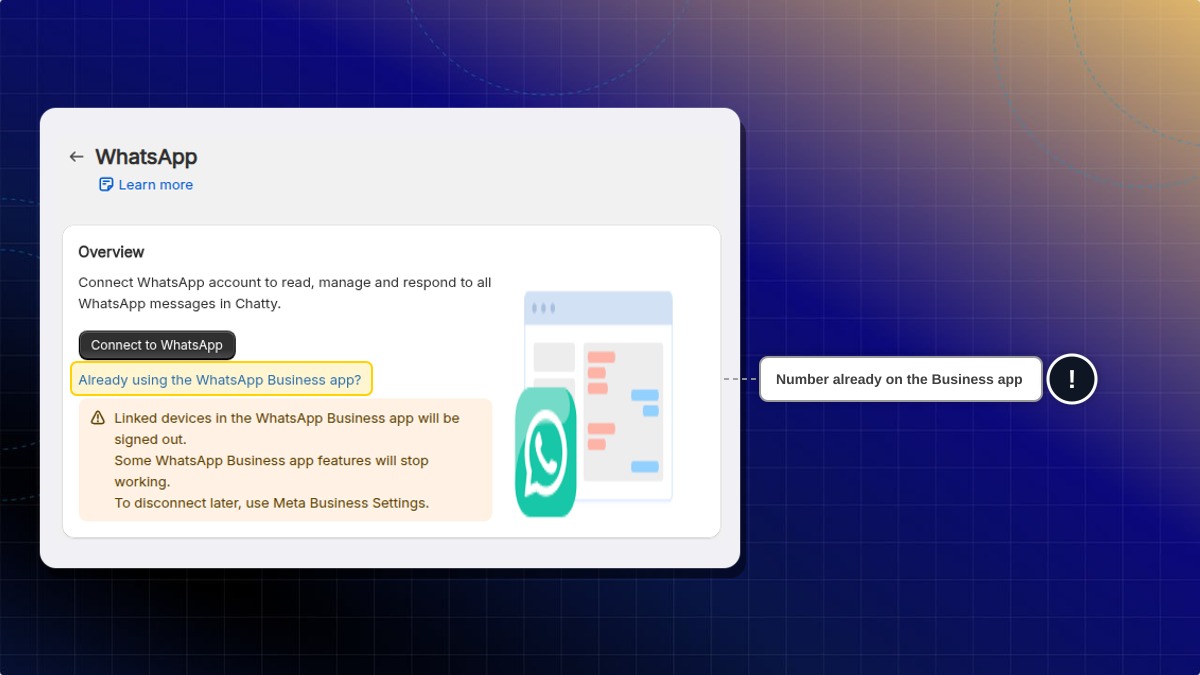
Klicke auf Already using the WhatsApp Business app?. Wenn schon eine Nummer verbunden ist, klicke auf Add existing number.
-
Melde dich im Fenster bei Facebook an und klicke auf Continue.
-
Wähle auf der Seite Add your WhatsApp phone number Enter a new phone number und tippe die Nummer, die du in der WhatsApp-Business-App nutzt. Lass die Standardoption zur Prüfung stehen und klicke auf Next.
Meta fragt zuerst nach der Nummer und wechselt nach Next zu den Schritten der WhatsApp-Business-App. Tippe die Nummer, auch wenn sie schon in der Liste steht.
-
Prüfe, dass die nächste Seite dein Unternehmensprofil aus der App zeigt, und wähle dann dein Business-Portfolio.
-
Scanne den QR-Code mit der WhatsApp-Business-App auf deinem Telefon und tippe auf Connect to the Business Platform → Confirm. Meta sendet den Link zum QR-Code auch per WhatsApp an die Nummer.
-
Schließe die Schritte ab, bis das Fenster zugeht.
Erwartetes Ergebnis: Die Nummer erscheint mit dem Badge On business app.
📸 Bild: Eine Nummernzeile mit dem Badge On business app
Wenn Meta nach einem 6-stelligen Code fragt, nachdem du auf Next geklickt hast, brich ab und gib ihn nicht ein. Meta hat die Standardverbindung gestartet, die die Nummer aus der WhatsApp-Business-App nimmt. Schließe das Fenster und schick uns einen Screenshot.
Für eine zweite Nummer wiederholst du die Schritte mit Add existing number.
Vor der Verbindung warnt die Seite:
- „Linked devices in the WhatsApp Business app will be signed out.“
- „Some WhatsApp Business app features will stop working.“
- „To disconnect later, use Meta Business Settings.“
Ein Shop kann nur eine Verbindungsmethode nutzen. Trenne eine Nummer, die du mit Connect to WhatsApp verbunden hast, bevor du diese Methode nutzt.
Nachrichten, die du aus der WhatsApp-Business-App sendest, erscheinen in der Inbox auch als Team-Antworten. Bei diesen Nummern wartet deine KI 90 Sekunden, bevor sie antwortet, damit du zuerst antworten kannst. Wenn jemand aus dem Team in dieser Zeit antwortet, antwortet die KI nicht.
So schaltest du Katalogbestellungen ein
Wenn ein Kunde einen Warenkorb aus deinem WhatsApp-Katalog sendet, kann deine KI mit einem Shopify-Checkout-Link antworten. Den Warenkorb siehst du in der Inbox.
- Gehe zu Settings → Channels.
- Klicke auf der WhatsApp-Karte auf Manage.
- Schalte bei dieser Nummer Catalog orders ein.
Die Änderung wird sofort gespeichert.
Erwartetes Ergebnis: Der nächste Warenkorb an diese Nummer bekommt einen Checkout-Link. In der Inbox zeigt die Unterhaltung eine Karte Cart from WhatsApp catalog mit jedem Artikel, dem Preis und der Summe.
Neue Nummern starten mit Catalog orders an. Nummern, die du früher verbunden hast, starten aus. Die Checkout-Antwort braucht Pro oder Plus, und deine KI muss auf WhatsApp antworten. Wenn nichts im Warenkorb zu einem Produkt in deinem Shop passt, antwortet die KI nicht und der Chat wartet auf dein Team.
📸 Bild: Schalter Catalog orders in der Tabelle der verbundenen Nummern und die Warenkorbkarte in der Inbox
FAQs
Ich werde im Meta-Fenster nicht fertig. Was tun?
Chatty zeigt den Fehler, den Meta sendet, oder „WhatsApp connection failed.“. Wenn du das Fenster geschlossen hast, siehst du „WhatsApp connection was cancelled.“. Prüfe die Punkte unter Bevor du verbindest und klicke erneut auf Connect to WhatsApp.
Kann ich meine private WhatsApp-Nummer verbinden?
Nein. Du kannst nur WhatsApp-Business-Konten verbinden. Private WhatsApp-Konten lassen sich nicht mit Geschäftswerkzeugen wie Chatty verbinden.
Was, wenn ich kein WhatsApp-Business-Konto habe?
Chatty funktioniert nur mit einem bestehenden WhatsApp-Business-Konto. Leg zuerst eines an und komm dann zu Chatty zurück, um es zu verbinden.
Lies diese Anleitung (opens in a new tab) für mehr Details.
Warum steht bei meiner WhatsApp-Business-Nummer „Pending“?
Die Spalte Status zeigt den Status, den Meta für die Nummer meldet. „Pending“ heißt, Meta hat die Nummer noch nicht freigegeben, obwohl du die Verbindung abgeschlossen hast.
Zum Aktualisieren klickst du bei der Nummer auf das Menü ... und dann auf Sync status.
Wenn sie pending bleibt, prüfe die Nummer im WhatsApp Manager bei Meta. Mehr zum Anzeigenamen bei WhatsApp Business (opens in a new tab).
Kann ich eine Nummer nutzen, die schon mit einem anderen Shop verbunden ist?
Nein. Chatty zeigt „Phone number is already connected to another store“. Trenne sie zuerst vom anderen Shop.
Kann ich WhatsApp später trennen?
Ja, du kannst eine Nummer jederzeit trennen:
- Gehe zu Settings → Channels → WhatsApp → Manage
- Klicke bei der Nummer auf das Menü ... und dann auf Disconnect
- Klicke im Dialog Disconnect WhatsApp phone number? auf Disconnect
Der bisherige Verlauf bleibt in Chatty, neue Nachrichten werden nicht mehr synchronisiert. Bei einer Nummer in der WhatsApp-Business-App entfernst du sie zusätzlich in den Meta Business Settings.
Merken Kunden, dass ich über Chatty antworte?
Nein. Kunden sehen deine Antworten so, als kämen sie direkt von deinem WhatsApp-Business-Konto. Die Verbindung ist für Kunden unsichtbar.
 Chatty Help Center