Klaviyo
Wer kann das nutzen?
- Die Integration von Klaviyo gibt es in jedem Plan, auch Free.
- Du brauchst in Chatty die Berechtigung Integrations, um sie zu verbinden oder zu trennen.
- Du brauchst ein Klaviyo-Konto. Chatty legt keins für dich an.
Was diese Integration tut
Klaviyo ist eine Plattform für Marketing per E-Mail und SMS. Die Integration schickt deine Kontakte aus Chatty als Kundenprofile nach Klaviyo. So baust du Segmente und Flows um die Menschen, die mit dir gesprochen haben, und darum, wie oft.
Die Daten laufen nur in eine Richtung: von Chatty nach Klaviyo. Chatty liest deine Listen, Kampagnen oder Abonnenten aus Klaviyo nicht zurück in den Inbox.
Mehr zu Klaviyo (opens in a new tab)
Bevor du verbindest
- Ein Klaviyo-Konto, bei dem du dich anmelden kannst.
- Kontakte in Chatty mit einer E-Mail-Adresse. Klaviyo erkennt Profile an der E-Mail. Kontakte ohne E-Mail werden übersprungen.
Dein Klaviyo-Konto verbinden
Öffne die Integration von Klaviyo
Gehe zu Settings → Integrations, suche Klaviyo und klicke auf Manage.
Chatty freigeben
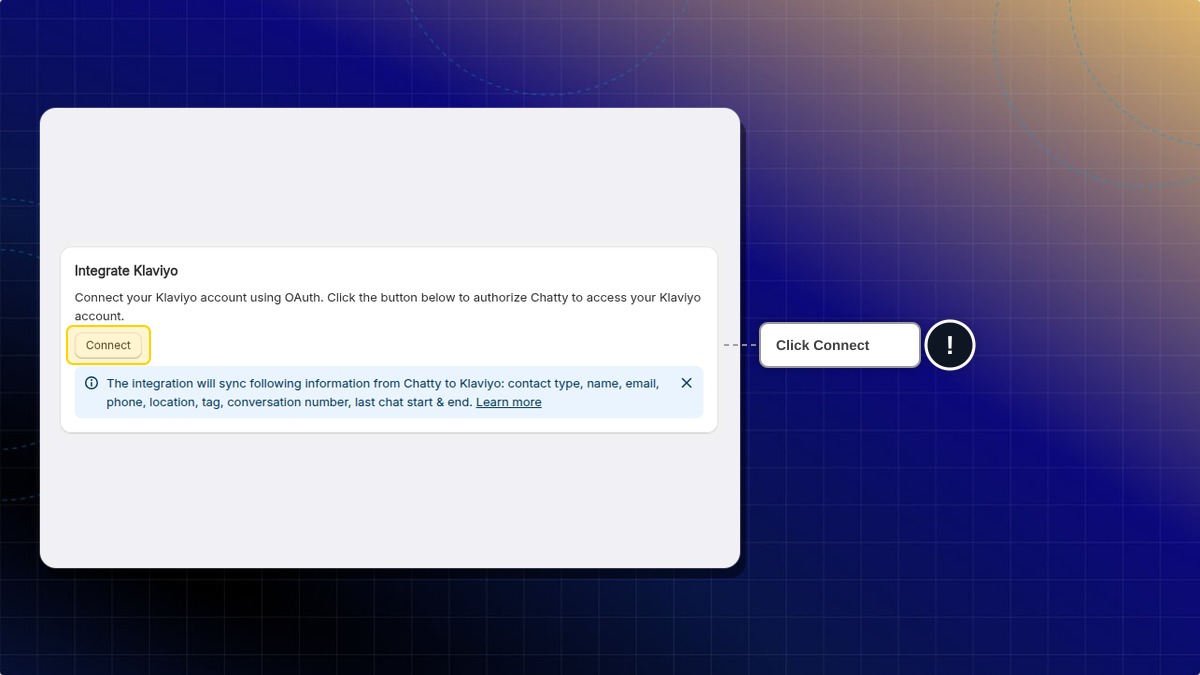
Klicke auf Connect. Chatty schickt dich zu Klaviyo. Dort meldest du dich an und bestätigst den Zugriff. Klaviyo fragt die Erlaubnis, Profile und Listen zu lesen und zu schreiben, deine Kontodaten zu lesen und Events zu schreiben.
Zugriff erlauben
Klicke auf dem Bildschirm von Klaviyo auf Allow. Klaviyo bringt dich zurück zu Chatty. Der Status neben dem Seitentitel wechselt zu Connected.
Auf den ersten Abgleich warten
Chatty schickt jeden vorhandenen Kontakt mit einer gültigen E-Mail an Klaviyo. E-Mails mit Akzenten oder ungewöhnlichen Zeichen werden übersprungen. Ein Badge neben Integrate Klaviyo zeigt Syncing und den fertigen Anteil in Prozent. Es wird zu Synced, wenn der Abgleich fertig ist. Der Prozentwert zeigt, wie viele Profile Klaviyo importiert hat. Große Kontaktlisten brauchen ein paar Minuten.
Früher mit einem API-Schlüssel verbunden?
Shops, die sich mit einem API-Schlüssel von Klaviyo verbunden haben, sehen eine Warnung. Diese Verbindung ist veraltet. Die Verbindung per API-Schlüssel funktioniert weiter. Deine Kontakte werden weiter abgeglichen, bis du wechselst. Zum Wechseln klickst du in der Warnung auf Switch to OAuth und erlaubst den Zugriff in Klaviyo. Profile, die schon in Klaviyo sind, bleiben unberührt.
Klickst du auf Disconnect, kannst du dich nicht erneut mit einem API-Schlüssel verbinden. Nutze Connect, um neu zu verbinden.
Schließst du den Bildschirm von Klaviyo oder lehnst du die Anfrage ab, ist nichts verbunden und es gehen keine Daten raus. Geh zurück zu Settings → Integrations → Klaviyo und klicke erneut auf Connect.
Zeigt die Seite von Klaviyo Klaviyo needs permission to receive Chatty events, klicke auf Reconnect Klaviyo und erlaube den Zugriff erneut. Bis dahin gleicht Chatty weiter Profile ab, sendet aber keine Events.
Was Chatty an Klaviyo sendet
Jeder Kontakt aus Chatty wird ein Profil in Klaviyo, zugeordnet über die E-Mail-Adresse. Chatty schreibt diese Felder:
| Feld in Klaviyo | Was es enthält |
|---|---|
email | Die E-Mail-Adresse des Kontakts. Darüber wird das Profil zugeordnet. |
Chatty contact name | Der Name des Kontakts in Chatty. |
Chatty phone | Die Telefonnummer des Kontakts. |
Chatty location | Der Ort, den Chatty für den Kontakt erkannt hat. |
Chatty tag | Die Tags des Kontakts in Chatty, getrennt durch Kommas. |
Chatty contact type | Ob der Kontakt ein Kunde, ein Gast oder ein anonymer Besucher ist. |
Chatty conversation count | Wie viele Gespräche der Kontakt hatte. |
Chatty last chat | Wann der Kontakt zuletzt gechattet hat. |
Chatty aktualisiert Profile in Klaviyo an zwei Momenten:
- Direkt nach dem Verbinden werden alle vorhandenen Kontakte mit gültiger E-Mail gesendet.
- Immer wenn in Chatty ein Kontakt entsteht oder sich ändert, wird genau dieses Profil in Klaviyo aktualisiert.
Chatty sendet außerdem diese Events ans Profil des Kunden in Klaviyo. Damit kannst du Flows auslösen:
| Event in Klaviyo | Wann Chatty es sendet |
|---|---|
Chatty Started Chat | Ein Kunde startet ein neues Gespräch. |
Chatty Prechat Submitted | Ein Kunde sendet das Pre-Chat-Formular. |
Chatty Conversation Resolved | Ein Gespräch wird gelöst. |
Chatty CSAT Submitted | Ein Kunde sendet eine Zufriedenheitsbewertung. Bewertung und Kommentar sind dabei. |
Chatty Product Suggested | Der AI-Agent schlägt in einer Antwort Produkte vor. Titel und Links der Produkte sind dabei. |
Events gehen nur raus, wenn Chatty die E-Mail oder Telefonnummer des Kunden hat, aus dem Gespräch oder vom Kontakt. Eine Telefonnummer funktioniert nur mit Ländervorwahl.
Transkripte, Nachrichteninhalte und Bestelldaten werden nicht gesendet.
Prüfen, ob es geklappt hat
- Der Status neben dem Seitentitel lautet Connected.
- Das Badge zum Abgleich lautet Synced.
- Öffne in Klaviyo Profiles und suche einen Kontakt, der mit dir gechattet hat. Die Felder
Chatty ...stehen am Profil.
Scheitert die Verbindung, zeigt Chatty auf der Klaviyo-Seite ein rotes Banner mit einem Link zum Support.
So trennst du die Verbindung
Gehe zu Settings → Integrations → Klaviyo → Manage und klicke auf Disconnect.
Das Trennen stoppt den Abgleich sofort und nimmt Chatty den Zugriff auf dein Klaviyo-Konto. Profile, die Chatty schon in Klaviyo angelegt hat, bleiben dort. Lösche sie in Klaviyo, wenn du sie nicht behalten willst.
Wenn du Hilfe brauchst
Schreib das Support-Team von Chatty aus deinem Dashboard. Nenne die URL deines Shops und die E-Mail-Adresse eines Kontakts, den du in Klaviyo erwartet hast.
 Chatty Help Center