Was Kunden in der Chatbox sehen
Deine Chatbox-Einstellungen bestimmen, wie die Chatbox aussieht. Diese Seite beschreibt, was ein Käufer darin wirklich tun kann. So weißt du, was passiert, wenn jemand fragt.
Die Chatbox öffnen
Käufer öffnen die Chatbox über den schwebenden Button in der Ecke deines Shops. In der Legacy chatbox hüpft der Button, um Aufmerksamkeit zu holen, solange ein Besucher am Desktop sie noch nicht geöffnet hat. Er hüpft beim Laden der Seite, noch einmal nach 30 Sekunden und wenn der Besucher nahe am unteren Seitenrand scrollt. Auf dem Handy hüpft er nicht. Hat der Besucher die Chatbox einmal geöffnet, hört das Hüpfen für den Rest des Besuchs auf. Der Button von AI Mode hüpft nicht.
Sich in der Chatbox bewegen
Unten in der Chatbox sitzt eine Leiste mit bis zu vier Tabs:
| Tab | Was der Käufer tut |
|---|---|
| Home | Landet auf der Startseite mit den Blöcken, die du eingeschaltet hast: Kontaktwege, Bestellverfolgung, hervorgehobene Fragen und Kategorien. |
| Message | Chattet mit deinem AI-Agenten oder deinem Team. |
| Track | Sucht eine Bestellung. Der Tab erscheint nur, wenn der Block zur Bestellverfolgung an ist. |
| Help | Blättert durch deine FAQ-Kategorien, öffnet eine Antwort oder durchsucht deine Fragen. |
Die Leiste blendest du aus unter Chatbox → Legacy chatbox → Appearance → Chatbox style. Die Tabs verschwinden auch von selbst, wenn du den passenden Block ausschaltest.

Die Chatbox größer machen
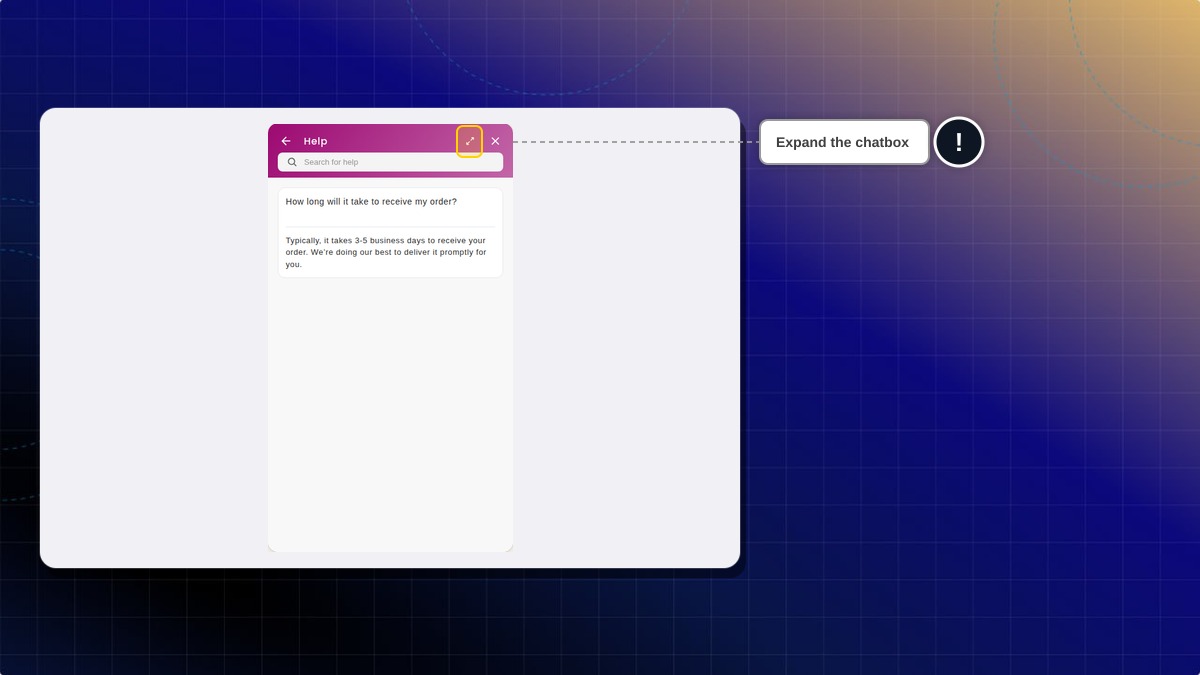
Auf dem Tab Help, also bei einer Kategorieliste, einer einzelnen Antwort oder bei Suchergebnissen, kann ein Käufer am Desktop auf das Vergrößern-Icon im Kopfbereich klicken. Die Chatbox wird breiter und lässt sich leichter lesen. Ein weiterer Klick macht sie wieder klein. Das Icon gibt es nicht auf dem Handy und nicht auf den anderen Tabs.
Das Menü mit den drei Punkten
In der Legacy chatbox kann auf dem Tab Message im Kopfbereich ein Menü mit drei Punkten erscheinen. Es zeigt sich nur, wenn mindestens eine der folgenden Optionen da ist. Der Inhalt hängt von deinen Einstellungen ab und davon, ob der Käufer schon eine Nachricht gesendet hat.
Continue as email verlegt das Gespräch in die E-Mail. Der Käufer antwortet dann aus seinem Posteingang. Der Punkt erscheint nur, wenn du Continue as email unter Chatbox → Shared chatbox settings eingeschaltet hast.
Reset conversation leert den aktuellen Chat und startet einen neuen. Es erscheint, sobald der Käufer eine Nachricht gesendet hat. Das ist der Schritt, wenn ein Käufer sagt, die AI hänge an einem alten Thema. Das Zurücksetzen löscht das Transkript nicht aus deinem Inbox. Innerhalb derselben 24 Stunden verbraucht es auch kein weiteres AI-Gespräch aus deinem Plan.
Email transcript lässt den Käufer eine Adresse eintragen. Eine Kopie des Chats geht dorthin. Das hilft, wenn ein Kunde festhalten will, was deine AI zugesagt hat.
Talk to a person kann hier auch erscheinen, wenn dein AI-Agent Chats an dein Team übergibt.
In AI Mode gibt es kein Menü mit drei Punkten. Continue as email und Reset conversation sind eigene Icon-Buttons im Kopfbereich der Chatbox. Fahre über einen Button, um den Namen zu sehen. Email transcript gibt es in AI Mode nicht.

Dateien senden
Auf dem Tab Message kann ein Käufer neben dem Nachrichtenfeld Dateien anhängen. Er kann Dateien auch auf die Chatbox ziehen oder ein Bild einfügen.
Mehrere Dateien auf einmal sind in Ordnung. Jede neue Auswahl kommt zu den Dateien dazu, die schon warten. Das Senden von Dateien ist immer an. Einen Schalter zum Ausschalten gibt es nicht.
Bis zu 10 Dateien pro Nachricht. Jede Datei muss unter 20 MB bleiben.
| Chatbox | Erlaubte Dateien |
|---|---|
| Legacy chatbox, während dein Team antwortet | Bilder und Video |
| Legacy chatbox, während die AI antwortet | Nur Bilder |
| AI Mode | Nur Bilder |
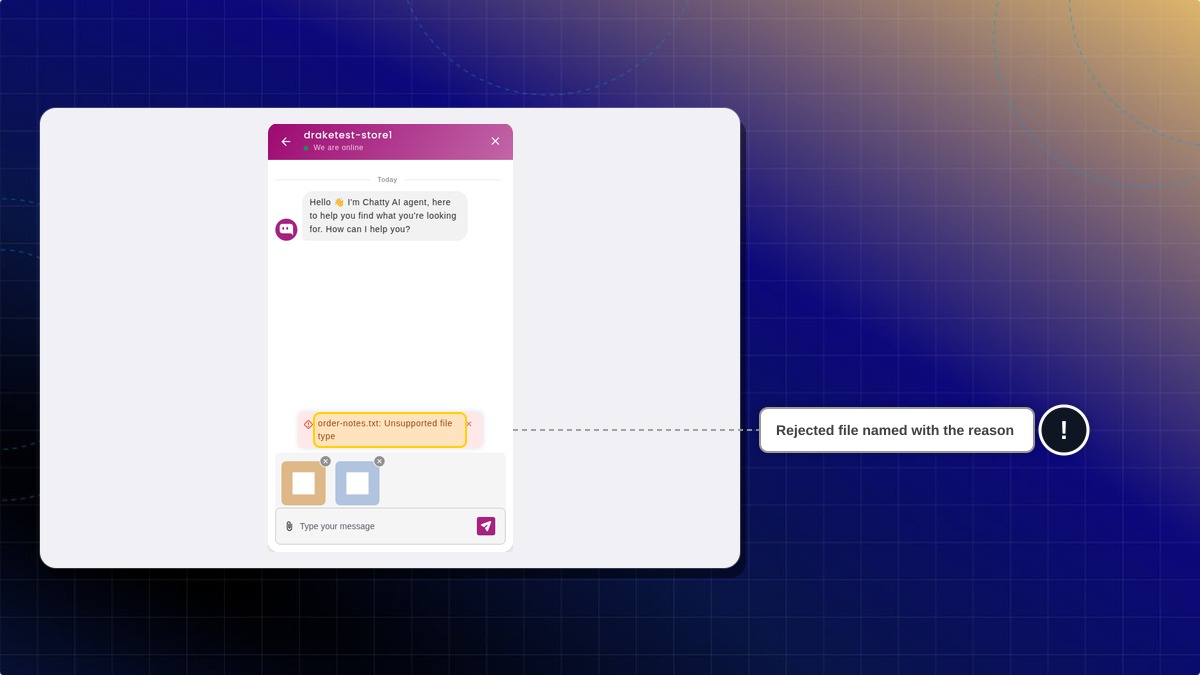
Ist eine Datei zu groß oder von einem Typ, den die Chatbox nicht annimmt, wird sie mit dem Grund benannt. Der Rest der Auswahl wird trotzdem gesendet.
Aus der Shopping bag kaufen
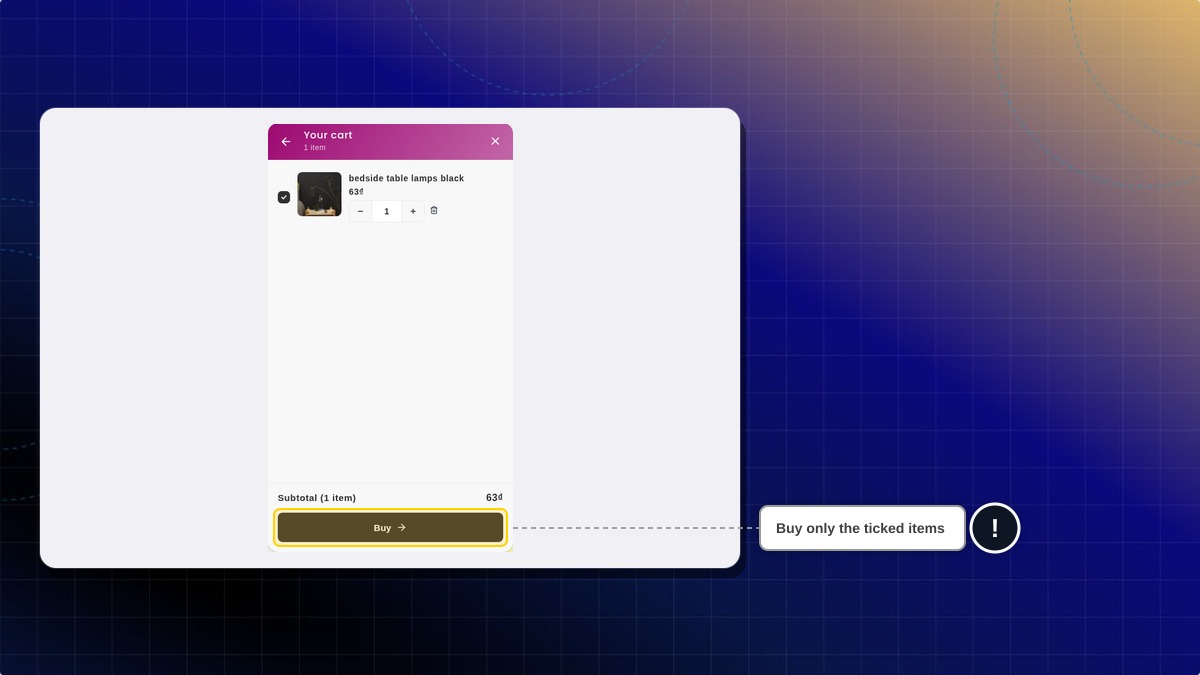
In der Shopping bag der Legacy chatbox haken Käufer die Artikel an, die sie wollen, und kaufen nur diese. Artikel auf Lager starten angehakt. Buy bringt die angehakten Artikel zur Kasse. Der Warenkorb im Shop bleibt, wie er ist.
Die Buttons folgen deiner Einstellung Shopping bag buttons unter Chatbox → Shared chatbox settings:
| Einstellung | Buttons in der Tasche |
|---|---|
| Checkout only (Standard) | Buy |
| Checkout and View cart | Buy, plus View cart, das die Warenkorbseite deines Shops öffnet |
| View cart only | Nur View cart. Käufer haken keine Artikel an. Die Tasche zeigt die Summe des ganzen Warenkorbs |
So wählst du die Shopping bag buttons.
Hinweise beim Stöbern
Antwortet deine AI oder jemand aus deinem Team in der Legacy chatbox, hört der Käufer einen kurzen Ton. Ist er in einem anderen Browser-Tab, steht die Zahl der ungelesenen Antworten vorn im Titel des Tabs. So sieht er die Antwort, ohne auf deinem Shop zu bleiben. Die Zahl verschwindet, sobald er zu diesem Tab zurückkommt. AI Mode spielt den Ton nicht und ändert den Tab-Titel nicht.
Das ist getrennt vom Zähler für ungelesene Nachrichten auf dem Chat-Button selbst.
Den Support bewerten
Der Käufer kann gebeten werden, die Hilfe zu bewerten und einen Kommentar zu schreiben. Das passiert, wenn das Gespräch erledigt ist, oder wenn seine Nachricht ein Stichwort enthält, das du gewählt hast. Gehe zu Settings → Automation und klicke unter Satisfaction survey auf Manage. Schalte Display satisfaction survey ein. Auf derselben Seite wählst du Trigger time, Survey format und den Text. Die Bewertungen hängen am Gespräch in deinem Inbox.

 Chatty Help Center