Chatty Lab
Wer kann diese Funktion nutzen?
- Diese Funktion ist für die Pläne Pro und Plus verfügbar.
Was ist Chatty Lab
Chatty Lab ist ein Chat-Arbeitsbereich. Dort fragst du einen Experten-Agenten zu deinem Shop-Setup. Der Agent liest deine FAQs, Szenarien, Produkte und die letzten Konversationen. Danach schlägt er konkrete Änderungen vor.
Du behältst die Kontrolle. Der Agent ändert deine Einstellungen nie von selbst. Er erstellt einen Vorschlag. Die Änderung gilt erst, wenn du ihn annimmst.
So öffnest du Chatty Lab
Chatty Lab öffnet sich als Panel auf der rechten Seite von Chatty. Die Seite, auf der du gerade bist, bleibt daneben offen. So kannst du weiterarbeiten, während du chattest.
Von jeder Seite
- Klicke auf die runde Schaltfläche Chatty Lab am rechten Rand der Seite.
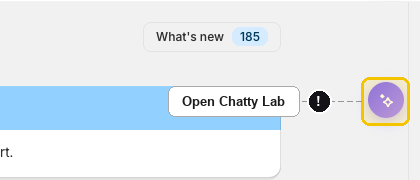
Die Schaltfläche erscheint nicht auf Inbox und nicht auf den Einstellungsseiten von Inbox, zum Beispiel Settings → Inbox settings. Du kannst sie nach oben oder unten ziehen oder an den linken Rand, wenn sie etwas verdeckt.
Von der Seite AI agent
- Gehe zu AI agent.
- Klicke unter How the AI is doing auf Chatty Lab.
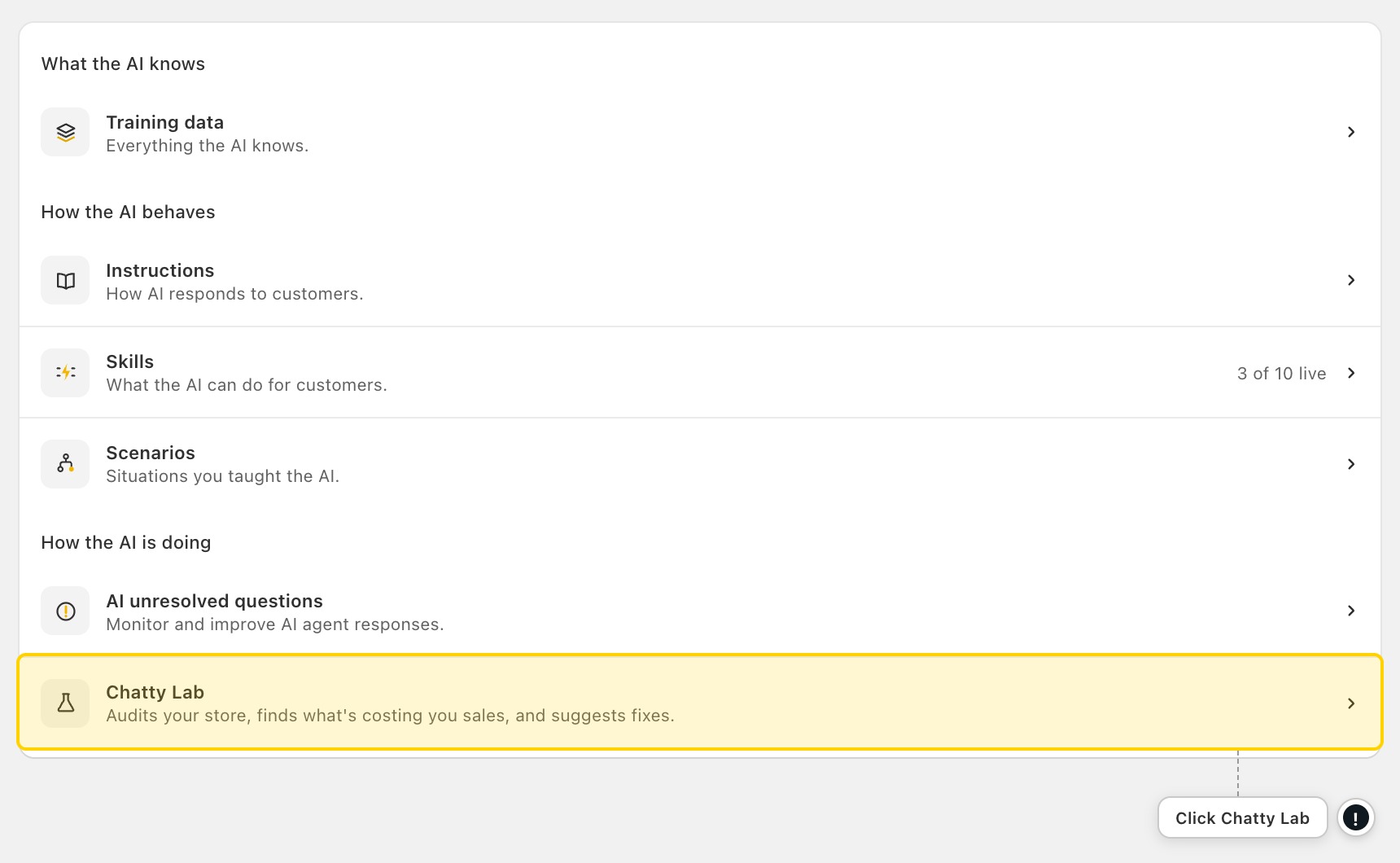
Erwartetes Ergebnis: Das Panel Chatty Lab öffnet sich. Beim ersten Mal siehst du einen leeren Chat mit drei Startkarten. Danach öffnet sich dein letzter Chat.
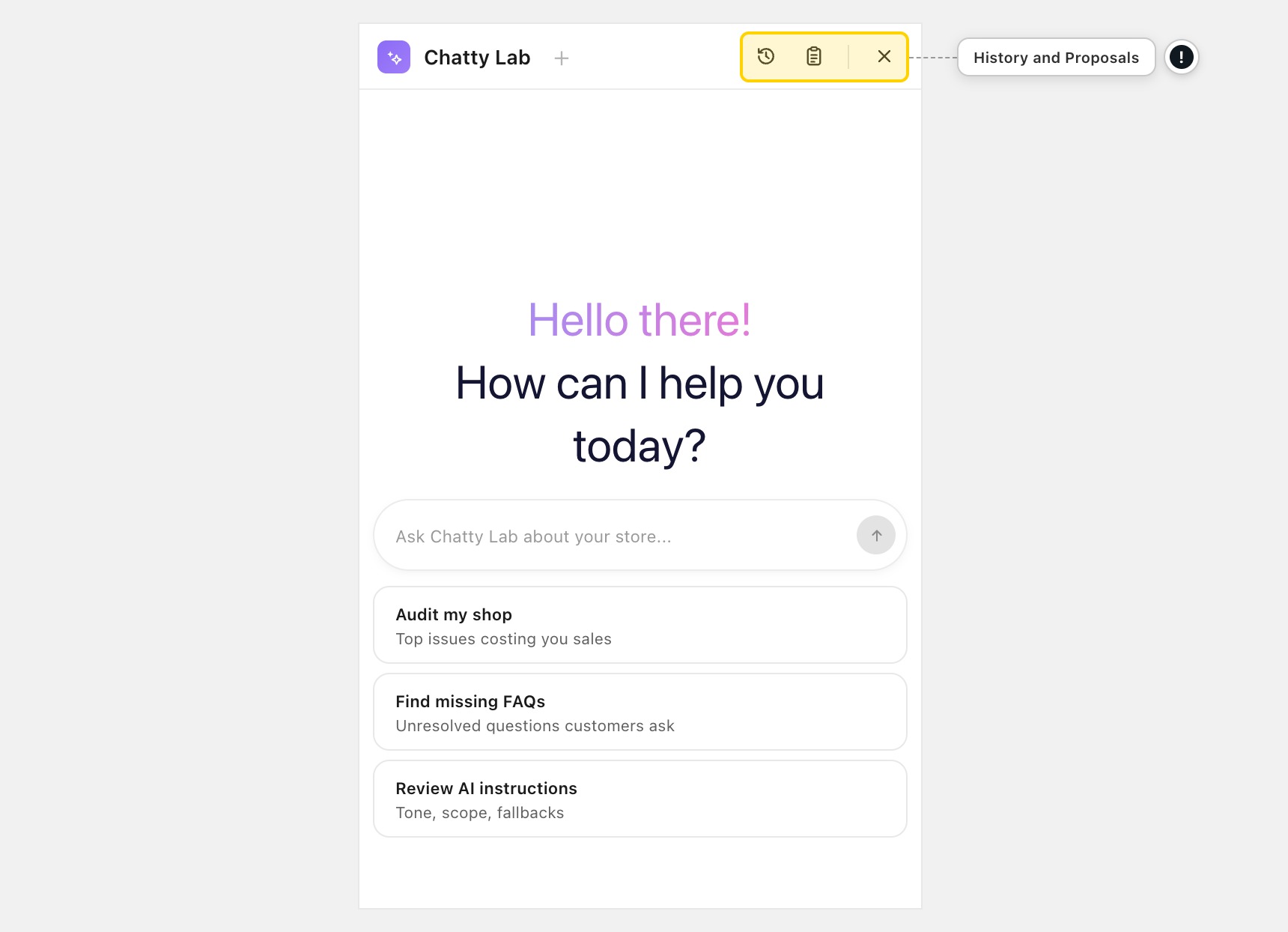
Die Kopfzeile des Panels hat drei Steuerelemente:
| Steuerung | Funktion |
|---|---|
| + | Startet einen neuen Chat |
| Symbol History | Öffnet deine früheren Konversationen |
| Symbol Proposals | Öffnet die Änderungen, die der Agent vorgeschlagen hat. Eine Zahl zeigt, wie viele noch offen sind |
Das Panel behält deinen Chat, wenn du zu einer anderen Seite wechselst oder Chatty neu lädst. Ziehe den linken Rand, um die Breite zu ändern. Doppelklicke auf den Rand, um die Breite zurückzusetzen. Zum Schließen klicke auf X oder drücke Esc.
So führst du einen Shop-Check aus
Ein Check prüft deine Shop-Daten und bewertet, wie viele Kundenfragen deine KI beantwortet. Der Agent macht aus den gefundenen Korrekturen danach Vorschläge.
-
Starte mit einem leeren Chat. Wenn der Chat schon Nachrichten hat, klicke in der Kopfzeile des Panels auf +.
-
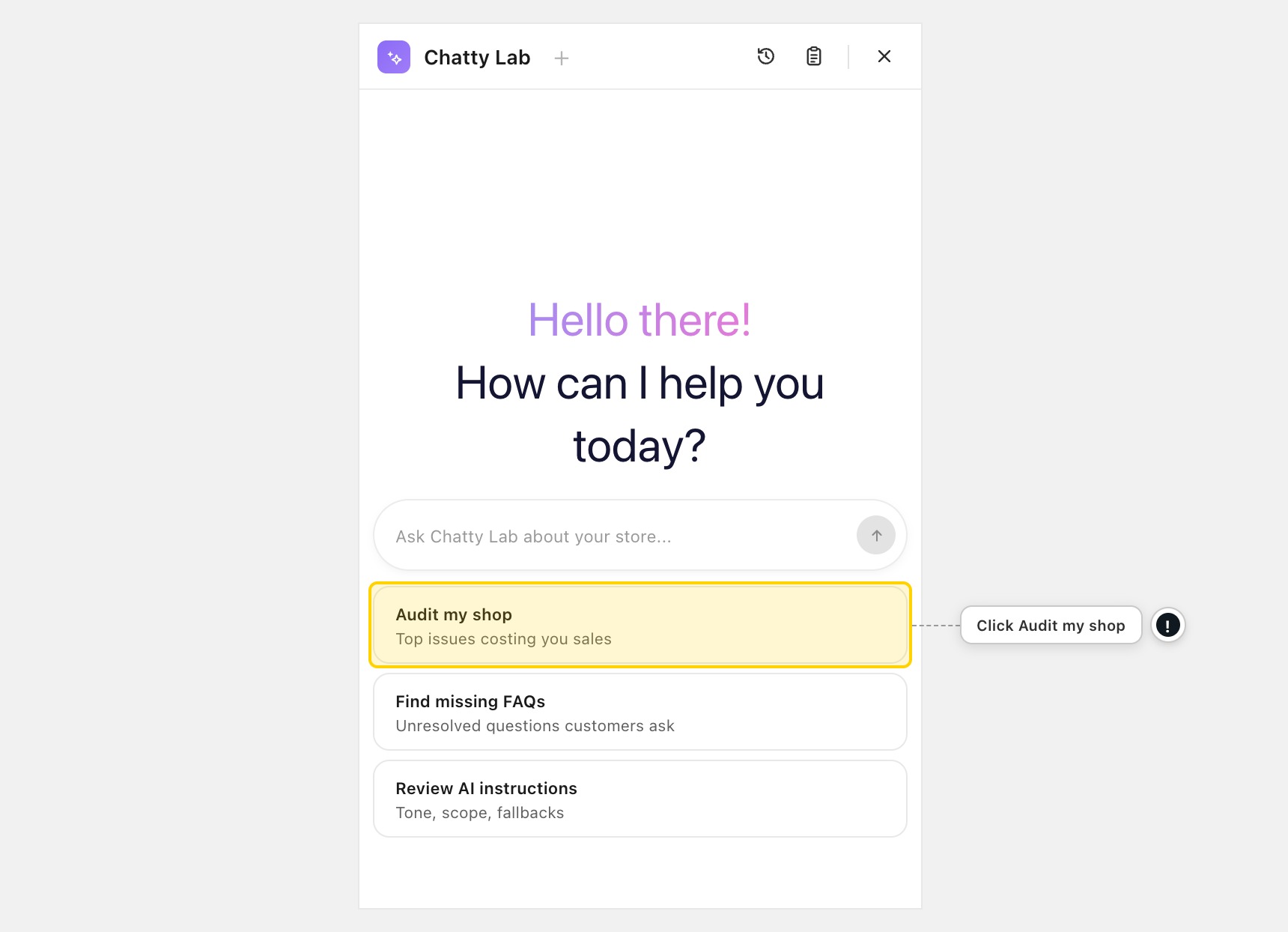
Klicke auf die Karte Audit my shop.
-
Warte, bis der Check fertig ist. Ein neuer Check dauert meist 1 bis 2 Minuten. Das Ergebnis erscheint im Chat als Karte AI Health Check.
-
Klicke auf der Karte auf View report. Der vollständige Bericht öffnet sich im Panel.
Wenn dein Shop in den letzten 24 Stunden schon geprüft wurde, zeigt der Agent diesen Bericht sofort. Er startet dann keinen neuen Check. Für einen neuen Check bitte im selben Chat noch einmal um ein Audit.
Erwartetes Ergebnis: Du siehst eine Punktzahl von maximal 100 und den Anteil der Fragen, die deine KI diese Woche beantwortet hat. Der Bericht zeigt auch deine Konversationen dieser Woche, ungelöste Konversationen und eine Aufschlüsselung nach Thema. Die Korrekturen, die der Agent gefunden hat, warten in Proposals auf dich.
So stellst du dem Agenten eine Frage
Du kannst auch eine Frage in eigenen Worten eingeben. Zum Beispiel: „Warum übersieht meine KI immer wieder Versandfragen?“ oder „Welche FAQs sollte ich zuerst ergänzen?“.
- Tippe deine Frage in das Nachrichtenfeld.
- Drücke Enter.
- Lies die Antwort. Wenn der Agent etwas zum Korrigieren findet, erstellt er einen Vorschlag. Das Symbol Proposals in der Kopfzeile zeigt, wie viele noch offen sind.
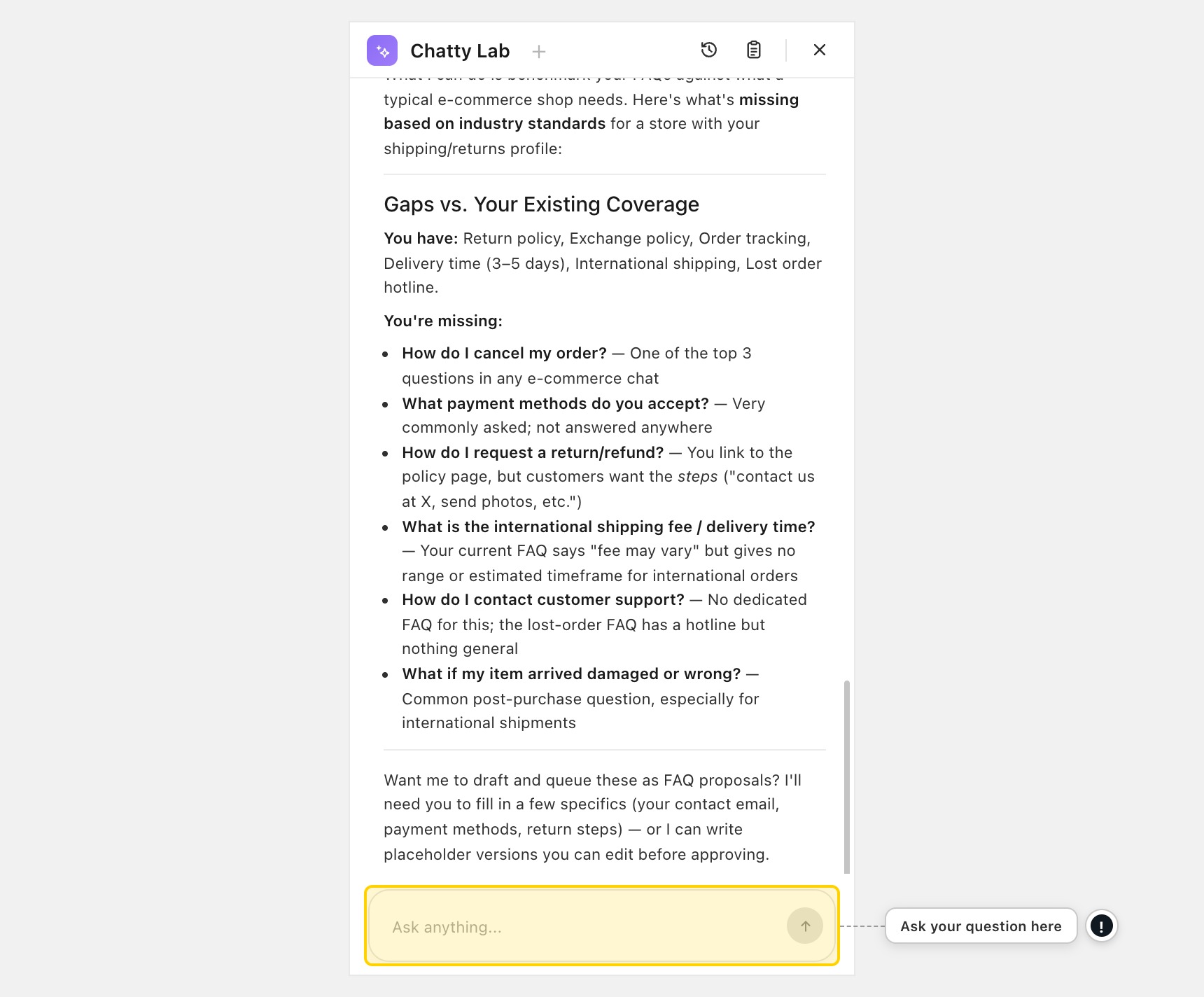
In einem leeren Chat siehst du außerdem drei Startkarten: Audit my shop, Find missing FAQs und Review AI instructions. Klicke auf eine Karte, um sie zu senden.
Erwartetes Ergebnis: Der Agent antwortet anhand deiner echten Shop-Daten, nicht mit allgemeinen Tipps.
So prüfst du einen Vorschlag und nimmst ihn an
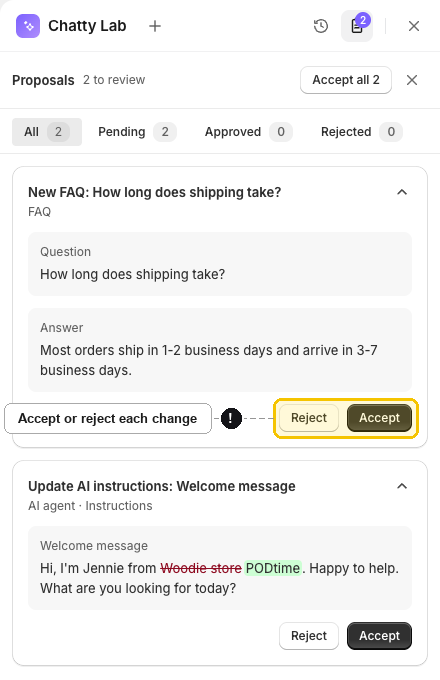
Ein Vorschlag ist eine Änderung, die der Agent an deinem KI-Setup vornehmen möchte. Jeder Vorschlag zeigt, was sich ändert und warum.
-
Klicke in der Kopfzeile des Panels auf das Symbol Proposals.
-
Klicke auf den Tab Pending. Offene Vorschläge sind dort schon aufgeklappt.
-
Wenn der Vorschlag etwas ändert, das du schon hast, zeigt die Karte, was sie entfernt und was sie hinzufügt. Warte, bis die Änderungen geladen sind.
-
Nimm den Vorschlag an, um die Änderung zu übernehmen. Oder lehne ihn ab, gib bei Bedarf einen Grund an und bestätige.
Erwartetes Ergebnis: Angenommene Vorschläge wandern in den Tab Approved. Abgelehnte wandern in den Tab Rejected.
Neue FAQs, FAQ-Änderungen, Änderungen an KI-Anweisungen und Funktionsänderungen gelten, sobald du sie annimmst. Eine Änderung an einem Szenario, das du selbst erstellt hast, funktioniert anders. Wenn du sie annimmst, wird die Bearbeitung als ausstehende Revision gespeichert. Dein aktives Szenario läuft weiter wie bisher.
Wenn mehr als ein Vorschlag offen ist, kannst du alle mit einem Klick oben in Proposals annehmen.
In Chatty Lab gibt es kein Rückgängig. Um eine Änderung zurückzunehmen, bearbeite die FAQ, das Szenario oder die Anweisung direkt auf der jeweiligen Seite. Um ein selbst erstelltes Szenario sofort zu ändern, bearbeite es ebenfalls auf seiner eigenen Seite.
Was ein Vorschlag ändern kann
| Vorschlag | Wirkung |
|---|---|
| Neue FAQ | Fügt einer Kategorie, die du schon nutzt, eine Frage und eine Antwort hinzu |
| FAQ aktualisieren | Schreibt die Frage oder die Antwort einer bestehenden FAQ um oder verschiebt sie in eine andere Kategorie |
| Szenario aktualisieren | Ändert den Namen, die Anweisung oder die Kundenanfragen, auf die das Szenario passt, oder schaltet es ein oder aus. Standard-Szenarien lassen sich nur ein- oder ausschalten, außer Size guide. Das kann auch einen neuen Namen oder eine neue Anweisung bekommen |
| KI-Anweisungen aktualisieren | Bearbeitet Name, Rolle, Ton, Grenzen, eigene Anweisungen oder Begrüßungsnachrichten deiner KI |
| Funktion aktivieren | Schaltet eine KI-Funktion ein oder aus, zum Beispiel die Sendungsverfolgung oder Size guide |
Slash-Befehle
Tippe / in das Nachrichtenfeld, um die Befehlsliste zu öffnen.
| Befehl | Funktion |
|---|---|
/new | Startet eine neue Konversation |
/history | Öffnet deine letzten Konversationen |
/help | Zeigt die verfügbaren Befehle |
Für einen Check klicke in einem leeren Chat auf Audit my shop, oder bitte den Agenten, deinen Shop zu prüfen.
Muss ich jeden Vorschlag annehmen?
Nein. Lehne alles ab, das nicht dazu passt, wie du deinen Shop führst. Ablehnen löscht keine Daten. Es schließt nur den Vorschlag.
Wie lange bleibt ein offener Vorschlag bestehen?
Er bleibt offen, bis du ihn annimmst oder ablehnst. Es gibt keine Frist. Du kannst einen Vorschlag also auch noch annehmen, wenn er seit Wochen wartet.
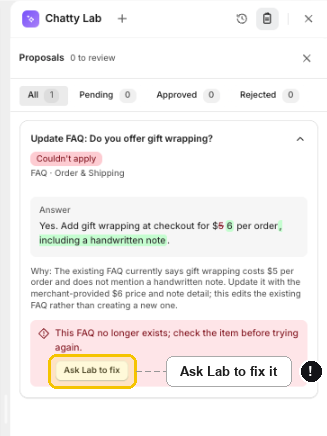
Was ist, wenn sich ein Vorschlag nicht anwenden lässt?
Die Karte zeigt, dass der Vorschlag nicht angewendet werden konnte. Bitte den Agenten im Chat, eine korrigierte Version vorzuschlagen.
Warum zeigt Proposals nichts, nachdem ich einen neuen Chat starte?
Das Symbol Proposals listet nur die Vorschläge aus dem Chat, den du gerade offen hast. Für ältere Vorschläge öffne diesen Chat über das Symbol History.
Kann ich zu einer früheren Konversation in Chatty Lab zurück?
Ja. Klicke in der Kopfzeile des Panels auf das Symbol History, oder tippe /history. Suche bei Bedarf nach dem Titel und wähle dann die Konversation.
Können Mitarbeitende Vorschläge annehmen?
Ja. Jede Person in deinem Team, die Chatty Lab öffnen kann, kann Vorschläge annehmen oder ablehnen. Das Panel ist für Mitarbeitende nicht nur zum Lesen. Teammitglieder, die sich mit ihrem eigenen Chatty-Konto anmelden, sehen Chatty Lab. Das gilt nicht, wenn ein Admin den Zugriff in ihren Berechtigungen ausschaltet.
Spricht Chatty Lab mit meinen Kunden?
Nein. Chatty Lab ist ein Arbeitsbereich nur für Admins. Deine Kunden sehen ihn nie. Nichts, was du dort eingibst, wird an die Chatbox gesendet.
 Chatty Help Center