AI Mode
Wer kann das nutzen?
- Diese Funktion steht allen zur Verfügung
Was AI Mode ist
AI Mode ist einer von zwei Chatbox-Modi in Chatty. Er ersetzt die Chat-Blase durch eine Suchleiste, die auf deinem Shop bleibt.
Kunden können deinen Katalog durchsuchen, ein Produkt öffnen, es in den Warenkorb legen und an derselben Stelle mit deiner AI chatten. So wird aus einer Frage ein Kauf, ohne den Kunden auf eine andere Seite zu schicken.
Das Panel hat drei Ansichten: einen Startbildschirm mit deinen vorgeschlagenen Bereichen, eine Ergebnisseite und den Chat. Produktdetails und die Shopping bag öffnen sich nacheinander in einem Seitenpanel. Am Desktop öffnet es sich rechts. Auf dem Handy schiebt es sich von unten hoch.
Unsicher, welcher Modus passt? Lies AI Mode oder Legacy chatbox.
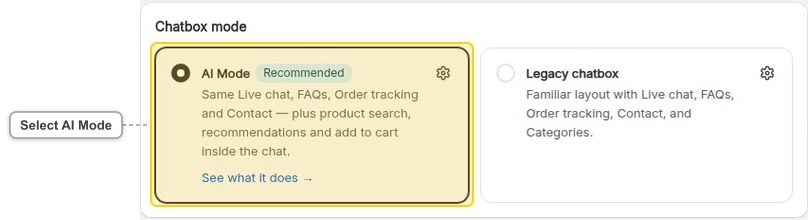
Dein Shop läuft immer nur in einem Modus. Die Legacy chatbox ist die Blase mit Live chat, FAQs, Order tracking, Contact und Categories. AI Mode ist die Suchleiste.
Schaltst du AI Mode ein, geht die Legacy chatbox aus. Kunden sehen nur einen der beiden Modi, nie beide. Die Änderung gilt ab dem nächsten Laden der Seite.
Gespräche bleiben erhalten, wenn du den Modus wechselst. Ein wiederkehrender Kunde setzt das letzte Gespräch in beiden Modi fort, wenn er im selben Browser zurückkommt. Wer beim Start des Chats in seinem Shop-Konto eingeloggt war, kann auch auf einem anderen Gerät weitermachen.
AI Mode einschalten
-
Gehe im Chatty-Admin zu Chatbox.
-
Schalte Display chatbox on your store ein. Das ist der Hauptschalter. Ist er aus, erscheint keine Chatbox, in keinem Modus.
-
Wähle in der Karte Chatbox mode den Eintrag AI Mode.
-
Klicke in der Leiste oben auf der Seite auf Save.
-
Klicke auf das Zahnrad der Karte AI Mode, um die Einstellungen von AI Mode zu öffnen.
Erwartetes Ergebnis: Die Seite AI Mode öffnet sich im Tab General, rechts mit einer Live-Vorschau.
Button platzieren und den Start-Tab wählen
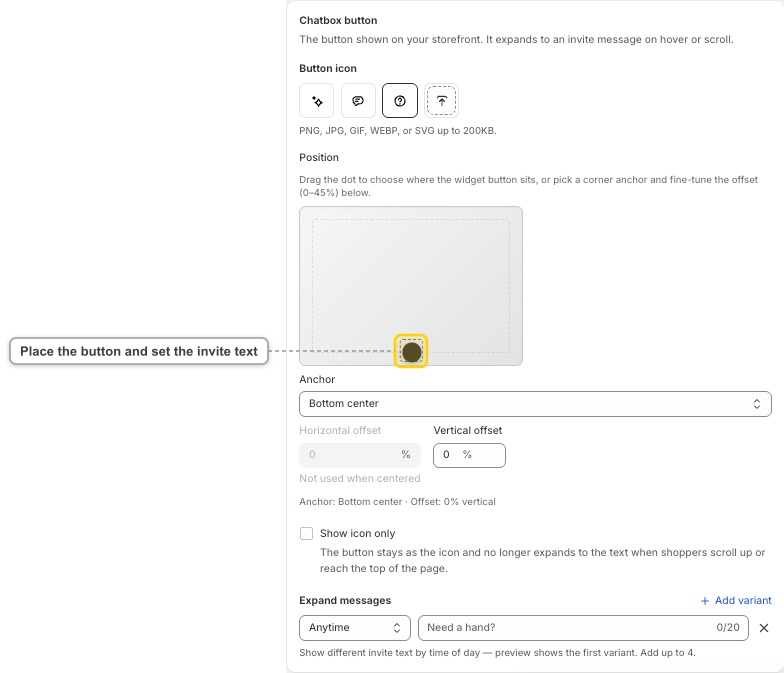
Der Button von AI Mode sitzt standardmäßig unten in der Mitte deines Shops. Du kannst ihn verschieben, das Icon tauschen und den Einladungstext in der Karte Chatbox button setzen.
-
Gehe zu Chatbox → AI Mode → Appearance.
-
Wähle unter Chatbox button ein Button icon oder klicke auf Upload image. Das Bild darf PNG, JPG, GIF, WEBP oder SVG sein, bis 200 KB.
-
Ziehe unter Position den Punkt oder wähle einen Anchor, zum Beispiel Bottom right. Stelle Horizontal offset und Vertical offset von 0 bis 45 % fein ein.
-
Setze ein Häkchen bei Show icon only, wenn der Button nur das Icon bleiben und sich nicht zum Einladungstext ausklappen soll.
-
Tippe unter Expand messages den Einladungstext, zum Beispiel "Brauchst du Hilfe?". Klicke auf Add variant, um je nach Tageszeit unter When einen anderen Text zu zeigen, zum Beispiel Evening (6pm–12am). Du kannst bis zu 4 Varianten mit je höchstens 20 Zeichen anlegen.
-
Klicke auf Save.
Erwartetes Ergebnis: Der Button sitzt auf deinem Shop an der Stelle, die du gewählt hast. Die Live-Vorschau zeigt die erste Einladungsvariante.
Soll unser Team den Button an dein Theme anpassen? Klicke im Banner Want to customize AI mode like yours? auf Chat with us und sag dem Team, was du brauchst.

So wählst du den Start-Tab:
-
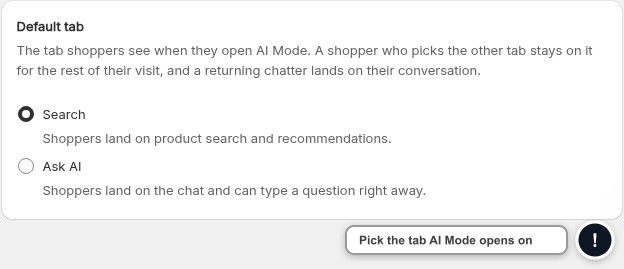
Öffne General → Default tab.
-
Wähle Search oder Ask AI. Search ist die Voreinstellung.
-
Klicke auf Save.
Erwartetes Ergebnis: AI Mode öffnet sich auf dem Tab, den du gewählt hast. Wechselt ein Käufer den Tab, merkt sich AI Mode die Wahl, bis er den Browser-Tab schließt. Ein Käufer mit einem früheren Gespräch in AI Mode landet im Chat. Auf dem Handy öffnen Produktseiten den Chat, wenn dein AI-Assistent an ist.
Frühere Chats nach dem Wechsel zu AI Mode
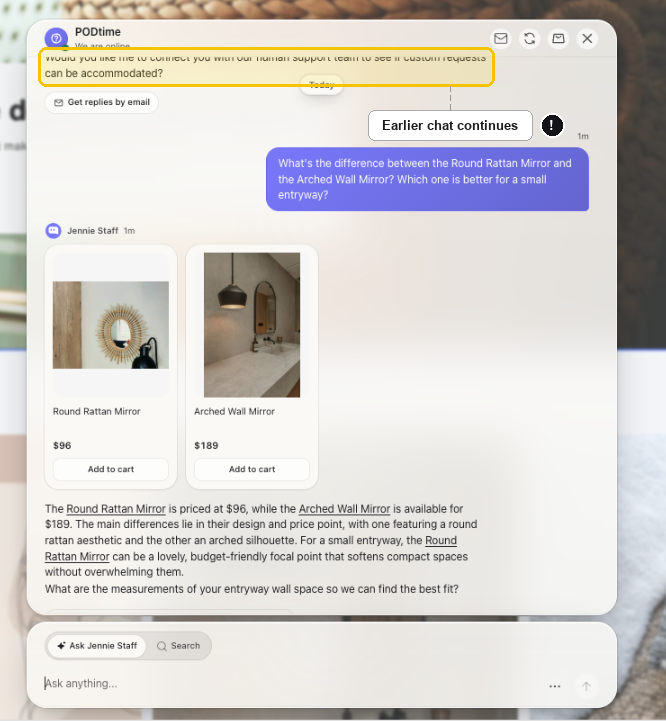
Wechselst du die Chatbox von der Legacy chatbox zu AI Mode, setzt ein wiederkehrender Käufer das letzte Gespräch fort. Dafür musst du nichts einschalten.
Es gilt auch umgekehrt. Wechselst du zurück zur Legacy chatbox, setzt der Käufer das letzte Gespräch fort, auch eines aus AI Mode.
Das klappt, wenn der Käufer im selben Browser zurückkommt. Wer beim Start des Chats in seinem Shop-Konto eingeloggt war, kann auch auf einem anderen Gerät weitermachen.
Jedes Mal, wenn du AI Mode einschaltest, holt Chatty bis zu 20 Produkte von der Startseite deines Shops. Chatty nutzt sie als Ersatz, wenn die Shop-Suche nicht antwortet. Die Suche deckt weiter deinen ganzen Katalog ab.
Ist dein AI-Assistent aus, zeigt die Seite dieses Banner: "AI assistant is off. Chat messages in AI Mode will be answered by your team." Der Chat funktioniert weiter. Dein Team antwortet statt der AI.
Vorgeschlagene Bereiche einrichten
Die Karte Suggested sections im Tab General steuert, was Kunden sehen, bevor sie etwas tippen.
Es gibt drei Bereiche, in dieser Reihenfolge: Recommend For You, Collections, dann Commonly Asked. Recommend For You und Commonly Asked sind standardmäßig an. Collections ist standardmäßig aus.
Recommend For You
Dieser Bereich zeigt Produkte auf dem Startbildschirm des Panels. Er trägt das Badge Manual, wenn du die Produkte selbst wählst. Wähle eine von zwei Quellen.
| Quelle | Was sie tut |
|---|---|
| AI auto-suggest (Standard) | Zeigt bis zu 8 deiner meistverkauften Produkte. Jeder Kunde sieht dasselbe Set. |
| Manually pick products | Du wählst die genauen Produkte. Jeder Kunde sieht dasselbe Set. |
So wählst du die Produkte selbst:
- Wähle Manually pick products.
- Tippe unter Search products, zum Beispiel "Perlenkette im Layering-Look", oder klicke auf Browse, um den Katalog zu öffnen.
- Wähle bis zu 6 products.
Erwartetes Ergebnis: Die Kartenüberschrift zählt deine Auswahl, zum Beispiel "3 of 6 products selected". Jedes Produkt zeigt Bild, Titel, Preis, Variante und Lagerstatus.
Bei Manually pick products legst du vor dem Speichern mindestens ein Produkt an. Sonst zeigt Chatty "Add at least one product to Recommend" und speichert nicht.
Collections
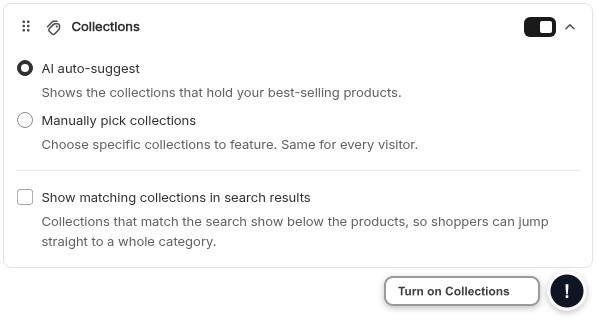
Dieser Bereich zeigt auf dem Startbildschirm Links zu deinen Collections. Ein Kunde tippt eine an und öffnet diese Collection-Seite. So springt er zu einer ganzen Kategorie, bevor er sucht.
-
Schalte Collections ein.
-
Wähle eine von zwei Quellen.
| Quelle | Was sie tut |
|---|---|
| AI auto-suggest (Standard) | Zeigt bis zu 6 Collections, in denen die meisten deiner Bestseller liegen. Ein Shop noch ohne Verkäufe sieht die Collections mit den meisten Produkten. |
| Manually pick collections | Du wählst die Collections. Jeder Kunde sieht dasselbe Set. |
So wählst du die Collections selbst:
-
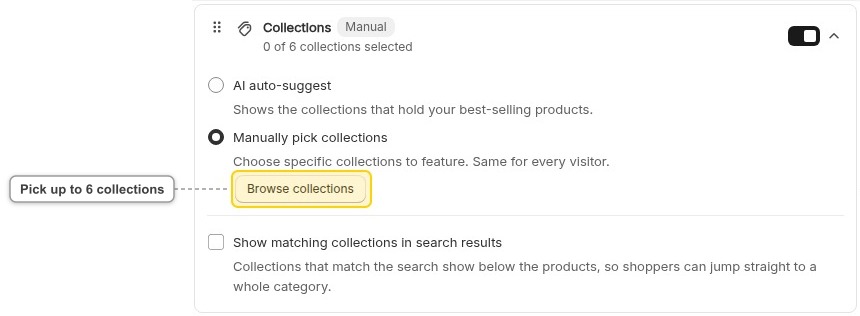
Wähle Manually pick collections.
-
Klicke auf Browse collections und wähle bis zu 6 collections, zum Beispiel "Sommerkleider" und "Neu eingetroffen".
-
Ziehe eine Collection, um die Reihenfolge zu ändern, oder klicke auf das Entfernen-Icon, um sie herauszunehmen.
Erwartetes Ergebnis: Die Kartenüberschrift zählt deine Auswahl, zum Beispiel "2 of 6 collections selected". Die Collections erscheinen auf dem Startbildschirm, in der Reihenfolge, die du gesetzt hast.
Bei Manually pick collections legst du vor dem Speichern mindestens eine Collection an. Sonst zeigt Chatty "Add at least one collection to Collections" und speichert nicht.
Sollen Collections auch in den Suchergebnissen stehen, wähle Show matching collections in search results. Bis zu 5 passende Collections erscheinen unter den Produkten. Die Option gilt auch, wenn der Bereich Collections aus ist.
Commonly Asked
Dieser Bereich trägt das Badge Shared, weil dieselbe Liste die Legacy chatbox füllt. Er zeigt kurze Fragen, die Kunden antippen können, statt zu tippen. Nimm Fragen, die dein Team jeden Tag beantwortet, zum Beispiel "Wo ist meine Bestellung?" oder "Wie ist eure Rückgaberichtlinie?".
- Klicke auf Add question.
- Tippe die Frage unter Question, zum Beispiel "Versendet ihr nach Kanada?".
- Tippe die Antwort unter Answer, zum Beispiel "Ja, wir versenden in 5 bis 7 Werktagen nach Kanada."
- Klicke im Dialog auf Save.
- Ziehe eine Frage, um die Reihenfolge zu ändern, oder klicke auf das Löschen-Icon, um eine zu entfernen.
Erwartetes Ergebnis: Die Fragen erscheinen auf dem Startbildschirm, in der Reihenfolge, die du gesetzt hast.
Du kannst bis zu 10 questions behalten.
Commonly Asked ist mit der Legacy chatbox geteilt. Bearbeiten, Umsortieren oder Ausschalten ändert hier dieselbe Liste in der Legacy chatbox.
Die vorgeschlagenen Bereiche neu sortieren
- Ziehe den Griff ⋮⋮ an einem Bereich nach oben oder unten.
- Schalte einen Bereich aus, um ihn auf dem Startbildschirm zu verbergen.
Erwartetes Ergebnis: Die Vorschau zeigt die Bereiche in deiner Reihenfolge. Sind alle Bereiche aus, bleibt der Startbildschirm leer.
Gemeinsame Chatbox-Einstellungen ändern
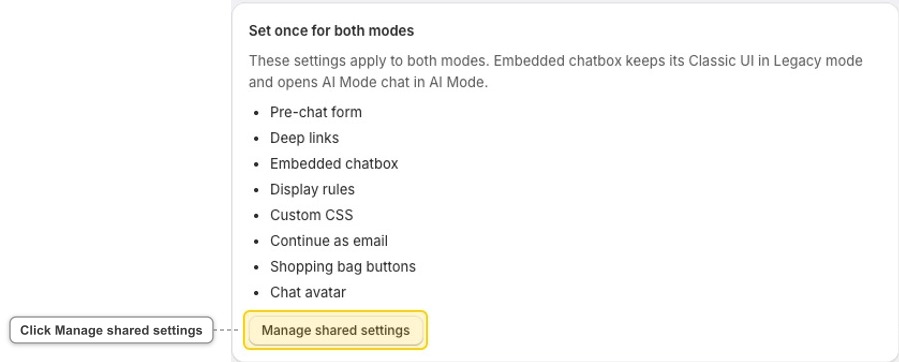
Manche Einstellungen gelten für beide Modi und stehen deshalb nicht auf der Seite AI Mode. Die Karte Set once for both modes unten im Tab General listet sie: Pre-chat form, Deep links, Embedded chatbox, Display rules, Custom CSS, Continue as email, Shopping bag buttons und Chat avatar.
-
Gehe zu Chatbox → AI Mode → General.
-
Klicke in der Karte Set once for both modes auf Manage shared settings.
-
Ändere die Einstellung auf der Seite Chatbox einmal unter Shared chatbox settings.
Erwartetes Ergebnis: Die Einstellung gilt für AI Mode und die Legacy chatbox. Wie du jede einzelne setzt, steht unter Shared chatbox settings.
Brand colors und die Liste Commonly Asked teilen sich beide Modi ebenfalls. Du bearbeitest sie aber in jedem Modus. AI Mode nutzt die Header-Farben für die Nachrichten des Kunden, das AI-Icon und den Avatar. Die Button-Farbe gilt für den Senden-Button und die Chat-Buttons.
Was Kunden in AI Mode sehen
Bevor sie tippen
Die Assistenten-Leiste sitzt auf deinem Shop. Ist sie zu, zeigt sie deine Einladungstexte oder "Ask anything...". Ein wiederkehrender Käufer sieht "Continue your conversation". Sie kann den Kunden auch zuerst ansprechen, mit einer Produktkarte und dem Button Ask about it.

Öffnest du die Leiste, siehst du zwei Tabs: Ask plus den Namen deines Assistenten, und Search. Darunter liegen die vorgeschlagenen Bereiche: Recommend for you, deine Collections, falls du sie eingeschaltet hast, und Commonly Asked als antippbare Fragen. Produktkarten zeigen Add to cart. Produkte ohne Bestand fehlen unter Recommend for you.

Während sie tippen
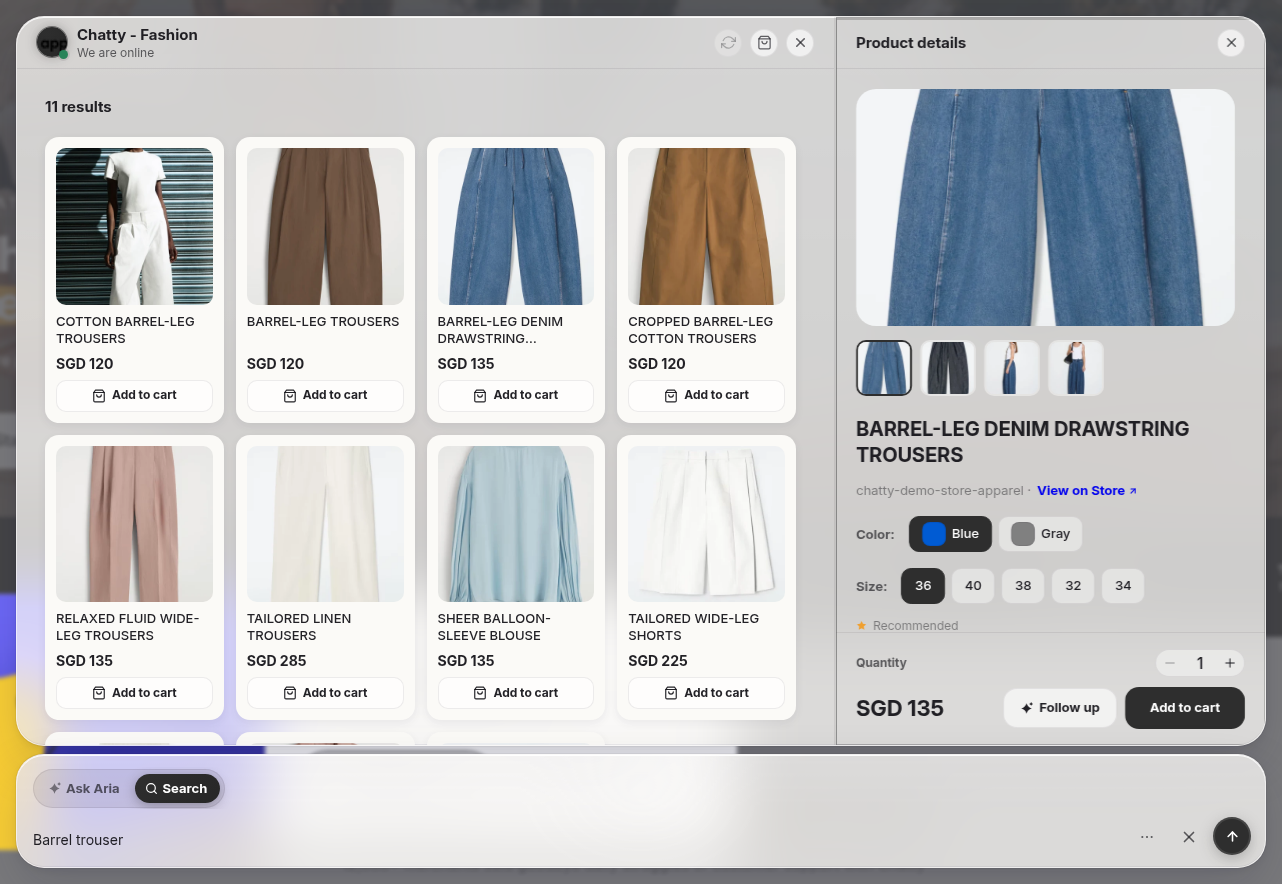
Die Ergebnisse erscheinen, während der Kunde tippt, auf der Ergebnisseite. Oben steht die Anzahl, zum Beispiel "10 results". Weitere Ergebnisse laden beim Scrollen nach unten. Ist der AI-Assistent an und der Text enthält ein Fragezeichen, bietet das Panel "Looks like a question - ask" und danach den Namen deines Assistenten.
Findet eine Suche nichts, steht dort "No exact matches" und ein paar Produkte unter Popular right now. Der Kunde hat so immer einen nächsten Schritt. Ist Recommend For You aus, erscheinen stattdessen deine Fragen unter Commonly Asked.

Produkte und die Shopping bag
Ein Tipp auf eine Produktkarte auf dem Startbildschirm oder in den Suchergebnissen öffnet die Produktseite deines Shops in einem neuen Tab. Ein Tipp auf eine Produktkarte im Chat schiebt das Panel Product details herein. Dasselbe gilt für Add to cart bei einem Produkt mit Optionen, damit der Kunde eine wählen kann.
Das Panel Product details zeigt die Bildgalerie, die Beschreibung, die Optionen, den Preis und Add to cart. Follow up fragt die AI zu diesem Produkt. View on Store öffnet die Produktseite. Produkte ohne Bestand zeigen Out of stock.
Im Panel Shopping bag ändern Kunden die Menge und entfernen einen Artikel nach einer Bestätigung. Von dort gehen sie zur Kasse, zur Warenkorbseite deines Shops oder zu beidem, je nach Einstellung Shopping bag buttons. Kasse, Zahlung und Bestellungen laufen über Shopify.
Kunden können mehrere Produkte markieren und gemeinsam danach fragen. Jede markierte Karte zeigt Selected. Über dem Nachrichtenfeld erscheint eine Leiste mit der Anzahl. Ab zwei Produkten zeigt die Leiste Recommend Similar und Compare. Auf dem Handy lassen sich bis zu 3 Produkte markieren. So entscheiden Kunden an einem Ort, statt pro Produkt einen Tab zu öffnen.

Im Chat
Die AI antwortet mit Karten, nicht nur mit Text. Ein Vergleich kommt zum Beispiel als Aufschlüsselung von Preis, Material und Passform zurück, danach die Produktkarten mit Add to cart.
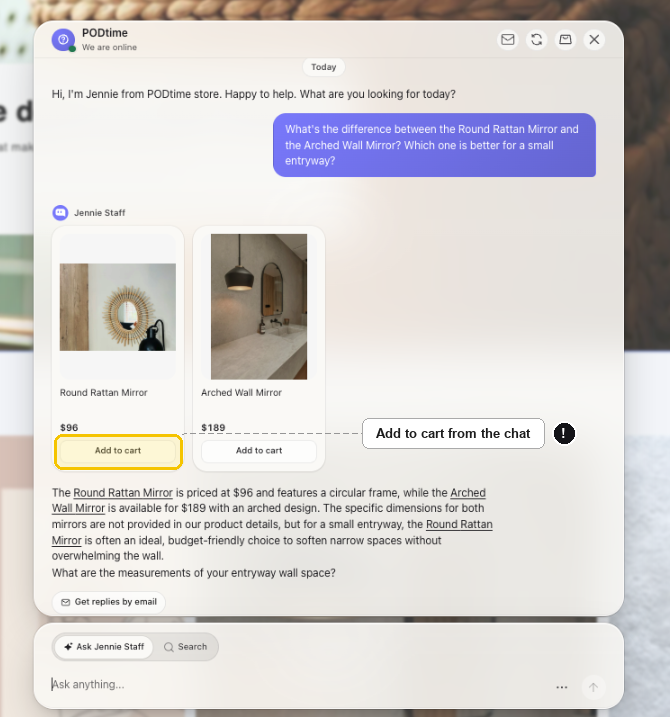
| Karte | Was sie zeigt |
|---|---|
| Product | Bild, Preis und ein Link ins Produkt-Panel |
| Discount code | Ein Code, den der Kunde kopieren kann |
| Offer list | Aktuelle Aktionen |
| Size guide | Eine empfohlene Größe und ein Link Shop now |
| Order and shipping | Bestellstatus und Sendungsverfolgung |
| Shipping updates | Ein Formular für Liefer-Updates |
| Contact form | Ein Formular oder deine Kontaktwege |
| Post-purchase form | Fragen nach einer Bestellung |
| Newsletter form | Anmeldung per E-Mail |
| Survey | Eine Bewertung der Zufriedenheit |
| Attachment | Dateien aus dem Gespräch |
Was Kunden sonst noch tun können
Kunden können einen neuen Chat starten. Ist Continue as email an, können sie das Gespräch auch per E-Mail fortsetzen. Kunden chatten anonym, außer dein Pre-chat form ist Pflicht. Der Inhalt folgt der Sprache des Kunden. Die Produktpreise folgen der Währung des Kunden, wenn Markets & currencies in deinen AI-Trainingsdaten an ist.
Kann ich AI Mode und die Legacy chatbox gleichzeitig nutzen?
Nein. Jeder Shop läuft in einem Modus. Wählst du AI Mode und speicherst, geht die Legacy chatbox ab dem nächsten Laden der Seite aus.
Verschwinden alte Gespräche, wenn ich den Modus wechsle?
Nein. Gespräche bleiben beim Wechsel erhalten. In beiden Modi setzt ein wiederkehrender Kunde das letzte Gespräch fort, wenn er im selben Browser zurückkommt. Wer beim Start des Chats in seinem Shop-Konto eingeloggt war, kann auch auf einem anderen Gerät weitermachen.
Warum zeigt der Startbildschirm nur einen Teil meiner Produkte?
Recommend for you zeigt bis zu 8 Bestseller oder bis zu 6 Produkte, die du selbst wählst. Die Suche deckt den ganzen Katalog ab. Kunden finden den Rest, indem sie tippen.
Warum zeigt die Suche Produkte, die nur zu einem Teil meiner Wörter passen?
Suchergebnisse und ihre Reihenfolge kommen von der Suche deines Shops. Die Shopify-Suche ist die Voreinstellung. Soll Searchanise die Ergebnisse sortieren, gehe zu Settings > Integrations > Search app.
Die Shopify-Suche prüft jedes Wort für sich. Eine Suche nach "navy suit" kann also auch Produkte zeigen, die nur zu "navy" oder nur zu "suit" passen. Mit der Shopify-Suche lädt AI Mode keine weiteren Ergebnisse, sobald eine neue Seite kein Produkt enthält, das zu jedem Wort passt. Kurzvorschläge, die nur einen Wortteil teilen, fallen ebenfalls weg, etwa ein Markenname, der mit "suit" beginnt.
Reihenfolge oder Synonyme änderst du mit Produkt-Boosts und Synonymen in der Shopify-App Search & Discovery. Sortiert Searchanise deine Ergebnisse, änderst du sie dort in den Einstellungen.
Eine AI-Antwort ist auf halbem Weg stehen geblieben. Was passiert?
Dauert die Antwort zu lange, sieht der Kunde "AI response is taking longer than usual." und den Button Try again. Hat er die Seite geschlossen oder die Verbindung verloren, beantwortet Chatty die Frage erneut, sobald er den Chat das nächste Mal öffnet.
Warum war meine Änderung nach dem Speichern weg?
Zwei Browser-Tabs mit derselben Einstellung überschreiben sich. Die letzte Speicherung gewinnt. Bearbeite die Einstellungen in einem Tab.
Wie viele Suchen kann ein Kunde ausführen?
Bis zu 120 Suchen pro Minute aus dem Netz desselben Besuchers, und bis zu 1.500 pro Minute für den ganzen Shop. Das schützt den Shop vor automatisiertem Traffic und bremst normales Einkaufen nicht.
 Chatty Help Center