Wer kann diese Funktion nutzen?
- Helpdesk ist im Early Access. Early Access anfragen (opens in a new tab), dann schalten wir es für deinen Shop frei.
- Sobald Helpdesk für deinen Shop aktiv ist, gilt es für jeden Plan
- Du siehst Helpdesk, wenn deine Rolle Tickets sehen darf
Datenexport
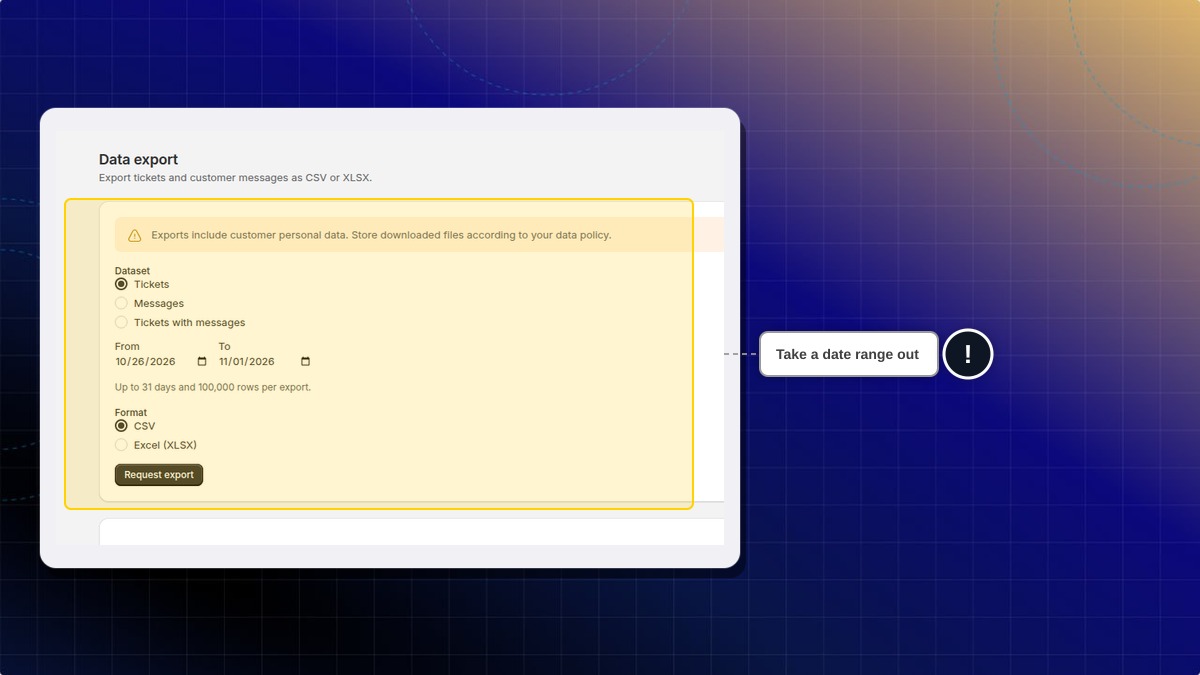
Lade Tickets und Nachrichten herunter. Die Datei enthält personenbezogene Kundendaten. Bewahre sie nach deiner eigenen Datenrichtlinie auf.
Wofür das da ist
Der Export baut eine Datei mit Tickets, Nachrichten oder beidem.
So behältst du eine Kopie für deine Unterlagen. Oder du gibst einen Zeitraum an jemanden außerhalb von Helpdesk.
Eine Anfrage umfasst bis zu 31 Tage und 100.000 Zeilen. Die Datei enthält personenbezogene Kundendaten. Bewahre sie nach deiner eigenen Datenrichtlinie auf.
Jede Anfrage erscheint in der Liste unter dem Formular, sobald du sie stellst, samt Status. Die Datei kannst du laden, sobald der Status completed ist.
So exportierst du Tickets
- Öffne in Helpdesk die Einstellungen, dann Data export.
- Wähle einen Datensatz: Tickets, Messages oder Tickets with messages.
- Setze From und To. Ein Export umfasst bis zu 31 Tage und 100.000 Zeilen.
- Wähle CSV oder Excel (XLSX).
- Klicke auf Request export.
Erwartetes Ergebnis: Die Anfrage erscheint sofort in der Liste auf dieser Seite, samt Status. Die Datei kannst du laden, sobald der Status completed ist.
Warum ist die Liste leer?
Es wurde noch kein Export angefragt. Jede Anfrage erscheint in dieser Liste, sobald du sie stellst.
 Chatty Help Center