Traduzione
Chi usa questa funzione?
- Free: solo la lingua di default. Non aggiungi lingue nuove e non usi l'auto-translate.
- Basic, Pro, Plus: aggiungi varie lingue e attivi l'auto-translate. I limiti cambiano per piano.
- Solo i membri del team con accesso admin vedono Translations in Settings.
Cos'è la traduzione?
La traduzione fa comparire chatbox e FAQs nella lingua dei clienti, in automatico.
Invece di mostrare la stessa lingua a ogni visitatore, Chatty mostra a ognuno la lingua che la vetrina sta mostrando. Non serve lavoro manuale per ogni cliente.
Come funziona la traduzione
Lingue
Una lingua in Chatty è una lingua di visualizzazione della chatbox. Chatty mostra la lingua in cui la vetrina è aperta in quel momento. Le lingue del negozio si impostano nell'admin Shopify, in Settings → Languages.
Se un cliente vede il negozio in francese, la chatbox mostra il francese solo se il francese è pubblicato in Chatty. Altrimenti la chatbox torna alla lingua di default.
Auto-translate
L'auto-translate traduce in automatico categorie e domande FAQ, FAQ suggerite e domande della homepage. Traduce anche gli stati di pensiero dell'AI, i messaggi di invito di AI Mode e il contenuto dell'Help center.
Quando modifichi una FAQ, le lingue con auto-translate attivo si traducono di nuovo in automatico.
Le etichette della chatbox funzionano in modo diverso. Chatty le riempie con traduzioni pronte. Se hai scritto tu il testo di un'etichetta, resta come lo hai scritto. Ricontrollalo in ogni lingua.
Se l'auto-translate è spento, puoi aggiungere e pubblicare una lingua, ma traduci il contenuto tu. Le lingue con auto-translate attivo sono segnate nell'elenco lingue.
Lingua di default
La lingua di default si mostra a tutti i visitatori quando la loro lingua non è pubblicata in Chatty. Inglese è il default alla prima installazione di Chatty. Puoi scegliere come default una delle 41 lingue supportate.
Imposta le lingue
(Piano Basic e superiori)
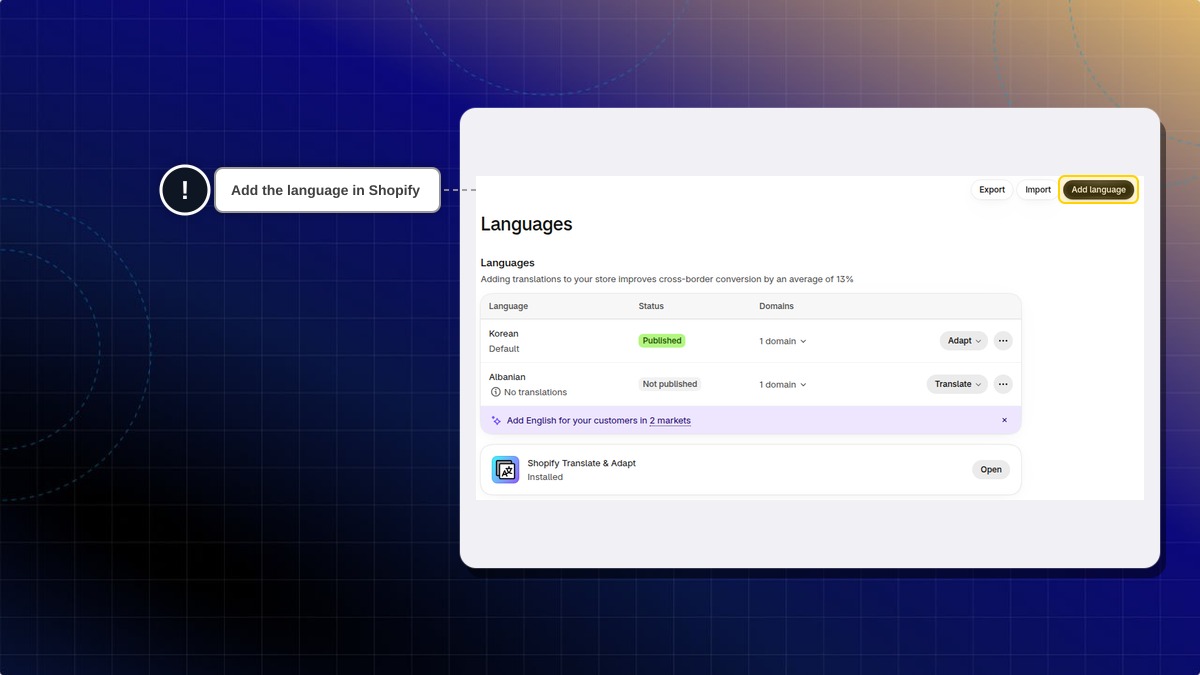
Passo 1: aggiungi la lingua in Shopify
Prima di aggiungere una lingua in Chatty, controlla che il negozio possa mostrarla.
- Nell'admin Shopify, vai su Settings → Languages
- Clicca Add language e scegli la lingua
- Pubblica la lingua in Shopify, e i clienti possono passare a quella lingua
Passo 2: aggiungi e pubblica in Chatty
- In Chatty, vai su Settings → Translations e clicca Add language
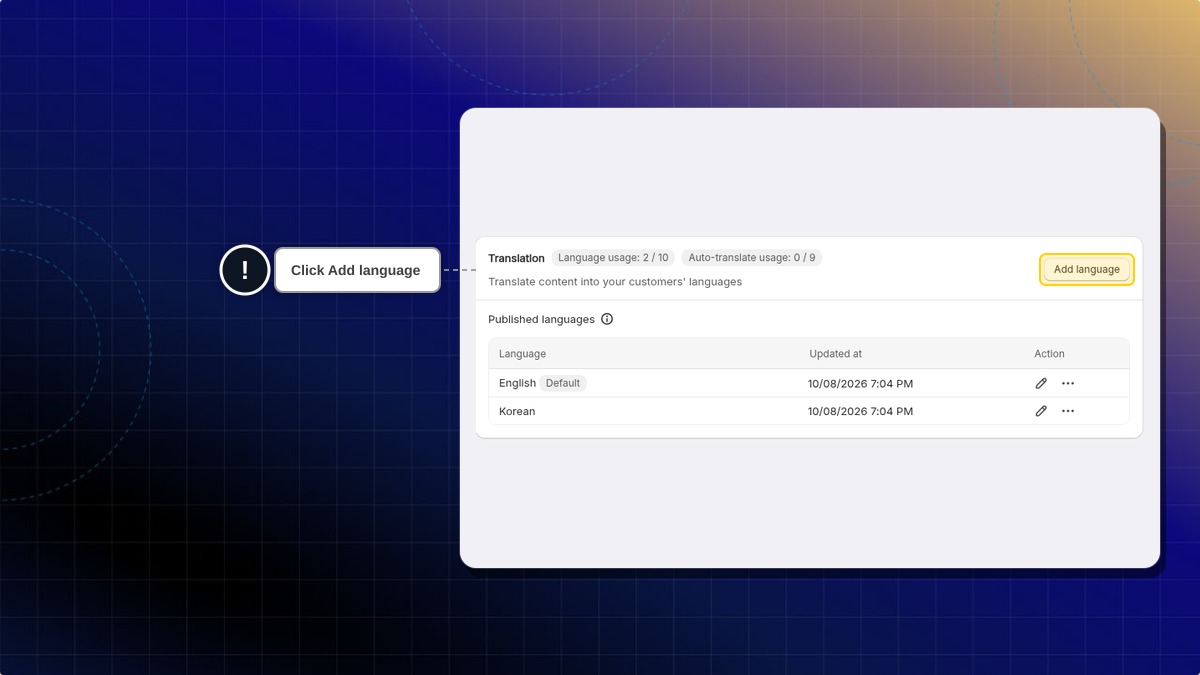
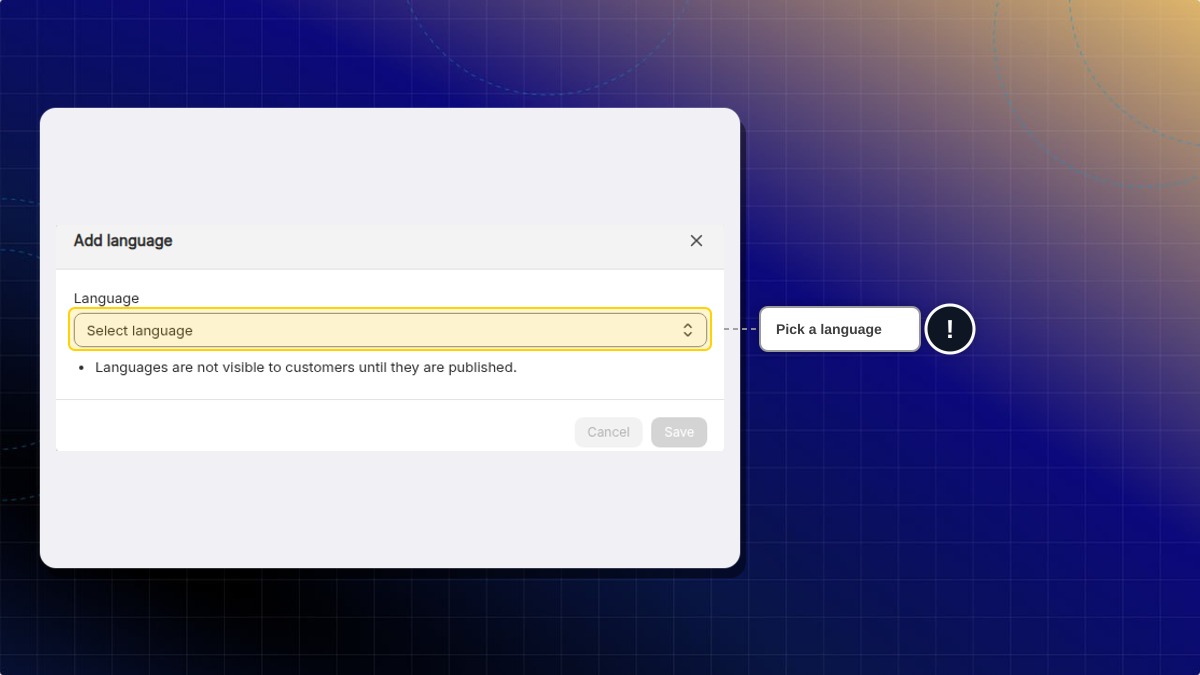
- Scegli una lingua dalla lista Language, per esempio French, poi clicca Save
- La lingua compare tra le lingue non pubblicate. Se ti restano slot di auto-translate, il contenuto si traduce in automatico
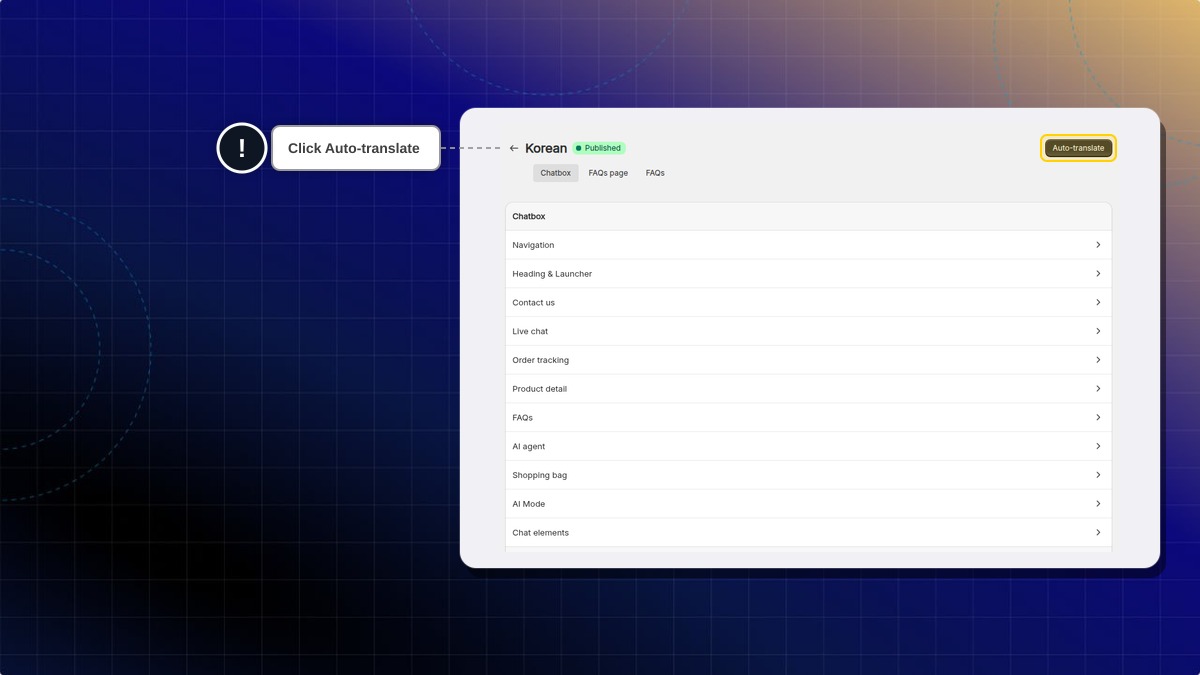
- Clicca l'icona a matita sulla riga della lingua per rivedere le schede Chatbox, FAQs page e FAQs
- Per tradurre tutto il contenuto in una volta, clicca Auto-translate in cima alla pagina. Puoi anche digitare le traduzioni tu
- Salva le modifiche
- Clicca l'icona ... sulla riga della lingua, poi Publish
Le lingue non pubblicate non sono visibili ai clienti fino a quando le pubblichi.
Auto-translate in cima alla pagina di modifica non è disponibile sul piano Free. Non è disponibile per la lingua di default. Con l'auto-translate attivo per una lingua, il pulsante traduce di nuovo il contenuto.
Traduci i testi di AI Mode
Puoi tradurre ogni testo che i clienti vedono in AI Mode. Copre le schede di ricerca, i messaggi di chat, i pulsanti prodotto, la cronologia chat e il modulo di contatto.
- Vai su Settings → Translations
- Clicca l'icona a matita sulla lingua che vuoi, per esempio Korean
- Nella scheda Chatbox, clicca AI Mode
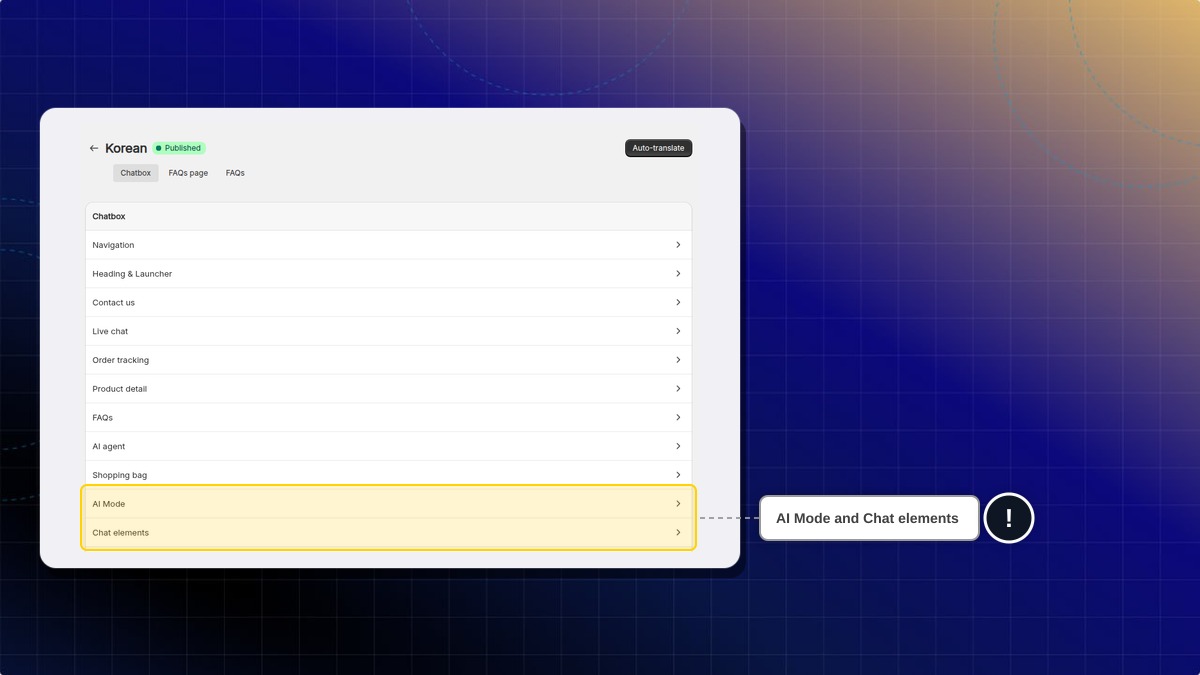
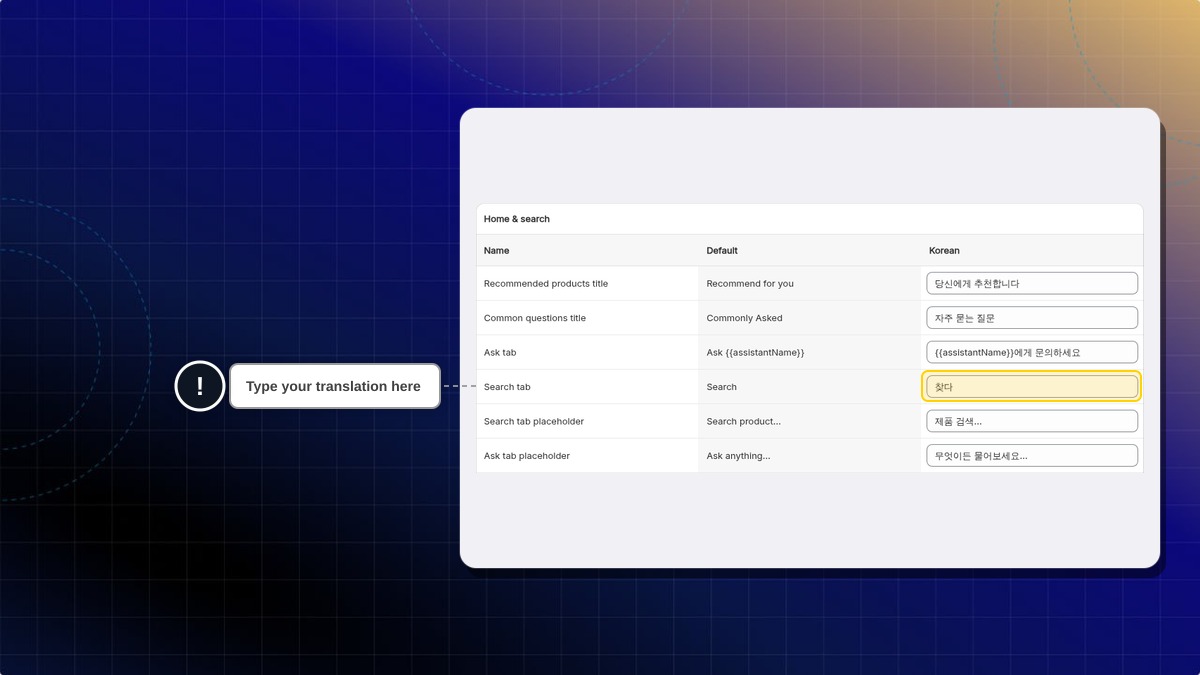
- Digita la traduzione accanto a ogni testo. La colonna Default mostra il testo originale
- Salva le modifiche
Risultato atteso: i clienti che vedono il negozio in quella lingua vedono AI Mode nella loro lingua.
I testi di AI Mode sono raggruppati in Home & search, Search suggestions, Chat, Attachments, Chat history, Products, Compare & select e Contact form.
I testi condivisi nella chatbox stanno in Chat elements. Includono Time labels, Attachments, Products, Size guide, coupons & orders e Forms & surveys.
Tieni i segnaposto {{assistantName}} o {{count}} senza cambiarli. Chatty li sostituisce con i valori reali.
Dove traduco i messaggi di invito di AI Mode?
Nella sezione AI agent della scheda Chatbox, sotto AI Mode invite messages. Ogni messaggio di invito arriva fino a 20 caratteri. Se non ne hai creati, clicca Manage AI Mode invite messages per impostarli prima.
Traduci i messaggi della chat proattiva
Ogni chat proattiva ha testi propri per ogni lingua. Ci sono il messaggio, i pulsanti e le domande rapide. Alcuni template hanno anche messaggi di prodotto e sconto.
- Vai su Settings → Translations
- Clicca l'icona a matita sulla lingua che vuoi, per esempio Korean
- Nella scheda Chatbox, scorri fino a Proactive chat e clicca una chat proattiva, per esempio Welcome visitors
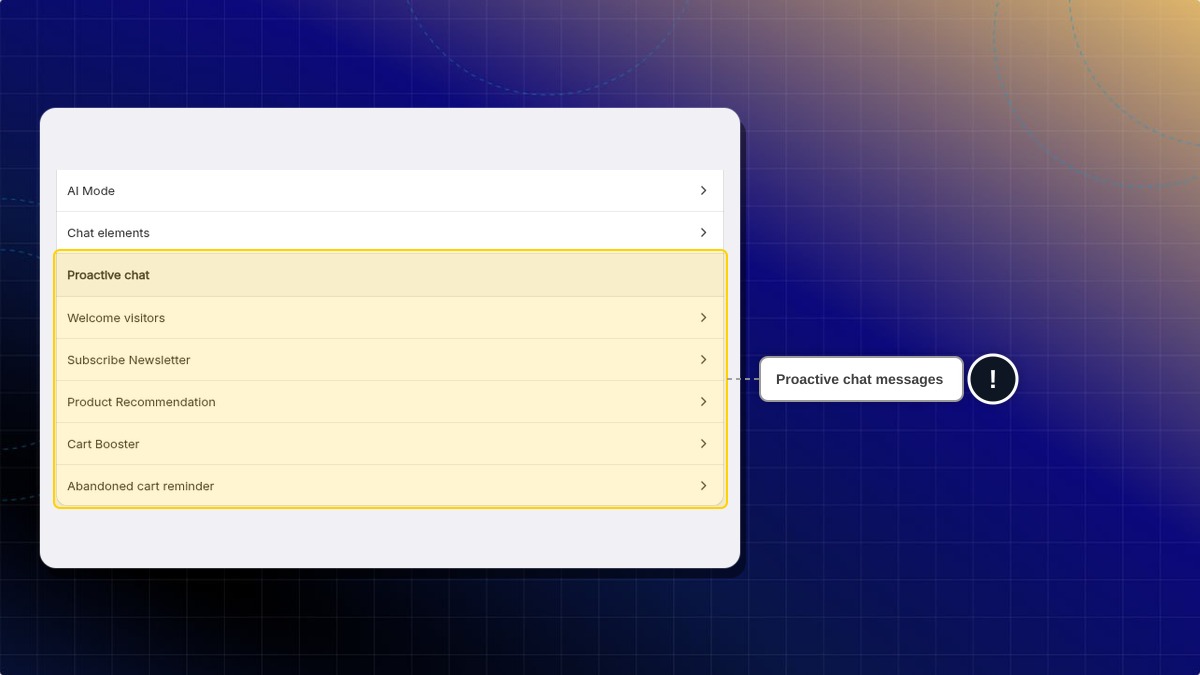
- Digita la traduzione accanto a ogni testo. La colonna Default mostra il testo originale
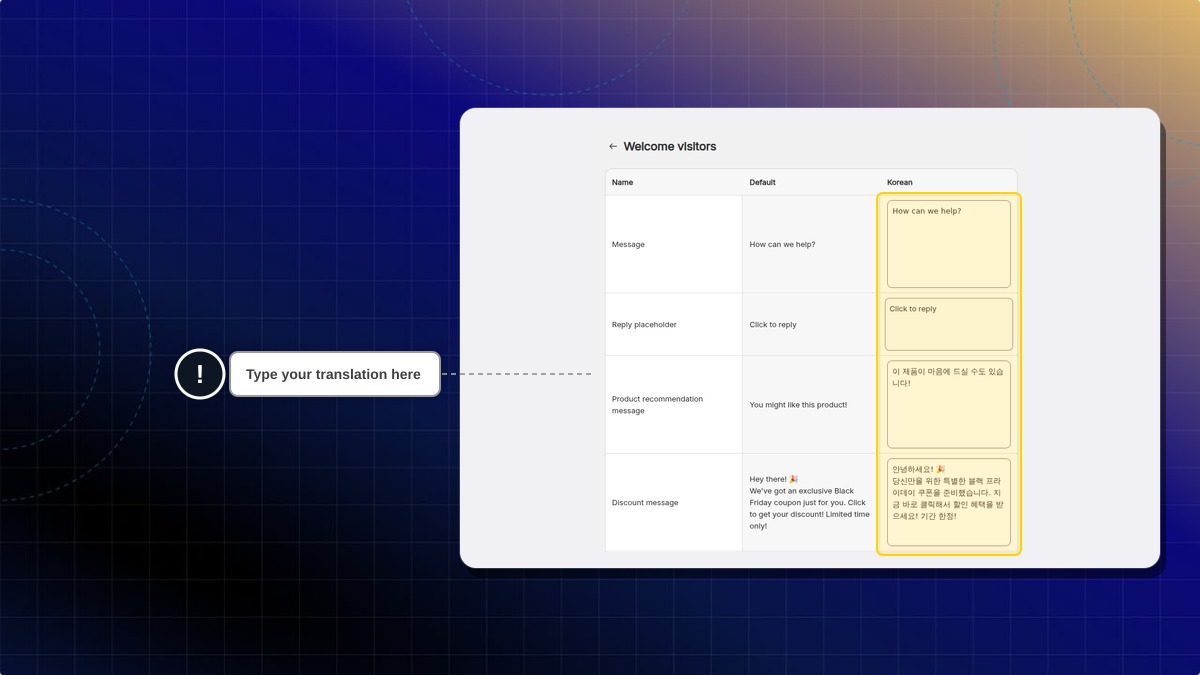
- Salva le modifiche
Risultato atteso: i clienti che vedono il negozio in quella lingua vedono la chat proattiva nella loro lingua.
Ogni campo ha bisogno di un valore. Chatty non salva un campo che lasci vuoto.
Quando aggiungi una lingua, Chatty riempie alcuni campi con una traduzione pronta. Altri campi, inclusi alcuni testi standard di Chatty, tengono il testo originale. Controlla ogni campo.
Quando modifichi il testo di una chat proattiva, Chatty ricostruisce le traduzioni in ogni lingua. Le lingue con auto-translate attivo ricevono una nuova traduzione automatica. Le altre lingue tornano alla traduzione pronta o al testo originale. Le traduzioni che hai digitato per quella chat proattiva vengono sostituite, incluso il segnaposto della risposta. Ricontrollale dopo ogni modifica.
Cambia la lingua di default
- Vai su Settings → Translations
- Clicca l'icona ... sulla lingua che vuoi e seleziona Mark as default, poi clicca Confirm
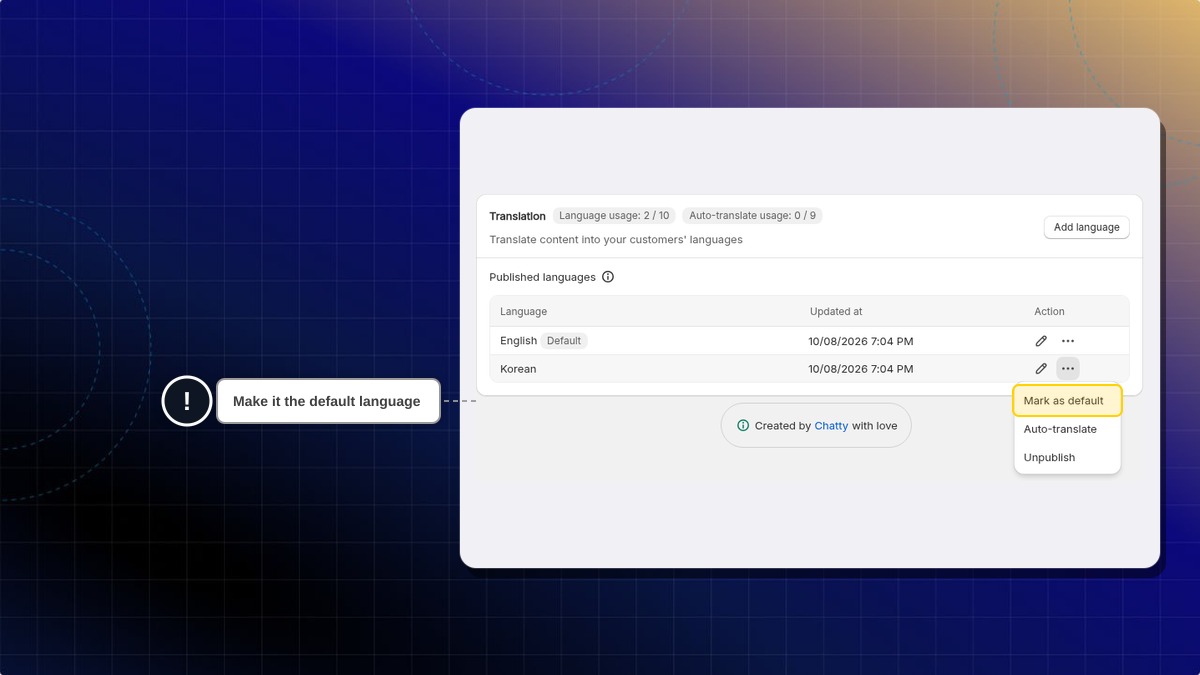
Puoi anche cliccare l'icona ... sulla lingua di default attuale e selezionare Change default. Scegli una delle 41 lingue, poi clicca Save. Una lingua che non hai ancora aggiunto viene creata per te.
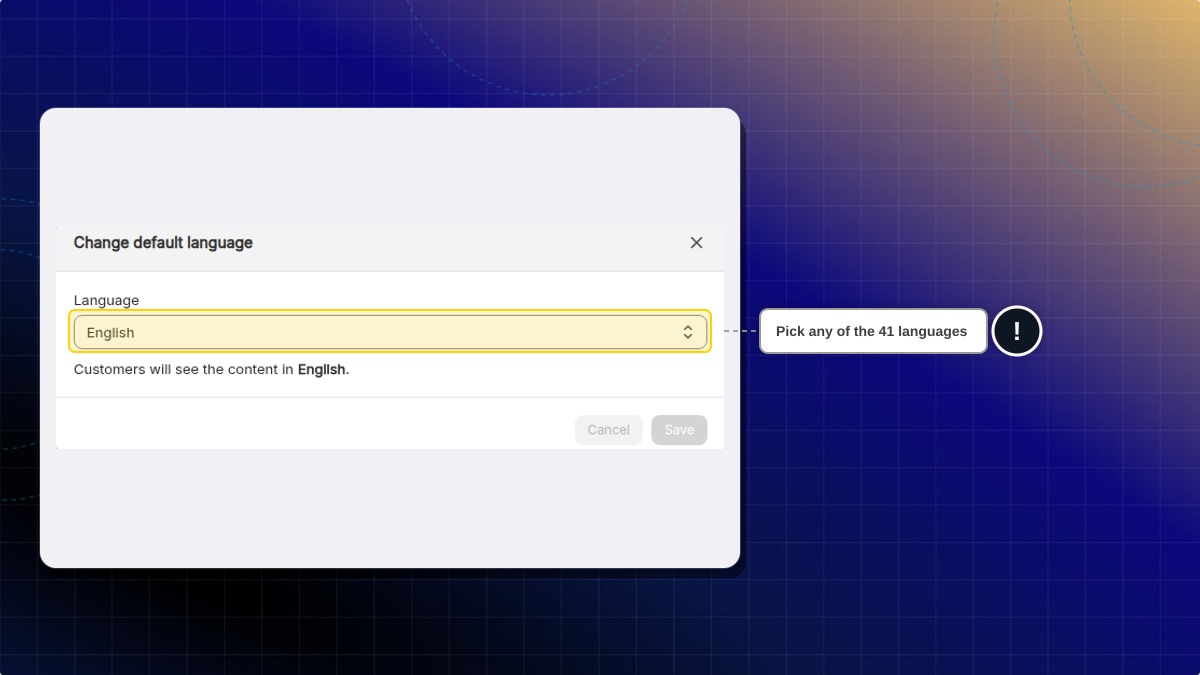
Risultato atteso: il badge Default passa alla lingua nuova.
Sul piano Free, i negozi installati con i prezzi attuali perdono la pubblicazione della vecchia lingua di default. Succede quando cambiano il default. I negozi Free ancora sul listino precedente la tengono pubblicata.
Aggiorna la traduzione quando cambiano le FAQ
Quando aggiungi o modifichi le FAQ, le lingue con auto-translate attivo si traducono di nuovo in automatico.
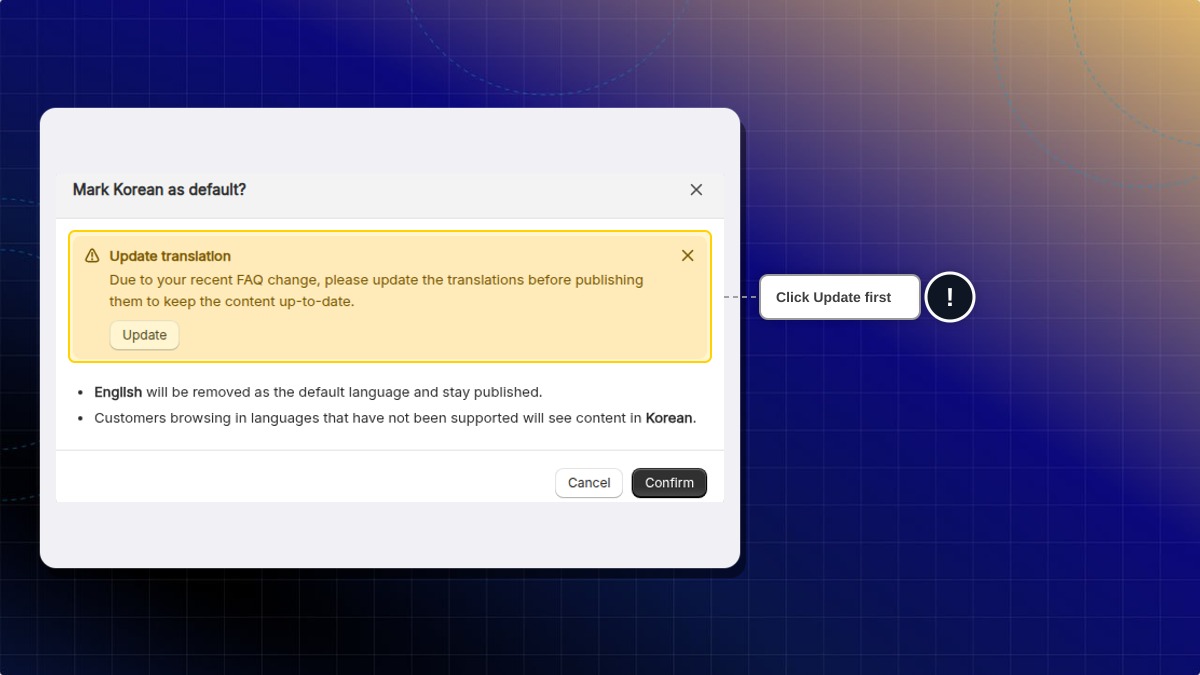
Le altre lingue risultano non aggiornate. Quando pubblichi una di queste lingue, o la rendi default, la finestra mostra un avviso Update translation. Clicca Update per aggiornare la traduzione.
Lingue supportate
Chatty supporta 41 lingue:
- Arabo, Bosniaco, Bulgaro, Catalano, Cinese semplificato, Cinese tradizionale
- Croato, Ceco, Danese, Olandese, Inglese, Estone, Finlandese, Francese
- Tedesco, Greco, Ebraico, Hindi, Ungherese, Indonesiano, Italiano, Giapponese
- Coreano, Lettone, Lituano, Malese, Norvegese, Polacco, Portoghese, Rumeno
- Russo, Serbo, Slovacco, Sloveno, Spagnolo, Svedese, Tailandese, Turco, Ucraino, Urdu, Vietnamita
Limiti dei piani
| Free | Basic | Pro | Plus | |
|---|---|---|---|---|
| Lingue | 1 (solo default) | 3 | 10 | Senza limite |
| Auto-translate | — | 2 lingue | 9 lingue | Senza limite |
Uso lingue: compare come Language usage: X / Y in cima alla pagina Translation. Conta le lingue pubblicate, default incluso. Al limite non aggiungi e non pubblichi un'altra lingua.
Uso auto-translate: compare come Auto-translate usage: X / Y. Conta le lingue con auto-translate attivo, default escluso.
Domande frequenti
Ho aggiunto la lingua in Chatty ma i clienti vedono ancora l'inglese. Per quale motivo?
Controlla due cose. La lingua deve essere pubblicata in Chatty, e la vetrina deve mostrare quella lingua. Aggiungila nell'admin Shopify, in Settings → Languages, se manca.
Posso tradurre il contenuto a mano, senza auto-translate?
Sì. Aggiungi e pubblica una lingua, poi clicca l'icona a matita per aggiornare il contenuto.
Cosa succede quando arrivo al limite di auto-translate?
Le lingue che usano l'auto-translate continuano a funzionare. Le lingue nuove che aggiungi non vengono tradotte in automatico, quindi le traduci tu.
Le traduzioni si aggiornano da sole quando aggiungo FAQ nuove?
Solo se l'auto-translate è attivo per quella lingua. Altrimenti la lingua risulta non aggiornata e la aggiorni tu.
La mia lingua non è in elenco. Cosa faccio?
Puoi aggiungere solo le 41 lingue elencate sopra. Non esiste un'opzione per una lingua custom.
 Chatty Help Center