Deep links e Smart Links
Cosa sono i deep link?
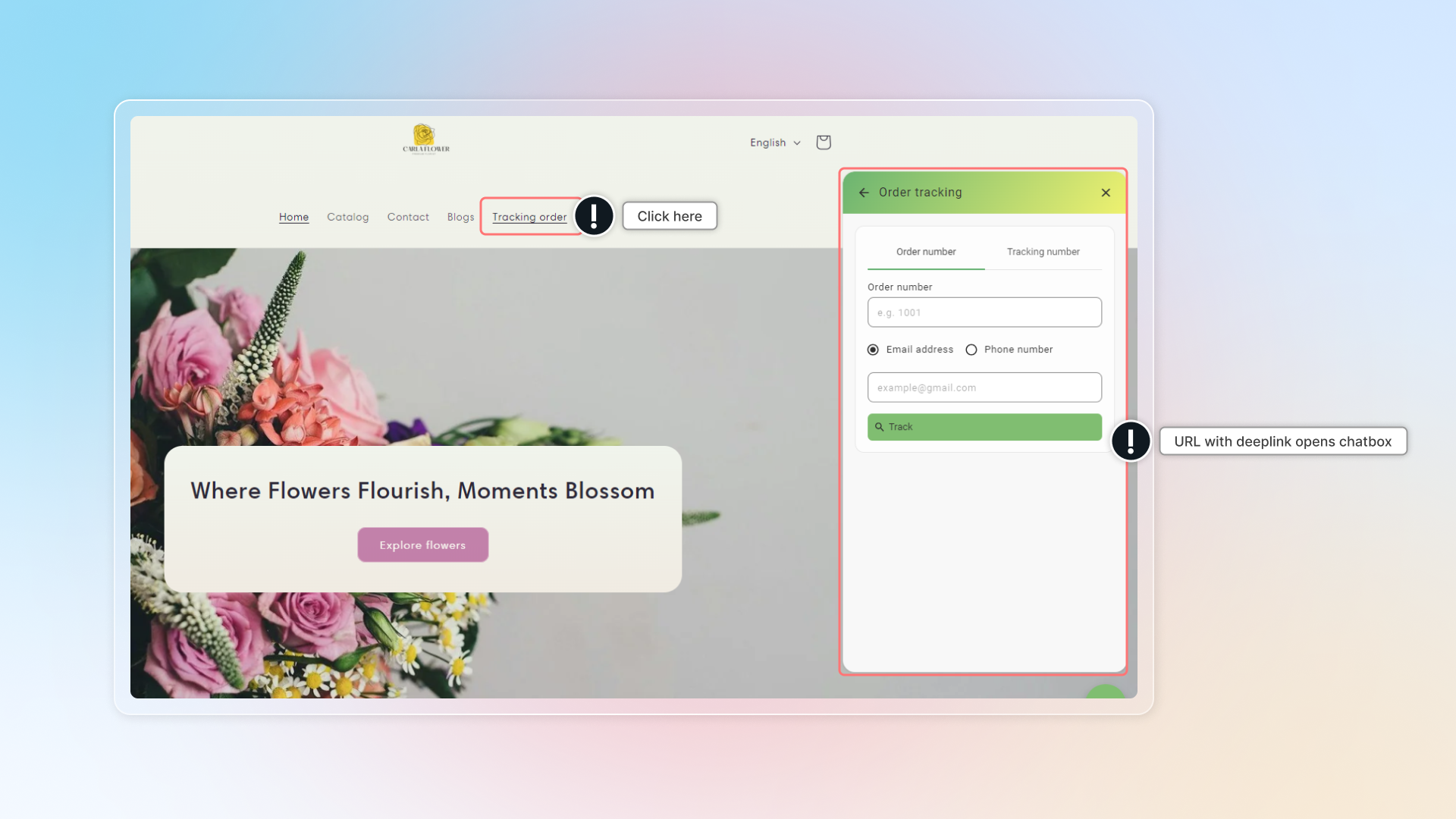
I deep link servono a creare un URL speciale. Quando qualcuno clicca questo URL, la chatbox di Chatty si apre sulla pagina del negozio Shopify.
Puoi aggiungere questo link a un pulsante o a un testo, e usarlo come trigger.
Come funziona?
-
Vai su Chatbox. Nella scheda Shared chatbox settings, clicca Deep links per aprirla
-
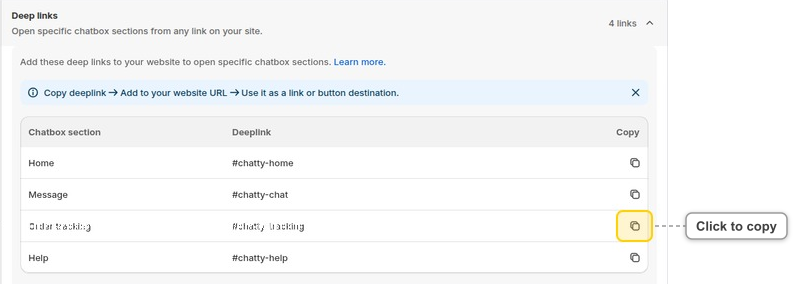
Copia il deep link. Se vuoi aprire la scheda "Order tracking" nella chatbox, copia il deep link di Order tracking.
-
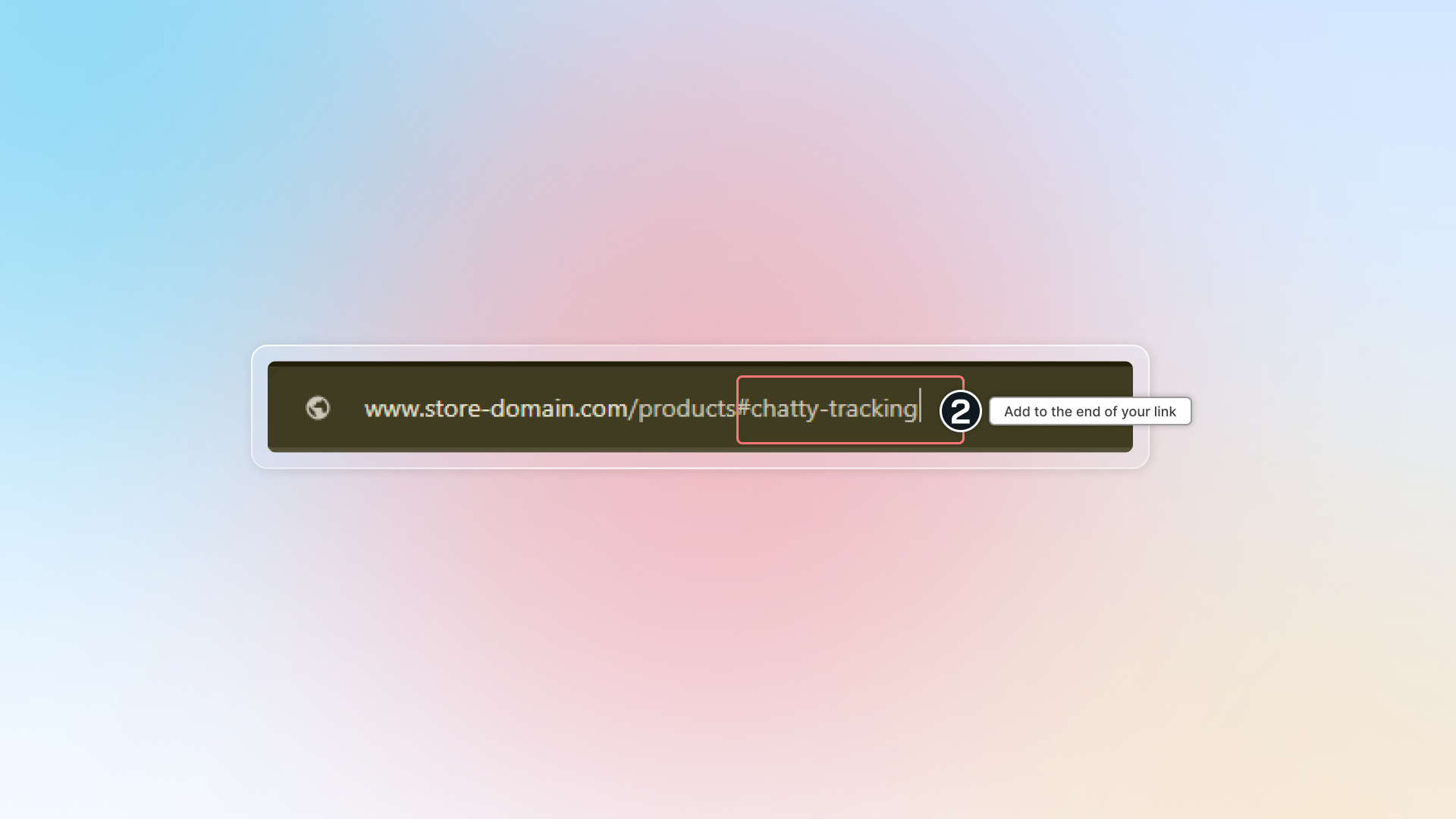
Aggiungilo al tuo URL.
-
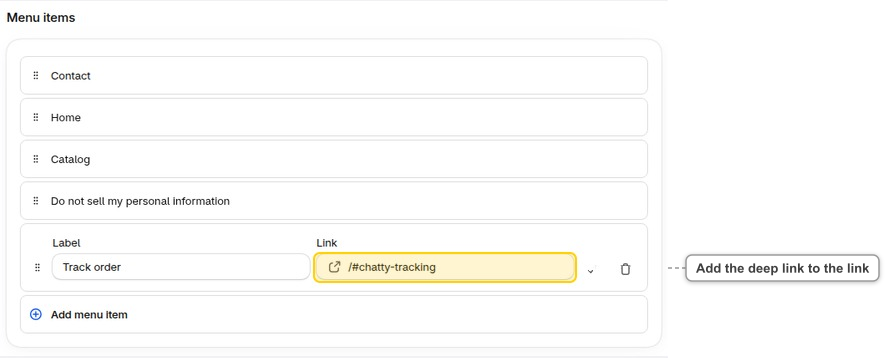
Aggiungi il link a un pulsante, o a un altro elemento del sito, e usalo come trigger.
Per esempio, puoi aggiungere un nuovo pulsante nella navigazione.
Per aprire la chat con una domanda precompilata, o con un ordine da un'email, usa uno Smart link.
Smart link
Gli Smart link aprono la chatbox di Chatty sul negozio con una domanda precompilata. Aggiungili a email, pulsanti del negozio, pagine prodotto o a una bio social.
I link nelle email ordine possono anche mostrare l'ordine nella chat. I clienti chiedono aiuto senza scrivere il numero ordine. Un link avvia una conversazione su una modifica. Non modifica l'ordine.
Crea uno smart link
-
Vai su Chatbox. In Shared chatbox settings, apri Deep links.
-
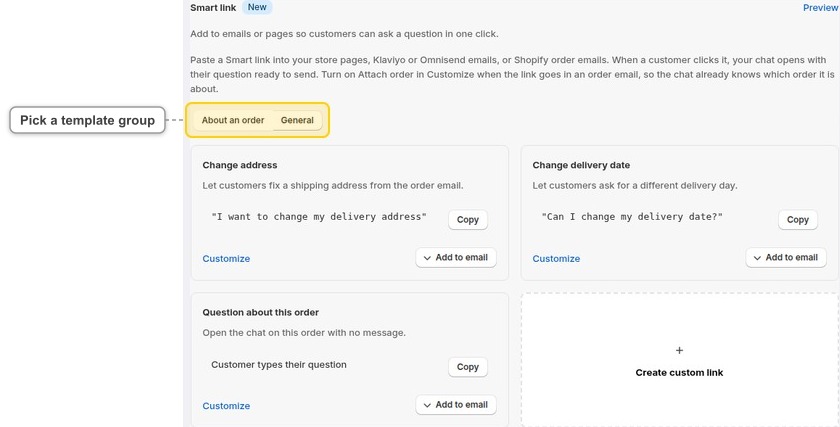
Trova Smart link. Scegli About an order oppure General.
-
Scegli un template e clicca Copy per un link semplice. Per scrivere tu la domanda, clicca Create custom link.
-
Incolla il link in un pulsante o in un testo, sul negozio o in un'email.
Question about this order apre la chat senza una domanda precompilata. Il cliente scrive la sua.
Personalizza un link
-
Clicca Customize su un template.
-
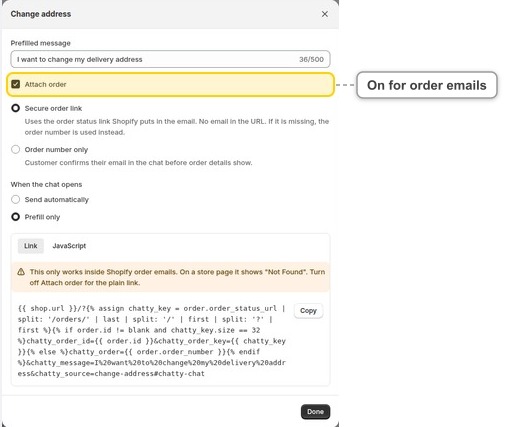
Modifica Prefilled message. Usa fino a 500 caratteri, senza HTML.
-
Controlla Attach order. Parte attivo per i template About an order e spento per i template General. Tienilo attivo per le email ordine di Shopify. Spegnilo per i link sulle pagine del negozio o nelle email generali.
-
Sotto When the chat opens, scegli Prefill only oppure Send automatically. Queste opzioni compaiono solo se Prefilled message ha del testo.
-
Nella scheda Link, clicca Copy. Clicca Done per chiudere.
Prefill only è il default. I clienti possono modificare la domanda prima di inviarla. Con Send automatically, il link generato include chatty_send=1. Chatty aspetta la prima azione vera del cliente sulla pagina, come un tocco o un tasto, prima di inviare. Uno scanner di email che apre solo il link non invia la domanda e non avvia una chat.
Se il pre-chat form è obbligatorio, i clienti devono salvare prima i dati richiesti. La domanda automatica parte dopo.
Con Attach order, scegli Secure order link per usare l'ID ordine e la chiave del link di stato ordine di Shopify. Se quei dati mancano, il link email generato per Shopify usa il numero ordine. Order number only chiede ai clienti di confermare l'email dell'ordine prima di mostrare i dettagli.
Il link copiato con Attach order contiene le variabili ordine di Shopify. Usalo dentro le notifiche ordine di Shopify, dove quelle variabili vengono compilate. Per Klaviyo o Omnisend, usa Add to email qui sotto. Per le pagine del negozio, spegni Attach order.
Aggiungi a Klaviyo
-
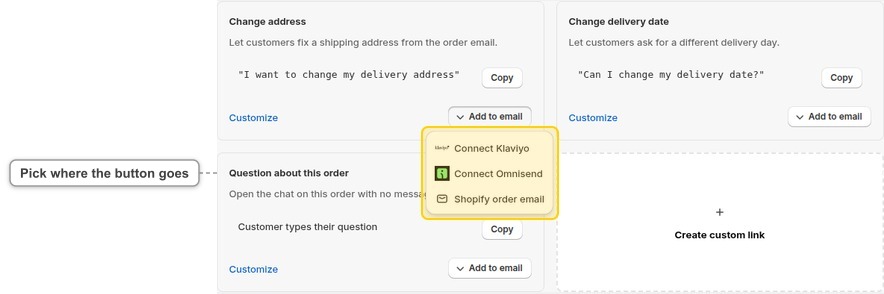
Su un template, clicca Add to email e scegli Connect Klaviyo oppure Add to Klaviyo.
-
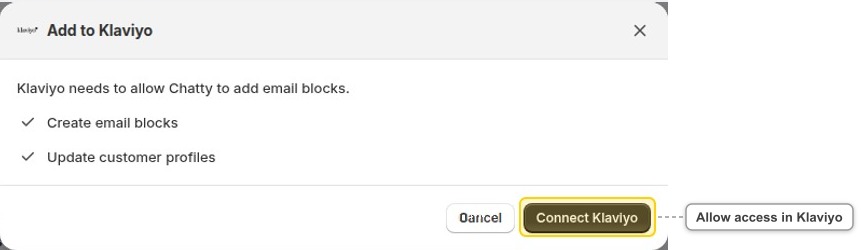
Se richiesto, clicca Connect Klaviyo e consenti l'accesso. I negozi connessi in precedenza possono vedere "Reconnect Klaviyo", per dare il permesso di creare blocchi email.
-
Per un template ordine, scegli "This button only" oppure "All 3 order buttons". Controlla titolo, testo del pulsante, domanda e opzione di invio.
-
Conferma con il pulsante "Add block". Chatty lo salva come Universal content, con nome "Chatty · [template name]" oppure "Chatty · Order help".
-
Nell'editor email di Klaviyo, inserisci il blocco Chatty salvato dal tuo universal content.
-
Guarda l'anteprima dell'email con un evento ordine reale, prima di inviare.
I pulsanti ordine servono un flow avviato da un evento ordine, con ID ordine e URL di stato ordine. Una campagna generale, o un evento senza quei campi, non collega l'ordine. Usa un template General quando non ci sono dati ordine.
Per aggiornare un blocco salvato, usa "Update in Klaviyo" nel menu Add to email. Controllalo e conferma con "Update". Dopo l'aggiornamento, controlla le email che riusano quel contenuto.
Aggiungi a Omnisend
-
Nell'account Omnisend, crea una API key con permesso per i layout email (
email-templates.write). -
Su un template Chatty, clicca Add to email → Connect Omnisend.
-
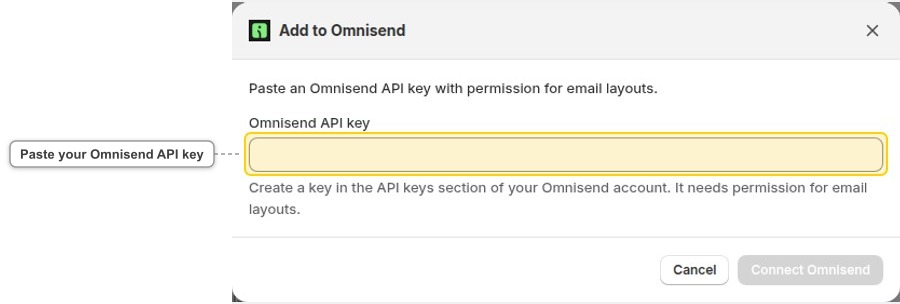
Incolla la chiave in Omnisend API key e clicca Connect Omnisend.
-
Controlla il blocco. Per i template ordine, scegli "This button only" oppure "All 3 order buttons", poi conferma con "Add block".
-
Nell'Email builder di Omnisend, trova il layout Chatty salvato sotto Add elements, Saved, Layouts e inseriscilo.
-
Guarda l'anteprima di un'email di automazione con un ordine reale, prima di inviare.
I pulsanti ordine usano l'ID ordine e la chiave di stato ordine dai dati ordine dell'automazione. Il numero ordine fa da riserva. Usali in automazioni che partono da un ordine. Chatty non salva un link ordine separato su ogni contatto.
Con una connessione attiva, il menu Add to email mostra Add to Omnisend oppure "Update in Omnisend". Se Omnisend rifiuta la chiave salvata, il menu mostra "Reconnect Omnisend". Inserisci una chiave con permesso per i layout email. Per cambiare chiave in un altro momento, usa "Change API key" nella finestra del blocco. Dopo aver aggiornato un layout, controlla le email in cui lo usi.
Aggiungi alle email ordine di Shopify
-
Su un template About an order, clicca Add to email → Shopify order email.
-
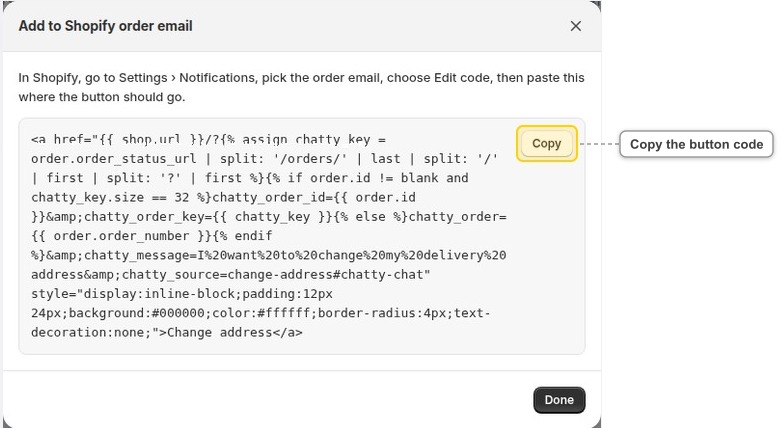
Clicca Copy per copiare il codice del pulsante.
-
In Shopify, vai su Settings → Notifications e seleziona l'email ordine.
-
Clicca Edit code e incolla il codice dove deve comparire il pulsante.
-
Salva e guarda l'anteprima della notifica con i dati ordine.
Per le altre app email, usa un link copiato semplice. Le variabili ordine generate per Shopify, Klaviyo o Omnisend valgono solo per quell'app.
Risoluzione problemi
| Cosa vedono i clienti | Cosa controllare |
|---|---|
| La chat si apre con la domanda e l'ordine | Il link funziona. Con Prefill only, il cliente deve ancora inviare la domanda. |
| Viene chiesta una conferma email | Un link con solo il numero ordine richiede l'email usata per quell'ordine. Inseriscila nella chat per vedere i dettagli. |
| L'ordine non si trova, oppure l'email non corrisponde | Controlla numero ordine e email ordine. Per i blocchi email, fai l'anteprima con l'evento ordine giusto. I clienti possono comunque chiedere aiuto nella chat. |
| Il negozio si apre ma il widget non compare | Controlla che Chatty sia attivo nel tema pubblicato e rivedi Widget Display Rules per quella pagina e quel dispositivo. |
| L'app email non è connessa, oppure non si può aggiungere un blocco | Connetti l'app da Add to email. Riconnetti Klaviyo se compare la richiesta. Per Omnisend, controlla il permesso layout email della API key. Se l'accesso è limitato, chiedi a un admin del negozio di connetterla. |
| La domanda resta in attesa invece di partire | Controlla Send automatically, interagisci con la pagina del negozio e completa il pre-chat form se è obbligatorio. |
 Chatty Help Center