Analisi
Chi usa questa funzione?
- Free: solo la scheda Overview. Le altre schede restano sfocate, dietro un link Upgrade.
- Basic, Pro e Plus: ogni scheda.
- Export this report sulla scheda Overview richiede il piano Pro o Plus. Solo gli admin vedono il pulsante Export.
Cos'è Analytics?
Analytics mostra le conversazioni con i clienti, le prestazioni dell'assistente AI, il contributo alle vendite e l'uso delle FAQ.
Apri Analytics dal menu principale. Ci sono sei schede:
- Overview: numeri principali di tutto il negozio
- Human agent: come il team gestisce le conversazioni
- AI agent: come le gestisce l'AI
- Sales: ricavo e ordini nati dalle conversazioni
- Customer intents: cosa vogliono i clienti, dalla navigazione al dopo acquisto
- FAQs: come i clienti usano le risposte self-service
Se il negozio usa Helpdesk, dopo FAQs compare una settima scheda: Help center.
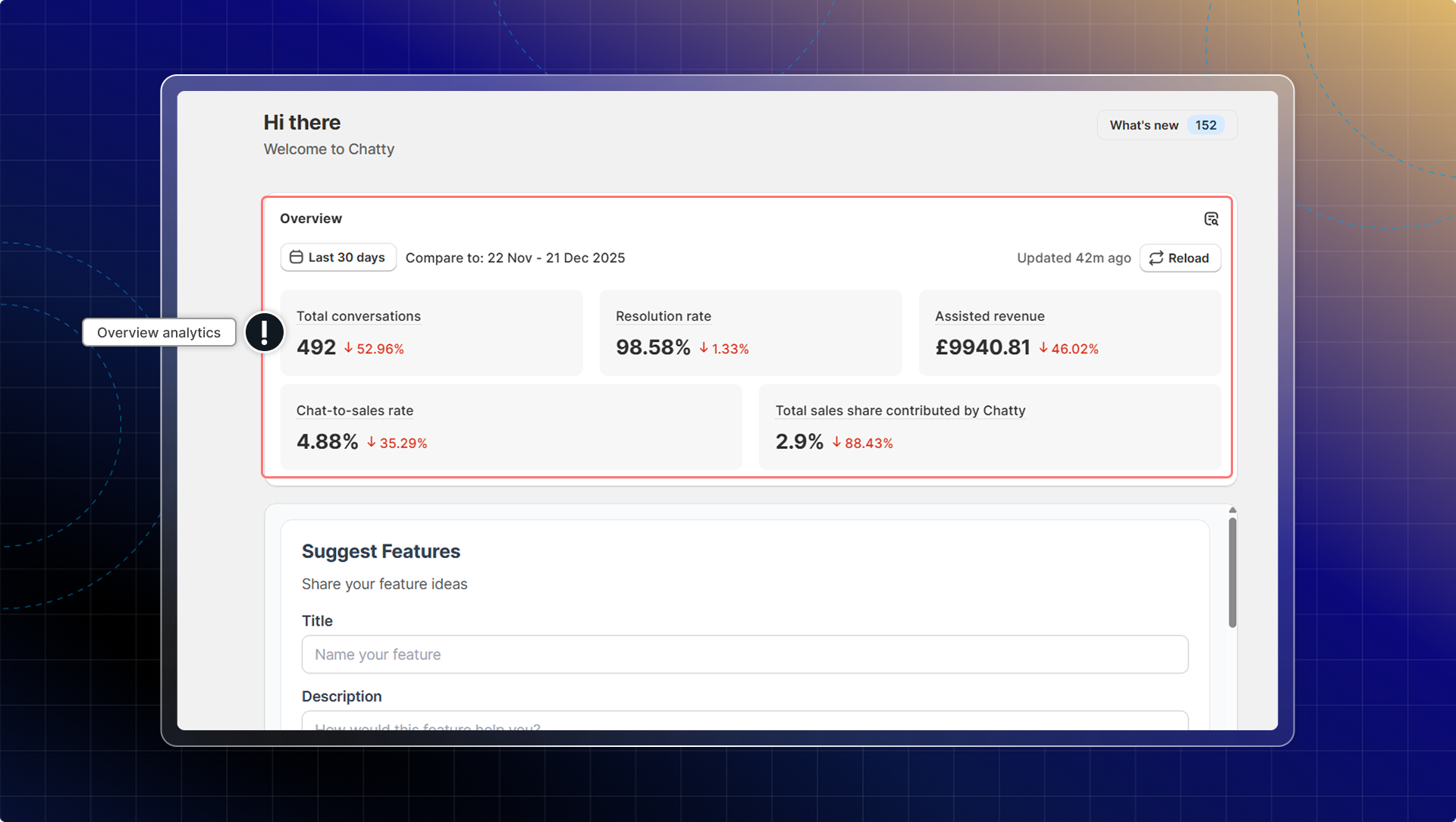
Anche Home ha una card Overview piccola, con gli stessi numeri principali. L'icona a destra apre la pagina Analytics completa.
Imposta l'intervallo di date
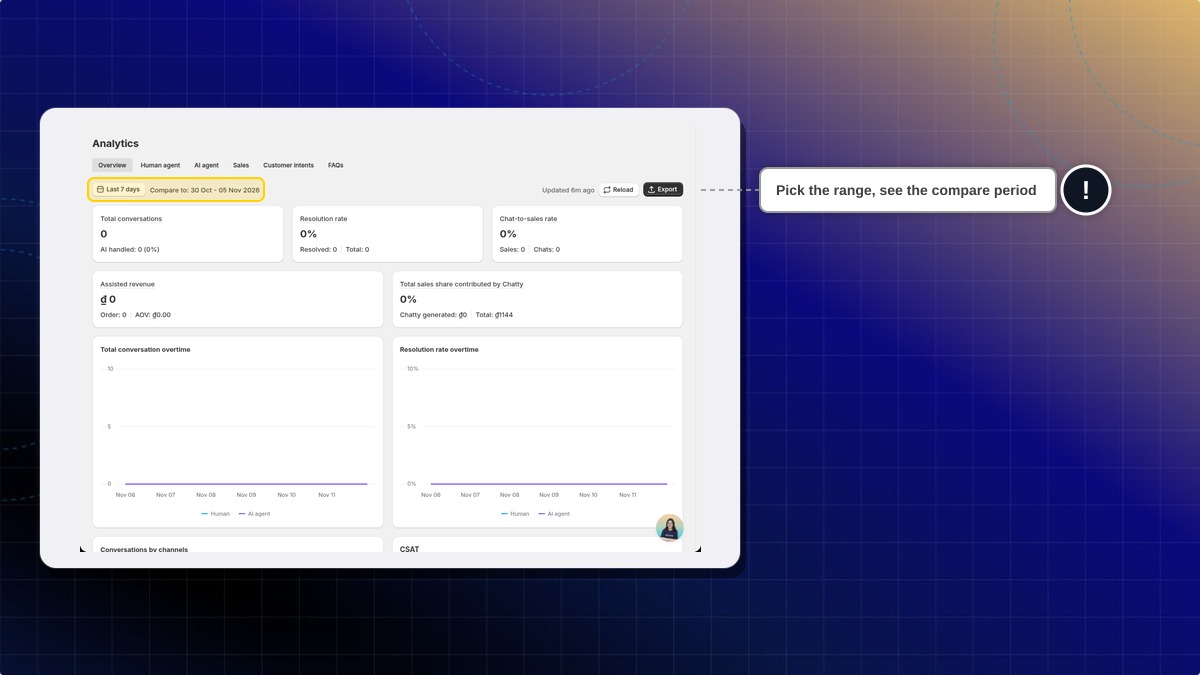
La barra sopra ciascuna delle sei schede decide quali numeri copre quella scheda. La scheda Help center ha un suo elenco di periodi.
- Scegli Today, Yesterday, Last 3 days o Last 7 days.
- Oppure scegli Last 30 days, This month o Last month. Per date tue, usa Custom time.
- Compare to indica il periodo di ogni freccia di andamento. Chatty sceglie il periodo subito precedente. Non lo imposti tu.
- Updated dice da quanto tempo non si aggiornano i numeri. Clicca Reload per scaricarli di nuovo.
Scheda Overview
| Metrica | Cosa significa |
|---|---|
| Total conversations | Numero totale di conversazioni. |
| Resolution rate | Percentuale di conversazioni risolte. |
| Chat-to-sales rate | Percentuale di conversazioni che hanno generato vendite, sul totale delle conversazioni. |
| Assisted revenue | Importo totale degli ordini nati dalle conversazioni di Chatty. |
| Total sales share contributed by Chatty | Percentuale delle vendite del negozio nata dalle conversazioni Chatty. |
Sotto le card ci sono due grafici, Total conversation overtime e Resolution rate overtime. Poi due card affiancate.
Conversations by channels divide le conversazioni tra i canali collegati, con un grafico a ciambella.
CSAT legge il sondaggio dopo la chat a cui rispondono i clienti.
| Metrica | Cosa significa |
|---|---|
| CSAT rate | Percentuale di clienti soddisfatti dopo una conversazione. |
| Response rate | Percentuale di clienti che hanno risposto al sondaggio di soddisfazione. |
| Average rating | Voto medio di tutte le risposte inviate, su 5. |
| Ratings | Numero totale di voti ricevuti in questo periodo. |
La card mostra anche la divisione dei voti sui cinque livelli. Vedi se la media dipende da pochi voti molto alti o molto bassi.
Il CSAT resta vuoto finché i clienti non rispondono al sondaggio. Attivalo in Settings → Automation → Satisfaction survey.
La card Cross-store summary compare in alto solo se all'account è collegato almeno un altro negozio. Elenca le conversazioni aperte, risolte e non lette di ogni negozio, con una riga di totale. Vedi quale negozio chiede attenzione senza entrarci.
Esporta i KPI
L'export porta i numeri principali in un foglio di calcolo, per una presentazione o per un report tuo.
Export this report richiede il piano Pro o Plus. Su un piano inferiore quella voce ha un badge Pro e il clic mostra un messaggio di upgrade. I membri del team che non sono admin non vedono il pulsante Export.
Vai su Analytics → Overview e clicca Export
Si apre un menu. Clicca Export this report. Si apre la finestra Export AI KPI Data.
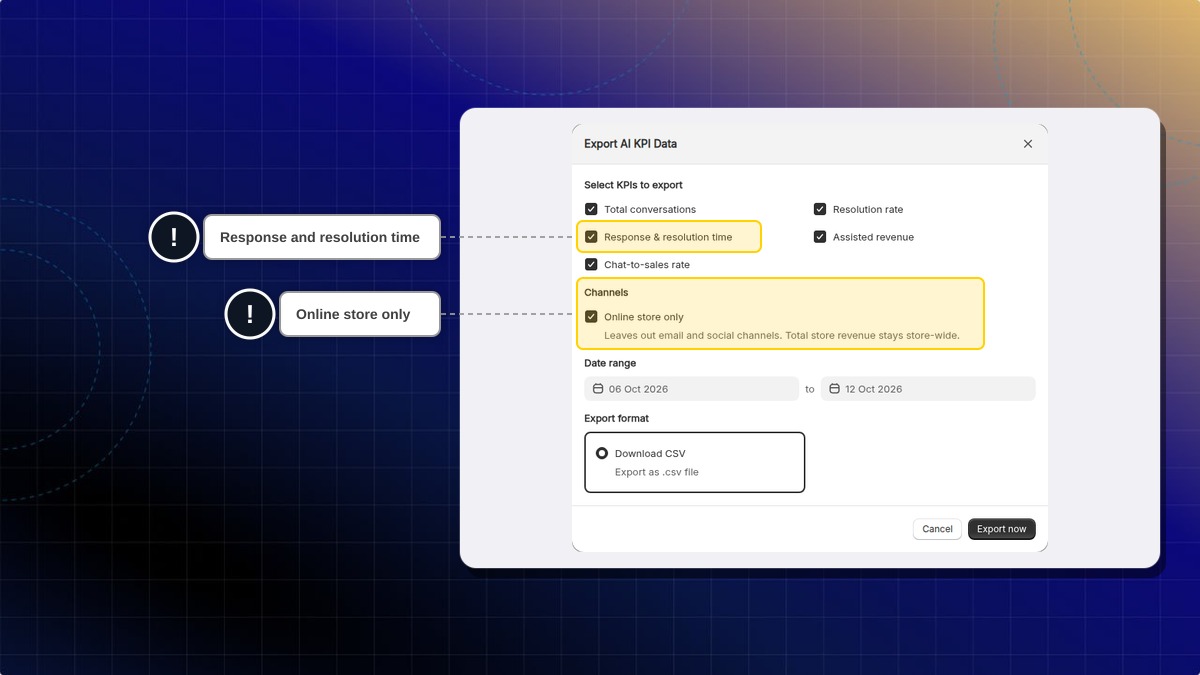
Scegli i KPI
Total conversations, Resolution rate, Response & resolution time, Assisted revenue e Chat-to-sales rate. Scegline almeno uno.
Scegli i canali
Spunta Online store only per contare solo le chat del widget del negozio. Email e canali social restano fuori. Total store revenue copre comunque tutto il negozio.
Lascia la casella vuota per esportare ogni canale. Se la casella è spuntata, il nome del file finisce con -online-store.
Imposta l'intervallo di date
Sotto Date range, scegli la data di inizio e la data di fine. L'intervallo copre al massimo 90 giorni.
Scegli il formato
Download CSV salva un file .csv.
Clicca Export now
Cosa significano le colonne dei tempi di risposta
Response & resolution time aggiunge otto colonne, una riga al giorno. Ogni valore è in secondi. Le formule del foglio di calcolo ci lavorano subito.
| Colonna | Cosa misura |
|---|---|
| First Response Time - All | Tempo fino alla prima risposta nella conversazione, dall'AI o da un membro del team. |
| First Response Time - Human | Tempo dall'assegnazione a un membro del team fino alla sua prima risposta. Le risposte molto in ritardo su un vecchio arretrato restano fuori. |
| Resolution Time - All | Tempo fino alla risoluzione, compreso il tempo gestito dall'AI. |
| Resolution Time - Human | Tempo fino alla risoluzione, per le conversazioni a cui ha risposto un membro del team. Il tempo gestito dall'AI non conta. |
First Response Time - Human a volte è minore di All. Il cronometro Human parte all'assegnazione, non mentre il cliente aspetta prima.
Ogni misura arriva come Average e Median. La mediana ignora poche conversazioni molto lente. La scheda Human agent mostra le mediane del solo team: confrontala con le colonne Human, Median. La riga TOTAL dà il dato di tutto l'intervallo, non la somma dei giorni.
Come esportare le conversazioni
Inviati per email un CSV delle conversazioni, con le trascrizioni e gli ordini attribuiti.
Solo gli admin vedono il pulsante Export. Export conversations non ha un limite di piano.
-
Vai su Analytics → Overview.
-
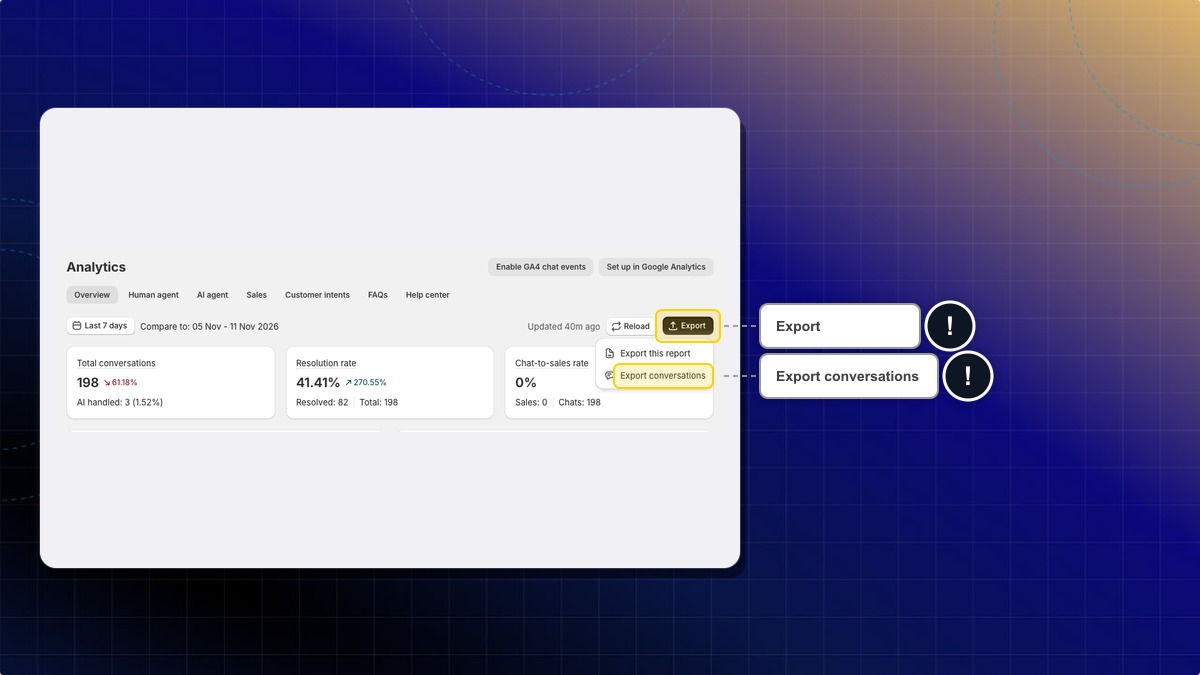
Clicca Export, poi clicca Export conversations.
-
Imposta Start date e End date. L'intervallo copre fino a 92 giorni.
-
Clicca Export CSV.
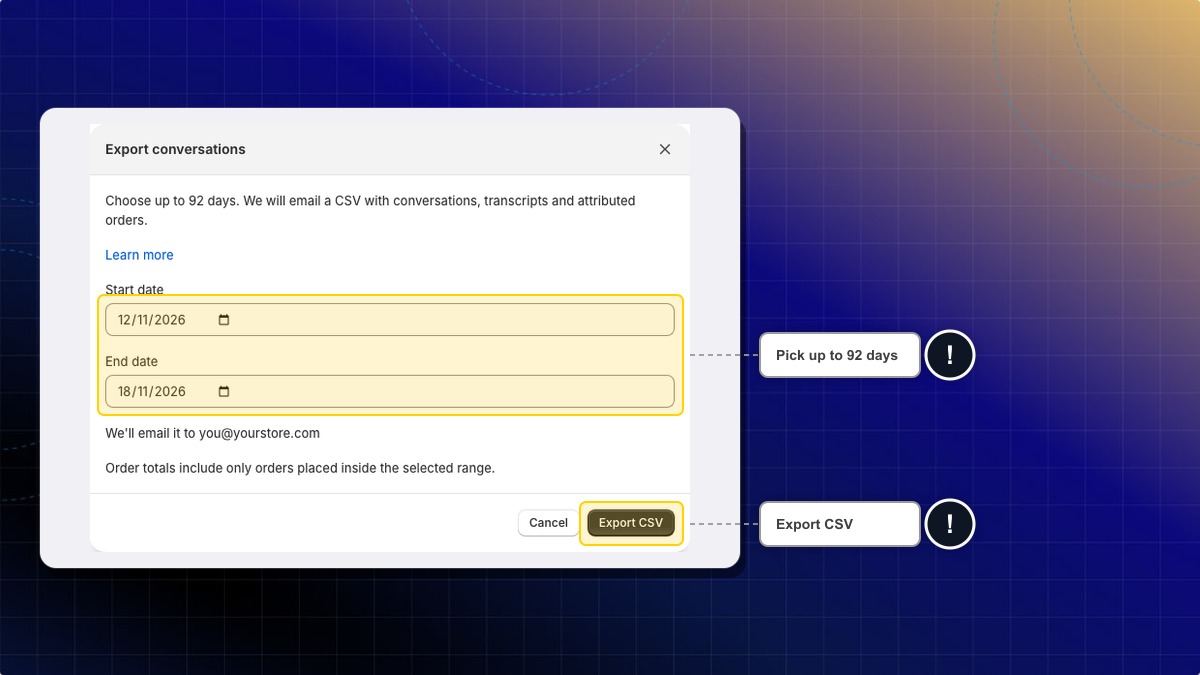
Risultato atteso: Un messaggio conferma che l'export è in coda. Chatty invia un link di download all'email dell'account con cui hai eseguito l'accesso. La finestra mostra quell'indirizzo prima dell'export.
Cosa contiene il CSV
| Colonna | Cosa significa |
|---|---|
| Conversation ID | L'ID della conversazione in Chatty. |
| Customer Name, Customer Email | Chi è il cliente, se il dato è noto. |
| Status, Type, Channels | Stato, tipo e canali della conversazione. |
| Created At, Updated At | Quando la conversazione è iniziata e quando è cambiata l'ultima volta. |
| Attributed orders | Ordini attribuiti alla conversazione. |
| Order total | Totale di quegli ordini, diviso per valuta. |
| Product suggested | Yes se un ordine contiene un prodotto mostrato nella chat. |
| Transcript | La conversazione completa. |
I totali ordine includono solo gli ordini creati nell'intervallo scelto. Una conversazione entra nell'export se ha messaggi in quell'intervallo.
Quanto dura il link di download?
7 giorni. Dopo, esporta di nuovo.
Perché non parte un secondo export?
Un export del negozio è già in corso. Attendi la sua email, poi riprova.
Si esportano le conversazioni anche da Inbox?
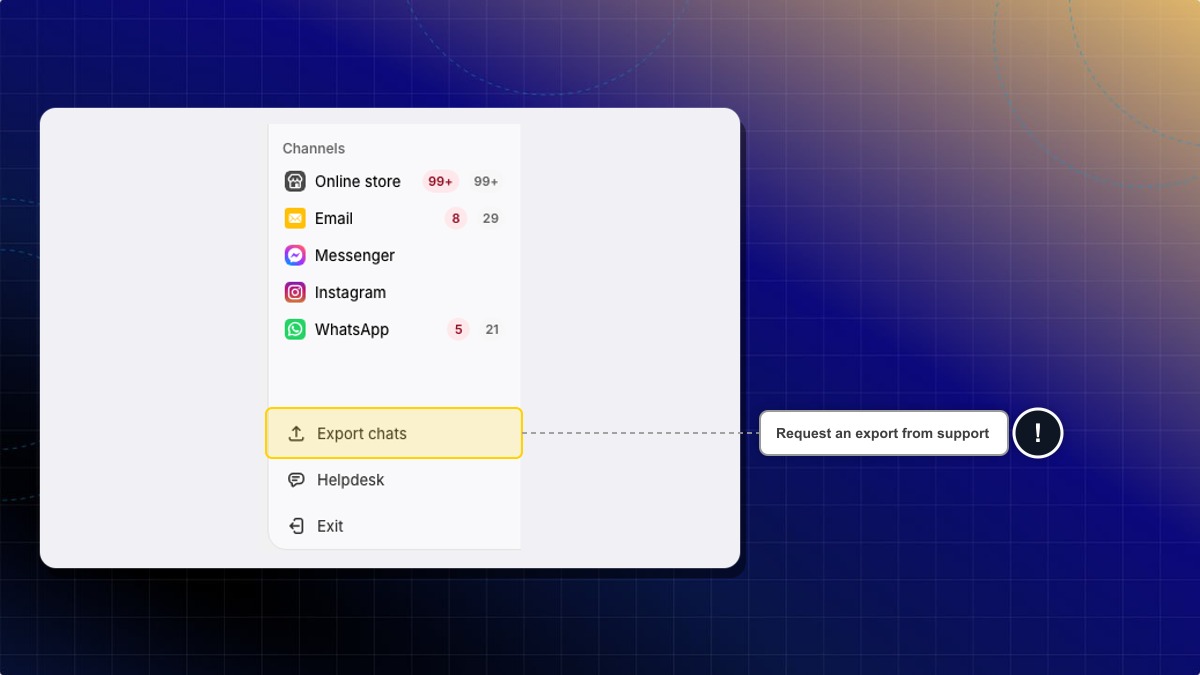
Sì, ma il percorso è diverso. In Inbox, Export chats manda una richiesta al team di supporto Chatty, nella chat di supporto. Scegli un intervallo di date. Chiedi un report su misura o programmato. Per un CSV che scarichi tu, usa Analytics → Overview → Export.
Scheda Human agent
Misura come il team gestisce le conversazioni con i clienti.
| Metrica | Cosa significa |
|---|---|
| Total conversations | Tutte le conversazioni con un agente umano nell'intervallo. |
| New conversations | Conversazioni avviate dai clienti e prese da un agente umano nell'intervallo. |
| Resolved conversations | Conversazioni segnate come risolte da un agente umano. |
| First response time (human) | Tempo mediano della prima risposta di un agente umano. |
| Handling time | Tempo mediano che un agente umano dedica a una conversazione. |
| Resolution time (human) | Tempo mediano che un agente umano impiega per risolvere una conversazione. |
I tre tempi sono mediane, non medie. Una conversazione lasciata aperta nel weekend non sposta l'intero dato.
Team performance details, in basso, divide lo stesso intervallo per persona. Vedi chi porta il carico e chi ha bisogno di aiuto.
| Colonna | Cosa significa |
|---|---|
| Team member | L'agente, oppure Unassigned per le conversazioni che nessuno ha preso. |
| Handled conversations | Conversazioni a cui questo agente ha partecipato. |
| Resolved conversations | Conversazioni chiuse da questo agente. |
| Average response time (human) | Quanto è veloce nel rispondere. |
| Handling time | Quanto tempo dedica a una conversazione. |
| Resolution time (human) | Quanto passa dalla presa in carico alla chiusura. |
| Rating | Voto dei clienti nel sondaggio dopo la chat. |
Scheda AI agent
Mostra come l'assistente AI gestisce le richieste dei clienti.
| Metrica | Cosa significa |
|---|---|
| AI involvement rate | Percentuale di conversazioni che usano l'AI. |
| AI resolution rate | Percentuale di conversazioni risolte che usano l'AI. |
| Answer rate | Percentuale di domande a cui l'AI ha risposto con successo. |
| Time saved | Tempo totale risparmiato grazie all'AI. |
Customer feedback conta i pollici dati dai clienti alle risposte dell'AI.
| Metrica | Cosa conta |
|---|---|
| Total response | Tutte le risposte dell'AI nell'intervallo. |
| Great | Risposte con il pollice in su. |
| Good | Risposte senza voto. |
| Bad | Risposte con il pollice in giù. |
Sulla card, il link Go to inbox apre le conversazioni dietro un voto negativo.
AI topics elenca le domande reali dei clienti, con Total question e Success rate per argomento. Un argomento con volume alto e success rate basso è il prossimo da addestrare. Vedi Addestra l'AI.
Intenti dei clienti
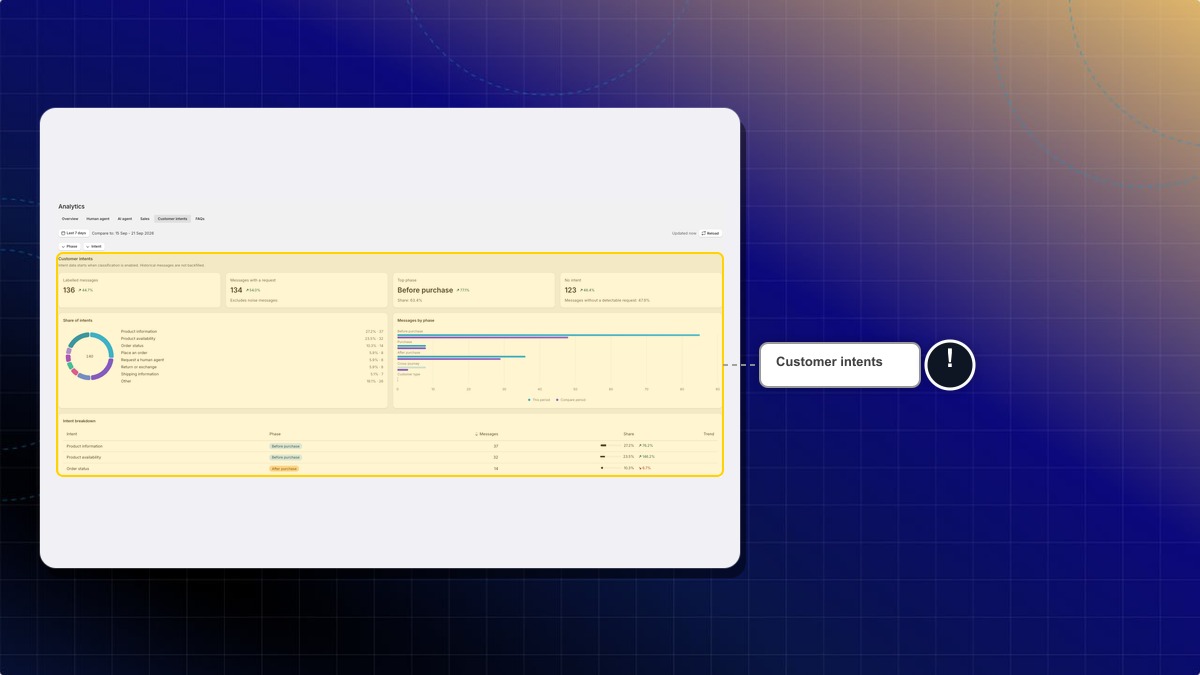
Chatty segna ogni messaggio del cliente con l'intento, dalla navigazione fino a dopo l'acquisto.
- Vai su Analytics → Customer intents.
Risultato atteso: La scheda mostra Share of intents, Messages by phase e Intent breakdown.
I numeri partono quando la classificazione è attiva. I messaggi precedenti non vengono aggiunti in seguito.
Gli stessi tag compaiono sui messaggi dei clienti in Inbox. In Contacts, filtra per Intent. Spam e risposte automatiche di assenza sono segnati come Noise.
Questo report sta insieme agli altri report avanzati. Un piano che non lo include mostra Upgrade to unlock advanced report.
Scheda Sales
Qui vedi come le conversazioni contribuiscono al ricavo del negozio. La scheda Sales è la dashboard Chat-to-Sales. Include i KPI di ricavo, il funnel, l'attribuzione per argomento e le prestazioni del team.
Scopri di più in Dalle chat alle vendite.
Scheda FAQs
Segui l'uso dei contenuti self-service e individua le domande che contano.
| Metrica | Cosa significa |
|---|---|
| Published FAQs | Numero totale di articoli FAQ pubblicati. |
| Total views | Numero totale di clic su tutte le domande. |
| FAQs views | Andamento delle visualizzazioni, per vedere quando i clienti aprono le FAQ. |
| Top viewed FAQs | I contenuti FAQ consultati con maggiore frequenza. |
Una visualizzazione si conta a ogni clic che apre una risposta. Vale sulla pagina FAQ, in un blocco FAQ e dentro la chatbox.
Per il conteggio di una sola domanda, aprila nella card Top viewed FAQs. Elenca le prime 10 domande dell'intervallo, ciascuna con categoria e visualizzazioni.
 Chatty Help Center