Chatbox embedded
Cos'è la chatbox embedded?
La chatbox embedded inserisce la chatbox completa in una pagina del negozio, come sezione a tutta larghezza.
A differenza del pulsante flottante, questa mette tutta l'interfaccia chat nel layout della pagina.
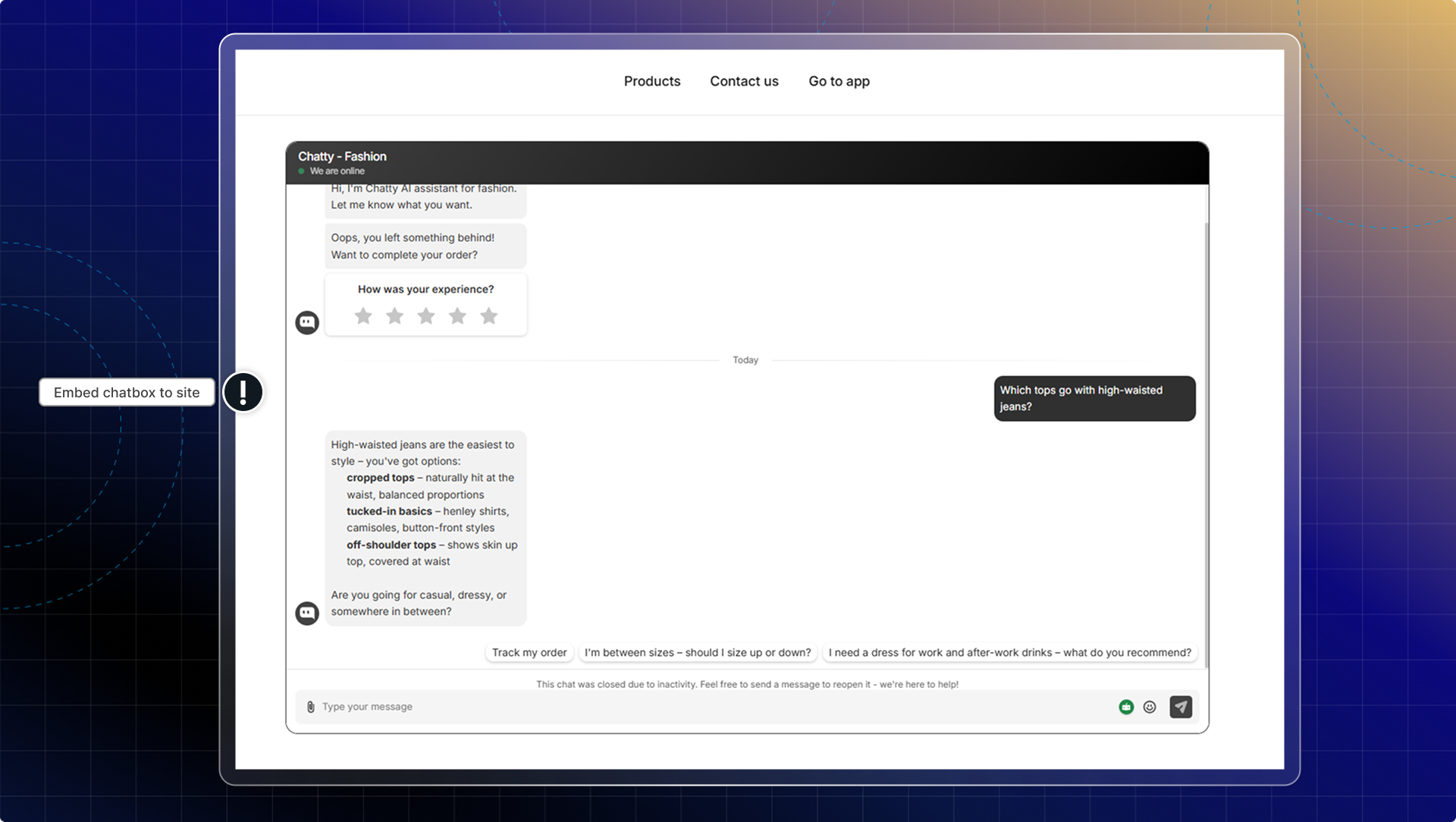
Puoi inserire l'esperienza completa della chatbox in pagine specifiche, come:
- Pagine dedicate al supporto o al contatto
- Pagine di informazioni prodotto
- Pagine FAQ con accesso al supporto dal vivo
| Chatbox flottante | Chatbox embedded | |
|---|---|---|
| Visualizzazione | Pulsante che apre un overlay | Interfaccia completa inserita nella pagina |
| Visibilità | Disponibile su tutte le pagine | Solo sulle pagine in cui la aggiungi |
| Spazio | Sta sopra il contenuto | Occupa lo spazio di una sezione |
| Ideale per | Presenza su tutto il negozio | Pagine di supporto dedicate |
Puoi usare insieme la chatbox embedded e quella flottante. Per esempio, tieni la chat flottante ovunque e quella embedded sulla pagina di contatto.
La chatbox embedded segue il modo della chatbox. Nel modo Legacy chatbox tiene il layout Legacy. In AI Mode apre la chat di AI Mode. La imposti una volta per entrambi i modi.
Come aggiungere la chatbox embedded a una pagina
Vai su Chatbox
Nella scheda Shared chatbox settings, trova Embedded chatbox
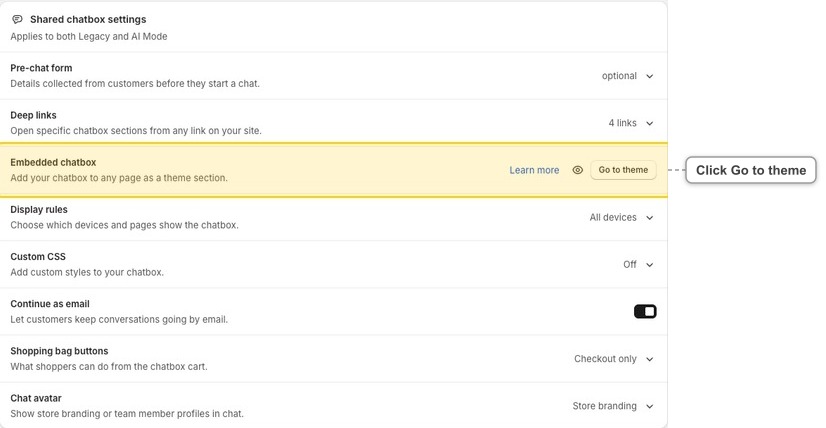
Clicca Go to theme
Se Live chat è spenta, al suo posto puoi vedere Enable live chat. Cliccalo per aprire l'impostazione Live chat, poi attiva Live chat. La chatbox embedded ne ha bisogno.
Controlla il blocco che Chatty ha aggiunto
L'editor del tema si apre sul template Default product. Il blocco Embedded chatbox è presente sotto Product information. Cliccalo per aprire le impostazioni.
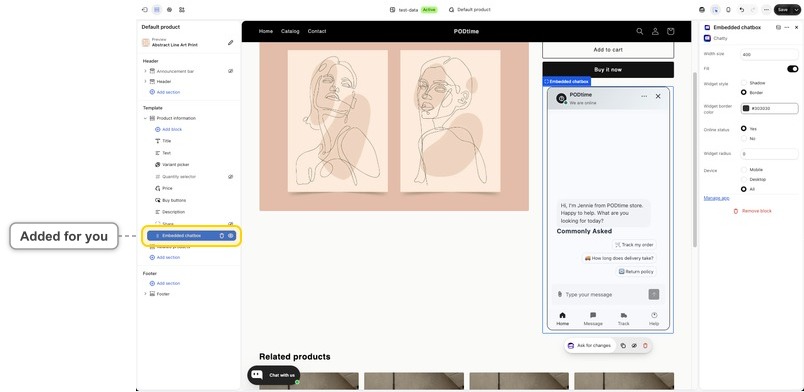
Imposta il blocco nelle sue impostazioni
Clicca Save
Risultato atteso: la chatbox embedded compare sulle pagine prodotto, sotto le informazioni prodotto.
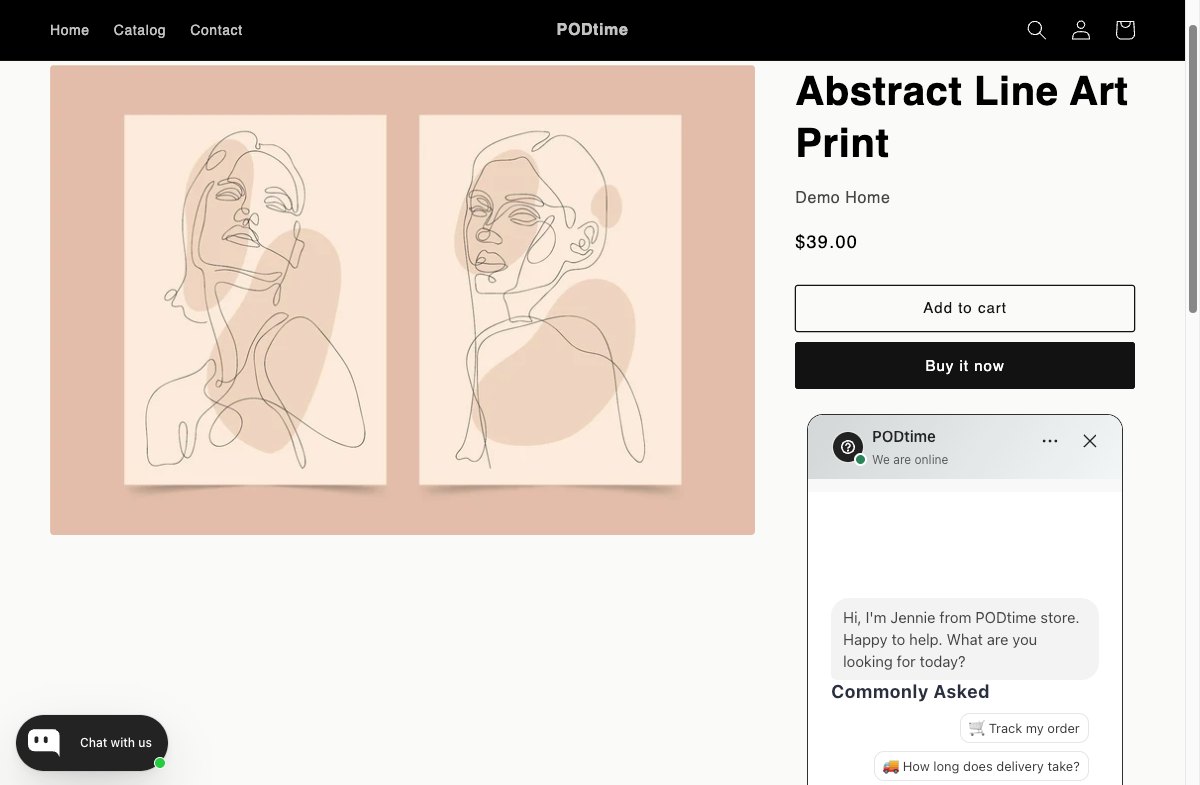
Aggiungila a un'altra pagina
- Nell'editor del tema, clicca il menu dei template in alto. Mostra Default product.
- Clicca Pages, poi scegli la pagina, per esempio contact.
- Sotto Template, clicca Add section.
- Apri Apps e scegli Embedded chatbox. Se hai molte app, cerca
Chatty. - Impostala, poi clicca Save.
Risultato atteso: la chatbox embedded compare su quella pagina.
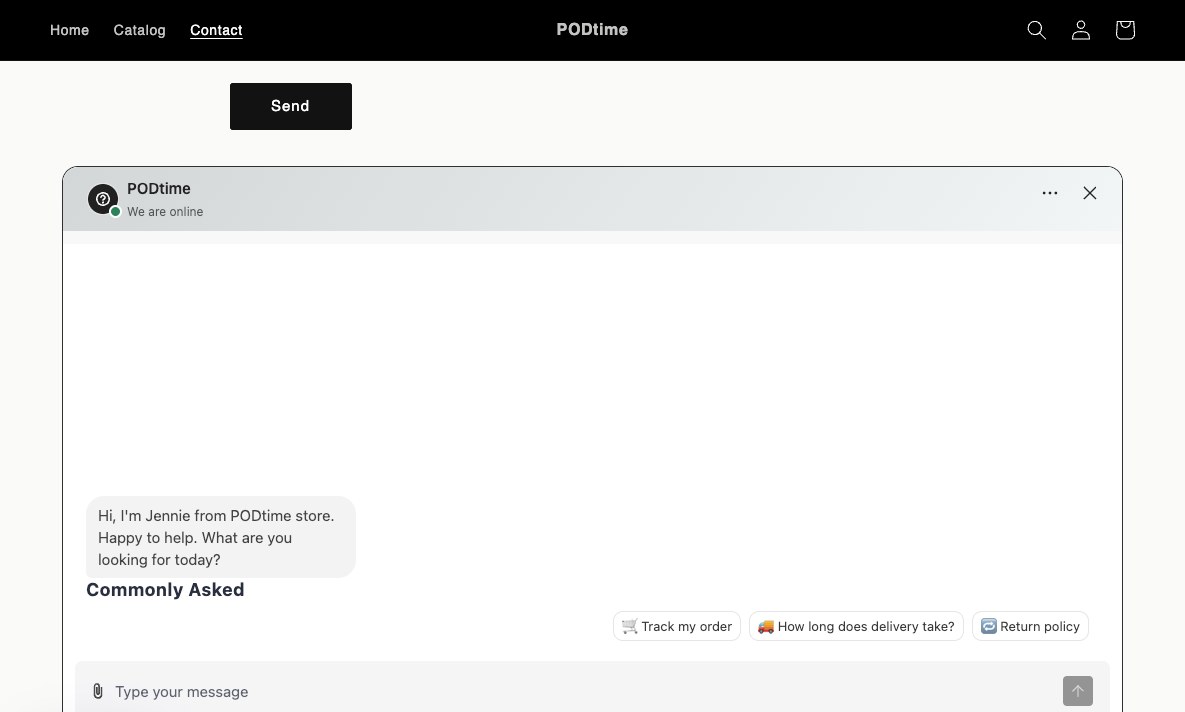
Non la vuoi sulle pagine prodotto? Seleziona quel blocco, clicca Remove block, poi clicca Save.
Il pannello ha queste impostazioni:
| Impostazione | Cosa fa |
|---|---|
| Width size | Larghezza della chatbox in pixel. Viene ignorata se Fill è attivo. |
| Fill | Allarga la chatbox a tutta la larghezza della sezione. Attivo di default. |
| Widget style | Border o Shadow intorno alla chatbox. Border di default. |
| Widget border color | Colore del bordo, usato quando lo stile è Border. |
| Online status | Mostra o nasconde lo stato online dentro la chatbox embedded. |
| Widget radius | Arrotondamento degli angoli in pixel. 0 di default. |
| Device | Mostra su All, solo Desktop, oppure solo Mobile. |
 Chatty Help Center