Notifiche
Settings → Notifications ha tre sezioni:
- Where to get notified: email di notifica, oggetto dell'email, web push su questo browser, app mobile, suono e dove si apre una notifica
- Which conversations: quali conversazioni ti avvisano, via web push o email
- Which channels: quali canali possono avvisarti, per esempio la chat del negozio ma non una inbox email collegata
Ci sono 3 tipi di notifica
- Notifiche web push: inviano notifiche al browser. Controlla di aver consentito le notifiche sul dispositivo.
- Notifiche sonore (avanzate): il browser riproduce un suono per i messaggi nuovi. Vale solo dal browser del cliente, quando gli mandi messaggi.
- Notifiche email: inviano email per i messaggi nuovi
- Notifica mobile: scarica l'app mobile Chatty per le notifiche sul telefono
🔔 Notifiche web push
Devi attivare le notifiche
Attiva le notifiche nell'app
Vai su Settings → Notifications. In Which conversations, spunta la casella Web per ogni riga che vuoi:
- Conversations assigned to me
- Conversations assigned to other members
- Conversations assigned to AI assistant
- Unassigned conversations
- No reply for 15 minutes in my conversations
Ogni riga ha le sue caselle Web e Email. Una riga arriva via push e un'altra via email.
Attiva le notifiche sul browser
Al momento il web push funziona su questi browser: Chrome, Microsoft Edge, Firefox, Opera e Samsung Internet.
Leggi le istruzioni per ogni browser qui sotto.
Se usi un browser diverso da quelli in elenco, contatta il supporto via live chat nell'app.
Attiva le notifiche sul dispositivo
Devi attivare le notifiche per quel browser sul dispositivo (Windows, MacOS, Mobile), per ricevere le notifiche push.
Windows
- Vai su Settings, poi System, poi Notifications (oppure Notifications & actions)
- In "Get notifications from these senders", trova il browser
- Attiva le notifiche
MacOS
- Clicca il menu Apple

poi clicca Notifications

nella sidebar
- In Application Notifications, trova il browser
- Attiva le notifiche
Mobile
Per ricevere le notifiche dei messaggi nuovi sul telefono, scarica l'app Chatty.
Attiva le notifiche sul browser
Chrome
In Web push, clicca Subscribe. Il pulsante funziona quando almeno una casella Web è spuntata in Which conversations.
Potresti vedere una finestra nuova. Clicca
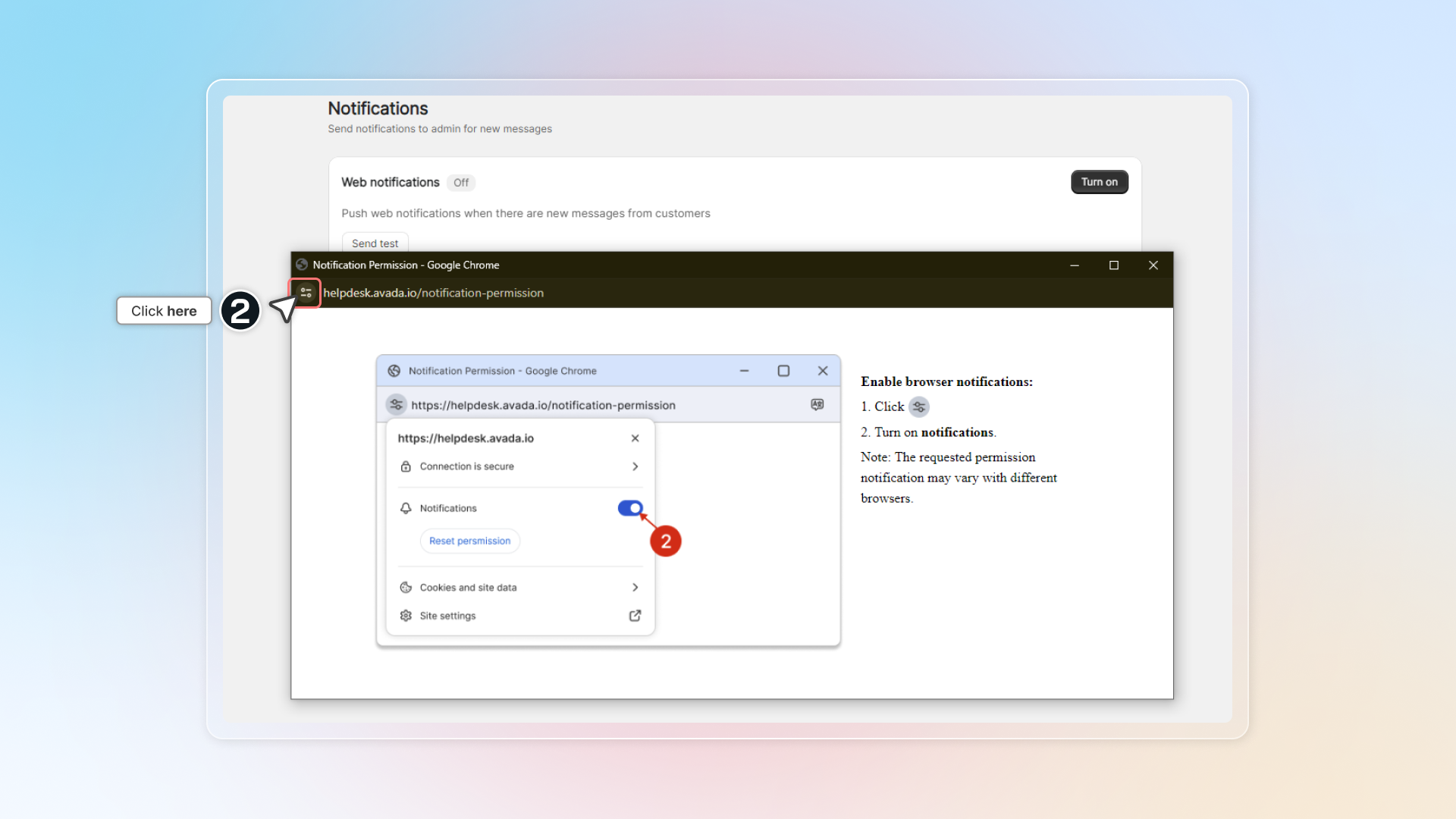
Attiva Notifications
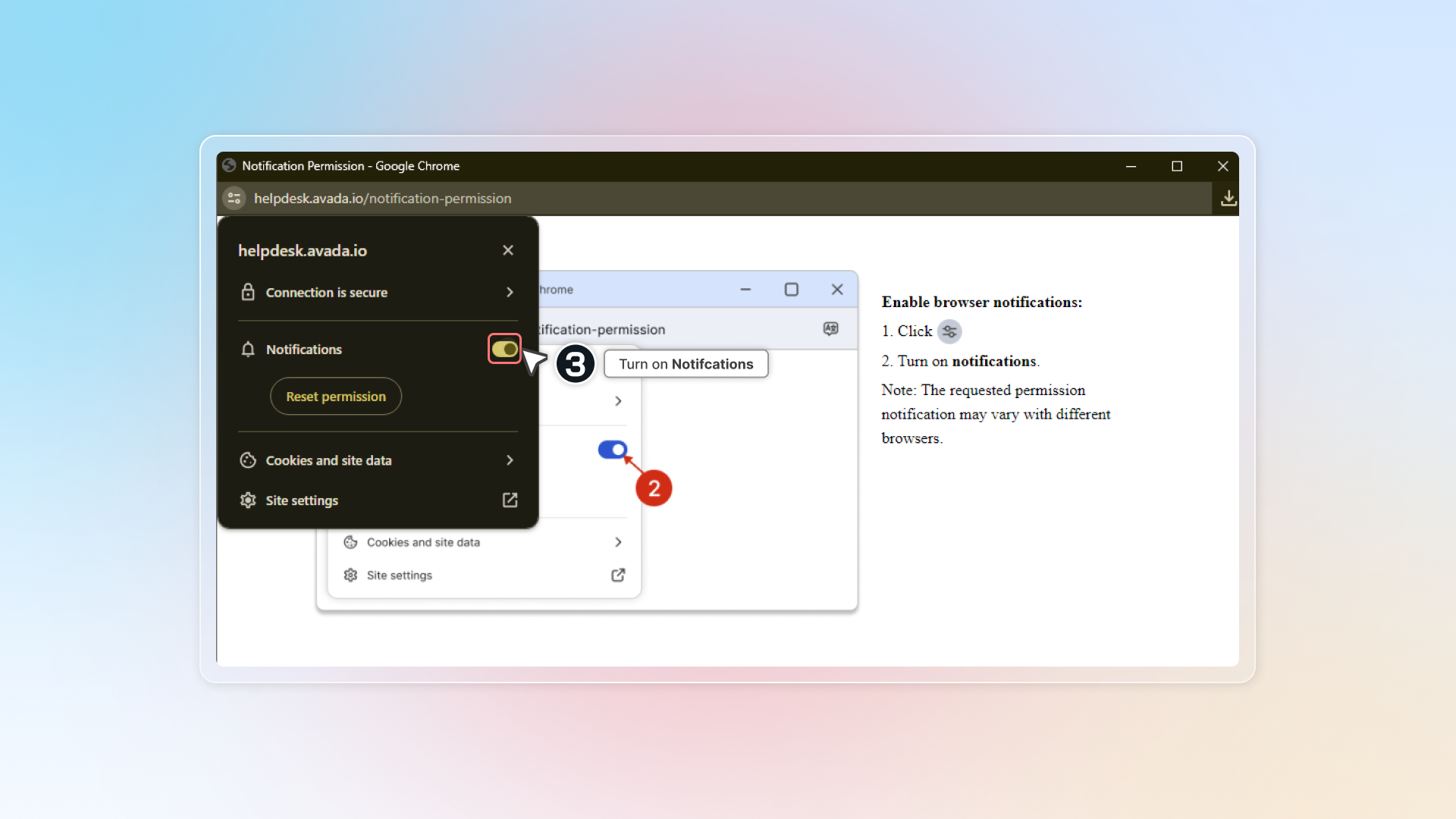
Torna su Chatty. Web push ora mostra Subscribed.
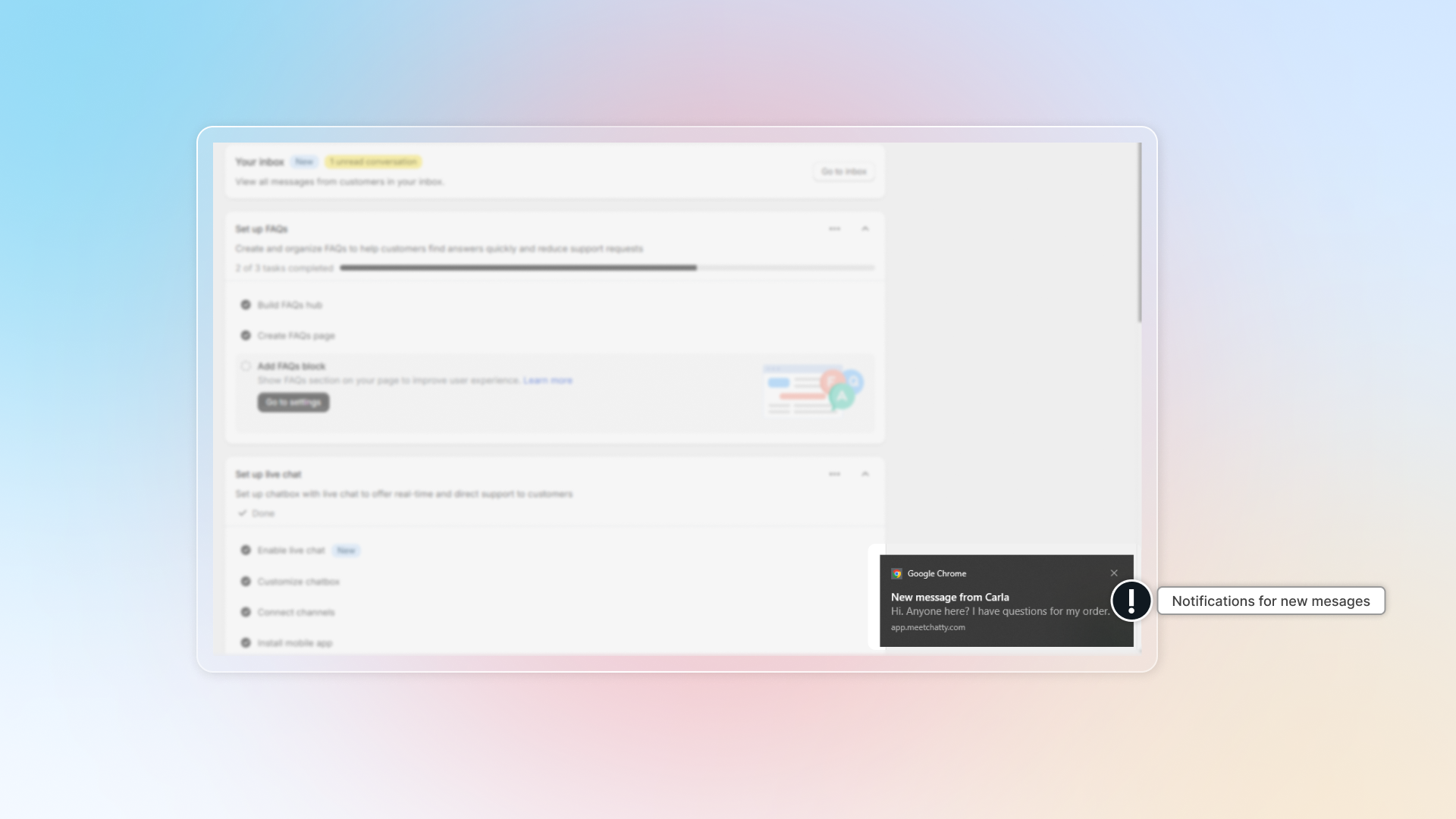
Clicca Send test per controllare.
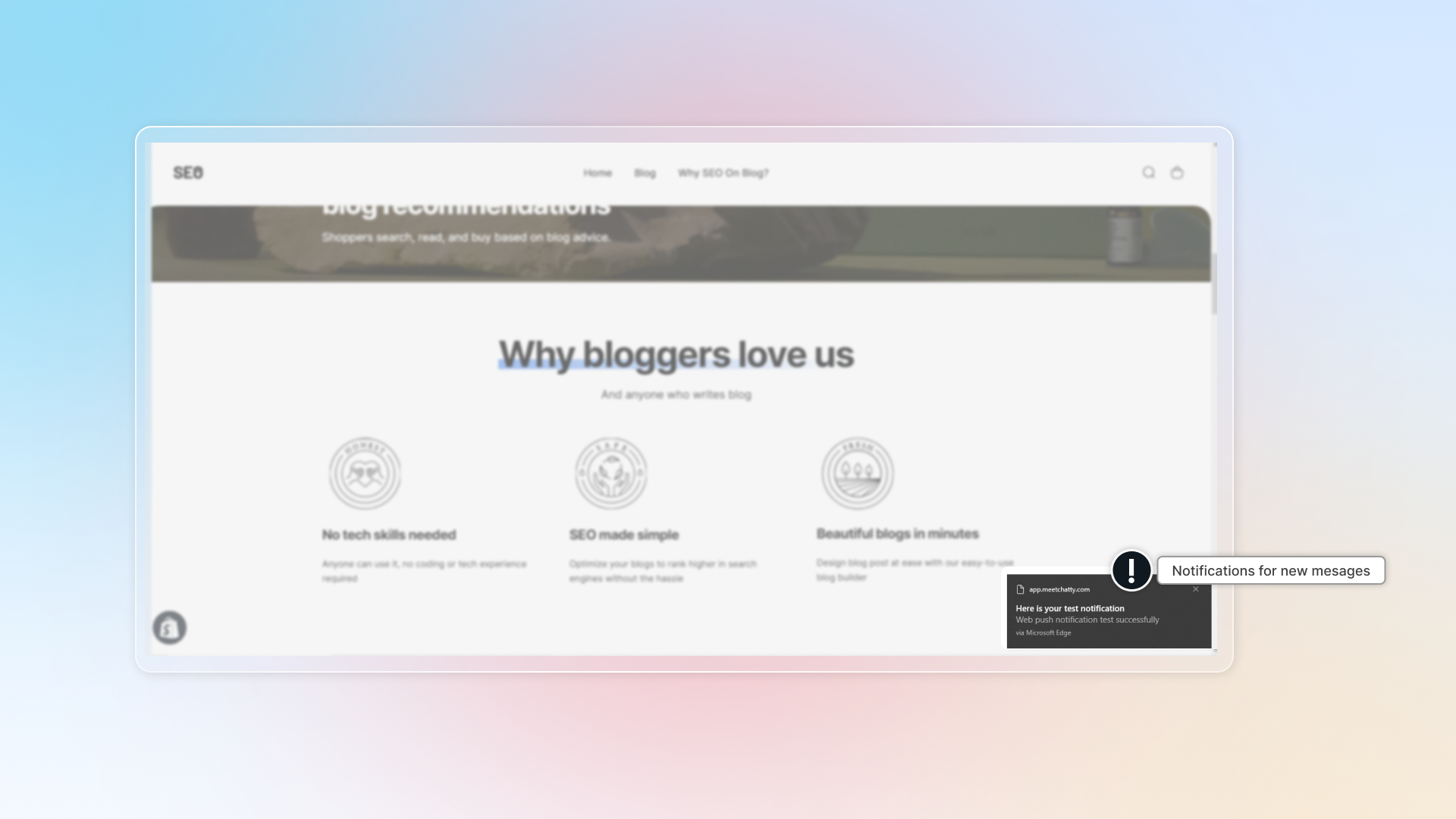
Microsoft Edge
In Web push, clicca Subscribe. Il pulsante funziona quando almeno una casella Web è spuntata in Which conversations.
Potresti vedere una finestra nuova. Attiva Notifications.
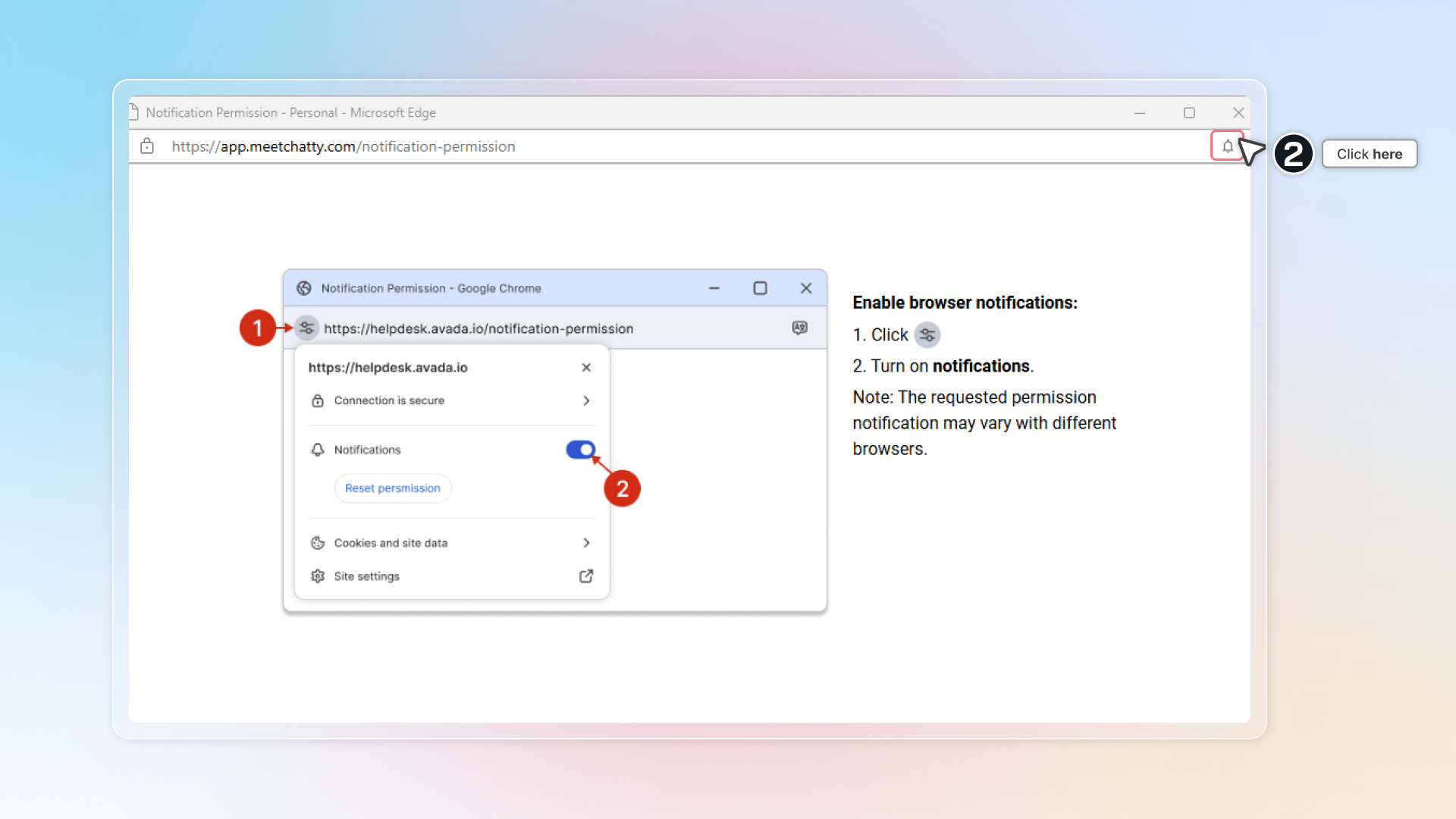
Torna su Chatty. Web push ora mostra Subscribed.
Clicca Send test per controllare se la notifica funziona.
Firefox
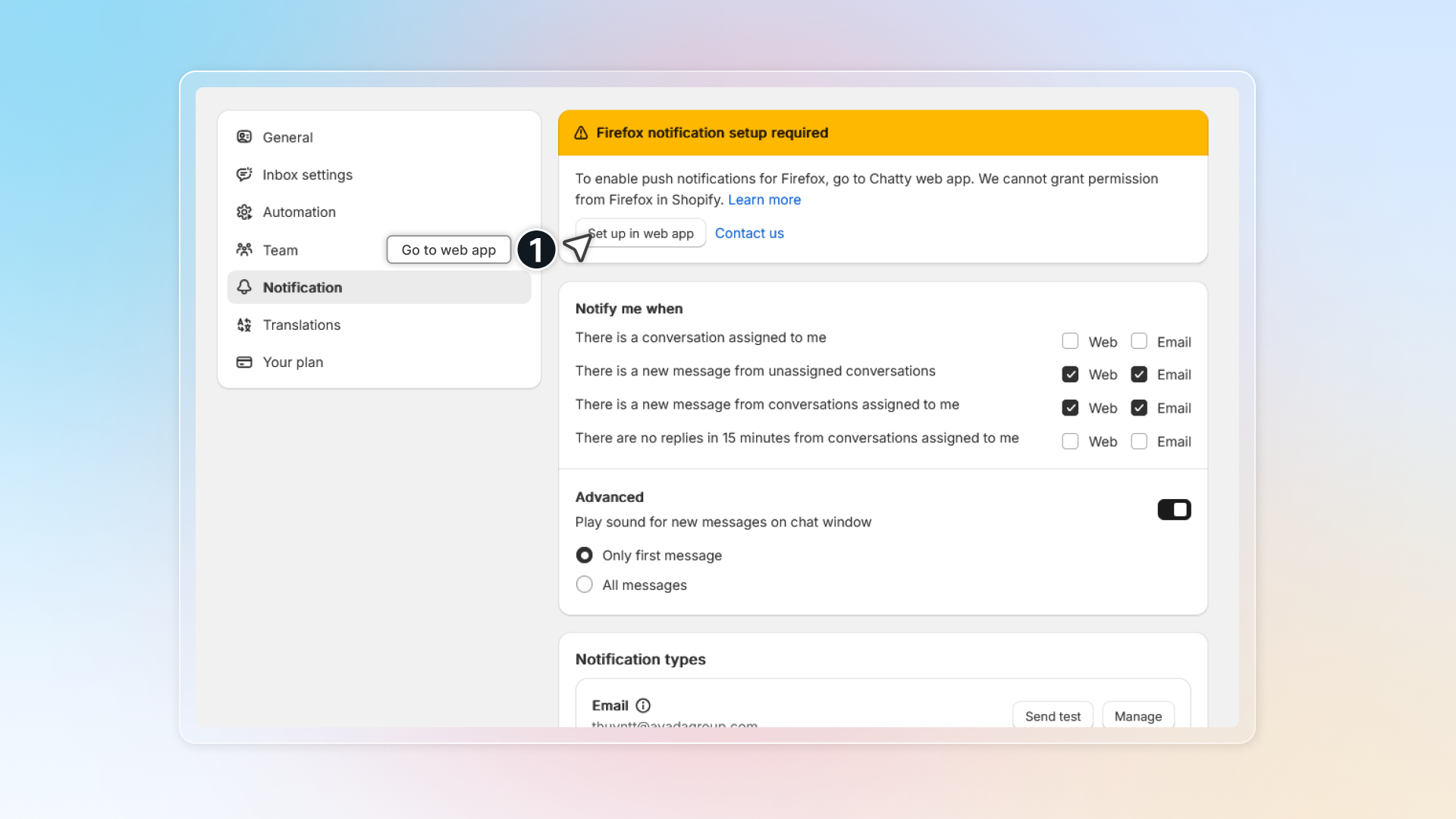
Con Firefox non possiamo aiutarti a dare il permesso a Chatty in Shopify embed mode1. Vai all'app web Chatty per attivare le notifiche.
Nel banner in alto, clicca Set up in web app. Il browser ti porta all'app web Chatty.
Scopri come attivare l'account per l'app web.
Nell'app web, clicca Subscribe this device nel banner Web push is off in this browser
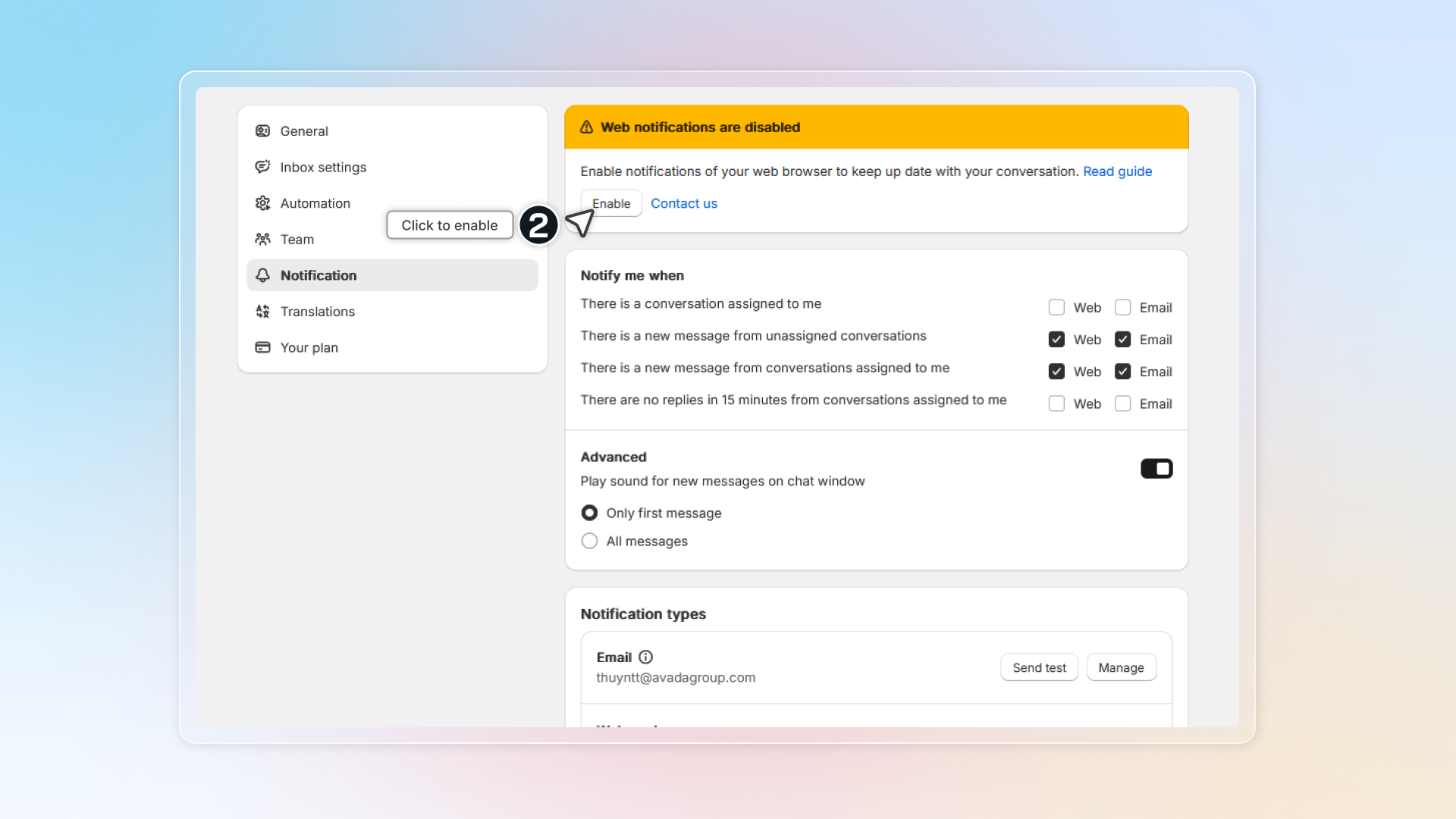
Compare un popup del browser. Clicca per aprire le impostazioni delle notifiche.
Clicca Allow
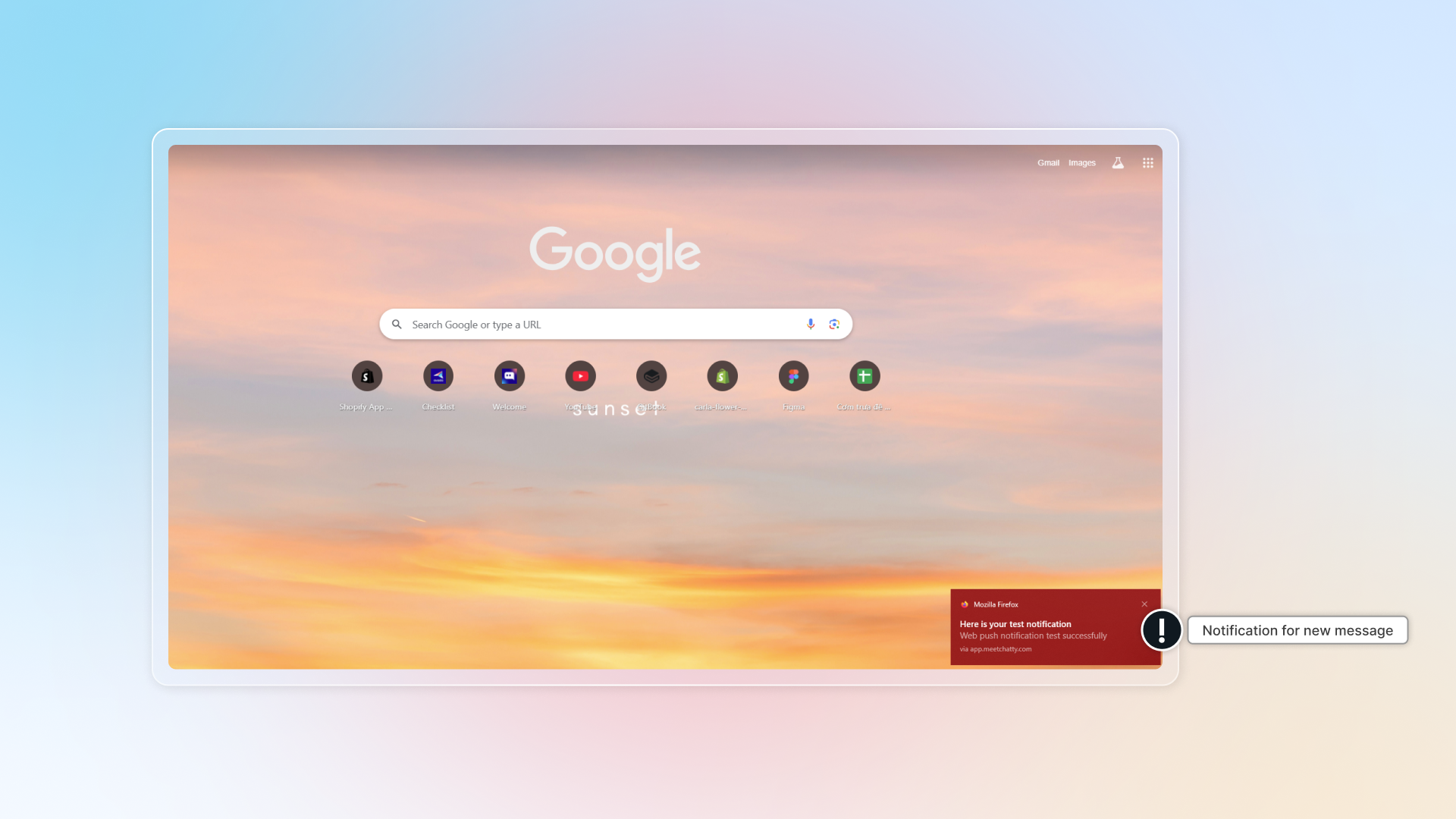
Torna su Chatty e aggiorna la pagina. Clicca Send test per controllare se la notifica funziona.
Opera
-
In Web push, clicca Subscribe
-
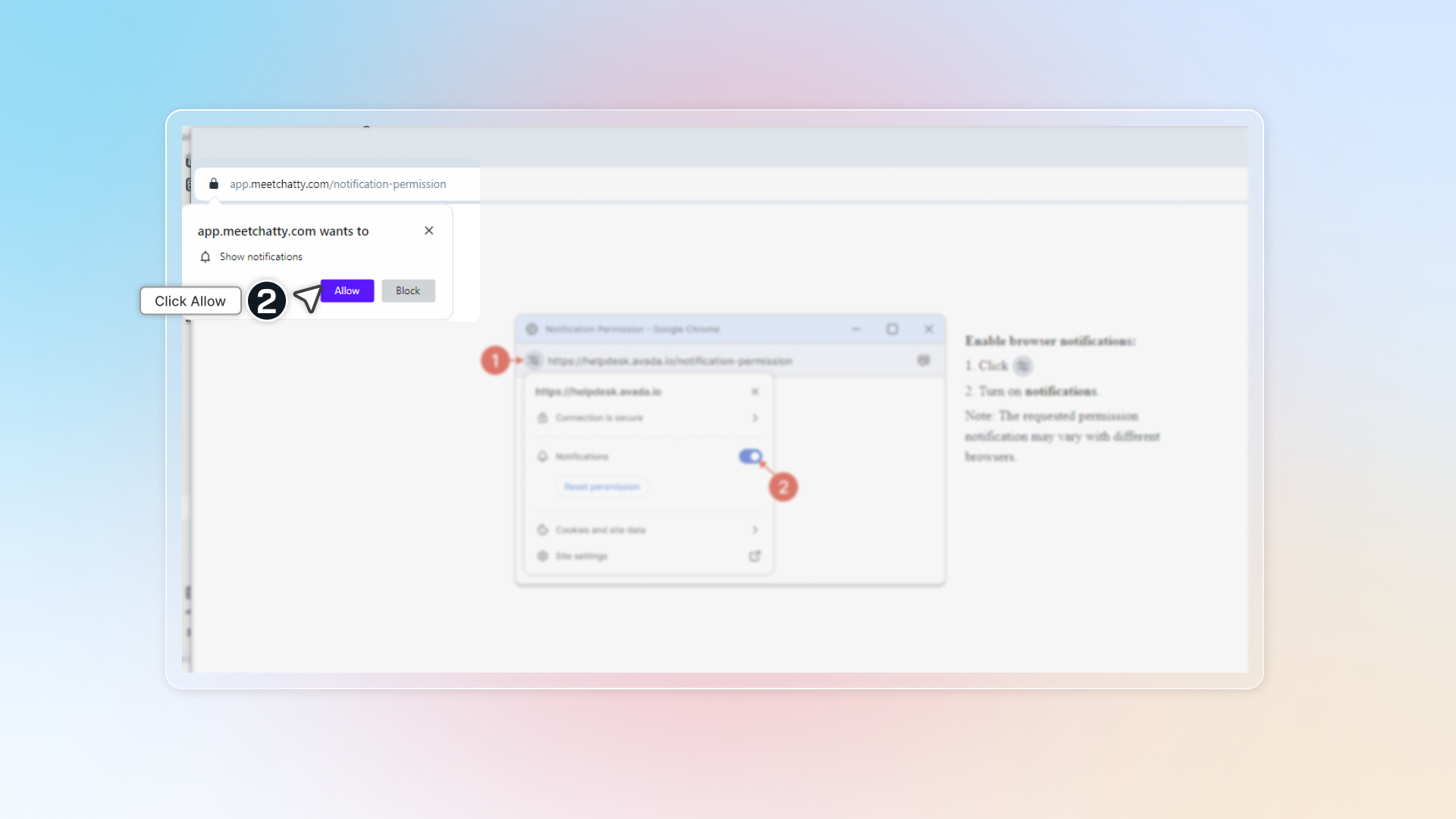
Potresti vedere una finestra nuova. Clicca Allow
-
Torna su Chatty. Web push ora mostra Subscribed.
-
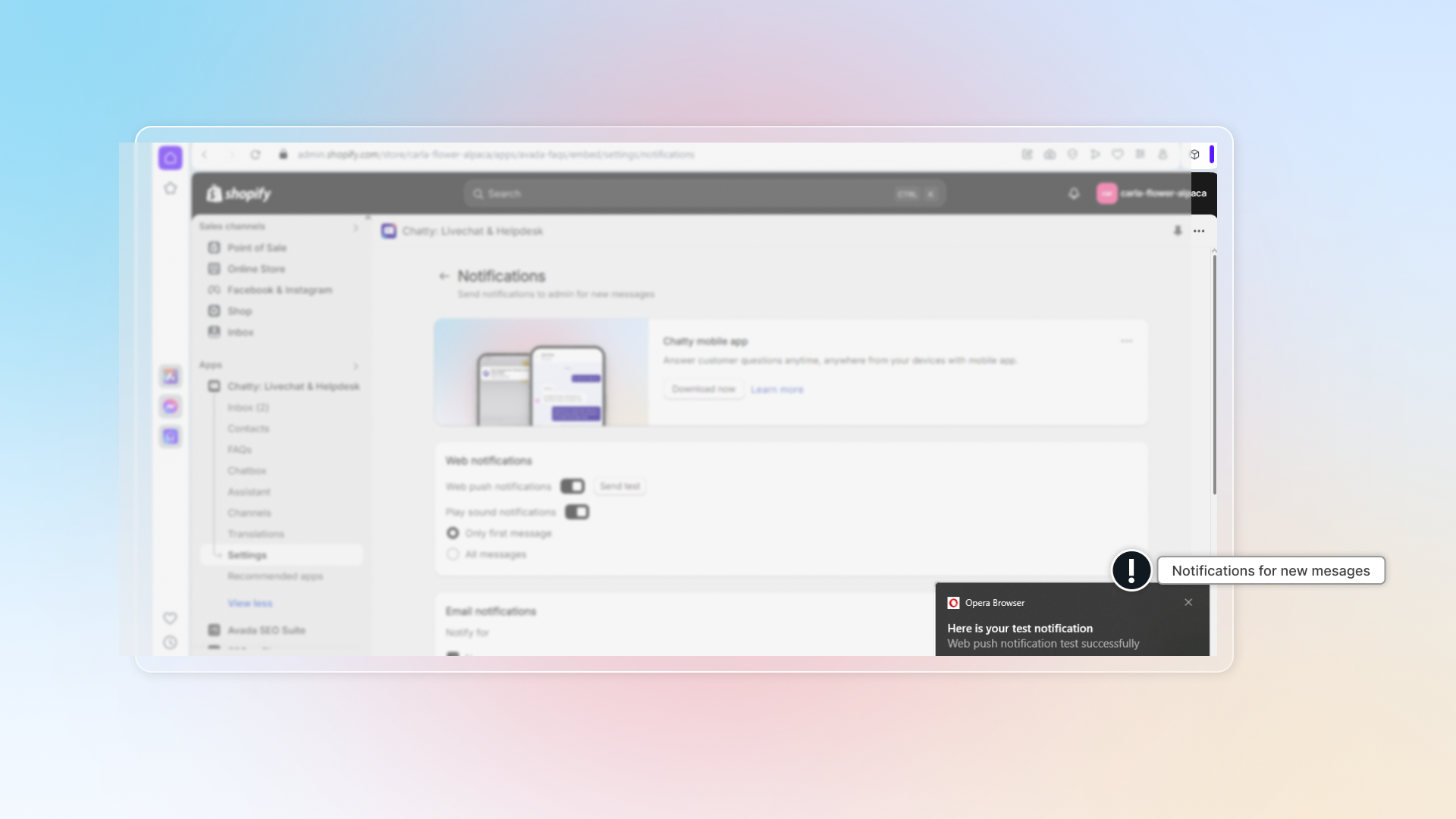
Clicca Send test per controllare se la notifica funziona.
:loud_sound: Riproduci notifiche sonore
In Where to get notified, attiva Play sound for new messages on chat window. Il browser riproduce un suono quando arriva un messaggio nuovo di un cliente.
Puoi scegliere quali messaggi hanno un suono: Only first message o All messages.
Link della notifica
L'interruttore Open in Chatty app in Where to get notified decide dove si apre una notifica push quando ci clicchi.
- Open in Chatty app attivo: la notifica apre la conversazione nell'app web Chatty
- Open in Chatty app spento: la notifica apre la conversazione nell'admin Shopify
La card mostra entrambi gli indirizzi, e vedi quale è attivo prima di salvare.
:incoming_envelope: Notifiche email
Con le notifiche email attive, ricevi email per i messaggi nuovi o per le altre impostazioni che scegli.
Puoi aggiungere altre email per le notifiche in Manage.
- Vai su Settings → Notifications.
- In Which conversations, spunta la casella Email per ogni riga che vuoi:
- Conversations assigned to me
- Conversations assigned to other members
- Conversations assigned to AI assistant
- Unassigned conversations
- No reply for 15 minutes in my conversations
- Clicca Save nella barra in alto
Invia un'email di prova
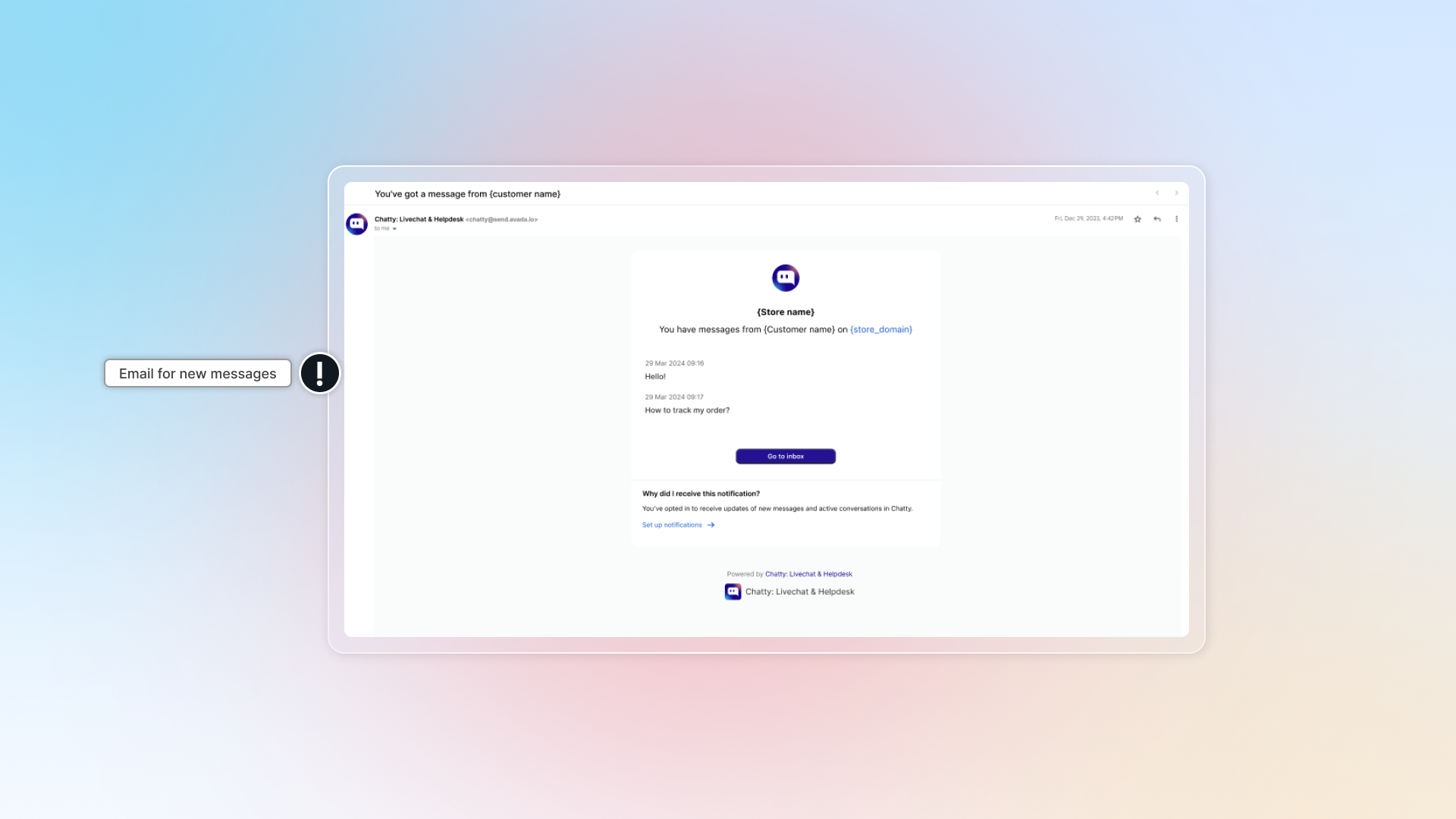
Dopo il salvataggio, clicca Send test per ricevere un esempio.
Come personalizzare l'oggetto dell'email
Solo un admin cambia questo. L'oggetto arriva fino a 500 caratteri. Lascialo vuoto per tenere l'oggetto di oggi.
- Vai su Settings → Notifications.
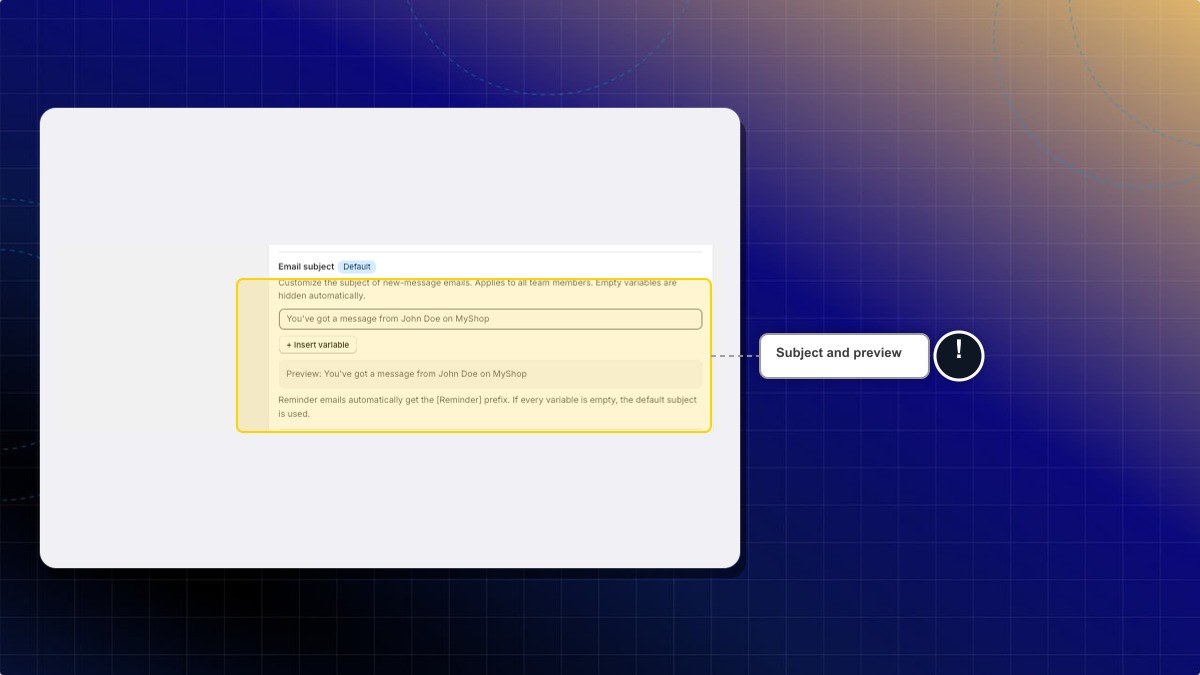
- In Where to get notified, trova Email subject.
- Digita un oggetto. Esempio:
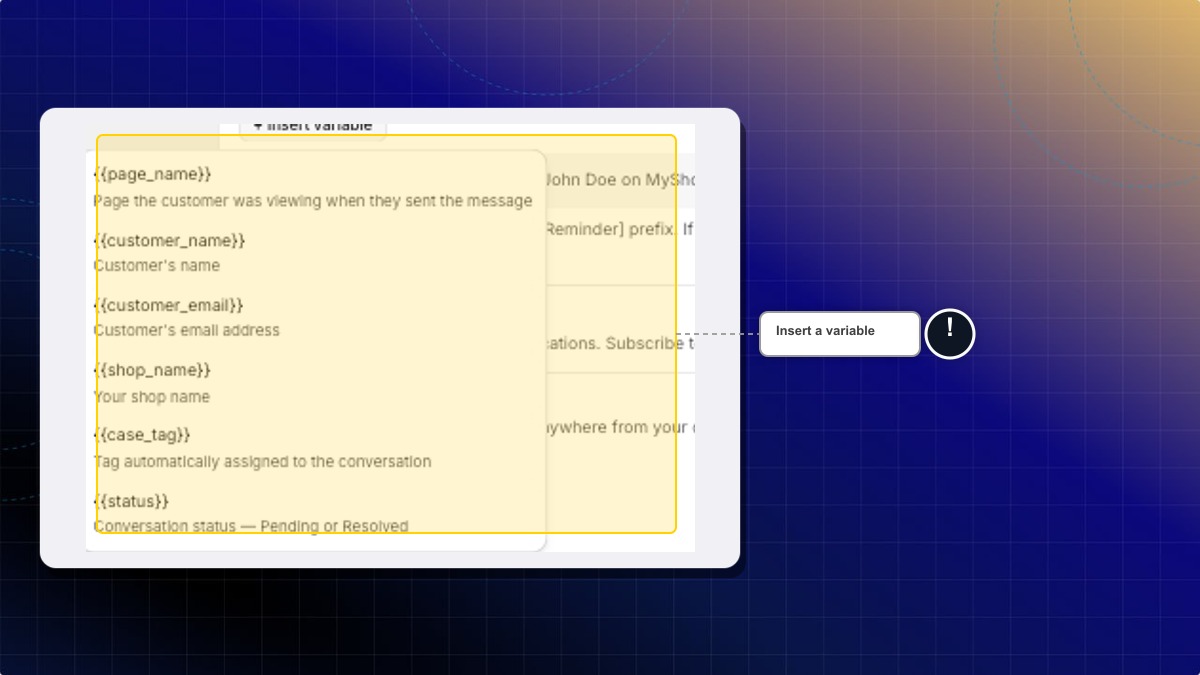
[Chatty] {{customer_name}} - {{page_name}} - Clicca + Insert variable per aggiungere una variabile nel punto del cursore.
- Controlla la riga Preview. L'esempio mostra
Preview: [Chatty] John Doe - Blue Cotton Dress. - Clicca Save.
Risultato atteso: le nuove email di notifica usano il tuo oggetto. L'etichetta Default accanto a Email subject sparisce.
| Variabile | Cosa mostra |
|---|---|
{{page_name}} | Pagina che il cliente stava guardando |
{{customer_name}} | Nome del cliente |
{{customer_email}} | Email del cliente |
{{shop_name}} | Nome del negozio |
{{case_tag}} | Tag assegnato alla conversazione |
{{status}} | Pending o Resolved |
Come reiscrivere un indirizzo disiscritto
Ogni email di notifica Chatty ha un link di disiscrizione in fondo. Quando l'email di notifica principale è disiscritta, Chatty di solito ferma le email sui messaggi nuovi. Anche gli indirizzi CC non le ricevono. Puoi riattivarla nelle impostazioni delle notifiche.
- Vai su Settings → Notifications.
- Trova Unsubscribed addresses in cima a Where to get notified. Il numero accanto indica quanti indirizzi si sono disiscritti.
- Controlla l'indirizzo e la data di disiscrizione. Primary segna l'email di notifica principale.
- Clicca Resubscribe accanto all'indirizzo che vuoi riattivare.
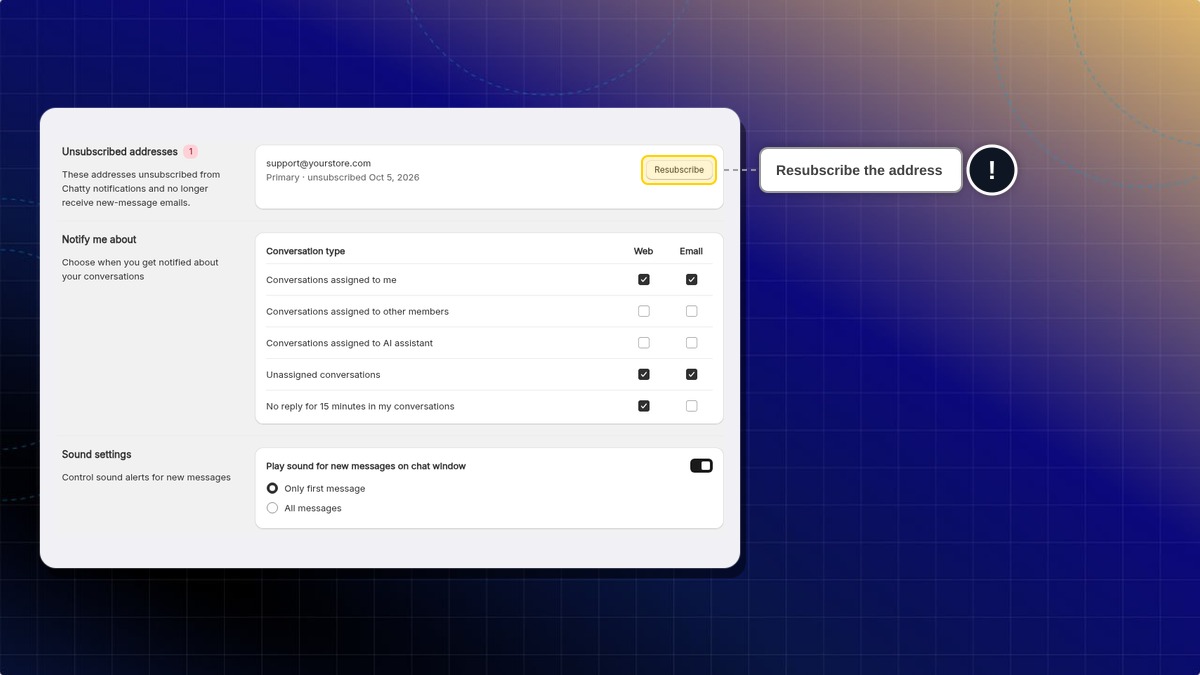
Risultato atteso: l'indirizzo esce da Unsubscribed addresses e riceve di nuovo le email sui messaggi nuovi.
Il link di disiscrizione di solito spegne l'email di notifica principale, anche se clicca un destinatario CC. Per fermare le email verso un solo indirizzo CC, toglilo in Manage. Se l'email principale è stata disiscritta per errore, reiscrivila con i passi sopra.
Per quale motivo non vedo Unsubscribed addresses?
Nessun indirizzo di notifica si è disiscritto. La sezione compare solo quando almeno uno lo ha fatto.
Un indirizzo disiscritto riceve ancora email?
A volte si. Un'email su una conversazione che avvisa vari colleghi insieme arriva anche a un indirizzo disiscritto. Un esempio è una conversazione nuova non assegnata. Un indirizzo CC disiscritto riceve ancora email mentre l'email principale è iscritta. Per fermare di sicuro le email verso un indirizzo CC, toglilo in Manage.
Posso reiscrivere l'indirizzo di un collega?
No. Qui vedi solo gli indirizzi di notifica che usi tu.
Chiedi al collega di aprire Settings → Notifications e di cliccare Resubscribe.
Silenzia le notifiche per canale
Usa Which channels quando un altro strumento gestisce un canale. Esempio: la inbox di supporto riceve le email originali in un altro helpdesk. Non vuoi una seconda email Chatty, e nemmeno un promemoria a 15 minuti. Vuoi comunque gli avvisi per le chat del negozio.
- Vai su Settings → Notifications.
- Trova Which channels. Ogni canale collegato al negozio è una riga. Le righe sono Online store chat, ogni canale email collegato (mostrato con il suo indirizzo), Facebook Messenger, Instagram e WhatsApp.
- Togli la spunta da Web per fermare le notifiche push di quel canale. Togli la spunta da Email per fermare le email di notifica.
- Clicca Save nella barra in alto.
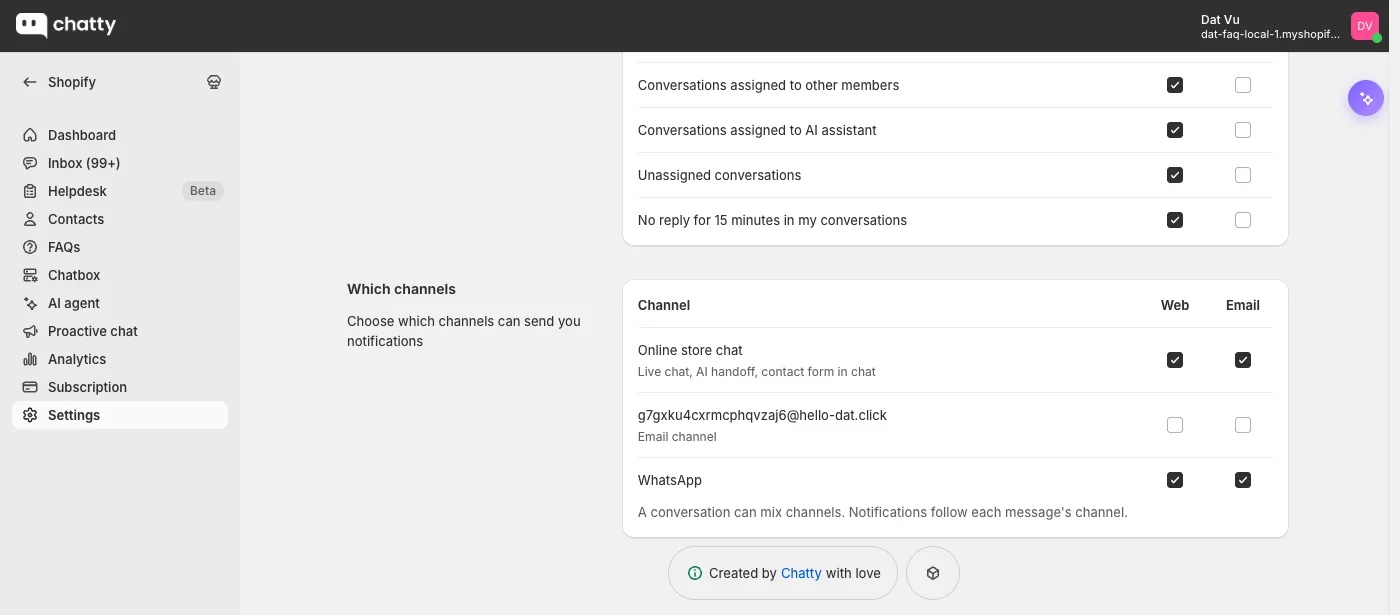
Risultato atteso: i nuovi messaggi dei clienti da quel canale non ti mandano quella notifica. Il promemoria No reply for 15 minutes per quel canale si ferma. Gli altri canali continuano ad avvisarti come prima.
Ogni membro del team imposta Which channels per se stesso. Ogni canale è attivo di default, quindi non cambia nulla fino a quando qualcuno toglie una spunta.
Una conversazione è nata via email e poi è continuata nella chat del negozio. Cosa succede?
Chatty decide messaggio per messaggio. Un messaggio della chat del negozio ti avvisa anche se la stessa conversazione è nata da un canale email che hai silenziato.
I messaggi del modulo di contatto mi avvisano ancora?
Il modulo di contatto dentro il widget chat e gli handoff AI appartengono a Online store chat, quindi seguono quella riga. Un modulo di contatto Shopify che scrive alla inbox arriva dal canale email, quindi segue la riga di quel canale email.
Come fare arrivare le notifiche Chatty nella inbox?
Questo aiuta a evitare che le notifiche importanti finiscano nello spam. Ricevi le notifiche Chatty nella inbox principale e non perdi i messaggi dei clienti.
Per tenere le email Chatty fuori dallo spam, segui una di queste vie:
- Aggiungi l'email Chatty all'elenco dei mittenti sicuri
- Segna le email come importanti, o come non spam
🅰️ Aggiungi l'email Chatty all'elenco dei mittenti sicuri
Apri l'email Chatty
Clicca il menu con tre puntini (⋮) accanto al nome del mittente
Seleziona "Filter messages like this"
Clicca "Create filter"
Seleziona "Never send to Spam" e "Always mark as important"
Clicca "Create filter" per salvare
🅱️ Segna le email come importanti o non spam
-
Apri l'email Chatty
-
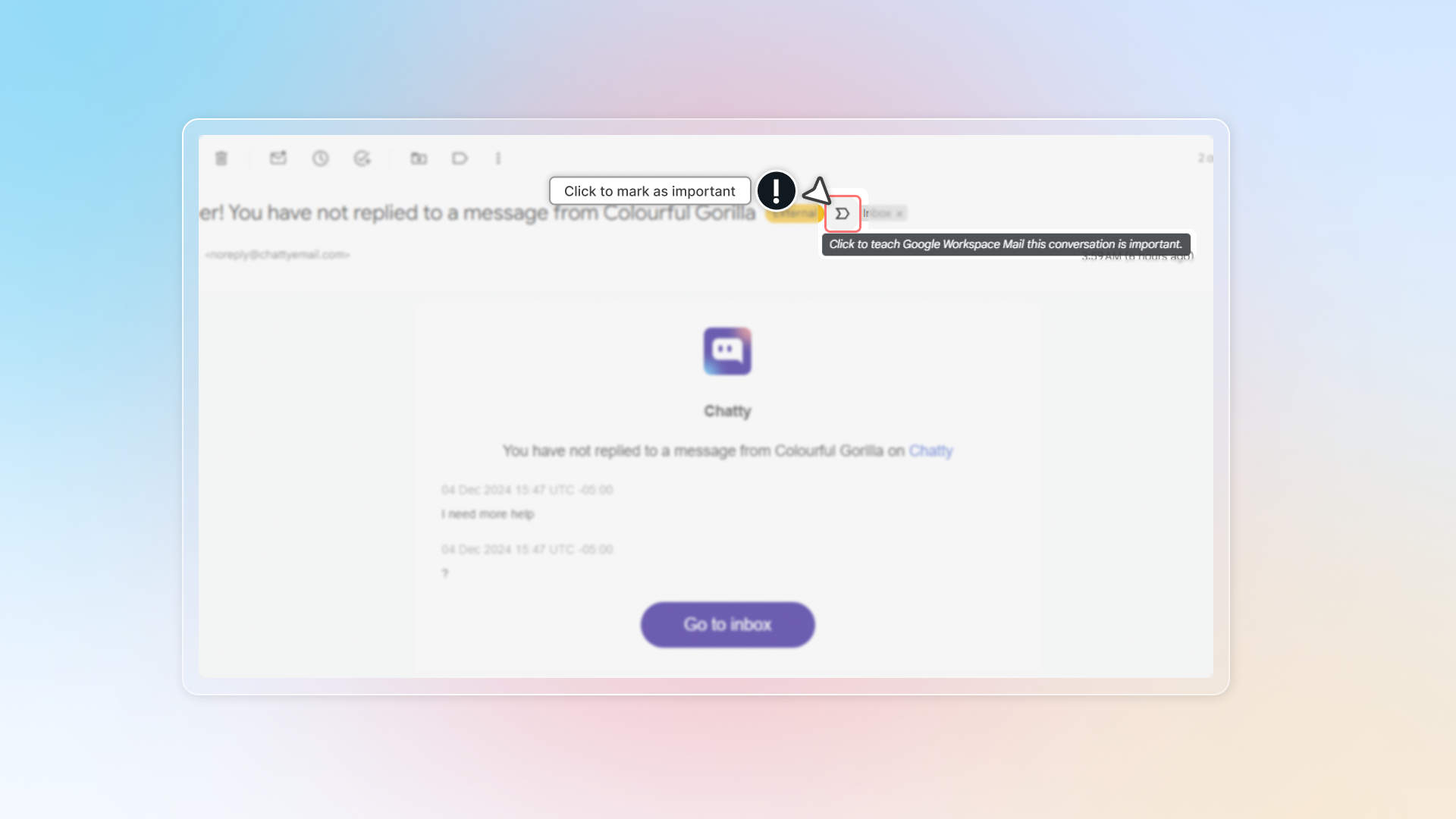
Clicca il segnalino di importanza accanto all'oggetto dell'email
Quando la segni come importante, l'icona diventa gialla.
Footnotes
-
App embed nell'admin Shopify ↩
 Chatty Help Center