A chi serve questa funzione?
- Helpdesk è in accesso anticipato. Richiedi l'accesso anticipato (opens in a new tab) e lo attiviamo per il tuo negozio.
- Quando Helpdesk è attivo per il tuo negozio, funziona con ogni piano
- Vedi Helpdesk quando il tuo ruolo vede i ticket
Regole
Le regole partono quando un ticket corrisponde alle condizioni che imposti.
A cosa serve
Una regola esegue le azioni che hai scelto quando un ticket corrisponde.
Ti aiuta a mettere un tag, ad assegnare o a rispondere allo stesso tipo di ticket ogni volta, senza ricordare i passaggi.
Le regole di automazione hanno due tipi. Le regole Trigger-based partono su un evento, come un ticket nuovo. Le regole Time-based partono dopo che è passato un tempo impostato.
Le azioni di una routing rule sono Assign agent, Add tag, Set priority e Set status. Le routing rules girano nell'ordine del numero di priorità. La prima corrispondenza vince per quell'elenco.
I suggerimenti di regole AI non sono ancora aperti. Una regola che vedi già su un negozio è stata aggiunta lì. Non è un valore predefinito del prodotto.
Come aggiungere una regola
- In Helpdesk, apri le impostazioni, poi apri Automation.
- Apri Rules. Il titolo di quella scheda è Automation rules.
- Clicca New rule.
- Imposta il trigger, le condizioni e le azioni.
- Clicca Create rule.
Risultato atteso: La regola compare in elenco. Un negozio nuovo può non averne. Chatty salva la regola quando clicchi Create rule.
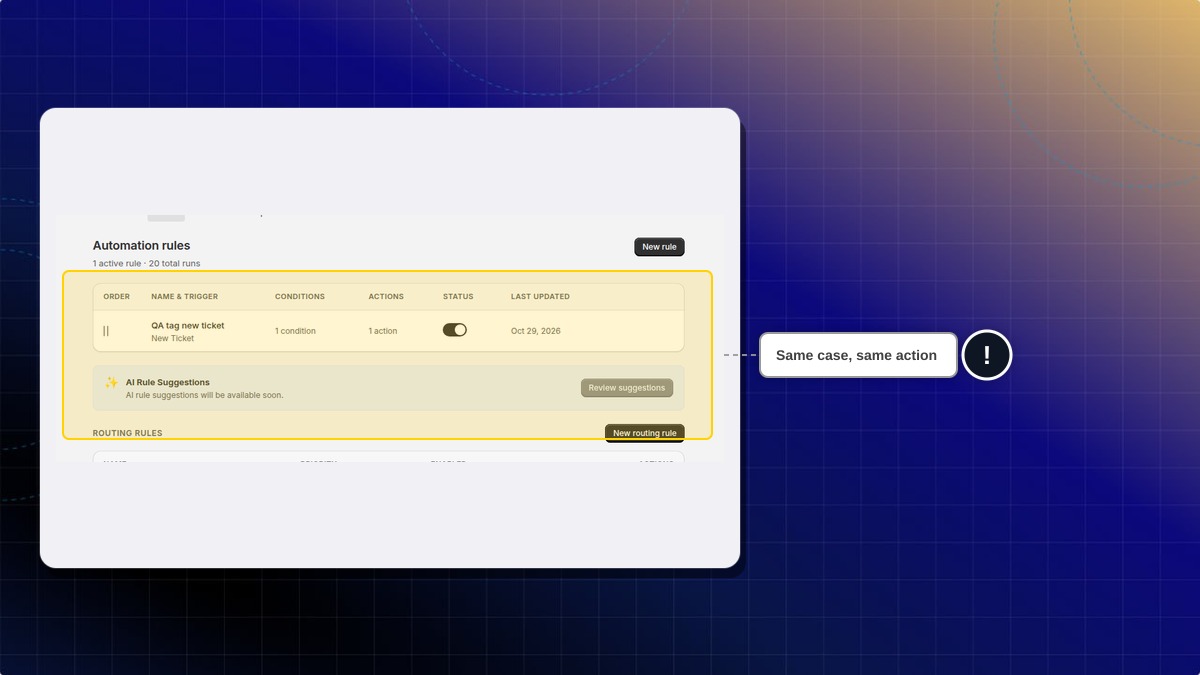
Gli argomenti che riusi sono in Tags. Un dato su ogni ticket è in Ticket fields.
Le routing rules sono un secondo elenco sulla stessa pagina. Clicca New routing rule per aggiungerne una. La finestra finisce con Create rule. Ogni riga ha un numero che ne fissa l'ordine.
Chatty mi propone delle regole?
Non ancora. La pagina dice: AI rule suggestions will be available soon. Review suggestions è visibile, e non è ancora aperto.
Una regola che vedo già è un valore predefinito?
No. Le regole su un negozio sono state aggiunte su quel negozio.
 Chatty Help Center