Contatti
Contacts è l'elenco di chi ha chattato con il negozio. Lo apri dal menu principale.
Da qui cerchi un contatto, leggi la cronologia chat, modifichi il profilo, trasformi un lead in cliente Shopify ed esporti l'elenco.
Se elimini un contatto, elimini anche tutte le sue conversazioni.
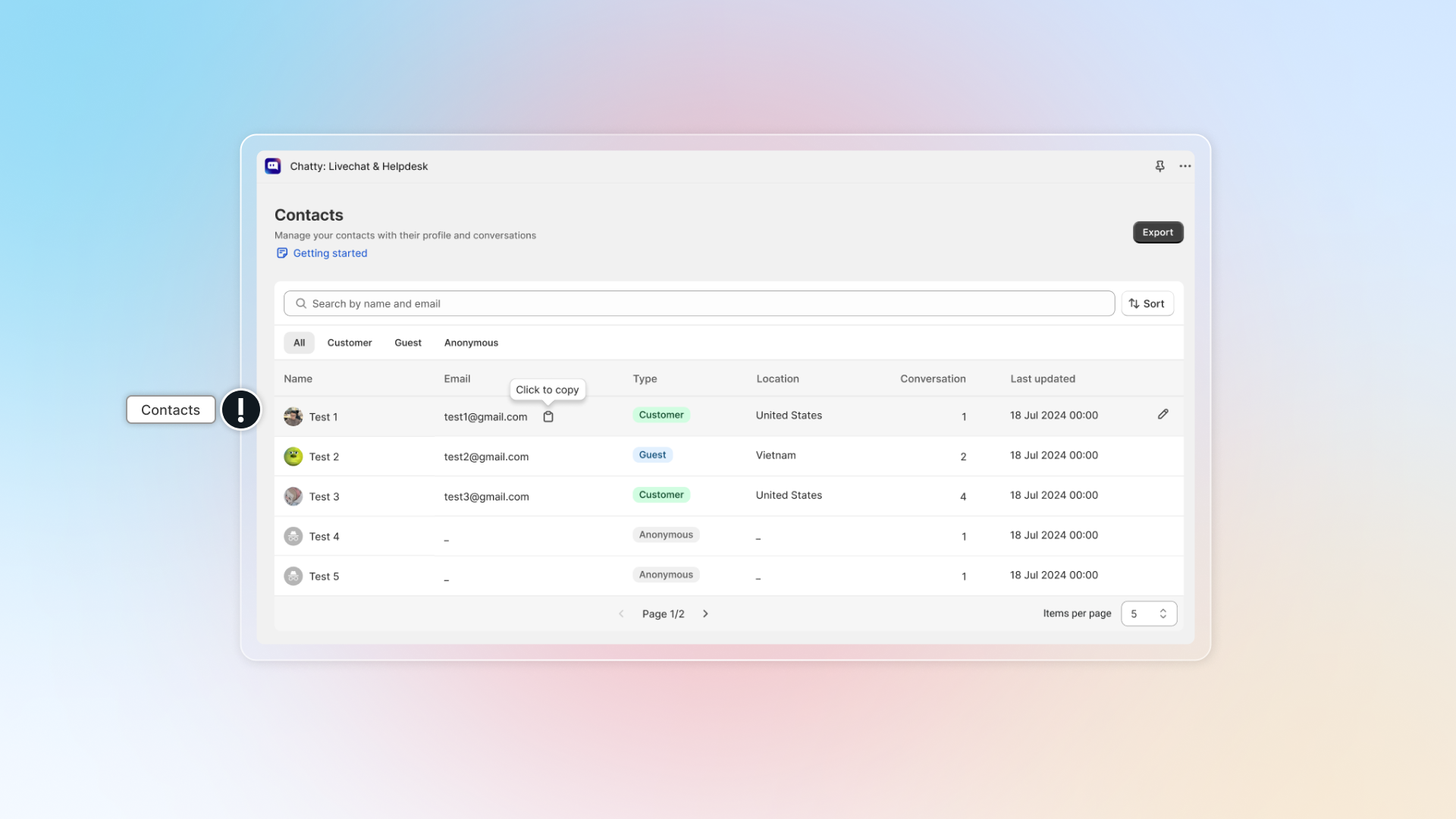
Tipi di contatto
La colonna Type porta un badge. Tre tipi nascono dalla chat. Uno lo imposta Shopify.
| Tipo | Chi è |
|---|---|
| Customer | Ha fatto un ordine nel negozio, oppure si è iscritto. |
| Lead | Ha lasciato un'email per iniziare una chat, oppure ti ha scritto via Email, Messenger o Instagram. |
| Anonymous | Ha avviato una chat con "Chat with us as anonymous" e non ha lasciato dati. |
| Redacted | Shopify ha chiesto di cancellare i dati di questa persona. Chatty ora elimina il contatto e tutte le sue conversazioni. Le nuove richieste non lasciano una riga qui. I contatti cancellati prima di questa modifica possono ancora comparire, con il profilo vuoto. |
Trova un contatto
L'elenco ha sette colonne: Name, Email, Type, Intent, Channel, Location e Conversation. Channel elenca ogni canale usato da questa persona. Conversation conta le sue chat.
- Search: cerca per nome o email nel campo di ricerca.
- Sort: ordina per Name, Customer added date o Last updated, in entrambi i sensi.
- Filter: filtra per tipo con i pulsanti All, Customer, Lead e Anonymous sopra la tabella.
- Copy an email: copia l'email con il pulsante appunti accanto, senza aprire il contatto.
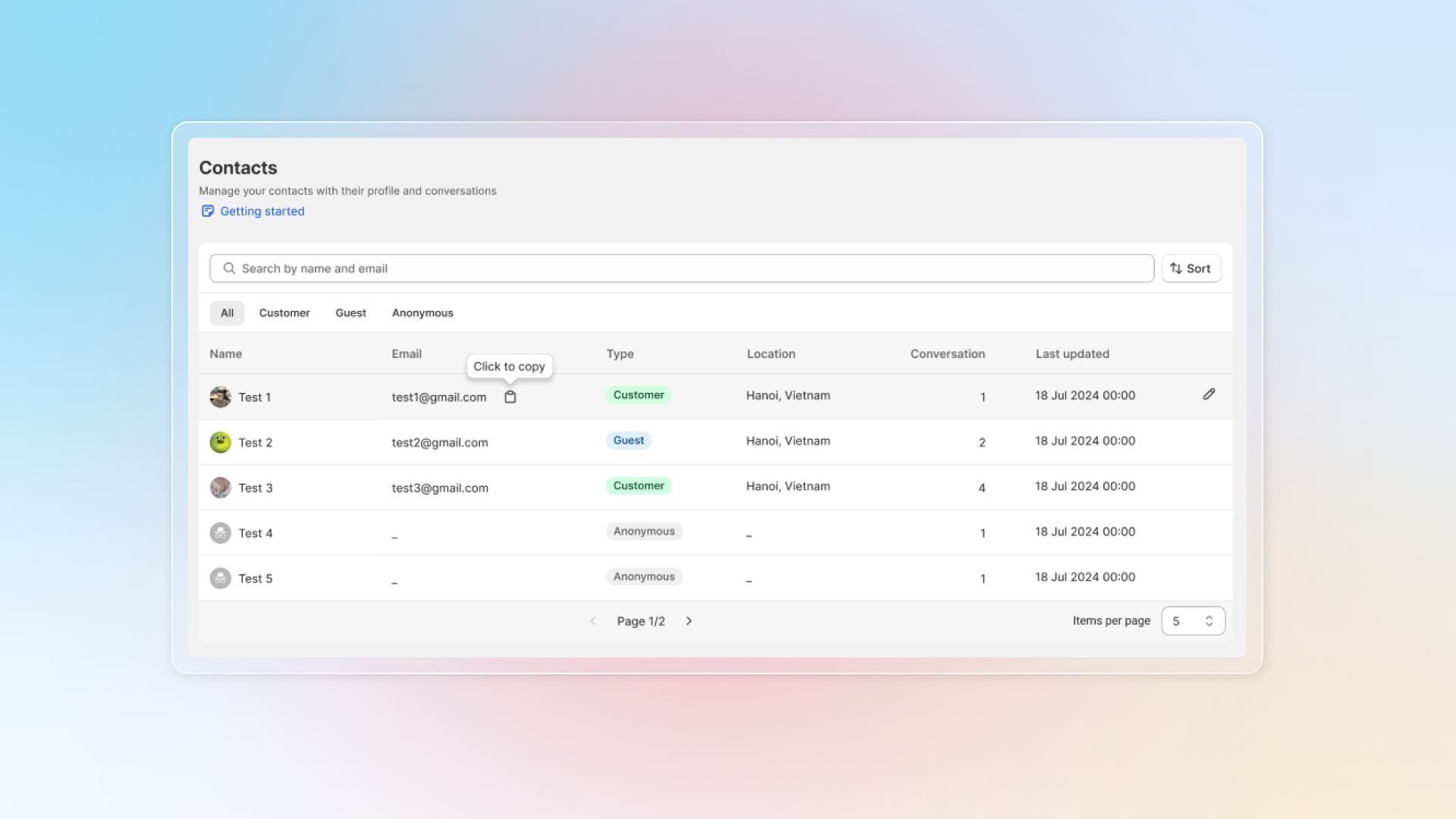
Un contatto si apre solo se ha almeno una conversazione. Le righe con 0 in Conversation restano chiuse.
Leggi un contatto
Clicca una riga per aprire il contatto. La pagina ha queste sezioni:
| Sezione | Cosa contiene |
|---|---|
| Customer | Panoramica per i clienti Shopify: da quanto sono clienti, numero di ordini, importo speso. Poi Type, Name, Email, Phone e Address. |
| Channels | Ogni canale da cui questa persona ti ha scritto. |
| Joy loyalty profile | Punti e livello, se l'app Joy è collegata. |
| Tags and Note | Etichette tue e note interne. |
| Chat overview | Conteggio Conversation e Last chat at. |
| Customer snapshot | Cosa Chatty ha capito di questa persona dalle chat. |
| Chat history | Le ultime cinque conversazioni, con View more per il resto. |
| Activity | Ogni modifica a questo contatto e alle sue conversazioni. |
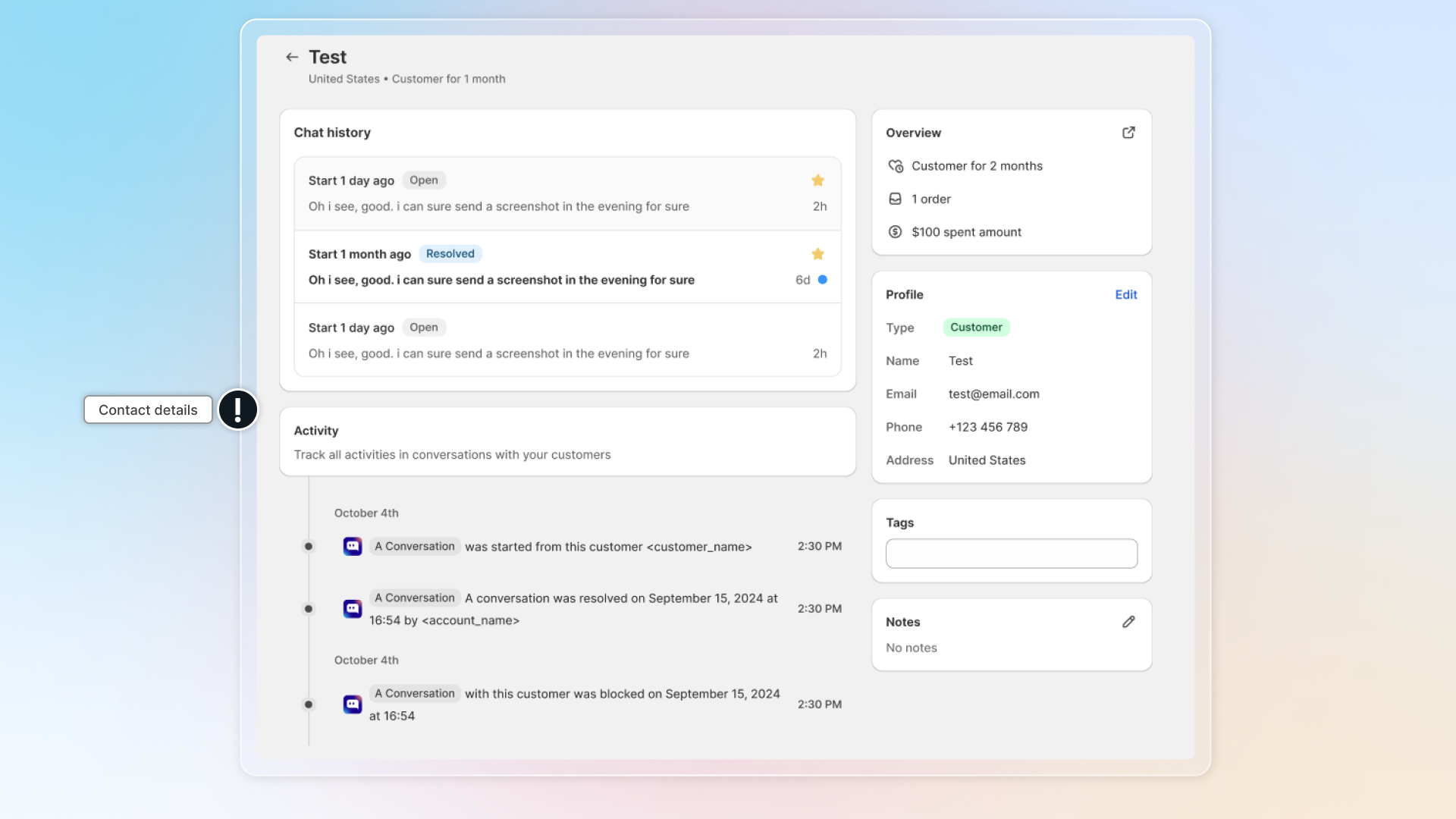
Per modificare, usa il pulsante accanto a Profile e scegli Edit contact o Edit address. Tags e Note si modificano sul posto. Per togliere il contatto, usa Delete contact in alto a destra, oppure l'icona cestino sulla riga nell'elenco.
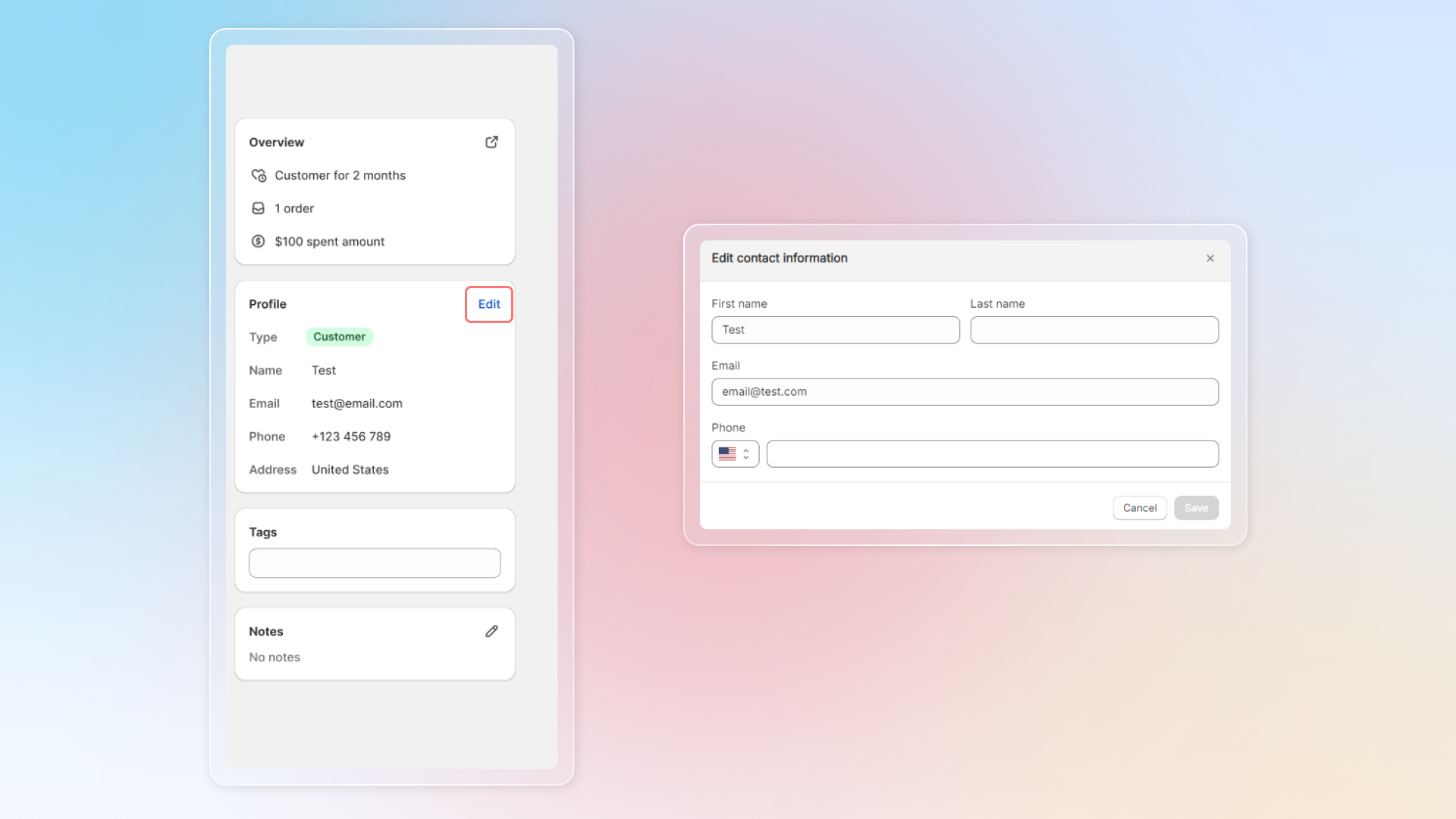
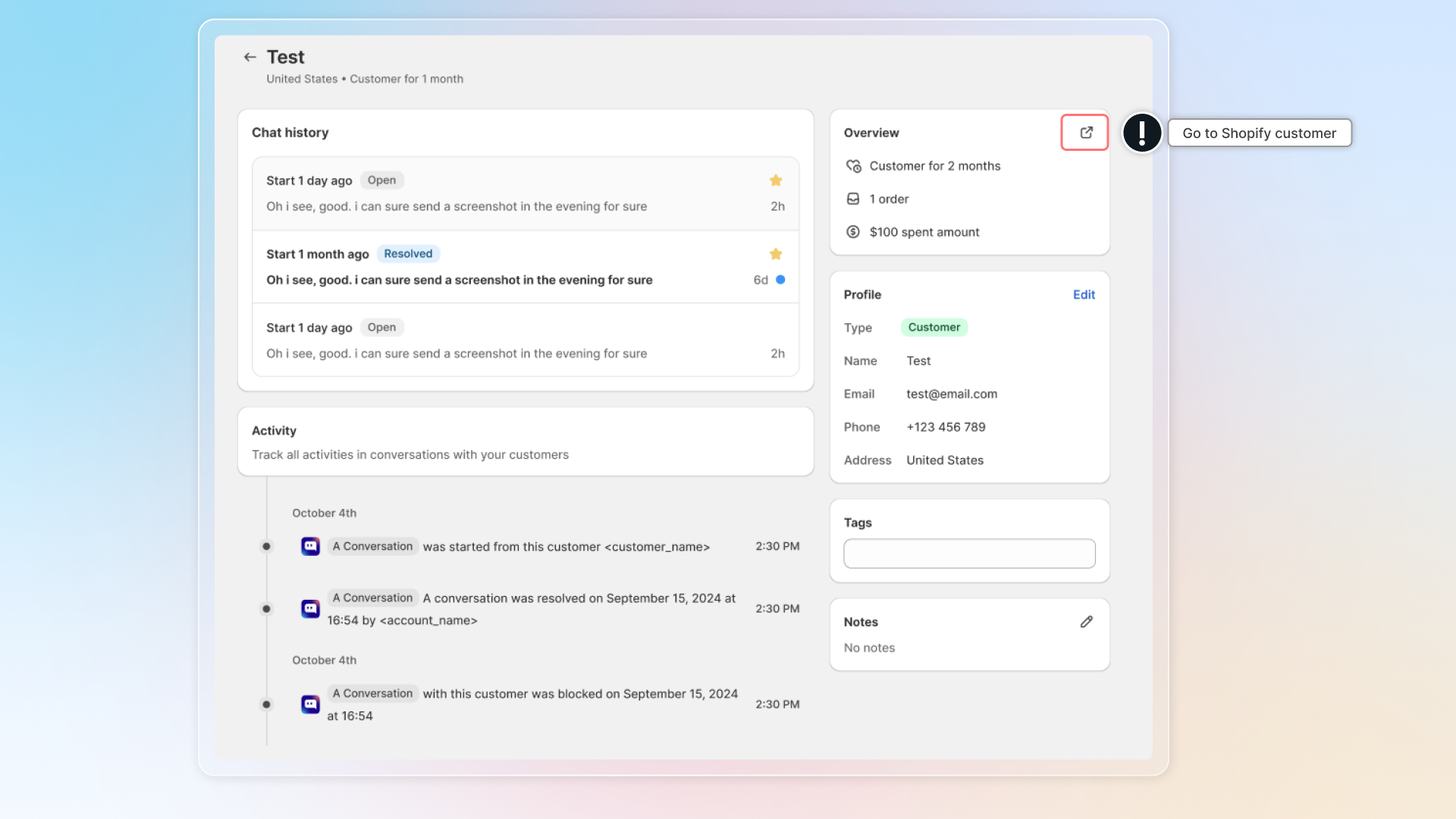
Per un cliente Shopify, l'icona accanto a Overview apre il profilo in Shopify.
Istantanea del cliente
Customer snapshot nasce dalle conversazioni di questa persona. Non devi rileggerle prima di rispondere.
- Summary: un profilo breve in frasi semplici, più il sentiment medio, il numero di conversazioni e i tag. Compare dopo la prima conversazione.
- Key facts: righe singole raccolte da Chatty, per esempio una taglia o una preferenza. Un fatto che hai aggiunto tu porta il chip Manual. Un fatto non più attuale porta il chip Expired.
Gli admin aggiungono, modificano e tolgono i fatti. Usa il pulsante più accanto a Key facts, scrivi il fatto e scegli il Type: Behavior, Preference, Size, Demographic, Issue o Contact. Gli altri membri del team leggono l'istantanea, ma non la modificano.
Trasforma un lead in cliente
Un lead o un contatto anonimo non ha una scheda cliente Shopify. La conversione crea quella scheda. L'ordine successivo si collega alla stessa persona.
Apri il contatto
Clicca Convert to customer
Il pulsante sta in alto a destra. È nascosto per i contatti che sono già clienti Shopify.
Compila il modulo Create customer
Nome, cognome, email e telefono. Compila almeno un campo.
Clicca Create
Esporta i contatti
L'export scarica i dati dei contatti in un formato standard, pronto per una piattaforma di email marketing o di loyalty.
Cosa ottieni: tipo di contatto, nome, email, telefono, indirizzo, ordini totali, spesa totale, cliente da, ultimo aggiornamento, tag e nota.
Vai su Contacts e clicca Export
Scegli cosa esportare
Current page esporta i contatti a schermo. All contacts esporta ogni pagina.
Conferma l'indirizzo email
Per All contacts, il file arriva all'indirizzo sotto Your export will be sent to.
Clicca Export
Current page si scarica subito. All contacts arriva per email.
Come esportare i dati di un solo cliente
Usa questo percorso per avere, in un file, il profilo di una persona e tutte le conversazioni con lei. È diverso da Export sopra, che elenca molti contatti.
Apri il contatto
Vai su Contacts e clicca una riga.
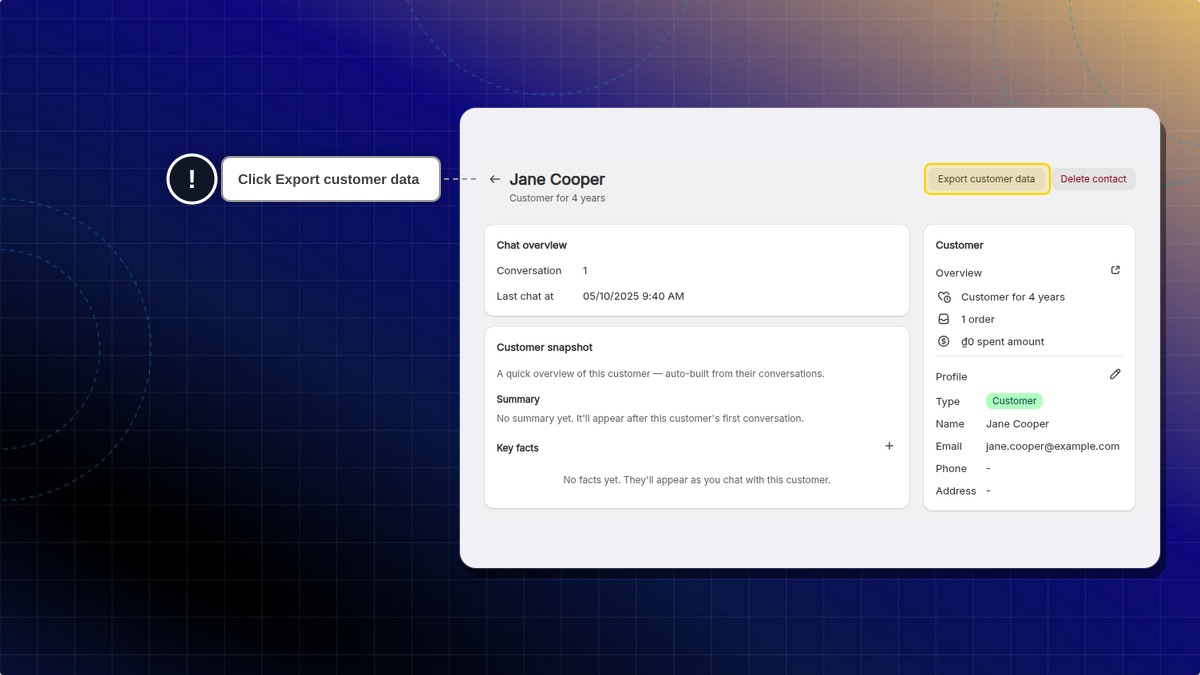
Clicca Export customer data
Il pulsante sta in alto a destra, accanto a Delete contact. Lo vedi solo se hai il permesso Export contacts.
Attendi l'email
Un messaggio conferma che l'export è partito e mostra l'indirizzo di destinazione. Chatty prepara il file in background.
Scarica il file
Apri l'email di Chatty e scarica il file. Il link vale 7 giorni.
Risultato atteso: Ricevi un file CSV con il profilo del cliente e tutti i messaggi delle conversazioni.
Il file ha cinque colonne: Section, Reference, Time, Field e Value.
| Section | Cosa contiene la riga |
|---|---|
| profile | Una riga per ogni dato salvato sul contatto. Field è il dato, Value è il contenuto. |
| message | Una riga per ogni messaggio. Reference è la conversazione, Time è l'orario di invio, Field è il mittente e Value è il testo. |
Chi riceve il file?
Il membro del team che ha cliccato il pulsante. Chatty lo invia all'email con cui accedi, non al cliente.
Cosa succede dopo 7 giorni?
Il link di download smette di funzionare. Clicca di nuovo Export customer data per ricevere una nuova email.
Cosa succede se un cliente chiede i propri dati a Shopify?
Chatty prepara lo stesso file per quel cliente e lo invia all'email del negozio. Inoltralo al cliente per rispondere alla richiesta.
Eliminare un contatto cancella anche i dati?
Sì. Eliminare un contatto elimina tutte le sue conversazioni. Se ti serve una copia, esporta prima i dati.
Chi fa cosa
I contatti seguono i permessi del team impostati in Settings → Team.
| Permesso | Cosa controlla |
|---|---|
| Contacts — view | Apre la pagina Contacts e la lettura di un contatto. |
| Contacts — edit | Modifica profilo, tag e note, converte un lead ed elimina un contatto. |
| Export contacts | Il pulsante Export e Export customer data su un contatto. |
Senza il permesso di visualizzazione, la pagina si apre con un messaggio di accesso negato, al posto dell'elenco.
 Chatty Help Center