Attribuzione Chatty in Shopify
Cos'è l'attribuzione Chatty in Shopify
Chatty scrive i dati di attribuzione direttamente sui tuoi ordini e sui tuoi clienti Shopify, come metafield.
Li leggi nell'admin di Shopify. Fissali sulla pagina dell'ordine, filtra l'elenco ordini, oppure crea segmenti di clienti. Vedi quale ricavo arriva dalla chat senza uscire da Shopify.
Chatty crea per te le definizioni dei campi. Non le crei a mano.
Cosa salva Chatty su ogni ordine
Chatty aggiunge questi campi quando il cliente ha usato Chatty prima dell'ordine.
| Campo | Tipo | Cosa significa |
|---|---|---|
| Chatty Assisted | True or false | Il cliente ha chattato con Chatty, o ha visto le tue FAQ, entro 7 giorni prima di fare l'ordine. |
| Chatty Direct | True or false | L'ordine contiene un prodotto che Chatty ha mostrato o citato in quella chat. |
| Chatty Conversation | Single line text | L'ID della chat prima dell'ordine. Non viene aggiunto se il cliente ha solo visto le tue FAQ. |
| Chatty Origin | Single line text | L'ultima superficie Chatty che ha creato il carrello o ci ha aggiunto un prodotto, per esempio il widget della chat o l'agente AI. |
Solo gli ordini assistiti ricevono Chatty Assisted, Chatty Direct e Chatty Conversation, quindi Chatty Assisted è sempre true quando lo vedi. Chatty Direct è true se il cliente ha comprato un prodotto dalla chat. È false se la chat parlava d'altro, o se il cliente ha solo visto le FAQ. Chatty Origin arriva dal carrello, quindi compare sugli ordini il cui carrello Chatty ha creato o aggiornato.
Cosa salva Chatty su ogni cliente
Chatty aggiunge campi anche alla scheda del cliente.
| Campo | Tipo | Valori che vedrai |
|---|---|---|
| Chatty Chat Status | Single line text | engaged quando il tuo assistente AI ha risposto al cliente in una chat, never_chatted quando non l'ha fatto. |
| Chatty Resolution Type | Single line text | ai_only, human_assisted o human_only. |
| Chatty Responded to Proactive | True or false | true quando il cliente ha risposto a un messaggio proattivo. |
Chatty Resolution Type descrive l'ultima chat risolta del cliente, non tutta la sua cronologia.
I campi salvano valori grezzi come ai_only. Shopify li mostra esattamente come sono scritti, quindi leggi human_assisted come «un agente umano ha risposto con l'aiuto dell'AI».
Come mostrare i campi Chatty sulla pagina dell'ordine
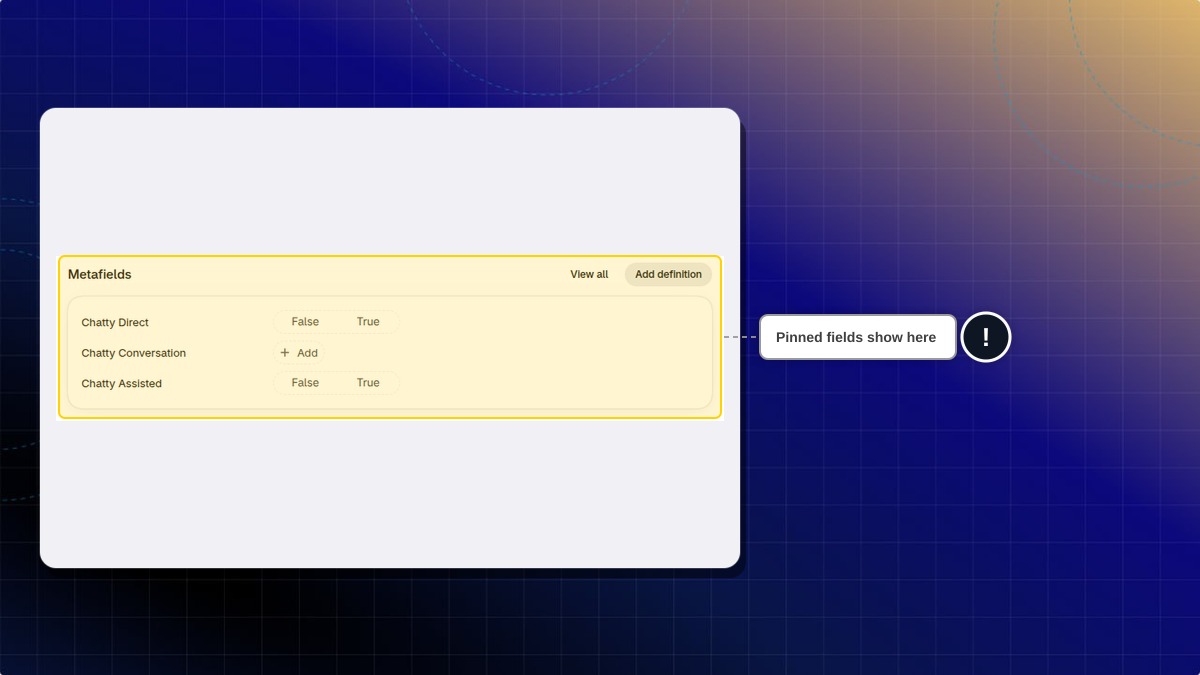
Chatty crea le definizioni senza pin. Finché non le fissi, la pagina dell'ordine mostra No metafields pinned.
-
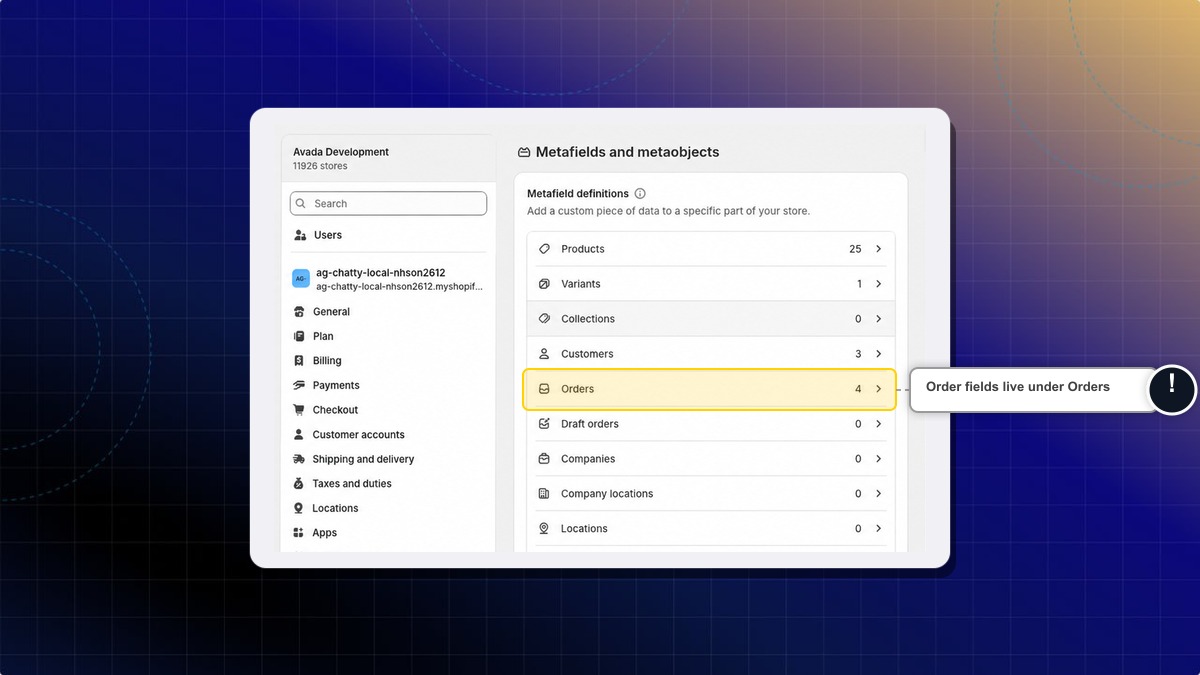
Vai nell'admin di Shopify → Settings → Metafields and metaobjects.
-
Clicca Orders.
-
Clicca l'icona del pin accanto a Chatty Assisted e Chatty Direct.
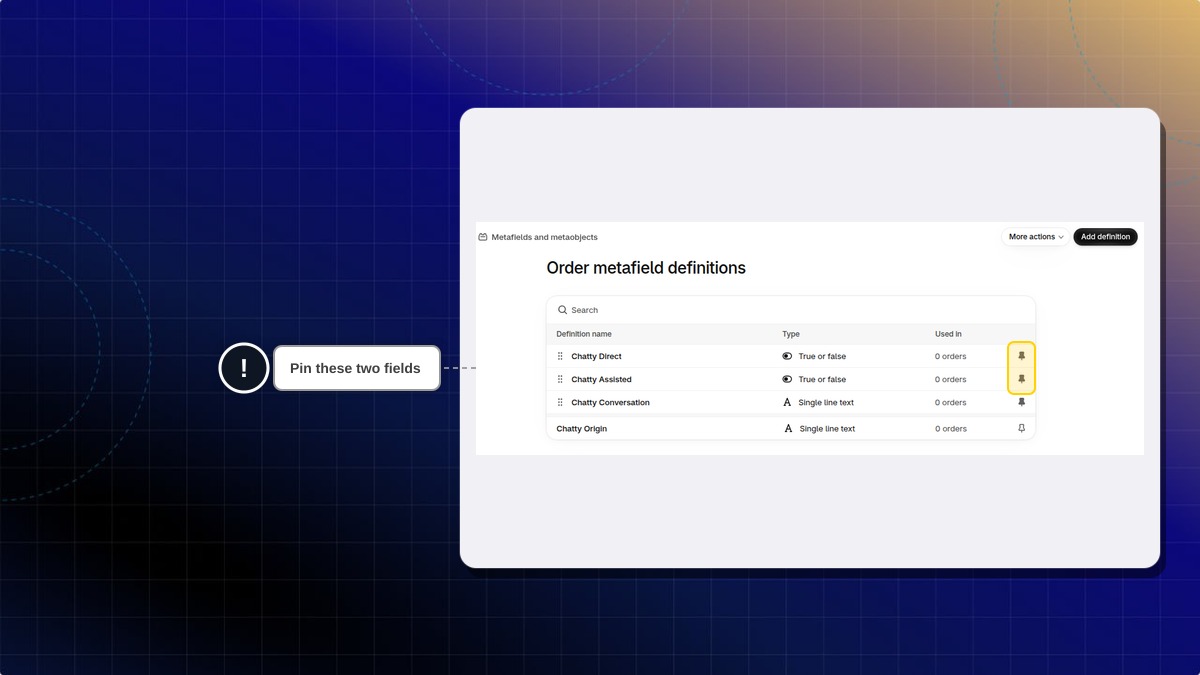
Risultato atteso: Apri un ordine arrivato da una chat. La card Metafields sulla pagina dell'ordine ora elenca Chatty Assisted e Chatty Direct.
Come filtrare gli ordini per attribuzione Chatty
Shopify filtra l'elenco ordini in base a un metafield solo dopo che hai attivato l'opzione.
- Vai nell'admin di Shopify → Settings → Metafields and metaobjects → Orders.
- Clicca Chatty Assisted.
- Attiva Filter on the order list and in the Admin API.
- Clicca Save.
- Vai su Orders.
- Clicca la barra Search and filter.
- Scegli Chatty Assisted e imposta il valore su
true.
Risultato atteso: L'elenco ordini mostra solo gli ordini assistiti dalla chat. Puoi sommare il ricavo che Chatty ha contribuito a generare.
Shopify consente questo filtro su 5 definizioni di metafield ordine per negozio. Attivalo solo per i campi Chatty che usi davvero come filtro.
Come segmentare i clienti in base all'uso di Chatty
-
Vai nell'admin di Shopify → Customers → Segments.
-
Clicca Create segment.
-
Aggiungi un filtro su un campo cliente di Chatty.
Esempio: filtra Chatty Chat Status su
engagedper raggiungere chi ha già chattato con il tuo assistente AI. -
Clicca Run, poi salva il segmento.
Risultato atteso: Il segmento elenca solo i clienti che corrispondono. È pronto per email o per pubblici pubblicitari.
Come togliere i campi Chatty dalla pagina dell'ordine
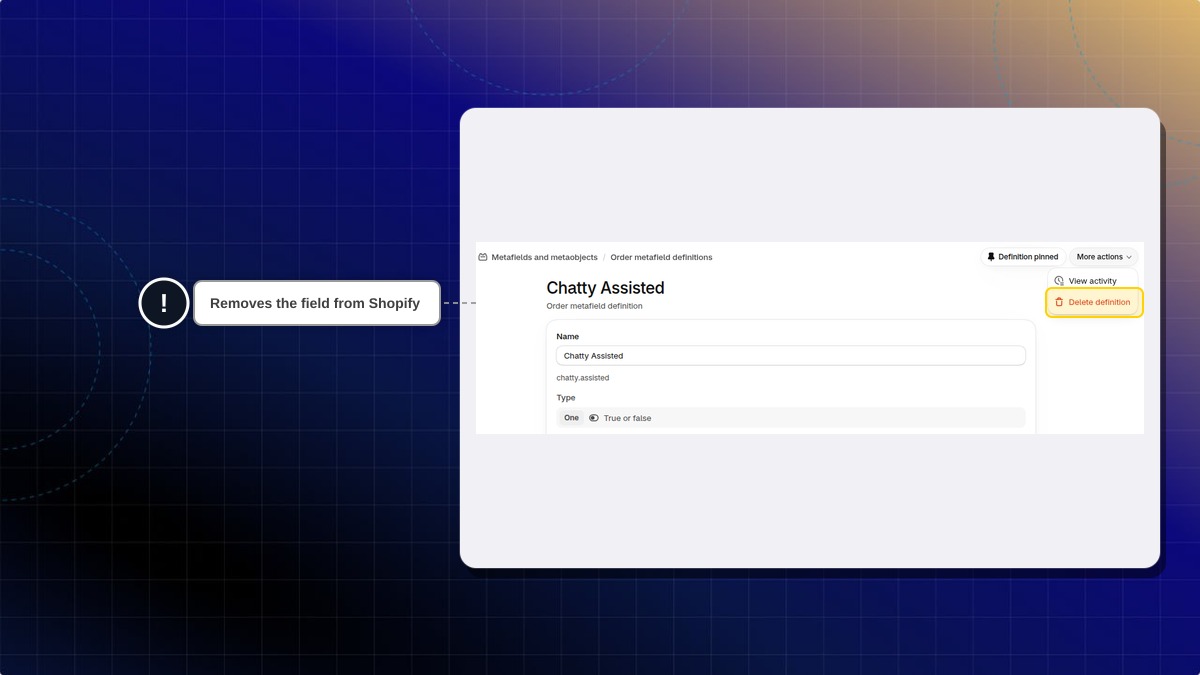
Hai due strade. Togliere il pin nasconde i campi e conserva i dati. Eliminare la definizione toglie il campo da Shopify.
Nascondi i campi senza perdere i dati
- Vai nell'admin di Shopify → Settings → Metafields and metaobjects → Orders.
- Clicca l'icona del pin accanto a Chatty Assisted o Chatty Direct per togliere il pin.
Risultato atteso: La card Metafields sulla pagina dell'ordine non elenca più il campo. I valori restano. Clicca View all su un ordine qualsiasi per leggerli.
Elimina la definizione del campo
-
Vai nell'admin di Shopify → Settings → Metafields and metaobjects → Orders.
-
Clicca Chatty Assisted o Chatty Direct.
-
Clicca More actions → Delete definition.
-
Scegli cosa eliminare.
- Delete field only conserva ogni valore che Chatty ha già scritto sui tuoi ordini.
- Delete field and its saved values cancella i valori da tutti i tuoi ordini.
-
Clicca Delete.
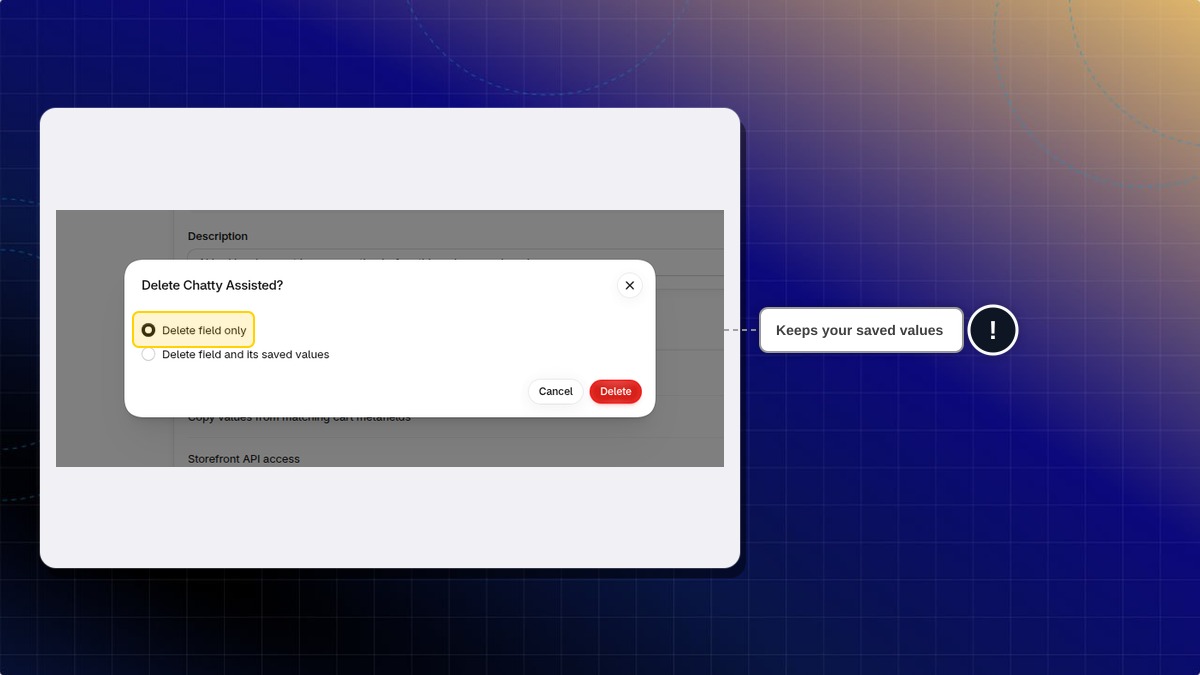
Risultato atteso: Il campo non compare più in Order metafield definitions né sulla pagina dell'ordine.
Gli stessi passaggi valgono per i campi cliente di Chatty, sotto Customers.
Eliminare la definizione non ferma la registrazione dell'attribuzione da parte di Chatty. I nuovi ordini assistiti dalla chat ricevono comunque i valori, e compaiono sotto More actions → View unstructured metafields. Chatty non ricrea la definizione da sola. Aggiungila di nuovo quando vuoi rivedere i campi.
Perché i campi ordine non compaiono sui miei ordini?
Chatty ha bisogno del permesso di aggiornare i tuoi ordini prima di scriverli. Apri Chatty dall'admin di Shopify e accetta la richiesta di permesso, poi fai un ordine di prova dopo una chat.
Gli ordini creati prima del permesso non vengono compilati in seguito.
Una definizione mostra un avviso e non posso modificarla. Come la sistemo?
Succede quando è stata eliminata la definizione corrispondente sull'ordine bozza. Ricrea la definizione senza perdere i valori salvati.
-
Vai su Settings → Metafields and metaobjects → Orders e clicca la definizione con l'avviso.
-
Clicca More actions → Delete definition.
-
Seleziona Delete field only, poi clicca Delete.
-
Torna su Order metafield definitions e clicca More actions → View unstructured metafields.
-
Trova la chiave, per esempio
chatty.direct, e clicca Add definition.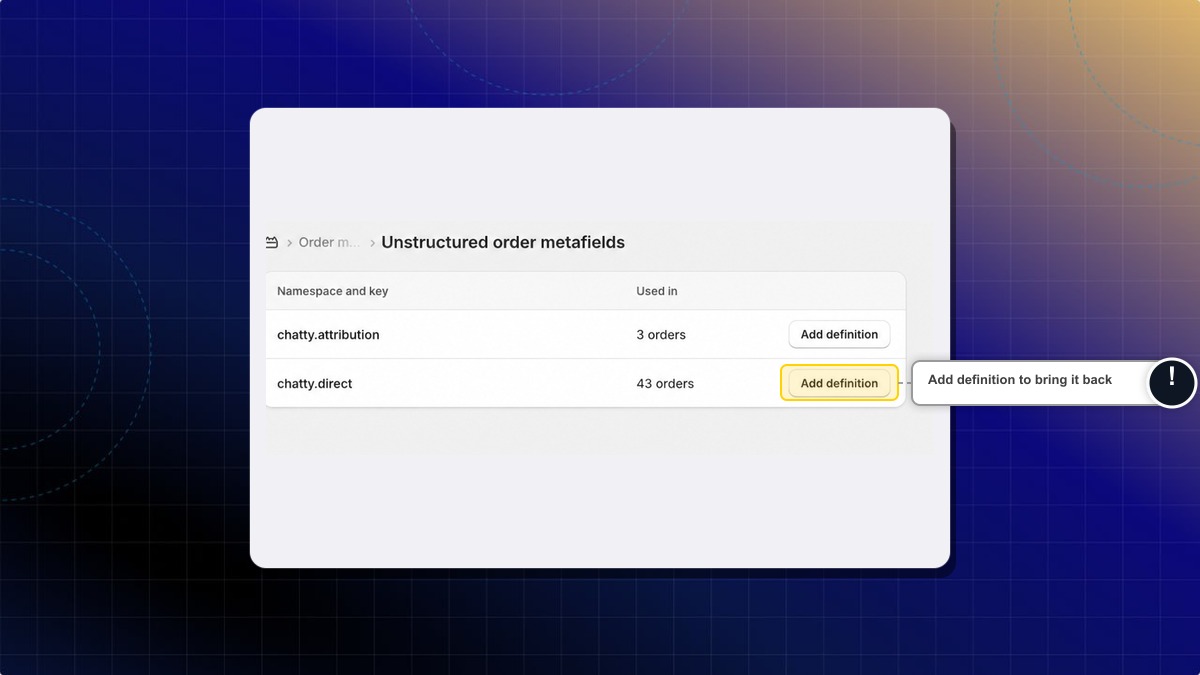
-
Scrivi il nome corrispondente: Chatty Direct per
chatty.direct, oppure Chatty Assisted perchatty.assisted. -
Imposta Type su True or false, poi clicca Save.
Risultato atteso: La definizione torna nell'elenco, con lo stesso numero di ordini. I valori già salvati sono ancora lì.
Controlla la chiave sopra il campo Name prima di salvare. Un nome che non corrisponde alla chiave rende illeggibili le pagine ordine.
Ricevo ancora i tag ordine chatty-assisted e chatty-direct?
No. Chatty ha sostituito quei tag con i campi Chatty Assisted e Chatty Direct. I tag già presenti sugli ordini passati restano dov'erano, ma nessun ordine nuovo riceve il tag.
Cos'è il vecchio campo Chatty Attribution nel mio elenco?
Arriva da una versione precedente di Chatty e non viene più aggiornato. Puoi lasciarlo, oppure togliere la definizione quando i vecchi valori non ti servono più.
 Chatty Help Center