A chi serve questa funzione?
- Helpdesk è in accesso anticipato. Richiedi l'accesso anticipato (opens in a new tab) e lo attiviamo per il tuo negozio.
- Quando Helpdesk è attivo per il tuo negozio, funziona con ogni piano
- Vedi Helpdesk quando il tuo ruolo vede i ticket
Notifiche
Scegli quali eventi di Helpdesk ti arrivano nell'app, via email o nel browser.
A cosa serve
Le notifiche decidono quali eventi di Helpdesk ti arrivano, e su quale canale.
Ti aiutano a sapere di un ticket assegnato a te, o di una risposta del cliente, senza attivare ogni evento.
Ogni riga ha i propri selettori In-app, Email e Push. Le notifiche del browser servono quando questa scheda non è aperta.
@mention in note scatta quando qualcuno ti menziona in una nota interna. SLA warning e breach scattano quando un ticket è vicino al suo obiettivo, oppure lo ha superato. Neglected ticket scatta quando un cliente ha aspettato più di 24 ore lavorative per una risposta.
Come consentire le notifiche del browser
- In Helpdesk, apri le impostazioni, poi apri Notifications.
- Clicca Enable browser notifications.
- Consenti le notifiche nella richiesta del browser.
Risultato atteso: Lo stato dice Enabled. Puoi ricevere una notifica del browser quando questa scheda non è aperta.
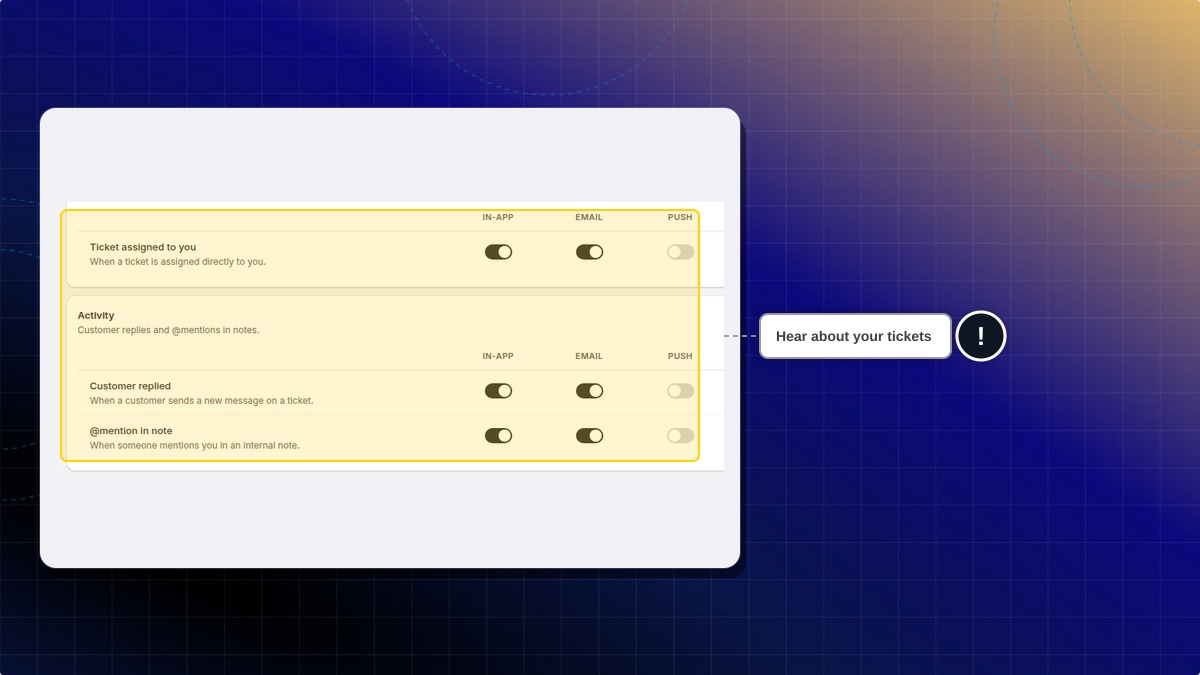
Come scegliere gli avvisi sui ticket
- Sulla stessa pagina, trova Ticket assigned to you.
- Attiva In-app, Email o Push per quella riga.
- Fai lo stesso per Customer replied.
- Clicca Save sulla barra Unsaved changes.
Risultato atteso: Chatty mostra "Notification preferences saved." Ricevi l'avviso sui canali che hai lasciato accesi.
| Evento | Quando scatta |
|---|---|
| @mention in note | Qualcuno ti menziona in una nota interna |
| Automation rule | Una regola ti avvisa |
| SLA warning / breach | Un ticket è vicino al suo SLA, oppure lo ha superato |
| Neglected ticket | Un cliente ha aspettato più di 24 ore lavorative per una risposta |
I tasti che ti spostano in Helpdesk sono in Shortcuts.
Email e push sono attivi per ogni evento?
No. Ogni riga ha i propri selettori In-app, Email e Push. Attiva solo quelli che vuoi.
 Chatty Help Center