Impostazioni
Identità dell'AI
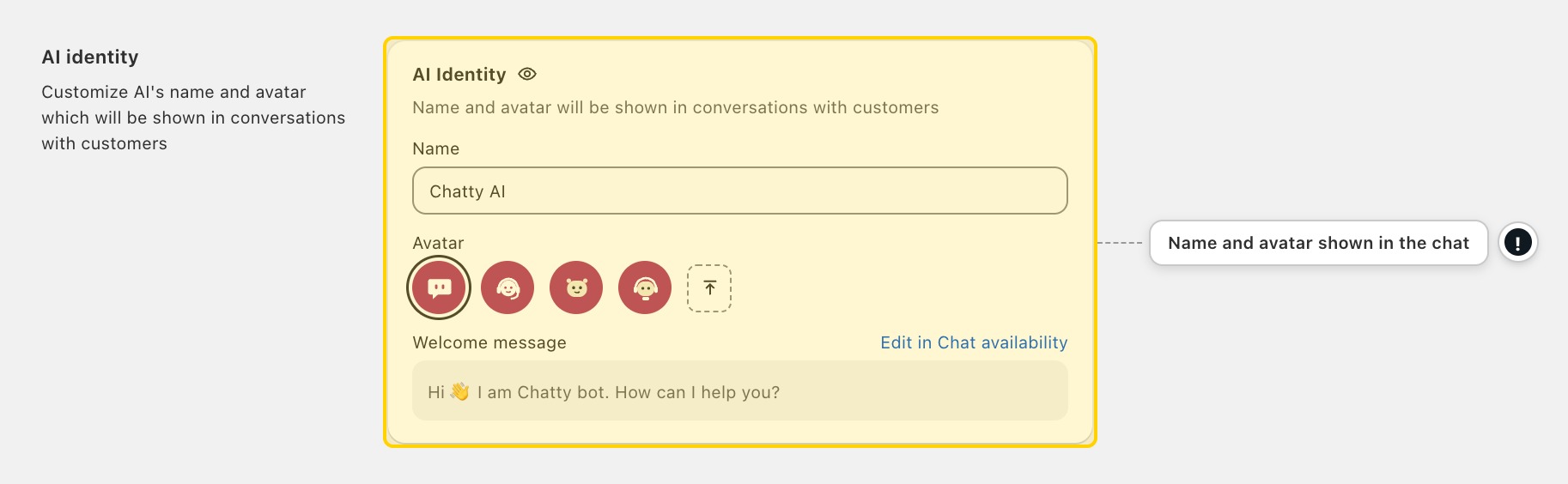
Puoi dare un nome e un avatar all'assistente AI. Compaiono nella chatbox. Il nome può avere fino a 30 caratteri.
Messaggio di benvenuto
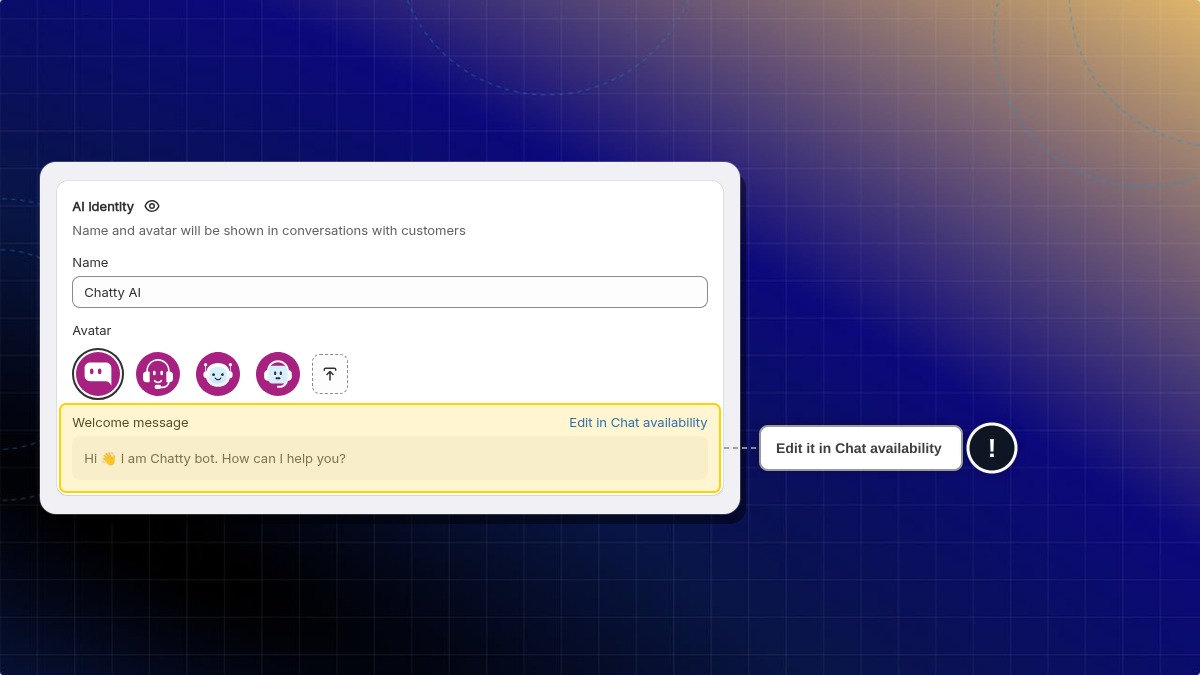
Il messaggio di benvenuto è il primo messaggio che l'agente AI invia ai clienti. In questa pagina è in sola lettura. Per cambiarlo, fai clic su Edit in Chat availability. Si apre Settings → General → Chat availability. In quella schermata imposti i messaggi di benvenuto del team e dell'agente AI. Leggi come impostare i messaggi di benvenuto.
Indirizzi email di supporto
Inserisci una o più email in Contact support email, separate da virgole. I moduli di contatto e la cronologia della chat arrivano a quegli indirizzi.
Disponibilità dell'AI
Choose when AI replies decide se l'AI risponde a ogni conversazione, oppure solo quando non c'è nessuno.
- Always: l'AI risponde a ogni cliente, anche se il team è online. È l'opzione predefinita.
- Only when agents are offline: l'AI risponde solo quando il negozio risulta offline. Lo decidono le impostazioni di Chat availability.
Riattivazione dell'AI
AI re-engage after resolution riapre una conversazione risolta e la riassegna all'AI, se lo stesso cliente scrive di nuovo. Il cliente riceve una risposta senza aspettare che il team riapra la chat a mano.
Resta spento finché non lo attivi.
- Vai a AI agent → Settings.
- In AI re-engagement, attiva AI re-engage after resolution.
- Fai clic su Save.

Risultato atteso: se il cliente invia un messaggio nuovo in una conversazione risolta, la conversazione si riapre. L'AI risponde.
L'AI si riattiva anche quando il team è online?
Segue l'impostazione AI availability. Se Choose when AI replies è su Only when agents are offline, l'AI si riattiva solo con il negozio offline. Se il negozio è online, la conversazione riaperta resta al team.
L'AI si riattiva se l'agente AI è spento?
No. L'agente AI deve essere acceso. L'AI deve anche poter rispondere sul canale da cui scrive il cliente.
Messaggi di follow-up
Se il cliente smette di scrivere durante una conversazione, l'AI può inviare un solo messaggio di follow-up. Serve a recuperare il cliente, così non perdi una vendita solo perché si è distratto. Il follow-up nasce dalla conversazione in corso. Riprende da dove la chat si era fermata. Compare come un messaggio normale.
Attivalo con l'interruttore AI Follow-up. Poi imposta Wait time: quanto aspetta l'AI dopo l'ultimo messaggio del cliente. Puoi scegliere 3, 5, 10 o 15 minuti. Il valore consigliato è 5 minuti.
L'AI non invia un follow-up quando:
- la conversazione è già risolta
- la conversazione è passata a una persona
- il cliente ha chiuso il widget di chat
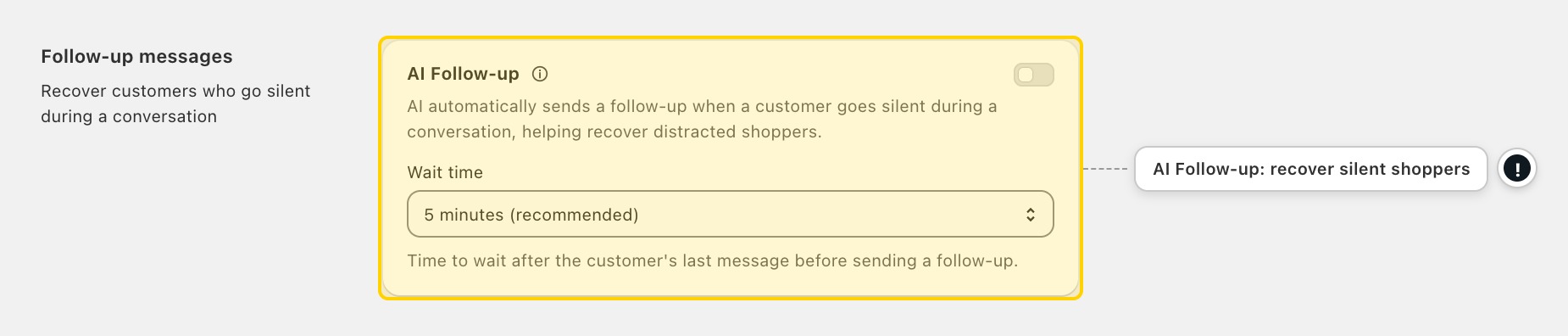
Lo trovi in AI agent → Settings → Follow-up messages. Resta spento finché non lo attivi.
Stati «sta pensando» dell'AI
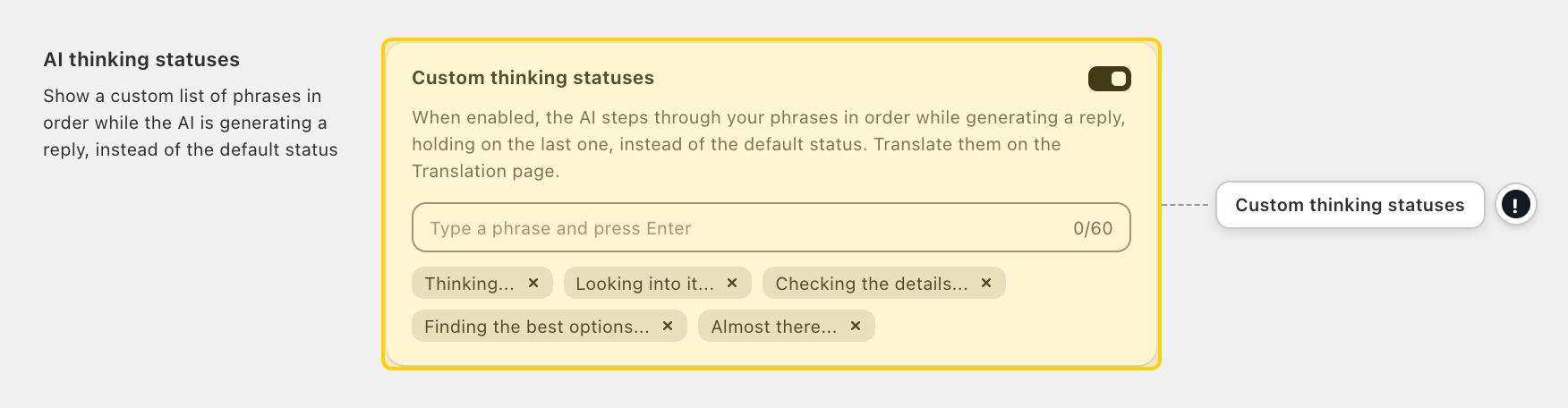
Mentre l'AI scrive una risposta, la chat mostra al cliente uno stato breve. Puoi sostituire lo stato predefinito con frasi tue.
-
Vai a AI agent → Settings.
-
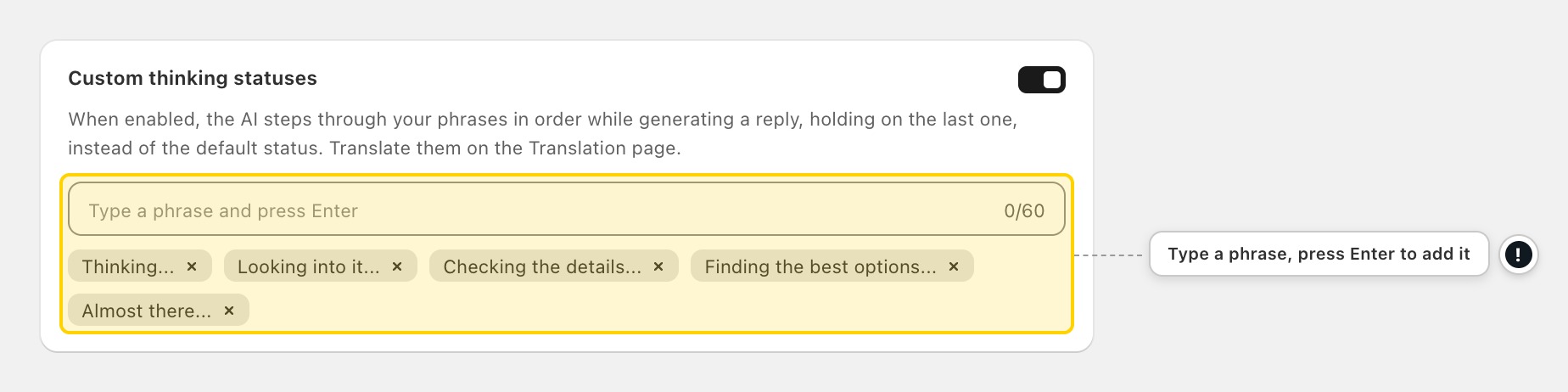
In AI thinking statuses, attiva Custom thinking statuses. Chatty aggiunge cinque frasi di esempio, come «Thinking…» e «Looking into it…».
-
Scrivi una frase e premi Enter. Esempio: «Controllo la disponibilità per te…».
-
Per togliere una frase, fai clic sulla piccola x.
-
Fai clic su Save.
Risultato atteso: mentre l'AI genera la risposta, il cliente vede le tue frasi in ordine. L'ultima resta finché non compare la risposta.
Puoi aggiungere fino a 10 frasi. Ogni frase può avere fino a 60 caratteri. Ogni frase resta circa 3 secondi. Resta spento finché non lo attivi. Funziona in AI Mode e nella Legacy chatbox.
Per mostrare le frasi in altre lingue, vai a Settings → More views → Translations. Fai clic sull'icona di modifica accanto a una lingua. Poi apri Chatbox → AI agent → AI thinking statuses.
Classifica i best seller sulle vendite recenti
Quando un cliente chiede i best seller, l'AI può usare ciò che è stato venduto negli ultimi 30 giorni.
- Vai a AI agent → Settings → Best seller ranking.
- Attiva Rank best sellers by recent sales.
- Approva l'accesso in sola lettura ai report di Shopify. L'impostazione si salva da sola.
Risultato atteso: la scheda dice che i dati di vendita si stanno sincronizzando. I primi risultati arrivano in pochi minuti. Poi l'elenco si aggiorna ogni notte. Con l'opzione spenta, l'AI usa l'elenco Best sellers di Smart recommendations.

Istruzioni personalizzate
Le istruzioni personalizzate ti permettono di guidare come l'assistente AI parla con i clienti. Con queste istruzioni controlli come l'AI gestisce le richieste.
Puoi adattare le risposte dell'assistente a questo:
- Esigenze specifiche del business
- Voce propria del brand
- Argomenti o richieste frequenti nel negozio
- Un trattamento speciale per alcuni tipi di domande
- Come gestire scenari specifici
Puoi mettere più istruzioni diverse nello stesso campo di testo.
Organizzale per argomento o per scenario. Così l'AI capisce quando usare ciascuna istruzione.
Aggiungi le istruzioni nella pagina Instructions.
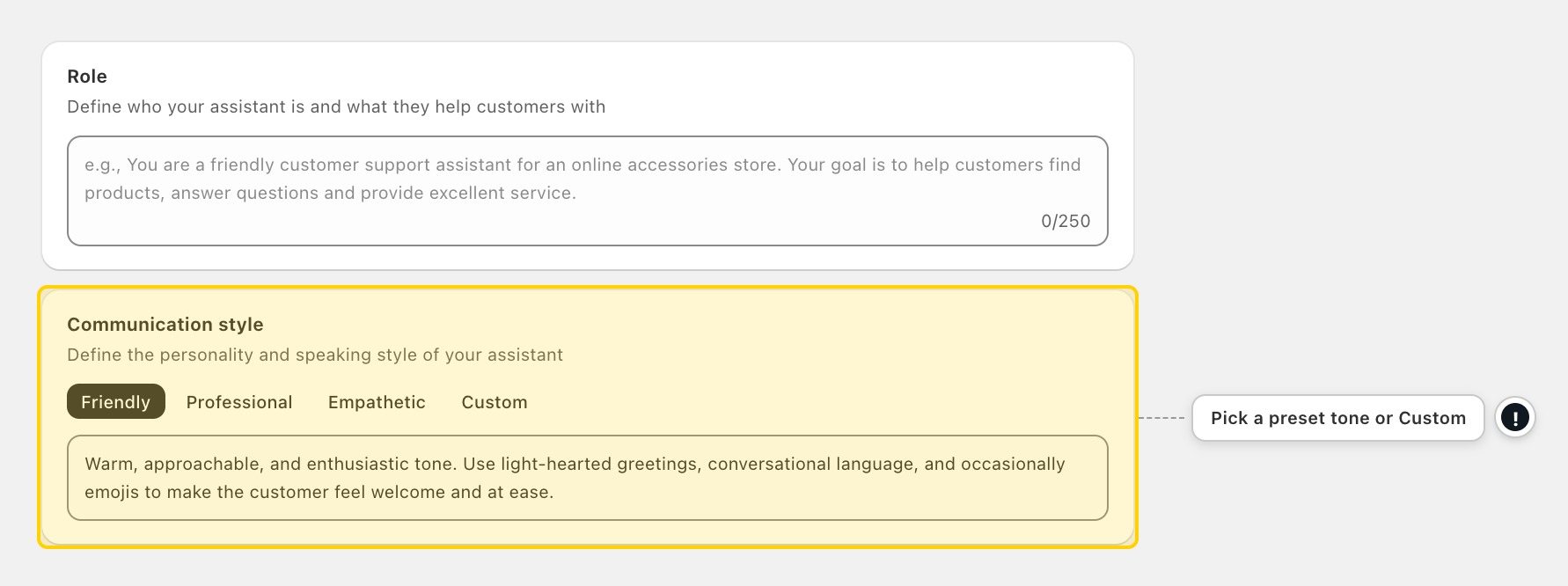
- Aggiungi un'istruzione tua. Vai a AI agent → Instructions, poi compila i quattro campi:
| Campo | Che cosa imposta | Limite |
|---|---|---|
| Role | Chi è la tua AI e su che cosa aiuta i clienti | 250 caratteri |
| Communication style | Personalità e modo di parlare. Scegli un tono già pronto, oppure Custom, e descrivi il tuo | 250 caratteri |
| Behaviours | Come l'AI deve rispondere e gestire le conversazioni | Lo mostra il contatore sotto il campo |
| Boundaries | Che cosa l'AI non deve fare | 1,000 caratteri |
Per saperne di più: come scrivere istruzioni efficaci
Canali AI
Attiva la risposta automatica dell'AI sui canali collegati: Email, Messenger, Instagram e WhatsApp. Ogni canale si accende o si spegne da solo.
Canali AIPagina prodotto AI
Aggiungi un assistente AI direttamente nelle pagine prodotto. Il cliente fa domande su quel prodotto e riceve la risposta subito, senza aprire la chatbox.
Pagina prodotto AIDove nascondo i prezzi a chi non ha fatto l'accesso?
Vai a AI agent → Skills → Pricing display rules. L'impostazione non è più in questa pagina di Settings. Leggi come nascondere i prezzi a chi non ha fatto l'accesso.
 Chatty Help Center