Canali
Chatty riunisce le conversazioni di vari canali in un solo posto.
Gestisci email, Facebook Messenger, Instagram e WhatsApp dentro Chatty, insieme alle conversazioni della live chat.
Con il collegamento email ricevi le email dei clienti dentro Chatty. Il piano Free collega una email. Su un piano a pagamento, clicca Add email per collegarne altre. Se torni a Free, Chatty spegne le email extra. Tiene l'ultima che hai aggiunto. Se una è verificata, tiene quella.
In Inbox, la conversazione email mostra l'icona email.
Nell'email configuri tre cose:
- Email forwarding: l'email da collegare a Chatty. Tutta la posta di quell'indirizzo arriva in Chatty Inbox.
- Email sender: l'email con cui rispondi ai clienti da Chatty Inbox.
- Email signature: la firma usata nelle risposte email.
Collega l'inoltro email
Segui le istruzioni per finire il collegamento dell'inoltro:
EmailAggiorna il mittente
Di default le risposte partono da [email protected].
Per cambiare il mittente:
- Vai su Email sender
- Seleziona Own email address
- Clicca Add and verify email
- Inserisci l'email e clicca Verify
- Apri l'email, cerca il link di verifica e aprilo
- Torna nell'app e clicca Done
- Inserisci il nome da mostrare con l'email
Verifica il dominio del mittente
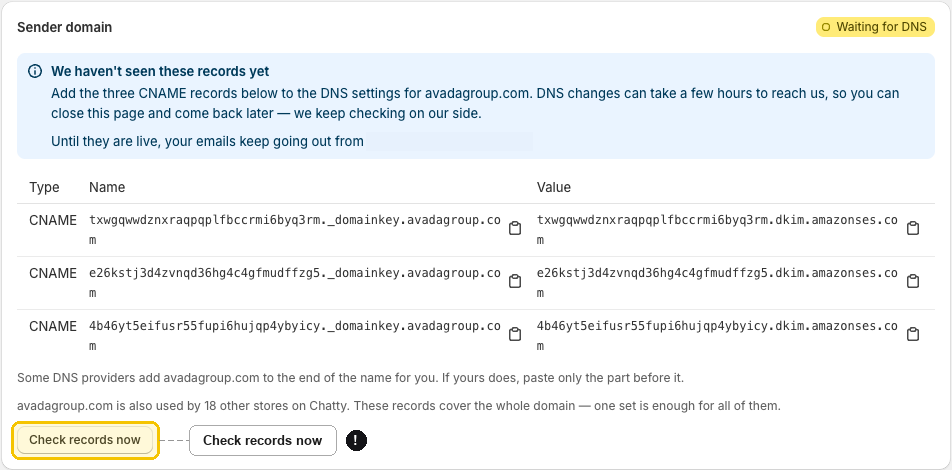
Dopo la verifica del tuo indirizzo, Chatty mostra una card Sender domain con tre record CNAME. Aggiungili dove gestisci il DNS. Le caselle di posta capiscono che l'email arriva da te.
- Vai su Settings → Channels → Email → Email sender.
- In Sender domain, copia Name e Value di ciascuno dei tre record CNAME.
- Aggiungi i tre record nel DNS. Se il provider aggiunge il dominio in fondo al nome, incolla solo la parte prima.
- Torna in Chatty e clicca Check records now.
Risultato atteso: La card mostra Domain verified. Le email partono dal tuo indirizzo.
Il DNS impiega anche qualche ora. Chatty controlla una volta al giorno. Gli indirizzi su caselle condivise (Gmail, Outlook, Hotmail, Yahoo, iCloud, AOL e simili) o su Zendesk partono sempre dall'indirizzo di Chatty. Per firmare con il nome del negozio, usa un indirizzo sul dominio che il negozio possiede.
| Stato | Cosa vedi |
|---|---|
| Waiting for DNS | I record non risultano ancora. |
| Delivery at risk | Il dominio rifiuta la posta non firmata. Fino al ritrovamento dei record, Chatty invia dal proprio indirizzo. Le risposte tornano comunque a te. |
| Domain verified | Chatty firma la posta del tuo indirizzo. Tieni i tre record. |
| Setup expired | Clicca Start verification again. Controlla che i record della card siano nel DNS. |
Scrivi la riga di risposta nelle email della chat
- Vai su Settings → Channels → Email → Email signature.
- Lascia attiva la riga di risposta, spegnila, oppure scrivi la tua. Metti
{{go_to_chat}}nel punto del link alla chat. Un campo vuoto tiene il testo di default. - Clicca Save.
Risultato atteso: Le email della chat usano la tua riga. La riga di risposta parte attiva.

Incolla una firma HTML
- Vai su Settings → Channels → Email → Email signature.
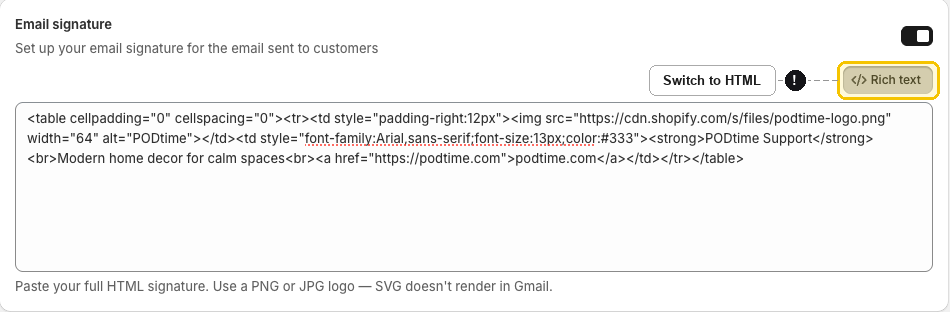
- Passa a HTML.
- Incolla la firma. Usa un logo PNG o JPG: Gmail non mostra le immagini SVG. Chatty toglie gli script al momento dell'invio.
- Clicca Save.
Risultato atteso: Le email ai clienti mostrano la firma. Nello stesso punto torni a Rich text.
Modifica l'email di conferma iscrizione
- Vai su Settings → Translations, clicca la lingua, poi Chatbox → Live chat → Subscribe confirmation email.
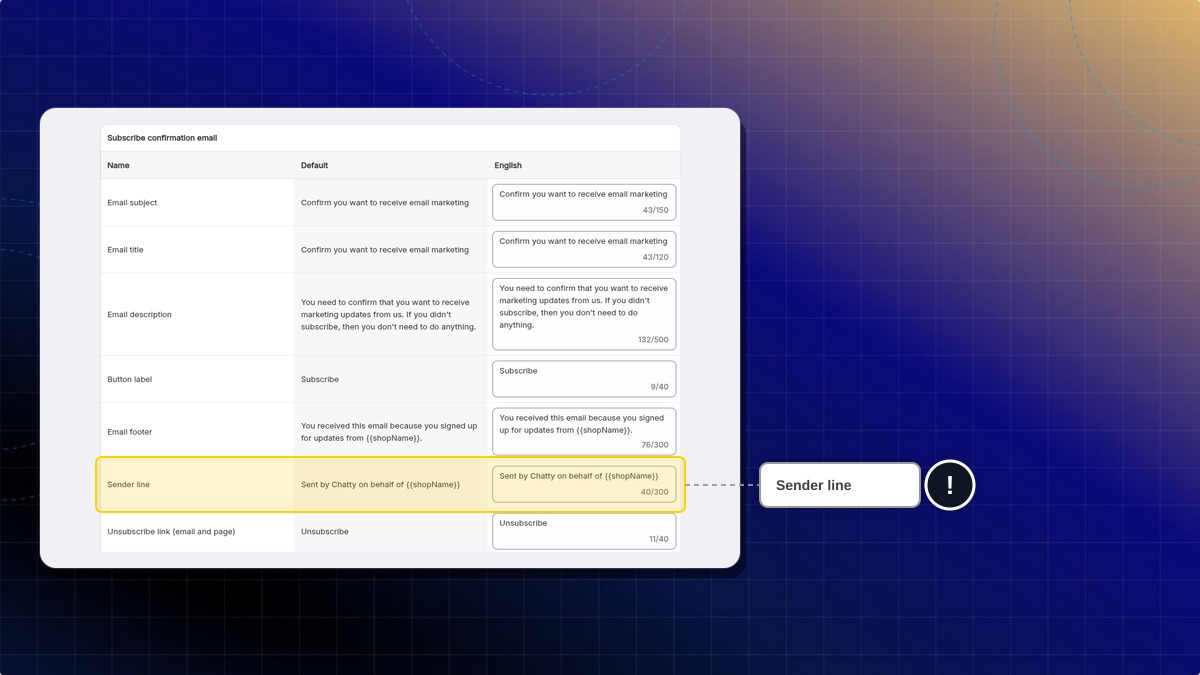
- Modifica oggetto, titolo, descrizione, pulsante, footer, riga del mittente, link di disiscrizione, pagine dopo iscrizione e disiscrizione, o pagina di errore. I campi vuoti tengono il testo di default.
- Clicca Save.
Risultato atteso: L'email di conferma usa il tuo testo. Le modifiche nella lingua di default passano alle altre lingue con traduzione automatica. Il piano Free non include la traduzione automatica.
La Sender line è la riga piccola sotto il footer. Di default dice Sent by Chatty on behalf of {{shopName}}. Tieni {{shopName}} dove deve stare il nome del negozio, per esempio Sent by the {{shopName}} team. Il limite è 300 caratteri.
In questi campi non vanno link né indirizzi email. Chatty non salva un testo che ne contiene uno.
CC email di default
Imposta una volta gli indirizzi CC. Chatty li aggiunge alle email che invii ai clienti da una conversazione. I destinatari interni restano aggiornati. L'agente non li aggiunge a mano ogni volta.
Per impostare i CC di default:
- Vai su Settings → Channels → Email → Email sender
- Trova la sezione Cc email address e attivala
- Inserisci fino a 5 indirizzi, separati da virgole
- Clicca Save
Chatty aggiunge l'elenco CC di default a:
- Email replies nelle conversazioni
- Messages you send by email, quando il cliente ha lasciato la chat
Se il cliente è offline, Chatty chiede se inviare il messaggio per email. Sotto il destinatario vedi A copy will also be sent to: con gli indirizzi CC. Non li cambi per un singolo messaggio.
Facebook Messenger e Instagram
Con il collegamento a Facebook ricevi e rispondi ai messaggi Facebook e Instagram dentro Chatty.
Segui le istruzioni per collegare la fanpage:
Messenger di Facebook e InstagramDopo il collegamento, qui controlli le pagine collegate.
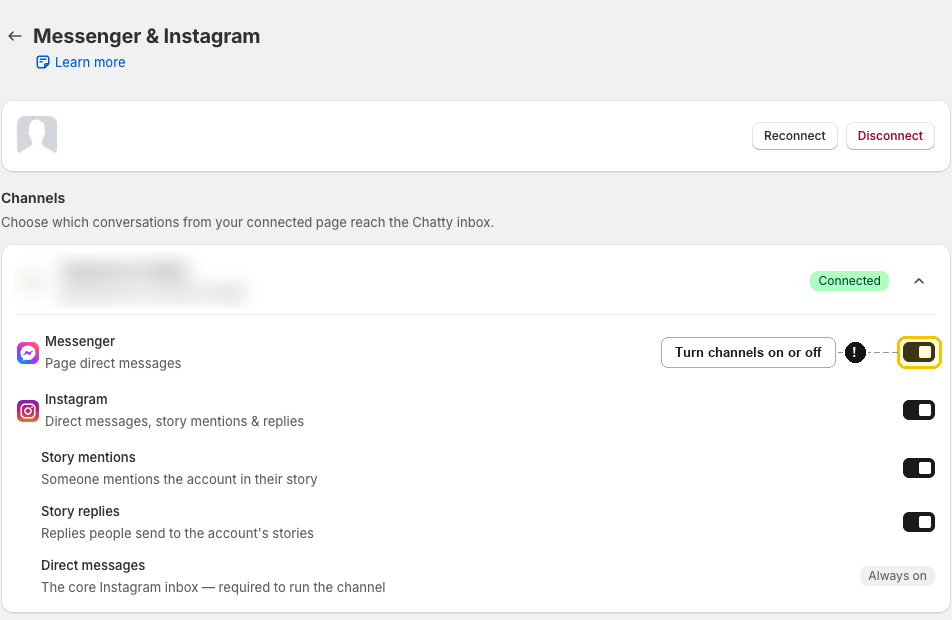
I messaggi delle fanpage collegate arrivano nella inbox di Chatty.
In Inbox, i messaggi Facebook hanno l'icona Messenger. Quelli Instagram hanno l'icona Instagram.
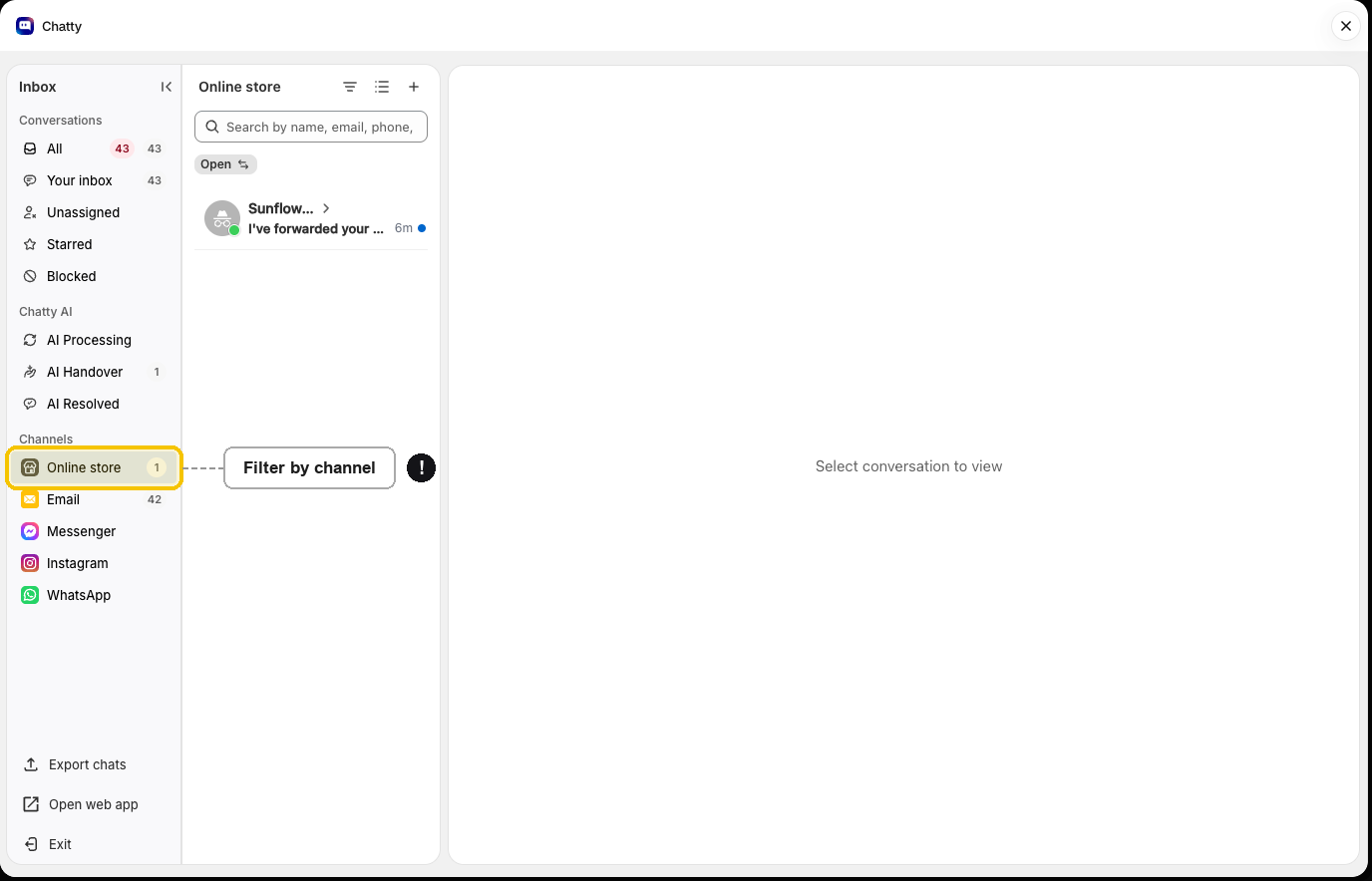
Filtra anche Inbox per canale, per vedere solo queste conversazioni.
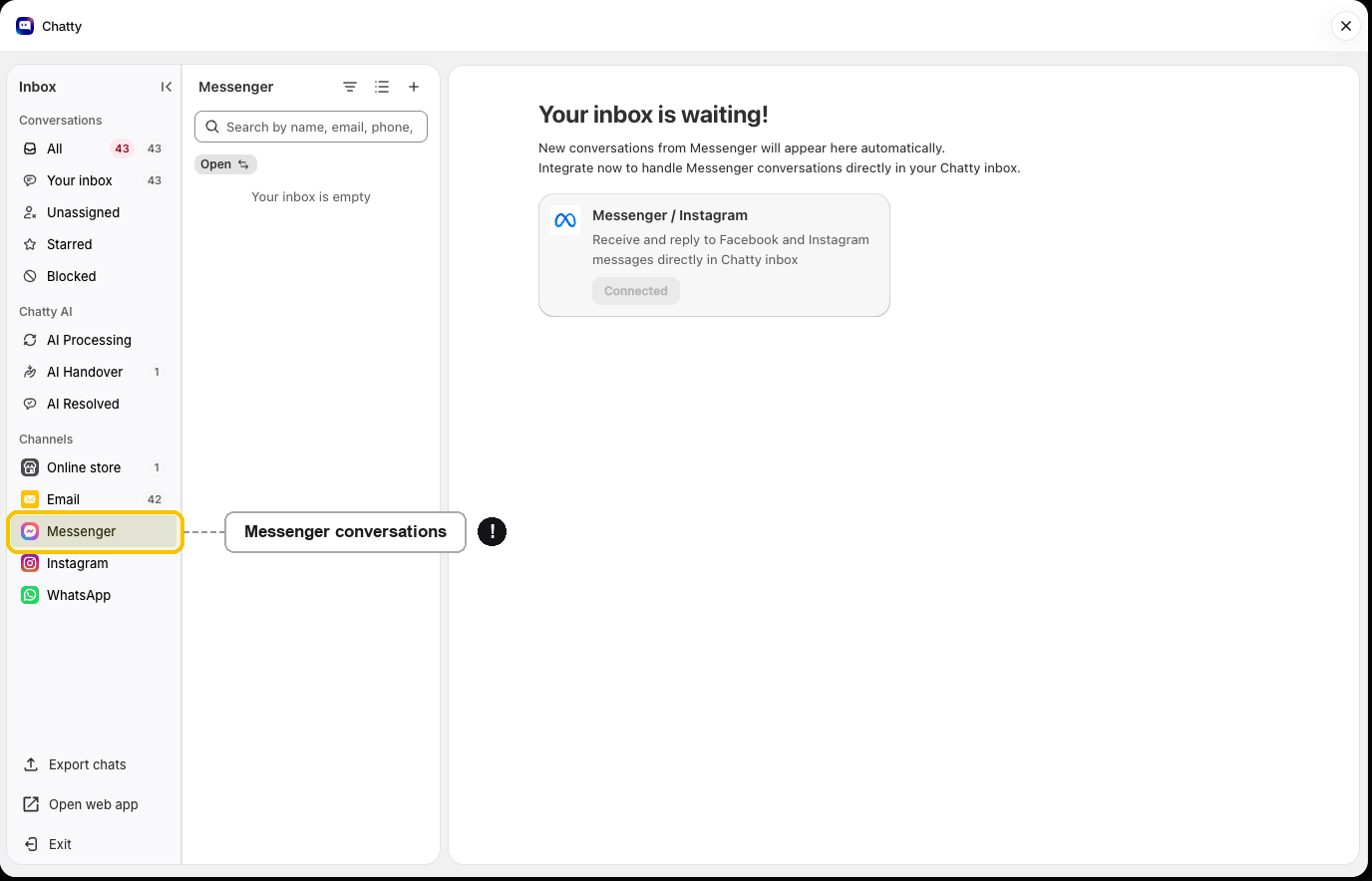
Se scollego le fanpage Facebook, le conversazioni già presenti restano in Inbox, senza aggiornamenti.
Perché Chatty chiede l'accesso alla Pagina Facebook?
Chatty usa l'accesso alla Pagina per tre cose:
- Mostrare i messaggi Facebook nell'app Chatty. Vedi e gestisci le conversazioni in un solo posto.
- Farti rispondere direttamente da Chatty. Rispondi senza cambiare app.
- Ordinare le conversazioni e collegare ogni messaggio alla Pagina giusta. I messaggi restano facili da trovare.
Collegando WhatsApp, leggi i messaggi WhatsApp dentro Chatty.
Prima di collegare WhatsApp a Chatty, controlla di avere:
- Un account WhatsApp Business
- L'accesso al Facebook Business Manager dell'azienda
- Un numero aziendale per WhatsApp, che riceva chiamate o SMS
- Il nome legale e l'indirizzo dell'attività
A Chatty colleghi vari account WhatsApp.
Segui le istruzioni per collegare WhatsApp:
WhatsApp Chatty Help Center