FAQ di prodotto
Che cosa sono le FAQ di prodotto
Le FAQ di prodotto sono domande e risposte legate a un solo prodotto. L'AI le usa quando un cliente chiede di quel prodotto.
Usale per dettagli che non stanno altrove nel catalogo, come garanzia, cura o montaggio. Puoi anche annotare il contenuto della confezione.
Come vedere i prodotti esclusi dal piano
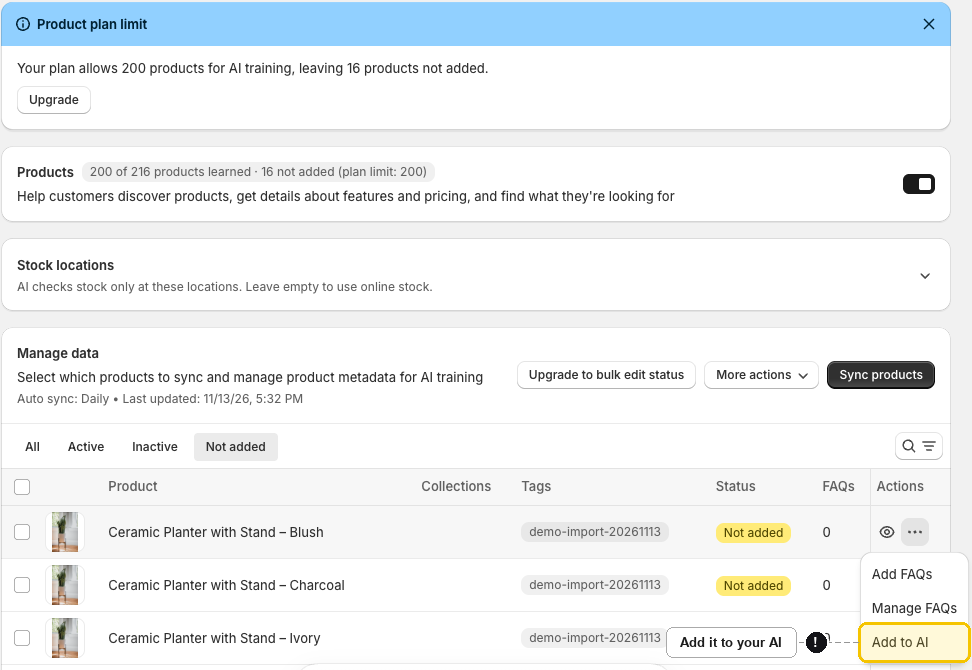
I prodotti oltre il limite del piano compaiono come Not added. È una cosa diversa dai prodotti che hai spento tu.
- Vai su AI agent → Training data → Products.
- Filtra per Not added.
- Quando hai spazio, apri il menu con i tre puntini sulla riga di quel prodotto per aggiungerlo all'AI.
- Fai clic su Confirm nella finestra Add products.
Risultato atteso: un banner dice quanti prodotti sono stati esclusi. Dopo l'upgrade, la sincronizzazione successiva aggiunge quelli disponibili, finché resta spazio nel piano. Fino ad allora l'AI non usa i prodotti Not added.
Come aprire le FAQ di un prodotto
- Vai su AI agent → Training data → Products.
- Trova il prodotto che vuoi.
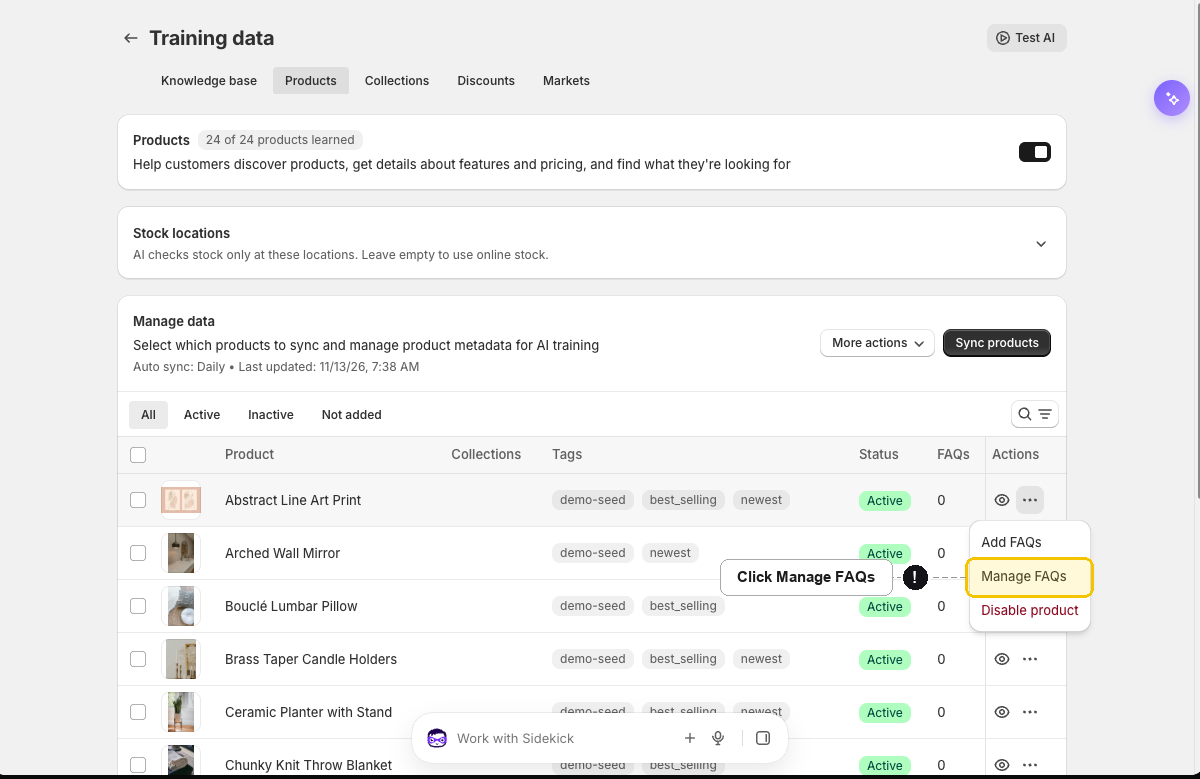
- Apri il menu con i tre puntini su quella riga, poi fai clic su Manage FAQs.
Risultato atteso: si apre la pagina Product FAQs, con quel prodotto in alto e le FAQ salvate sotto.
Add FAQs nello stesso menu scrive una sola domanda e ti porta dritto al modulo. Manage FAQs apre la pagina dove aggiungi, modifichi ed elimini tutte le FAQ di quel prodotto.
Come aggiungere una FAQ di prodotto
- Nella pagina Product FAQs, fai clic su Add FAQ.
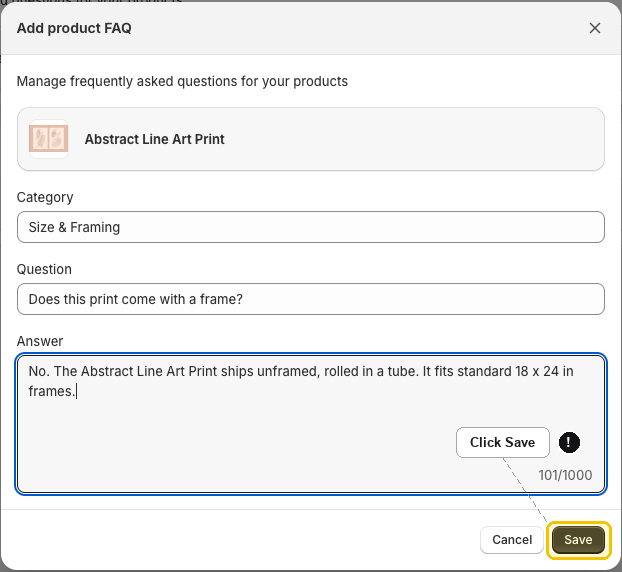
- In Category, scrivi un'etichetta breve, oppure lasciala vuota. Per esempio,
Materiali e caratteristiche. - In Question, scrivila come la farebbe un cliente. Per esempio,
Per quale terreno è più adatta questa tavola? - In Answer, scrivi la risposta. Tienila specifica. Per esempio,
La Liquid Snowboard è pensata per tutto il monte. Va bene su piste battute, neve fresca e snowpark. - Fai clic su Save.
Risultato atteso: la FAQ compare nell'elenco di quel prodotto.
Chatty invia una FAQ nuova o modificata all'AI subito dopo che fai clic su Save. Non devi fare clic su Sync products.
Category e Question tengono fino a 100 caratteri ciascuna. Answer tiene fino a 1000 caratteri, con un contatore sotto il campo.
Come modificare o eliminare una FAQ di prodotto
- Apri la pagina Product FAQs del prodotto.
- Trova la FAQ nell'elenco.
- Fai clic sull'icona della matita per cambiarla, o sull'icona del cestino per toglierla.
- Per una modifica, cambia il testo e fai clic su Save.
- Per un'eliminazione, fai clic su Confirm per togliere la FAQ.
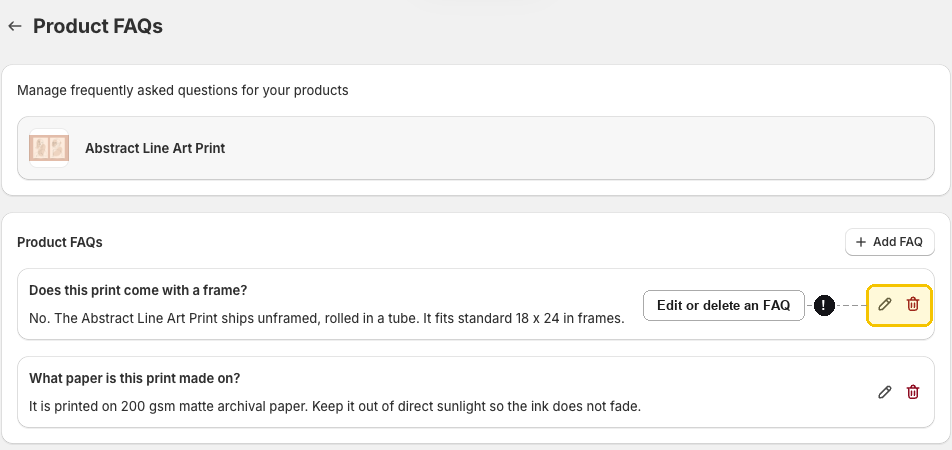
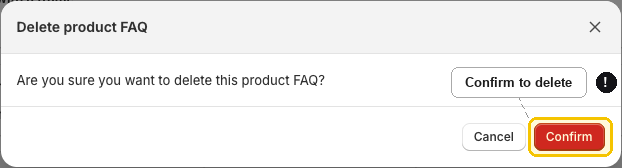
Risultato atteso: l'elenco si aggiorna subito. Un'eliminazione toglie la FAQ solo da quel prodotto.
Come controllare quali prodotti hanno FAQ
La colonna FAQs nella scheda Products mostra quante FAQ ha ogni prodotto. Usala per vedere i prodotti che devi ancora coprire.
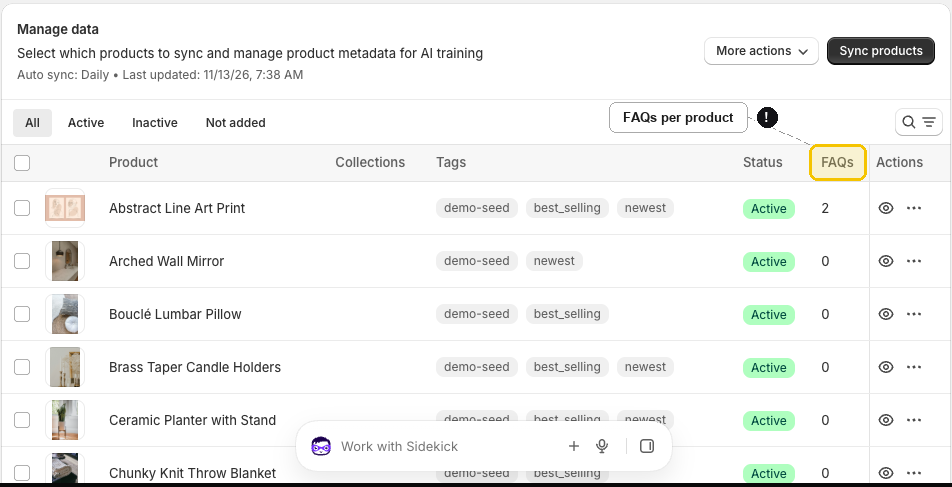
Risultato atteso: un prodotto senza FAQ mostra 0. Il conteggio sale appena salvi una FAQ nuova.
Disable product nel menu della riga toglie quel prodotto dall'agente AI. Le FAQ restano salvate. L'AI può ancora usarle per rispondere su quel prodotto. Per fermarlo, elimina le FAQ.
Qual è la differenza tra le FAQ di prodotto e le FAQ normali?
Le FAQ normali rispondono a domande di tutto il negozio, come spedizione o resi. Le FAQ di prodotto rispondono su un solo prodotto. L'AI non le applica al resto del catalogo.
Ti serve una FAQ di prodotto per ogni prodotto?
No. Aggiungile dove la descrizione del prodotto non basta. L'AI legge già i dati del catalogo per le basi.
Che cosa scrivi in Category?
Un'etichetta breve, come Garanzia e cura o Materiali e caratteristiche. Category è facoltativa. L'AI legge solo la domanda e la risposta.
Che cos'è la modifica in blocco dello stato AI dei prodotti
La modifica in blocco dello stato AI accende o spegne l'addestramento per molti prodotti insieme. Invece di cambiare ogni prodotto a mano, carichi un file CSV. Usala quando vuoi che l'AI impari da un gruppo grande di prodotti, o che lo ignori, in una sola azione.
Puoi importare fino a 50000 prodotti in un file.
La modifica in blocco è per i piani a pagamento, cioè Basic, Pro e Plus. Su Free, More actions non ha la voce Bulk edit status. Al suo posto vedi il pulsante Upgrade to bulk edit status.
Come modificare in blocco lo stato AI dei prodotti
Prima di iniziare, prepara un CSV con una colonna AI Status e una colonna che identifica il prodotto. Imposta AI Status su enabled o disabled per ogni prodotto. Includi una colonna ID o Handle, così Chatty può abbinarlo. Va bene anche un export prodotti di Shopify. Ha già una colonna Handle. Aggiungi una colonna AI Status e riusa il file.
Se il file ha una colonna ID, Chatty abbina solo per ID. Una riga con ID vuoto viene saltata, anche se ha un handle. Chatty salta anche ogni riga il cui stato è vuoto, oppure non è enabled né disabled.
-
Vai su AI agent → Training data → Products.
-
Fai clic su More actions, poi scegli Bulk edit status.
-
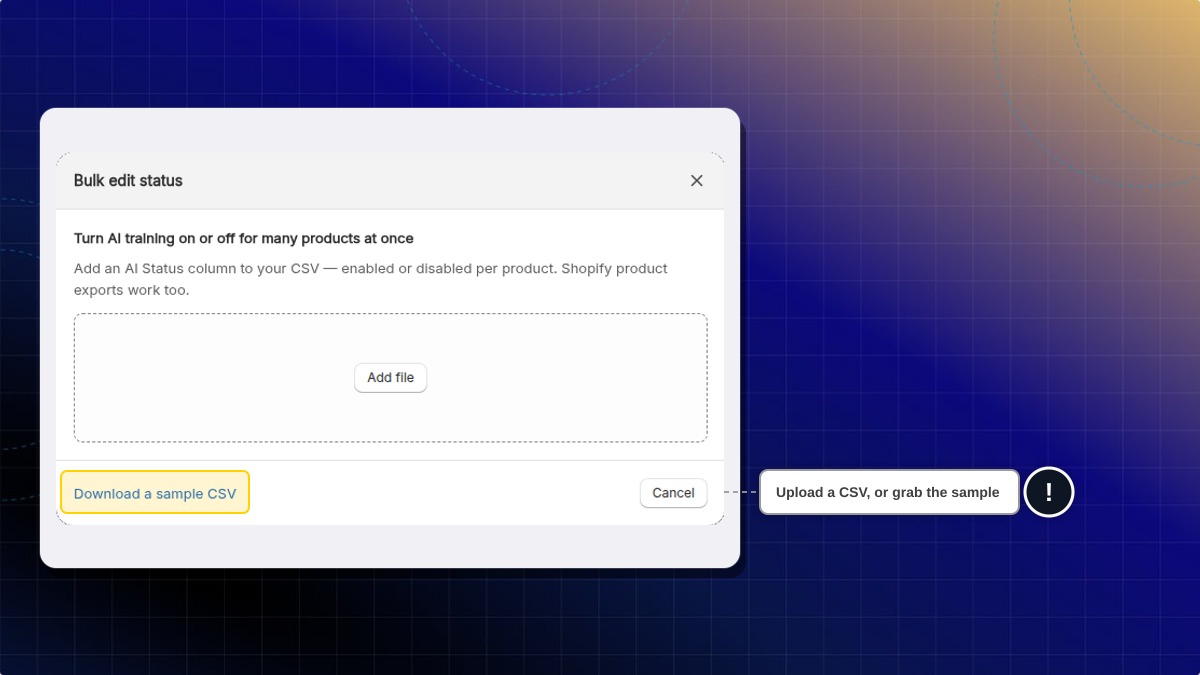
Carica il file CSV, oppure trascinalo nell'area di caricamento. Per avere il formato, fai clic su Download a sample CSV e compilalo.
-
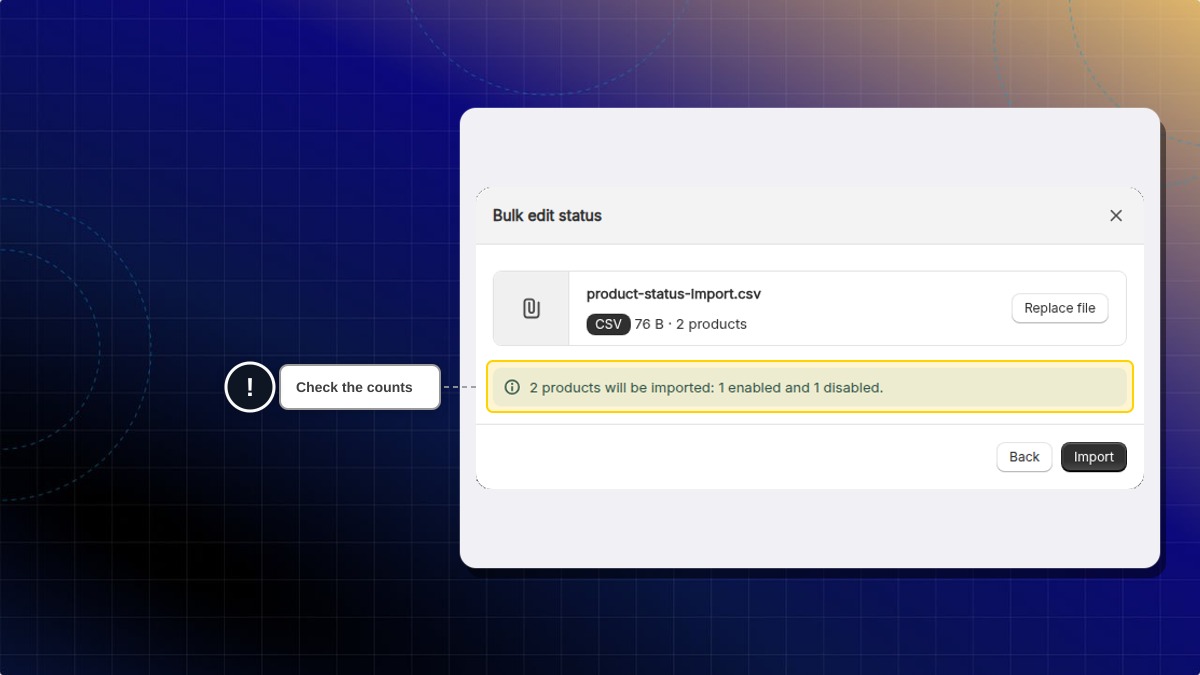
Controlla il riepilogo. Chatty mostra quanti prodotti saranno attivati e quanti disattivati. Mostra anche quante righe salterà, perché lo stato manca o non è valido, oppure perché la riga non ha ID o handle.
-
Conferma l'import per avviarlo.
Risultato atteso: Chatty mette in coda l'aggiornamento e mostra quanti prodotti ha abbinato e messo in coda. La scheda Products mostra il nuovo stato quando l'aggiornamento finisce.
L'attivazione conta nel limite di prodotti del piano. Basic ne ha 1500, Pro 8000, Plus è illimitato. Se il file supera quel limite, Chatty attiva quelli che ci stanno e salta il resto. L'import risulta comunque riuscito. Controlla la scheda Products rispetto al conteggio che ti aspettavi.
Che cosa succede ai prodotti che non si abbinano?
Vengono saltati, e ricevi un link Download unmatched products. Di solito un prodotto non si abbina perché non è ancora sincronizzato, o perché non ha un URL di vetrina. Può non abbinarsi anche se l'identificativo non è nel catalogo. Sincronizza i prodotti, oppure correggi gli identificativi nel file, poi importa di nuovo.
Perché alcuni prodotti non sono stati attivati?
Il piano limita quanti prodotti l'AI può tenere insieme. Chatty attiva i prodotti fino a quel limite, poi salta il resto senza un avviso. Disattiva alcuni prodotti per fare spazio, poi importa di nuovo il file.
Che cosa succede se lo stesso prodotto compare due volte con stati diversi?
Chatty usa l'ultimo stato indicato per quel prodotto nel file.
 Chatty Help Center