Filtri, azioni di massa e promemoria
Chi usa questa funzione?
- Filtri, azioni di massa, promemoria, creazione di conversazioni ed export delle trascrizioni sono disponibili per tutti.
- Delete nelle azioni di massa è per gli admin e per i membri a cui un admin ha dato il permesso Delete conversations. Vedi Membro del team.
Se ogni mattina apri Inbox e trovi decine di conversazioni, questa pagina è per te. Gli strumenti riducono l'elenco a quelle che ti servono. Chiudi il resto in una mossa. I promemoria ti riportano su quelle ancora in attesa.
Restringi l'elenco con i filtri
I filtri si sommano. La barra a sinistra imposta il gruppo. Il chip Open sotto la ricerca imposta lo stato: cliccalo per passare a Resolved. Il menu filtri restringe ancora. Tutto ciò che attivi vale insieme.
| Controllo | Dove sta | Per cosa filtra |
|---|---|---|
| Gruppo Conversations | Barra laterale | All, Your inbox, Unassigned, Starred, Blocked |
| Gruppo Chatty AI | Barra laterale | Processing, Handover, Resolved |
| Gruppo Channels | Barra laterale | Online store, Email, Messenger, Instagram, WhatsApp |
| Chip Open / Resolved | Sotto la casella di ricerca | Se la conversazione è ancora aperta o già risolta. Clicca il chip per cambiare |
| Casella di ricerca | Sopra l'elenco conversazioni | Nome cliente, email, telefono, numero ordine, tag, valori di attributi, oggetto email o ultimo messaggio. Inserisci almeno 3 caratteri |
| Read state | Icona filtro | Unread only mostra solo le conversazioni non lette |
| Assignee | Icona filtro | Unassigned, un membro del team, oppure AI Agent |
| Custom filters | Icona filtro | Tag salvati in un filtro con nome |
Alcuni controlli compaiono solo dove servono. L'icona filtro c'è in ogni vista, ma le sezioni dentro cambiano. Read state e l'icona delle azioni di massa compaiono su All, Your inbox, Unassigned e le cinque viste canale. Assignee compare su All, Handover e le cinque viste canale, e elenca AI Agent solo su All, Online store ed Email. Custom filters compare solo su All e Handover. Il chip Open / Resolved compare su All, Your inbox, Unassigned, Handover e le cinque viste canale.
Salva un filtro che usi ogni giorno
Un filtro personalizzato è un gruppo di tag salvato con un nome. Lo spunti una volta e l'elenco mostra solo le conversazioni con quei tag.
Clicca l'icona filtro sopra l'elenco conversazioni.
Sotto Custom filters, clicca Add custom filter.
Inserisci un Filter name, fino a 50 caratteri.
Cerca e seleziona i tag, fino a 20 per filtro.

Clicca Create filter.
Il filtro compare nel pannello, con una casella. Per cambiarlo dopo, passaci sopra e usa l'icona modifica o elimina.
Spunti più di un filtro personalizzato insieme. Chatty mostra le conversazioni che hanno i tag di uno qualsiasi dei filtri spuntati. Clear li toglie tutti in una volta.
Agisci su molte conversazioni insieme
Clicca l'icona delle azioni di massa sopra l'elenco conversazioni.
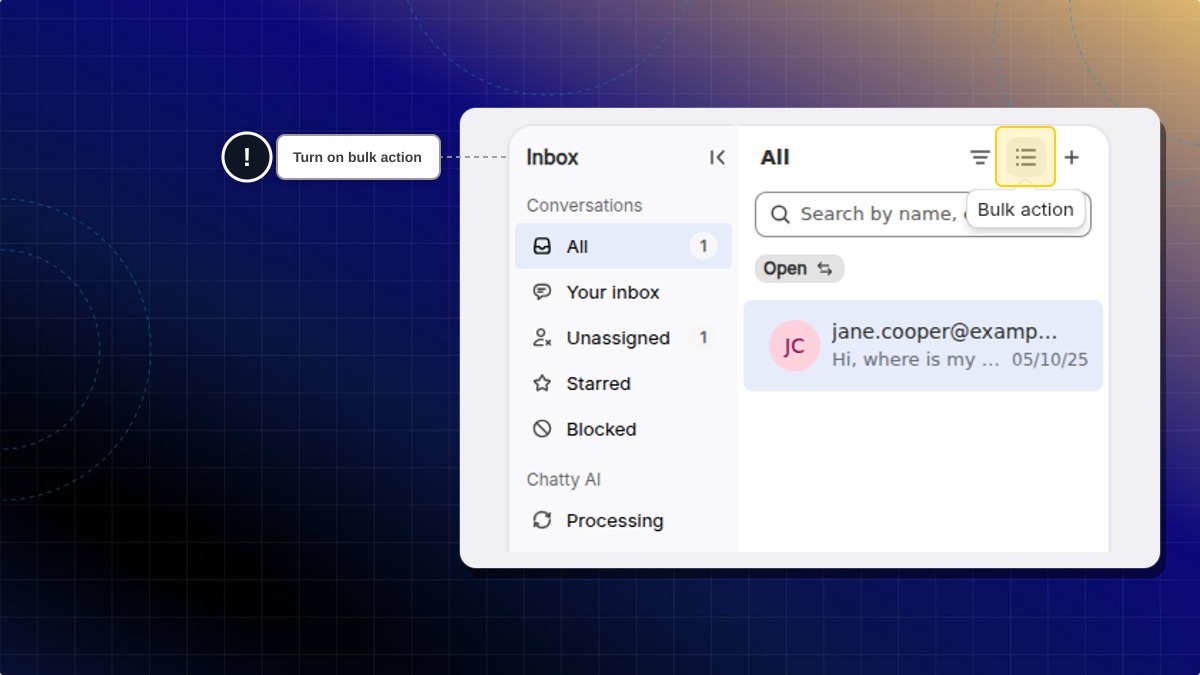
Spunta le conversazioni, oppure usa la casella in alto per prendere tutto ciò che è in pagina.
Clicca l'azione che vuoi.
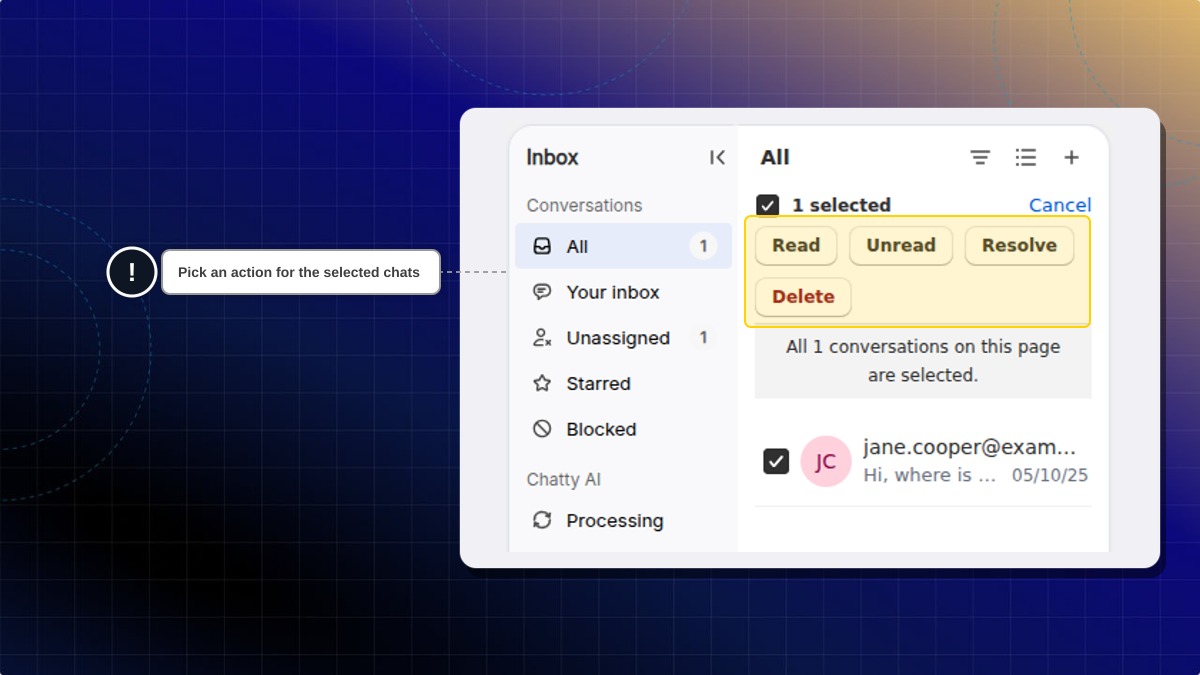
La barra mostra quante conversazioni hai selezionato. Cancel esce dalla modalità di massa senza cambiare nulla.
| Azione | Cosa succede | Note |
|---|---|---|
| Read | Segna le conversazioni selezionate come lette | Nessuna |
| Unread | Le riporta come non lette | Nessuna |
| Resolve | Le chiude, come la risoluzione una per una | Solo se il chip mostra Open. Invia il sondaggio di soddisfazione, se è attivo |
| Reopen | Le riapre | Solo se il chip mostra Resolved |
| Delete | Toglie le conversazioni e anche il profilo contatto, se quel cliente non ha altre conversazioni | Admin e membri con il permesso Delete conversations. Non si annulla |
Quante ne prendi insieme. La spunta seleziona le conversazioni già caricate nell'elenco. Se sono tutte spuntate e altre corrispondono ancora ai filtri, compare un link: Select all conversations in this view. Cliccalo e Chatty applica l'azione a ogni conversazione corrispondente, anche a quelle non ancora caricate. Il lavoro va in background. L'elenco può metterci un momento a stabilizzarsi.
Delete chiede conferma. Dopo Select all conversations in this view, il numero mostrato copre solo le conversazioni caricate, ma l'eliminazione copre ogni corrispondenza. Elimina anche il profilo contatto di ogni cliente rimasto senza altre conversazioni. Non si recuperano. L'eliminazione va sempre in background, quindi risulta in corso e non già finita.
Cambiare un filtro, o passare da Open a Resolved, cancella la selezione. Prima seleziona, poi agisci.
Imposta un promemoria per tornare
Un promemoria riapre una conversazione all'orario che scegli. Non devi lasciarla non letta come appunto. Lo imposti dalla scheda Reminder sopra la casella del messaggio e lo mandi a qualsiasi membro del team attivo. Vedi Imposta un promemoria.
Avvia tu una conversazione
Usalo quando un cliente ti ha scritto per email altrove, o quando devi fare tu il primo seguito.
Clicca l'icona più sopra l'elenco conversazioni.
Inserisci l'Email del cliente.
Se vuoi, aggiungi partecipanti con Add a participant, fino a 5.
Se vuoi, inserisci un Subject of the email, fino a 50 caratteri.

Clicca Create.
I partecipanti sono destinatari extra nel filo email. Ricevono i messaggi insieme al cliente principale. La nuova conversazione è assegnata a te e si apre subito.
Durante la creazione aggiungi 5 partecipanti. Quando la conversazione esiste, Dettagli della conversazione arriva fino a 10.
Se sul canale email esiste già una conversazione e solo l'oggetto è sbagliato, non serve crearne una nuova. Aprila, clicca il menu con i tre puntini nell'intestazione e scegli Set subject.
Salva una copia della conversazione
Il menu con i tre puntini nell'intestazione invia la conversazione per email a te, al cliente o a un altro indirizzo. Può anche scaricarla come CSV o come file di testo. Vedi Invia o scarica una trascrizione.
Una routine per una giornata piena
Parti da Unassigned, con Unread only selezionato sotto Read state nel menu filtri. Vedi cosa nessuno ha ancora preso.
Rispondi o assegna ciascuna, poi segna come Read in massa quelle che non richiedono nulla.
Passa a Your inbox e lavora su ciò che è davvero tuo.
Imposta un promemoria su ciò che aspetta un fornitore, un rimborso o un collega. Non lasciarlo non letto.
Chiudi su All con un filtro personalizzato per il tema ricorrente, e fai Resolve sul gruppo già concluso.
La ricerca non funziona se stai guardando le conversazioni di tutti i negozi collegati insieme. Torna a un solo negozio per cercare per nome, email, telefono o ordine.
 Chatty Help Center