Zendesk
Cos'è l'integrazione Zendesk?
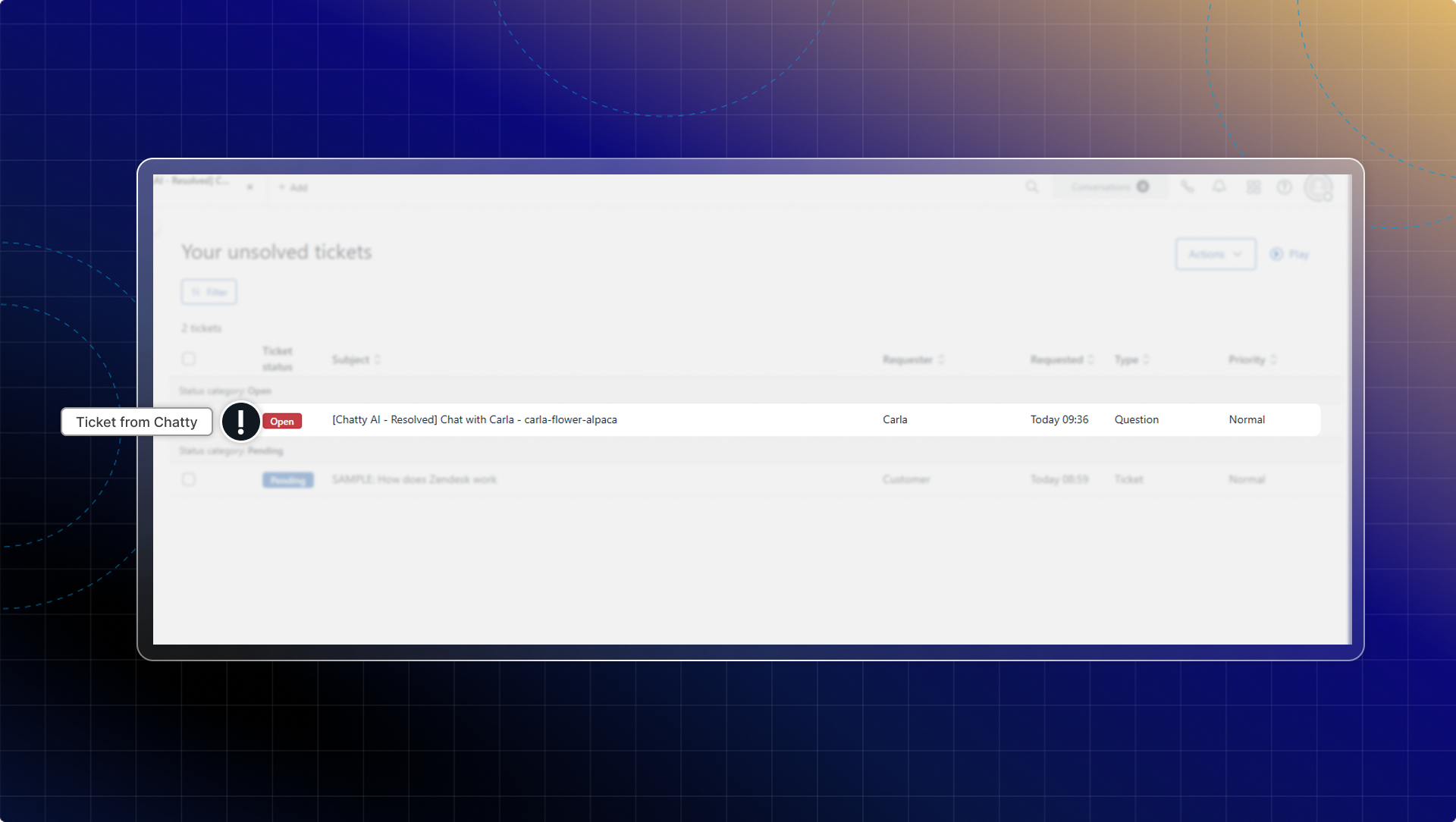
L'integrazione Zendesk salva in automatico lo storico delle conversazioni Chatty in Zendesk, come ticket di supporto.
Quando risolvi una conversazione in Chatty, il sistema crea un ticket in Zendesk. Il ticket contiene la trascrizione completa e i dati del cliente.
Per quale motivo integrare Zendesk?
Con l'integrazione Zendesk puoi:
- Salvare in automatico le conversazioni risolte come ticket Zendesk
- Tenere lo storico completo delle conversazioni in un solo sistema
- Seguire le prestazioni del supporto su tutti i canali
- Consultare i dati delle interazioni con i clienti senza lavoro manuale
Come collegare Zendesk a Chatty
Vai all'integrazione Zendesk
- Vai su Settings → Integrations
- Trova Zendesk nell'elenco delle integrazioni
- Clicca Manage
Inserisci il sottodominio Zendesk
Inserisci il sottodominio del tuo account Zendesk.
Il sottodominio Zendesk è la prima parte dell'URL Zendesk. Per esempio, se l'URL Zendesk è yourstore.zendesk.com, il sottodominio è yourstore.
Autorizza la connessione
- Clicca Connect
- Il browser ti porta sulla pagina OAuth di Zendesk
- Sulla pagina Zendesk, approva la richiesta di accesso per autorizzare Chatty
- Poi torni su Chatty
- Lo stato della connessione mostra Connected
Come funziona l'integrazione Zendesk
Creazione automatica del ticket
Quando risolvi una conversazione nella inbox di Chatty, l'integrazione crea in automatico un ticket in Zendesk.
Se usi Chatty Helpdesk, le chat passate a Helpdesk vengono saltate di default. Helpdesk le tiene come ticket.
Zendesk ha bisogno di un'email per ogni ticket. Se il cliente ha chattato in anonimo, Chatty aggiunge un'email segnaposto e chiama il richiedente Guest. La chat viene salvata lo stesso.
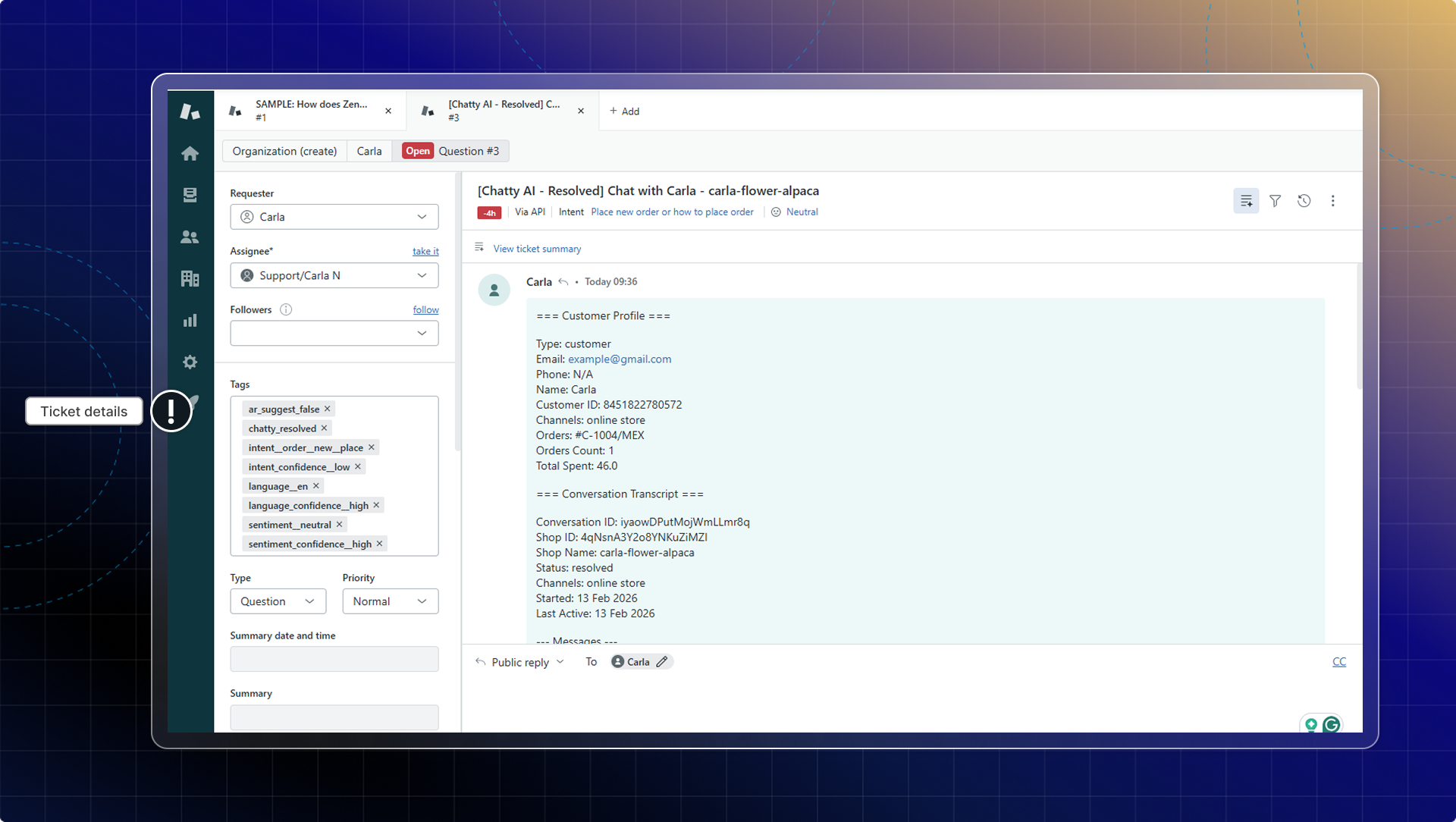
Ogni ticket include:
- Dati del profilo cliente (nome, email, recapiti)
- Trascrizione completa della conversazione
- Data e ora della conversazione
Conversazioni riaperte
Se riapri una conversazione e la risolvi di nuovo, Chatty crea un nuovo ticket in Zendesk. Non aggiorna il ticket precedente. In questo modo segui ogni interazione di supporto a parte.
Come scegliere un brand Zendesk
Puoi collegare vari negozi Chatty a un solo account Zendesk. Ogni negozio sceglie il proprio brand Zendesk. I ticket finiscono sotto il brand giusto in Zendesk.
Prima di iniziare, controlla che:
- Ogni negozio che condivide l'account Zendesk sia sul piano Plus.
- I negozi siano collegati in Chatty. Vai su Settings → Unified inbox e segui i passi in quella pagina. Leggi Unified inbox.
-
In ogni negozio, collega Zendesk con lo stesso account Zendesk. Segui i passi in Come collegare Zendesk a Chatty.
-
Nella stessa pagina, apri l'elenco Zendesk brand.
-
Scegli il brand per questo negozio, per esempio
Harbor Kids.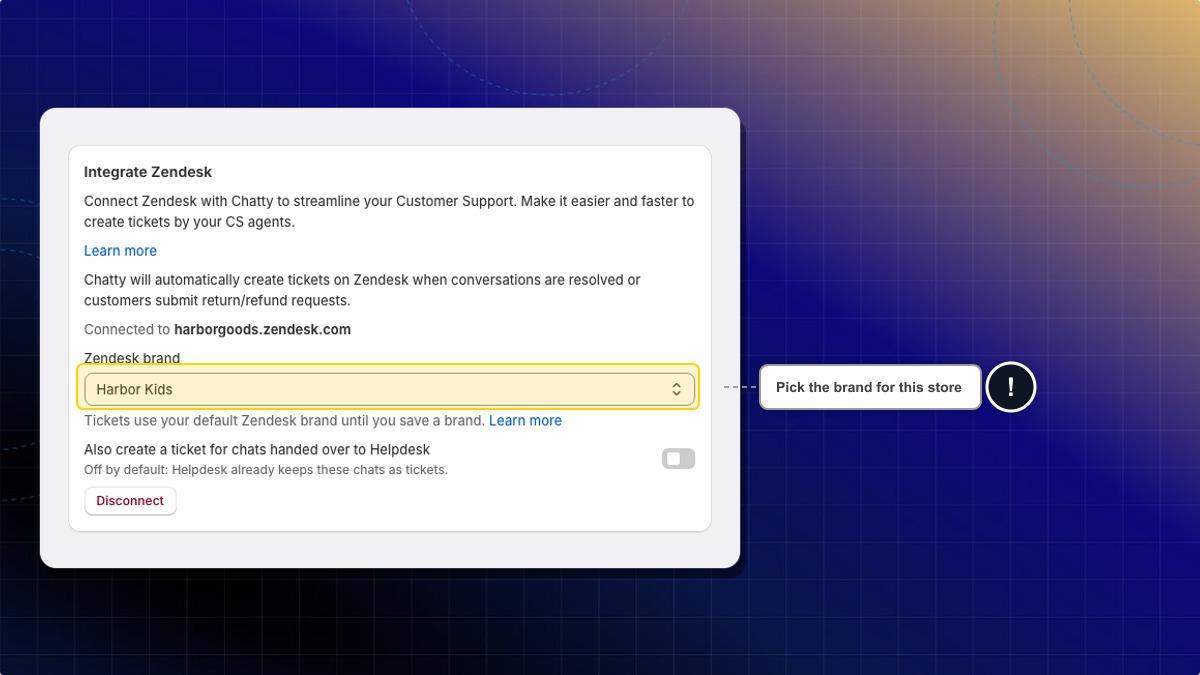
Risultato atteso: Chatty salva il brand appena lo scegli. Non compare un pulsante Save. I nuovi ticket di questo negozio usano quel brand.
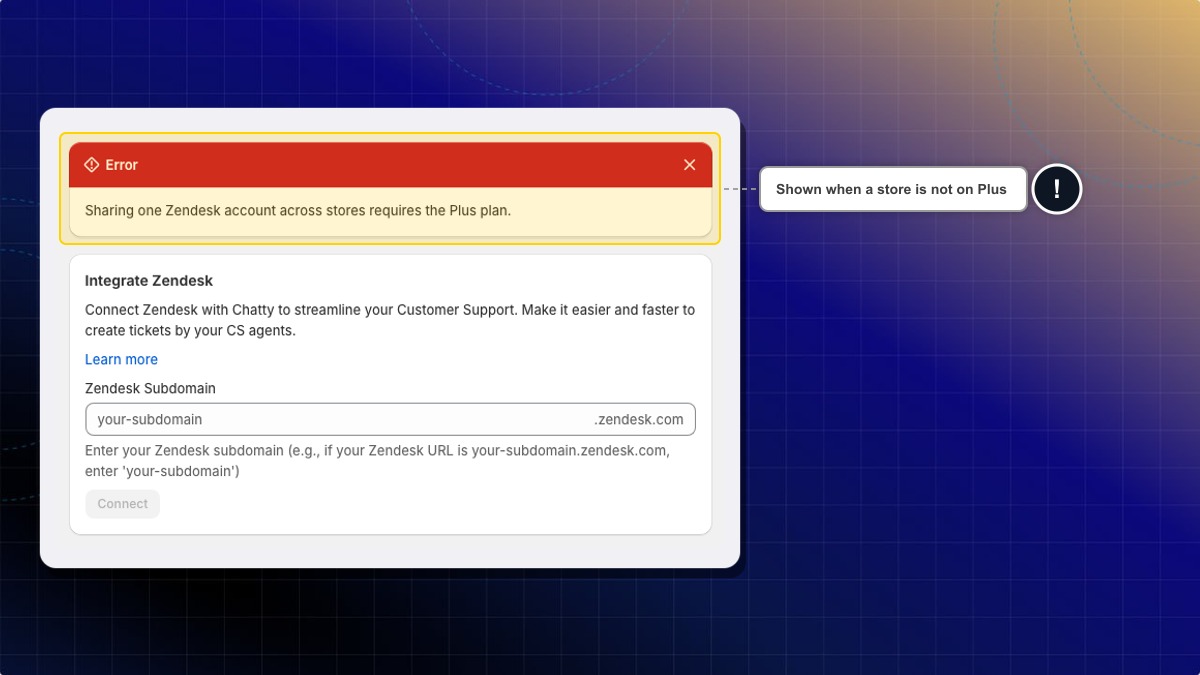
Cosa succede se vedo "Sharing one Zendesk account across stores requires the Plus plan."?
Il messaggio compare quando colleghi un account Zendesk che un altro negozio usa, e questo negozio o l'altro non è sul piano Plus. Porta ogni negozio che condivide l'account al piano Plus, poi clicca Connect di nuovo.
Cosa dice Chatty se l'account Zendesk è collegato a un altro negozio?
Tutti i negozi sono sul piano Plus, ma non sono ancora collegati in Chatty. Collega i negozi in Settings → Unified inbox, poi clicca Connect di nuovo. Puoi anche scollegare Zendesk dall'altro negozio prima.
Cosa succede se non scelgo un brand?
I ticket usano il brand Zendesk di default. Se l'account Zendesk ha un solo brand, Chatty lo sceglie al momento del collegamento.
Come impostare Live handover
Live handover permette agli agenti Zendesk di rispondere alle chat del sito da Zendesk Agent Workspace. Il cliente resta nella finestra chat di Chatty. Le risposte dell'agente compaiono in quella finestra.
Prima di iniziare, controlla che:
- Zendesk sia collegato a questo negozio. La card Live handover compare solo dopo il collegamento.
- Hai collegato Zendesk con un account amministratore Zendesk. Chatty ha bisogno dell'accesso amministratore per sapere quando un ticket è risolto.
In Zendesk
- Vai su Admin Center → Apps and integrations → APIs → Conversations API.
- Clicca Create API key.
- Dai un nome alla key, per esempio
Chatty live handover, e clicca Next. - Copia App ID, Key ID e Secret. Zendesk mostra il secret per intero una sola volta. Copialo ora.
Leggi la guida Zendesk Using Conversations API keys (opens in a new tab).
In Chatty
-
Vai su Settings → Integrations → Zendesk.
-
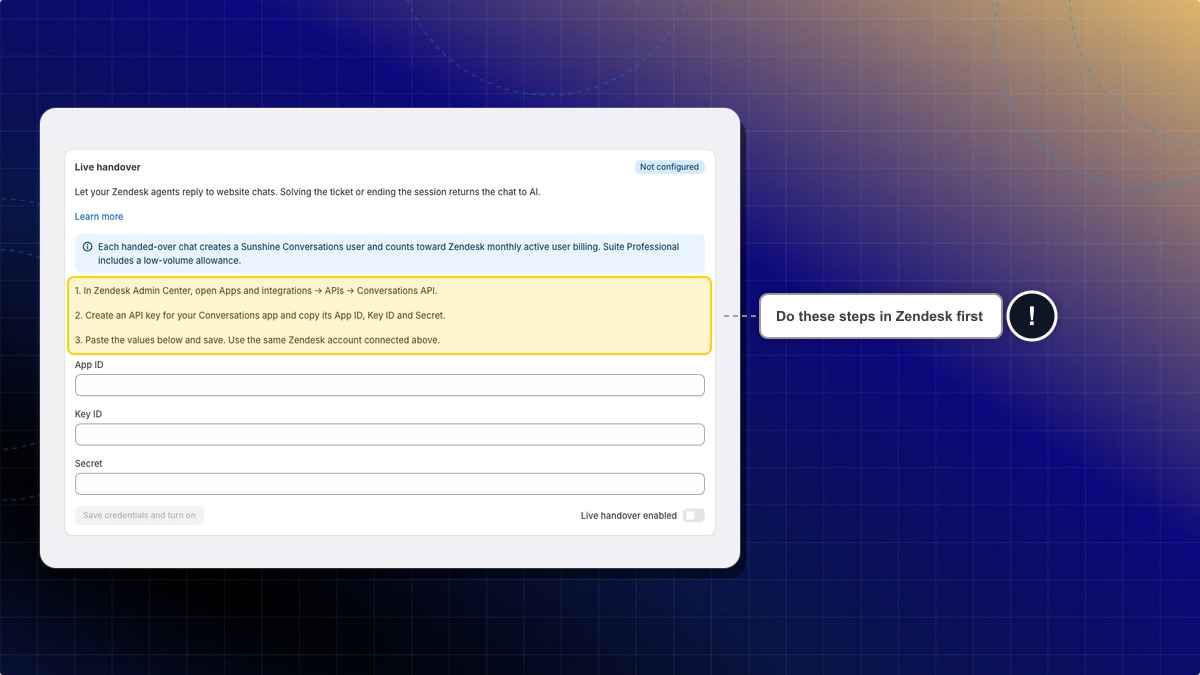
Scorri fino alla card Live handover.
-
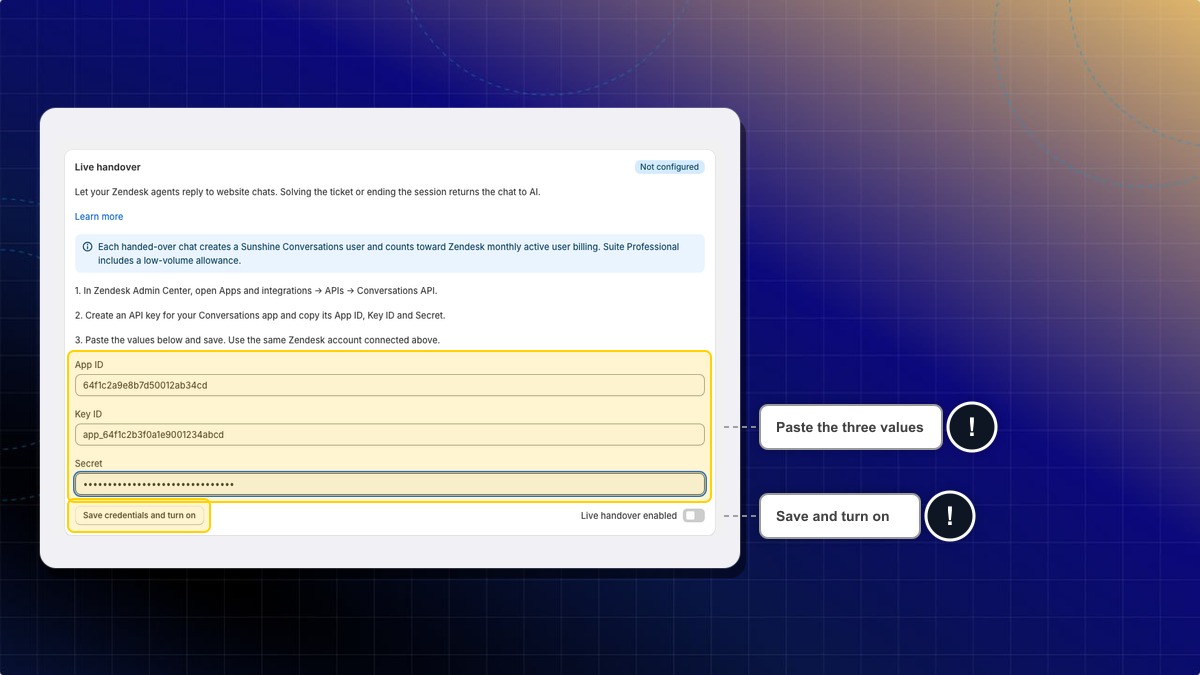
Incolla i valori in App ID, Key ID e Secret. Devono arrivare dall'account Zendesk che hai collegato sopra.
-
Clicca Save credentials and turn on.
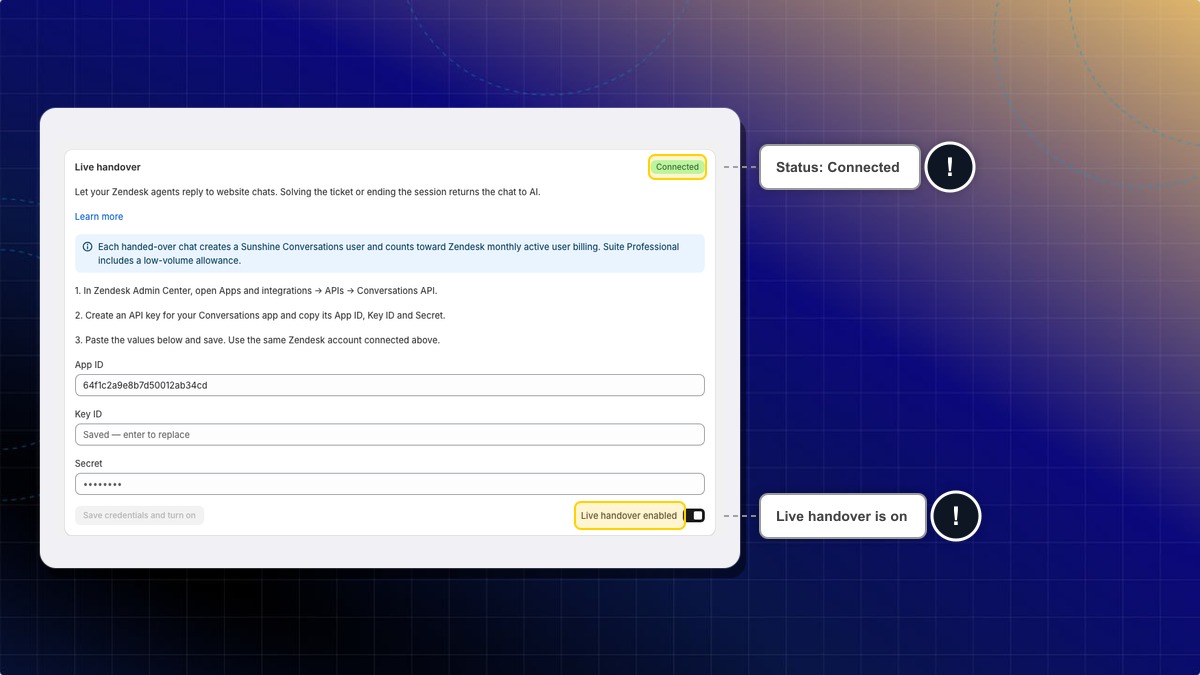
Risultato atteso: lo stato diventa Connected e Live handover enabled è attivo. Il campo Secret ora mostra dei puntini, e Key ID riporta Saved — enter to replace.
Quando una chat viene passata, il cliente vede una riga breve sul collegamento in corso. Poi le risposte dell'agente compaiono nella finestra chat.
Quali chat vanno su Zendesk?
Le chat del sito che l'AI passa alla inbox Chatty. Il passaggio segue le impostazioni di handover e gli orari di apertura. Se le istruzioni AI dicono di non passare mai la chat, riscrivile prima.
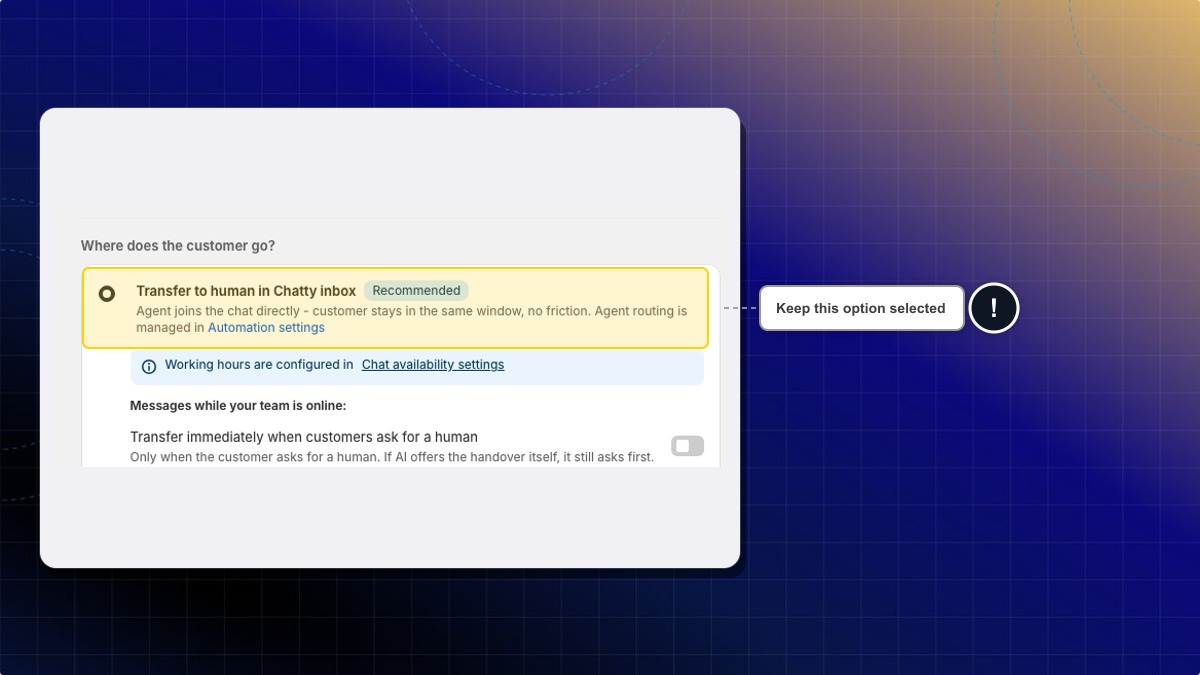
Tieni la inbox come destinazione. Vai su AI agent → Skills → Human agent transfer. In Where does the customer go?, lascia selezionato Transfer to human in Chatty inbox. Con Hand over to Helpdesk ticket, le chat vanno su Helpdesk e non su Zendesk.
Quando la chat torna all'AI?
Quando l'agente risolve il ticket Zendesk, o seleziona End session. Un periodo senza messaggi non riporta la chat all'AI, nemmeno fuori orario. Riaprire un ticket risolto non toglie la chat all'AI.
Live handover ha un costo extra in Zendesk?
A volte capita. Ogni chat passata crea un utente Sunshine Conversations e conta negli utenti attivi mensili di Zendesk. Suite Professional include una quota per volumi bassi. Controlla la quota prima di attivare questa funzione per tutte le chat. Vedi About monthly active users for Sunshine Conversations (opens in a new tab).
Come spengo Live handover?
Spegni Live handover enabled. Le chat in corso con gli agenti Zendesk tornano all'AI, e Chatty toglie quello che ha impostato in Zendesk. Scollegare Zendesk fa la stessa cosa.
Se Zendesk non lascia a Chatty togliere tutto, compare un avviso. Il testo dell'avviso è questo.
"Live handover is off, but these objects could not be deleted in Zendesk."
Elimina in Zendesk Admin Center il webhook e il trigger elencati. In alternativa, ricollega Zendesk e Chatty riprova.
Per quale motivo lo stato dice Needs attention?
Chatty non raggiunge del tutto l'account Zendesk. Succede se l'accesso Zendesk è stato perso, o se un'integrazione Chatty è stata eliminata in Zendesk Admin Center. Le chat in corso con gli agenti restano con loro. Ricollega Zendesk, e contattaci se lo stato non cambia.
Con Live handover attivo, non eliminare le integrazioni Chatty che compaiono in Zendesk Admin Center.
 Chatty Help Center