Canale WhatsApp
Collegando WhatsApp, leggi i messaggi WhatsApp dentro Chatty.
Prima di collegare WhatsApp a Chatty, controlla di avere:
- Accesso a Facebook Business Manager
- Un numero di telefono per WhatsApp
- Indirizzo legale e dati dell'azienda
A Chatty colleghi vari numeri WhatsApp.
Come collegare WhatsApp a Chatty
Vai alle impostazioni dei canali
- Vai su Settings → Channels
- Trova la card WhatsApp
- Clicca Manage
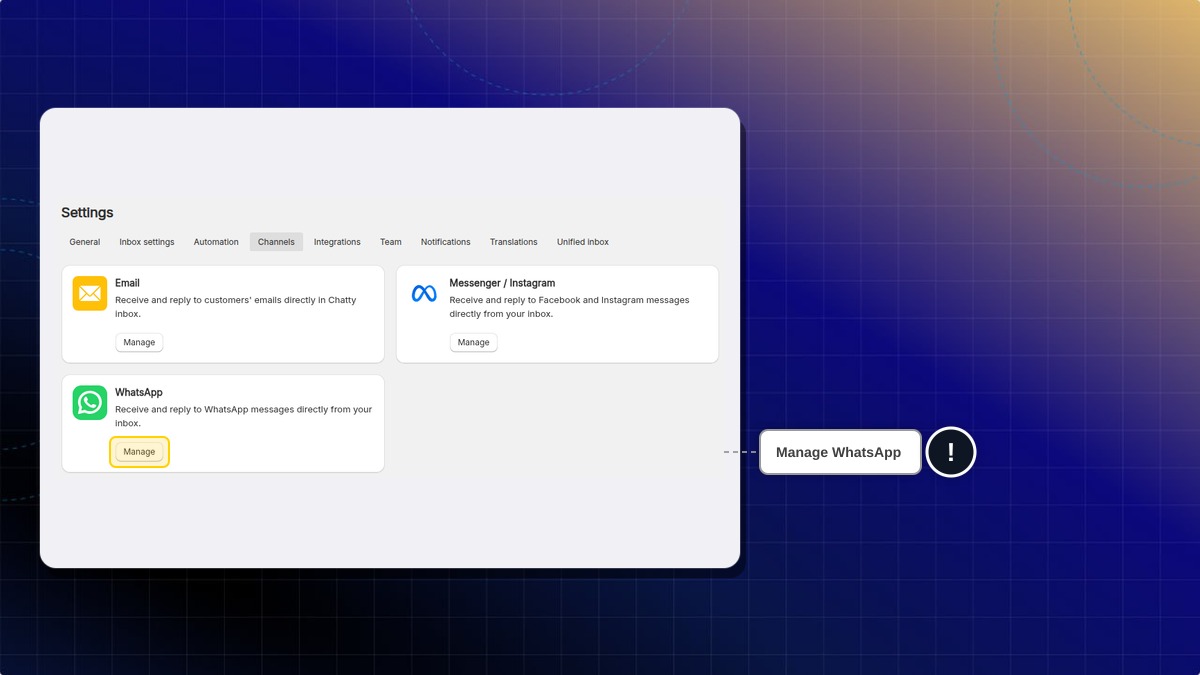
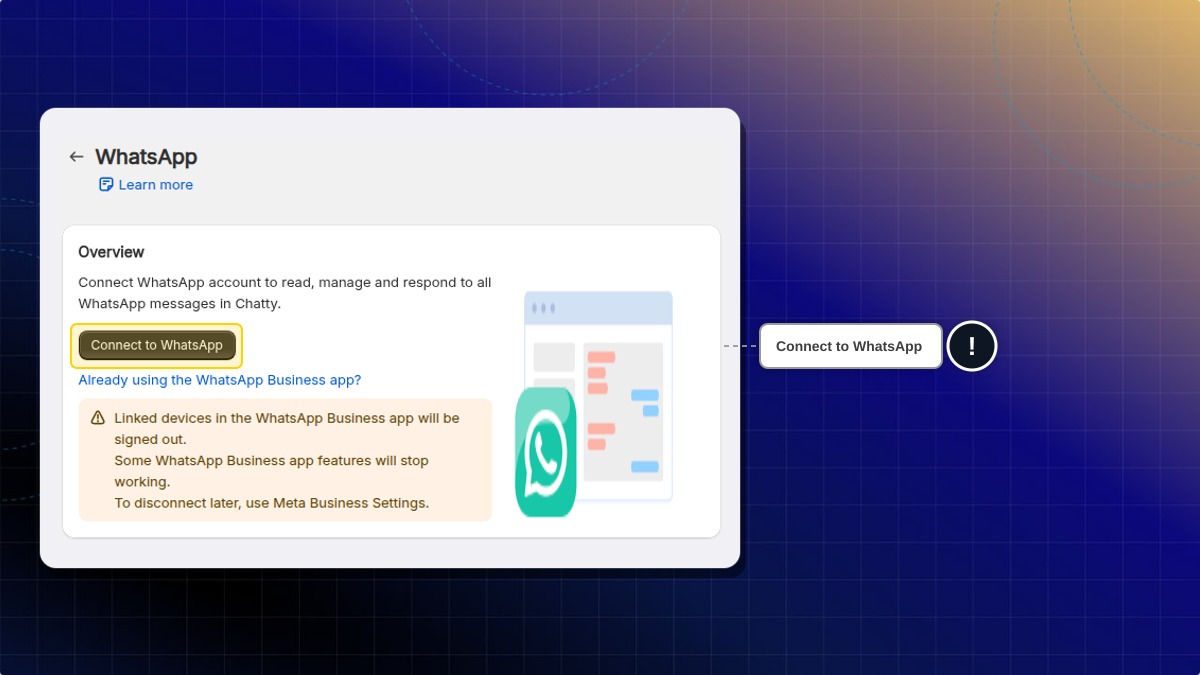
Apri la finestra Meta
- Clicca Connect to WhatsApp. Se un numero è già collegato, clicca Add number in alto nella pagina.
- Si apre una finestra Meta. Lì accedi a Facebook.
Scegli account e numero WhatsApp
Segui i passaggi nella finestra Meta fino alla chiusura. Meta chiede i dati dell'azienda e il numero da usare.
📸 Schermata: la finestra Meta durante la registrazione WhatsApp
Conferma il collegamento
- Chatty mostra Finishing WhatsApp connection… mentre prepara il numero.
- Il numero compare in tabella con il badge Finishing setup, poi con lo stato che riporta Meta.
- Le conversazioni WhatsApp compaiono in Inbox, sotto Channels → WhatsApp.
- Prova il collegamento: invia un messaggio al numero WhatsApp Business.
📸 Schermata: tabella dei numeri collegati, con le colonne Status e Catalog orders
Se la configurazione non finisce entro 10 minuti, il badge diventa Setup did not finish. Sul numero, clicca il menu ..., poi Sync status, e riprova.
Template WhatsApp
I template WhatsApp sono formati di messaggio già approvati. Servono per avviare una conversazione. Sono l'unico modo per scrivere su WhatsApp a un cliente che:
- non ti ha mai scritto
- non ti ha scritto nelle ultime 24 ore
I template sono di tre tipi:
- Marketing: offerte, annunci di prodotto, campagne di vendita
- Utility: aggiornamenti ordine, avvisi di spedizione, promemoria di appuntamento
- Authentication (not supported): codici di verifica, messaggi di sicurezza
Per creare i template, clicca Manage templates nella card WhatsApp template. Si apre WhatsApp Manager su Meta. In Inbox invii un template approvato e compili un valore per ogni variabile nel corpo. I template con variabili nell'header, nei media o nei pulsanti non sono ancora supportati.
Per inviare un template in automatico quando un ordine cambia, per esempio quando viene evaso, usa l'azione Send WhatsApp template in Shopify Flow.
Quando il cliente risponde al template, per le 24 ore successive parli in modo normale, senza template.
📸 Schermata: card WhatsApp template con il pulsante Manage templates
Come collegare un numero già usato nell'app WhatsApp Business
Il numero resta nell'app WhatsApp Business sul telefono. Rispondi dal telefono o da Chatty.
-
Vai su Settings → Channels → WhatsApp.
-
Clicca Already using the WhatsApp Business app?. Se un numero è già collegato, clicca Add existing number.
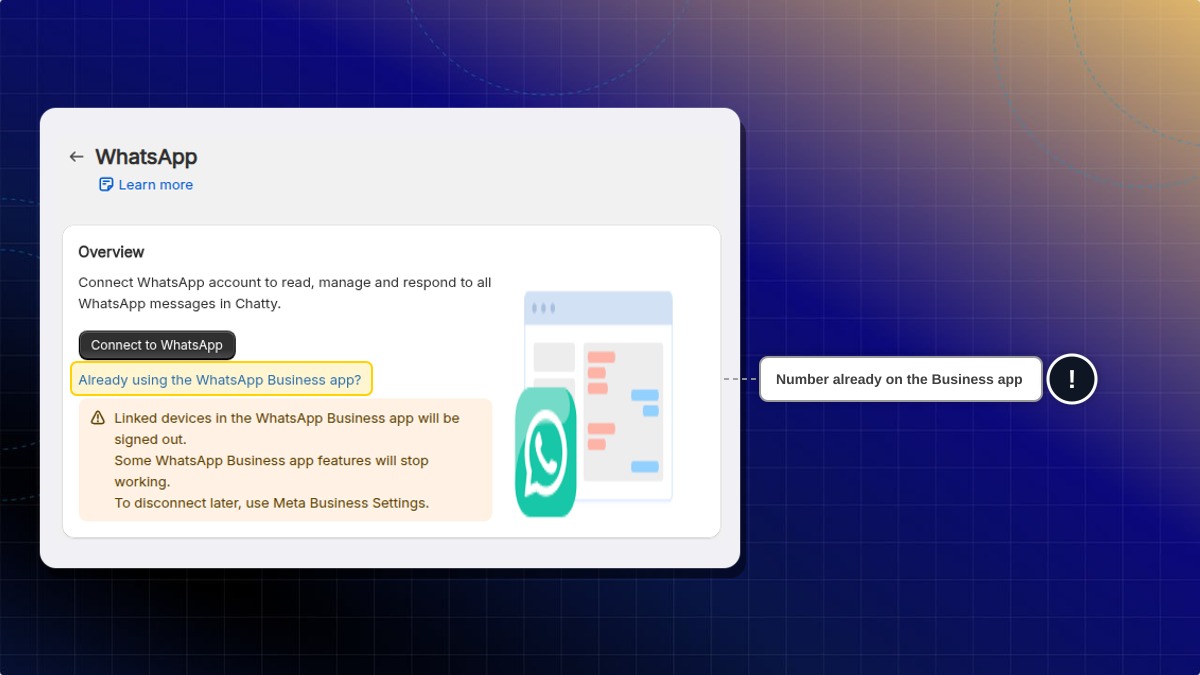
-
Nella finestra che si apre, accedi a Facebook e clicca Continue.
-
Nella pagina Add your WhatsApp phone number, scegli Enter a new phone number e scrivi il numero che usi nell'app WhatsApp Business. Lascia l'opzione di verifica predefinita e clicca Next.
Meta chiede prima il numero. Dopo Next passa ai passaggi dell'app WhatsApp Business. Scrivi il numero anche se è già in elenco.
-
Controlla che la pagina successiva mostri il profilo aziendale dell'app, poi scegli il business portfolio.
-
Scansiona il QR con l'app WhatsApp Business sul telefono, poi tocca Connect to the Business Platform → Confirm. Meta manda anche il link del QR al numero, in un messaggio WhatsApp.
-
Chiudi i passaggi fino alla chiusura della finestra.
Risultato atteso: Il numero compare con il badge On business app.
📸 Schermata: riga di un numero con il badge On business app
Se dopo Next Meta chiede un codice a 6 cifre, fermati e non inserirlo. Meta ha avviato il collegamento standard, che toglie il numero dall'app WhatsApp Business. Chiudi la finestra e contattaci con uno screenshot.
Per un secondo numero, ripeti i passaggi con Add existing number.
Prima del collegamento, la pagina avvisa:
- "Linked devices in the WhatsApp Business app will be signed out."
- "Some WhatsApp Business app features will stop working."
- "To disconnect later, use Meta Business Settings."
Un negozio usa un solo metodo di collegamento. Scollega un numero collegato con Connect to WhatsApp prima di usare questo.
I messaggi che invii dall'app WhatsApp Business compaiono anche in Inbox, come risposte del team. Su questi numeri l'AI aspetta 90 secondi prima di rispondere, così rispondi tu per primo. Se qualcuno del team risponde in quel tempo, l'AI non risponde.
Come attivare gli ordini da catalogo
Se un cliente manda un carrello dal catalogo WhatsApp, l'AI risponde con un link di checkout Shopify. Il carrello si vede in Inbox.
- Vai su Settings → Channels.
- Sulla card WhatsApp, clicca Manage.
- Su quel numero, attiva Catalog orders.
La modifica si salva subito.
Risultato atteso: Il carrello successivo inviato a quel numero riceve un link di checkout. In Inbox, la conversazione mostra una card Cart from WhatsApp catalog, con ogni articolo, il prezzo e il totale.
I numeri nuovi partono con Catalog orders attivo. I numeri collegati prima partono spenti. La risposta con il checkout richiede Pro o Plus, e l'AI deve essere impostata per rispondere su WhatsApp. Se nulla nel carrello corrisponde a un prodotto del negozio, l'AI non risponde. La chat aspetta il team.
📸 Schermata: interruttore Catalog orders nella tabella dei numeri, e card del carrello in Inbox
Domande frequenti
Non riesco a finire il collegamento nella finestra Meta. Cosa faccio?
Chatty mostra l'errore inviato da Meta, oppure "WhatsApp connection failed.". Se hai chiuso la finestra, vedi "WhatsApp connection was cancelled.". Controlla di avere gli elementi in Prima di collegare, poi clicca di nuovo Connect to WhatsApp.
Collego il mio numero WhatsApp personale?
No. Colleghi solo account WhatsApp Business. Gli account WhatsApp personali non si integrano con strumenti aziendali come Chatty.
Non ho un account WhatsApp Business. Come faccio?
Chatty funziona solo con un account WhatsApp Business già esistente. Creane uno, poi torna in Chatty e collegalo.
Perché il numero WhatsApp Business risulta "Pending"?
La colonna Status mostra lo stato che Meta riporta per il numero. "Pending" significa che Meta non ha ancora approvato il numero, anche se il collegamento è completo.
Per aggiornarlo, clicca il menu ... sul numero, poi Sync status.
Se resta in attesa, controlla il numero in WhatsApp Manager su Meta. Leggi anche nome visualizzato di WhatsApp Business (opens in a new tab).
Uso un numero già collegato a un altro negozio?
No. Chatty mostra "Phone number is already connected to another store". Scollegalo prima dall'altro negozio.
Scollego WhatsApp in un secondo momento?
Sì. Scolleghi un numero quando vuoi:
- Vai su Settings → Channels → WhatsApp → Manage
- Clicca il menu ... sul numero, poi Disconnect
- Nel riquadro Disconnect WhatsApp phone number?, clicca Disconnect
La cronologia già in Chatty resta. I messaggi nuovi non si sincronizzano. Per un numero sull'app WhatsApp Business, toglilo anche da Meta Business Settings.
I clienti vedono che rispondo da Chatty?
No. I clienti vedono le risposte in arrivo dall'account WhatsApp Business. L'integrazione non è visibile a loro.
 Chatty Help Center