La tua Inbox
Cos'è Inbox
Inbox è il punto unico per gestire tutte le conversazioni con i clienti, su vari canali.
Riunisce i messaggi di live chat, email, Facebook Messenger e degli altri canali collegati in un solo spazio.
Segui, rispondi e ordini ogni contatto con i clienti.
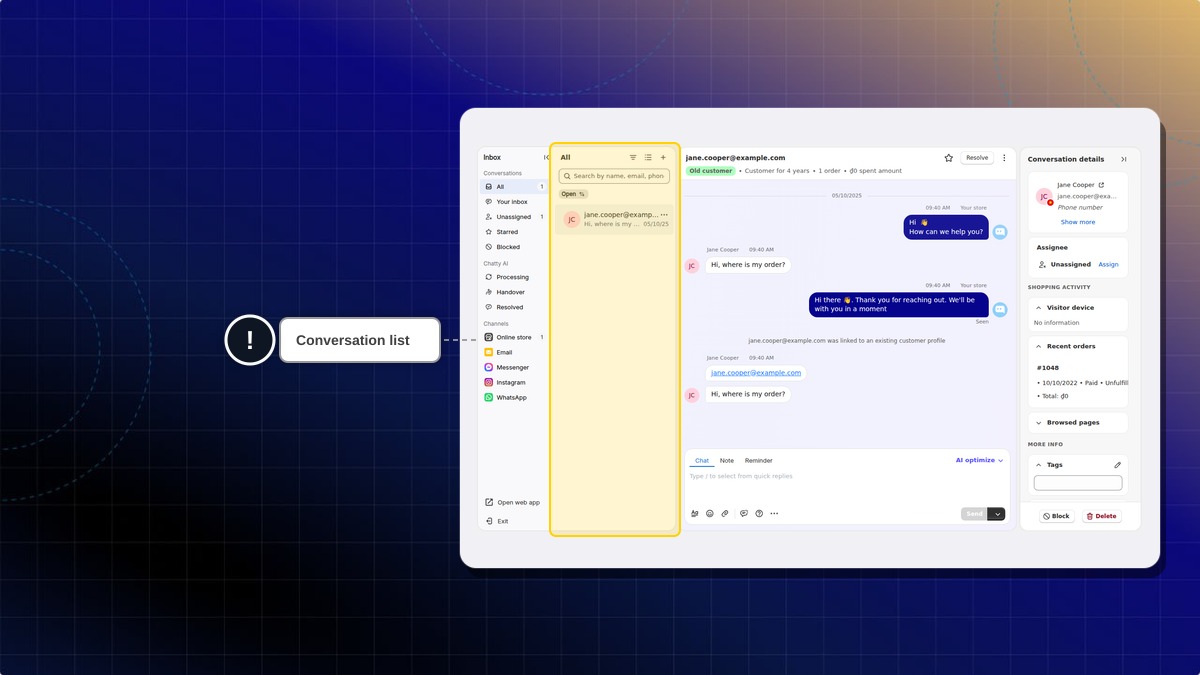
Cosa ti fa fare Inbox
- Rispondi a tutte le conversazioni di tutti i canali in un solo posto
- Trova una conversazione con filtro e ricerca
- Controlla i dati del cliente mentre chatti
- Gestisci le conversazioni: stella, segna come risolta e altro
Come usare Inbox
Apri la inbox
- Vai su Chatty nell'admin di Shopify
- Clicca la scheda Inbox nella navigazione principale
- Oppure clicca Go to inbox dalla Dashboard
La inbox si apre con l'elenco conversazioni a sinistra e i dettagli della chat a destra.
Rispondi alle conversazioni
Invia messaggi
- Seleziona una conversazione dall'elenco
- Clicca il campo messaggio in basso
- Scrivi il messaggio
- Premi Enter o clicca Send
Se la conversazione è assegnata all'AI, clicca Join conversation per iniziare a rispondere. Entrare ferma la modalità AI. Riassegni all'AI quando vuoi la risposta automatica.
Cambia il comportamento di invio
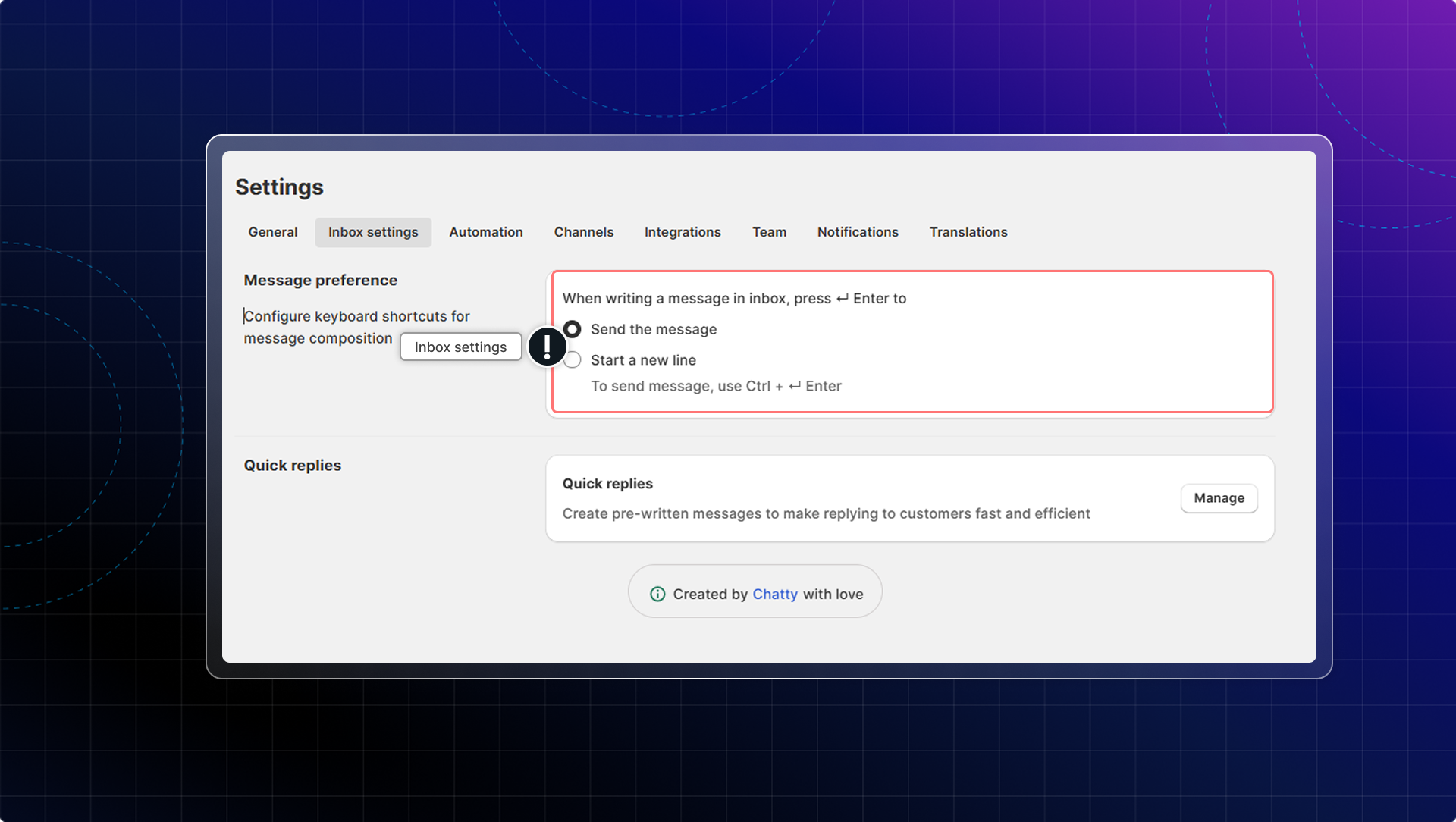
Di default, Enter invia il messaggio. Lo cambi in Settings → Inbox settings → Message preference.
Nella chat zone trovi il resto su come rispondere.
Filtra le conversazioni
Usa la barra a sinistra
La barra raggruppa le conversazioni. Salti al gruppo che ti interessa.
| Gruppo | Voci |
|---|---|
| Conversations | All, Your inbox, Unassigned, Starred, Blocked |
| Chatty AI | Processing, Handover, Resolved |
| Channels | Online store, Email, Messenger, Instagram, WhatsApp |
Chatty AI divide le conversazioni in base a cosa ha fatto l'AI. Processing è ciò che l'AI sta gestendo ora. Handover è ciò che ha passato a una persona. Resolved è ciò che ha chiuso da sola.
Passa da Open a Resolved
Sotto la barra di ricerca c'è un chip Open. Cliccalo per passare a Resolved, e clicca di nuovo per tornare. Ricerca e filtri guardano solo lo stato in cui ti trovi. Cambia stato se una conversazione non compare.
Apri il menu filtri
Clicca l'icona filtro sopra l'elenco. Il menu mostra solo le sezioni della vista aperta. In basso ci sono il conteggio dei filtri attivi e Clear all filters.
Mostra solo le non lette
Nel menu filtri, vai su Read state e clicca Unread only. Clicca All conversations per rivedere tutto. Read state compare su All, Your inbox, Unassigned e su ogni canale.
Filtra per assegnatario
- Seleziona Your inbox (conversazioni assegnate a te) o Unassigned nella barra. Oppure apri il menu filtri e scegli una persona sotto Assignee.
- Vedi le conversazioni assegnate a quella persona.
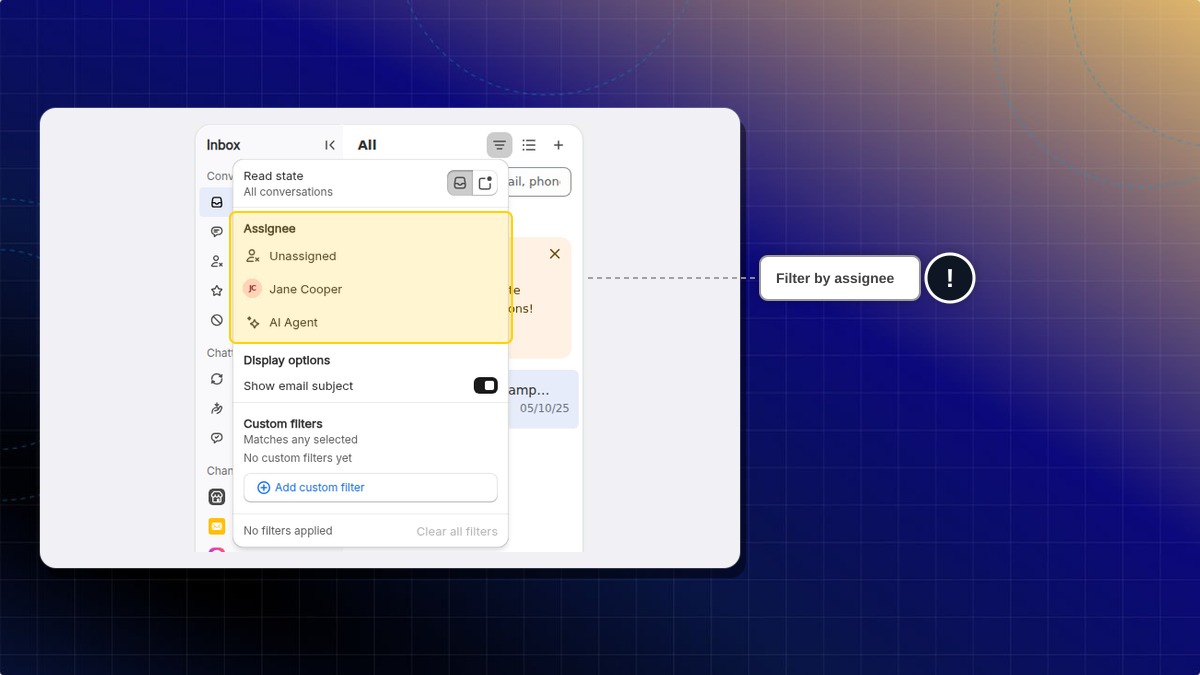
Assignee compare su All, su ogni canale e su Handover. Su All, Online store ed Email elenca anche AI Agent. Tiri fuori tutto ciò che l'AI tiene ancora. Clicca di nuovo un nome già selezionato per toglierlo.
Mostra o nascondi gli oggetti email
Chatty mostra l'oggetto di ogni email del cliente in quattro punti:
- Sotto il nome del cliente nell'elenco, per le conversazioni email
- Sopra ogni email del cliente dentro la conversazione
- Nell'intestazione della conversazione, sotto il nome
- In cima a Conversation details, sotto Email Subject
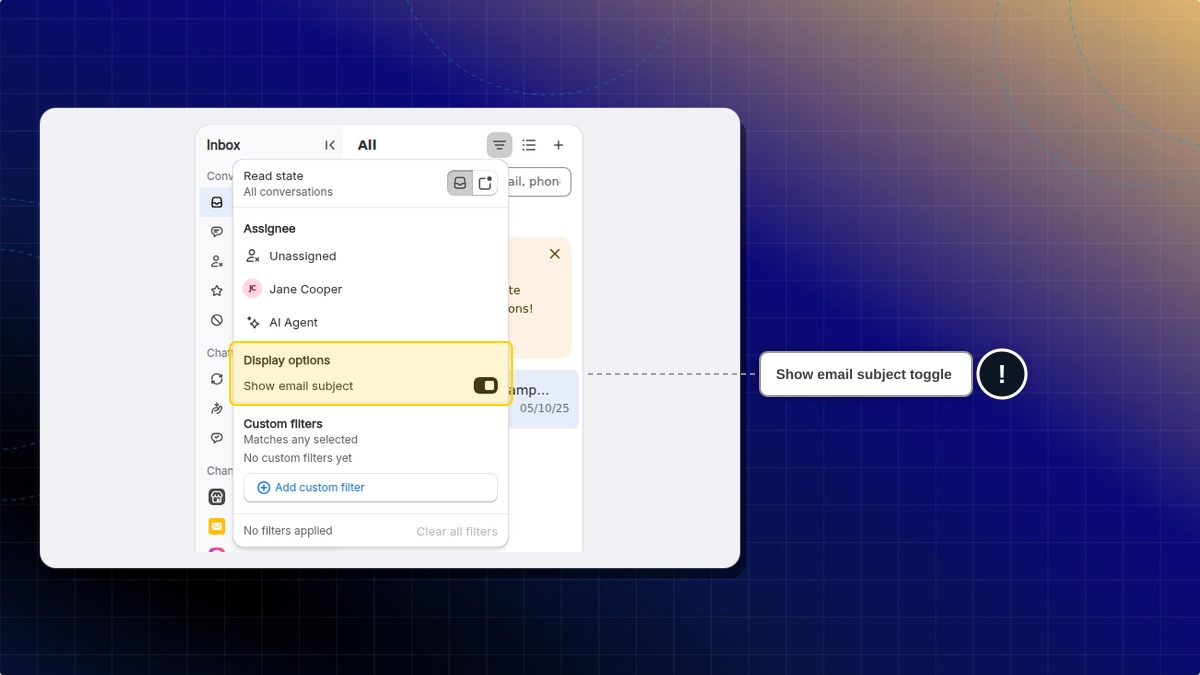
Per nasconderli, apri il menu filtri e spegni Show email subject sotto Display options. Riaccendilo per farli tornare.
Risultato atteso: Gli oggetti spariscono dall'elenco e da dentro la conversazione. Intestazione e Conversation details mostrano ancora l'oggetto.
Show email subject parte attivo. Ogni membro del team ha la propria impostazione, salvata nel browser. Un altro browser o un altro computer parte con l'opzione attiva. L'opzione è nascosta su Messenger, Instagram e WhatsApp, perché quei canali non hanno oggetto email.
Salva un filtro che usi ogni giorno
Un filtro personalizzato è un gruppo di tag salvato, costruito sotto Custom filters nel menu filtri. Lo spunti e l'elenco mostra solo le conversazioni con quei tag. I filtri personalizzati ci sono solo su All e Handover. Vedi Salva un filtro che usi ogni giorno.
Avvia tu una conversazione
Non devi aspettare il primo messaggio del cliente. Clicca l'icona più sopra l'elenco, inserisci l'email del cliente e, se vuoi, un oggetto. Poi clicca Create. Vedi Avvia tu una conversazione.
Vedi tutti i negozi in una inbox
Chi usa questa funzione?
- La inbox multi-negozio è sul piano Plus.
Apri il menu filtri e scegli All stores sotto Stores, oppure premi Cmd/Ctrl + Shift + A. Scegli This store per tornare. Nella vista di tutti i negozi la ricerca è spenta. Torna a un solo negozio per cercare.
Gestisci le conversazioni
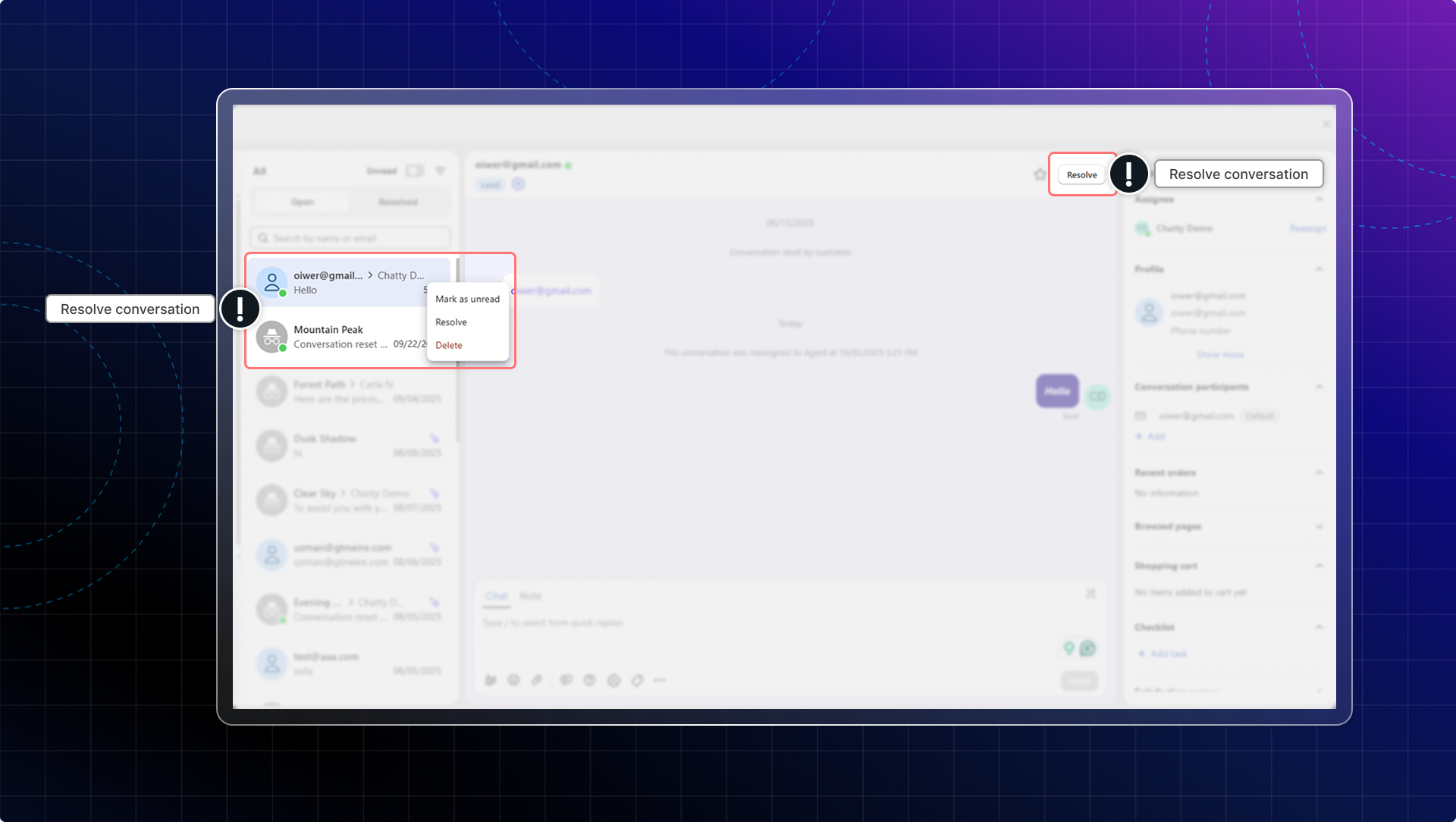
Segna come risolta:
- Apri la conversazione
- Chiudi del tutto la richiesta del cliente
- Clicca Resolve
- La conversazione passa al filtro Resolved
Leggi come risolvere le conversazioni in automatico.
Metti la stella:
- Apri la conversazione importante
- Clicca la stella nell'intestazione. Il tooltip dice Star conversation
- Trovi le conversazioni con stella nel filtro Starred
Clicca di nuovo la stella per toglierla.
Invia o scarica una trascrizione:
Apri la conversazione, poi clicca il menu con i tre puntini nell'intestazione. Il menu compare su desktop.
| Azione | Cosa fa |
|---|---|
| Send transcript | Invia la chat per email. Scegli To me, To [customer] o To someone else e scrivi un indirizzo |
| Export transcript | Scarica la chat sul computer. Scegli CSV file o Text file sotto Export as, poi clicca Export |
| Set subject | Imposta l'oggetto email di questa conversazione, quando esce per email |
| Convert to ticket | Compare se Helpdesk è attivo. Dopo la conversione dice View ticket. Scopri di più |
Gli orari nel file esportato seguono il formato data del negozio e il fuso orario del computer che usi.
Elimina conversazioni:
- Apri la conversazione da eliminare
- Clicca Delete in fondo a Conversation details
- Nel riquadro Delete conversation, clicca Delete per confermare
Il pulsante lo vedono solo gli admin e i membri con il permesso Delete conversations.
Gestisci le conversazioni in massa:
Segna molte conversazioni come lette o non lette, risolvile, riaprile o eliminale in una mossa. Vedi Agisci su molte conversazioni insieme.
Se elimini una conversazione, elimini anche il profilo contatto quando quella persona non ha altre conversazioni, qualunque sia il tipo. Non si annulla.
Se elimini i contatti, si eliminano tutte le conversazioni di quel contatto.
Controlla i dati del cliente
Mentre chatti vedi i dati importanti:
- Contatti (email, telefono)
- Storico ordini e dettagli di acquisto
- Tag e note del cliente
- Pagine visitate nel negozio
- Azioni in tempo reale:
- Vede le FAQ
- Aggiunge prodotti a un carrello vuoto (con i dettagli)
- Aggiunge prodotti a un carrello già pieno (con i dettagli)
- Toglie prodotti dal carrello (con i dettagli)
- Fa un ordine
Questi comportamenti ti dicono l'intento del cliente. Rispondi di conseguenza.
Lavora con il team
Quando lavori con i membri del team:
- Assegna le conversazioni: scegli il membro nei dettagli della conversazione
- Aggiungi note: lascia il contesto a chi prende la conversazione
- Segui le assegnazioni: filtra per conversazioni assegnate
- Collabora: più membri vedono la cronologia della conversazione
Nel team trovi come collaborate.
Perché alcune conversazioni email non hanno oggetto?
Le email arrivate prima del 22 settembre 2026 non hanno un oggetto salvato. La riga resta vuota. Le email arrivate dopo quella data mostrano l'oggetto. Ne aggiungi uno con Set subject nel menu con i tre puntini.
L'oggetto email compare anche sui messaggi del team?
No. La riga dell'oggetto compare solo sopra le email del cliente.
 Chatty Help Center