AI Mode
Chi usa questa funzione?
- Questa funzione è disponibile per tutti
Cos'è AI Mode
AI Mode è uno dei due modi della chatbox in Chatty. Al posto della bolla di chat mette una barra di ricerca, che resta sul negozio.
I clienti cercano nel catalogo, aprono un prodotto, lo mettono nel carrello e parlano con l'AI nello stesso punto. Una domanda diventa una vendita. Il cliente non deve andare su un'altra pagina.
Il pannello ha tre schermate: una home con le sezioni suggerite, una pagina dei risultati e la chat. Product details e Shopping bag si aprono in un pannello laterale, uno per volta. Su desktop si apre a destra. Su mobile sale dal basso.
Non sai quale modo usare? Vedi AI Mode o Legacy chatbox.
Il negozio usa un solo modo per volta. Legacy chatbox è la bolla con Live chat, FAQs, Order tracking, Contact e Categories. AI Mode è la barra di ricerca.
Se attivi AI Mode, spegni la Legacy chatbox. I clienti vedono uno dei due modi, mai entrambi. Il cambio vale dal prossimo caricamento della pagina.
Le conversazioni restano quando cambi modo. Un cliente di ritorno riprende l'ultima conversazione in entrambi i modi, se torna con lo stesso browser. Un cliente connesso all'account del negozio all'inizio della chat continua anche da un altro dispositivo.
Come attivare AI Mode
-
Vai su Chatbox nell'admin di Chatty.
-
Attiva Display chatbox on your store. È l'interruttore principale. Se è spento, non compare nessuna chatbox, in nessun modo.
-
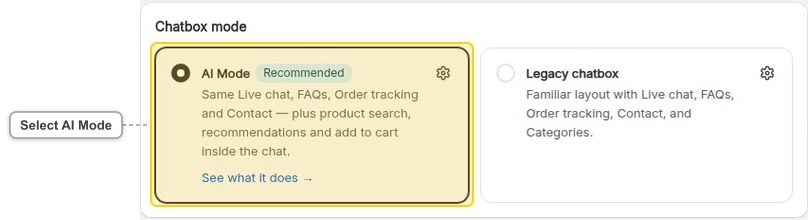
Nella scheda Chatbox mode, seleziona AI Mode.
-
Clicca Save nella barra in alto della pagina.
-
Clicca l'icona a ingranaggio sulla scheda AI Mode per aprire le impostazioni di AI Mode.
Risultato atteso: la pagina AI Mode si apre sulla scheda General, con l'anteprima a destra.
Come posizionare il pulsante e scegliere la scheda di apertura
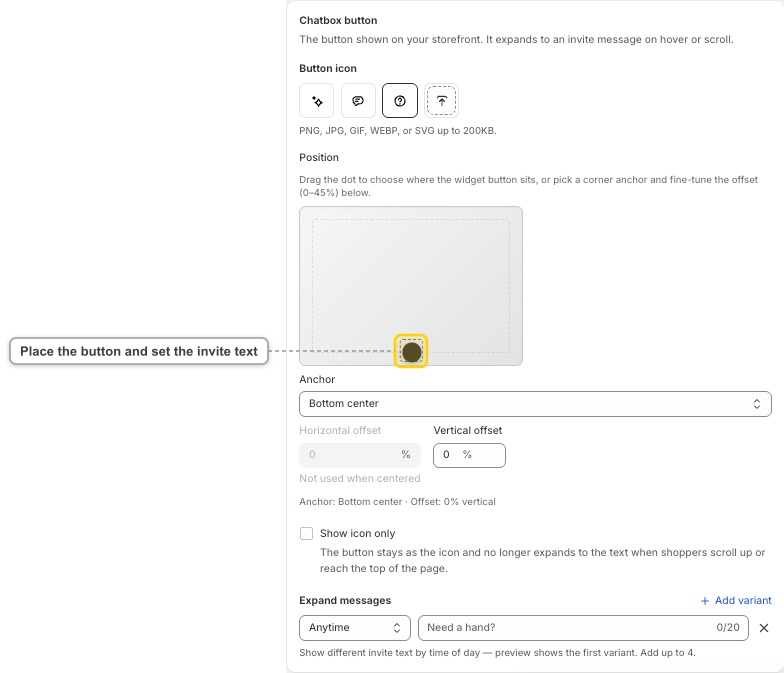
Il pulsante AI Mode sta al centro, in basso sul negozio, se non lo sposti. Lo sposti, cambi l'icona e imposti il testo di invito nella scheda Chatbox button.
-
Vai su Chatbox → AI Mode → Appearance.
-
In Chatbox button, scegli un Button icon oppure clicca Upload image. Formati ammessi: PNG, JPG, GIF, WEBP o SVG, fino a 200KB.
-
In Position, trascina il punto oppure scegli un Anchor, per esempio Bottom right. Regola Horizontal offset e Vertical offset da 0 a 45%.
-
Seleziona Show icon only se il pulsante deve restare solo l'icona, senza aprirsi sul testo di invito.
-
In Expand messages, scrivi il testo di invito, per esempio "Need a hand?". Clicca Add variant per mostrare testi diversi in base all'ora, nel campo When, per esempio Evening (6pm–12am). Puoi aggiungere fino a 4 varianti, ognuna fino a 20 caratteri.
-
Clicca Save.
Risultato atteso: il pulsante va nel punto scelto sul negozio. L'anteprima mostra la prima variante di invito.
Vuoi che il team adatti il pulsante al tema? Nel banner Want to customize AI mode like yours?, clicca Chat with us e spiega cosa ti serve.

Per scegliere la scheda di apertura:
-
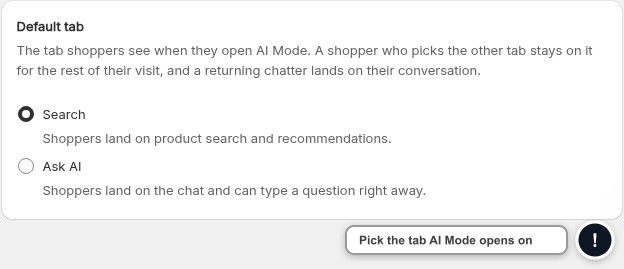
Apri General → Default tab.
-
Scegli Search oppure Ask AI. Search è la scelta predefinita.
-
Clicca Save.
Risultato atteso: AI Mode si apre sulla scheda scelta. Se il cliente cambia scheda, AI Mode ricorda la scelta fino alla chiusura della scheda del browser. Un cliente con una conversazione AI Mode precedente arriva nella chat. Su mobile, le pagine prodotto si aprono sulla chat quando l'assistente AI è attivo.
Chat precedenti dopo il passaggio ad AI Mode
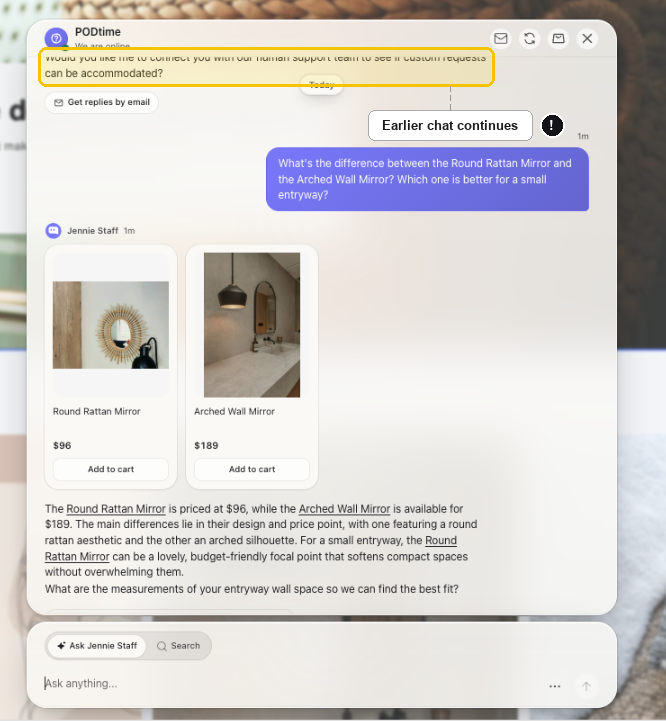
Quando passi dalla Legacy chatbox ad AI Mode, un cliente di ritorno riprende l'ultima conversazione. Non devi attivare nulla.
Vale anche al contrario. Se torni alla Legacy chatbox, il cliente riprende l'ultima conversazione, anche se è iniziata in AI Mode.
Funziona quando il cliente torna con lo stesso browser. Un cliente connesso all'account del negozio all'inizio della chat continua anche da un altro dispositivo.
Ogni volta che attivi AI Mode, Chatty raccoglie fino a 20 prodotti dalla homepage del negozio. Li usa come riserva se la ricerca del negozio non risponde. La ricerca copre comunque tutto il catalogo.
Se l'assistente AI è spento, la pagina mostra questo banner: "AI assistant is off. Chat messages in AI Mode will be answered by your team." La chat funziona lo stesso. Risponde il team, non l'AI.
Come impostare le sezioni suggerite
La scheda Suggested sections, nella scheda General, decide cosa vedono i clienti prima di scrivere.
Le sezioni sono tre, in questo ordine: Recommend For You, Collections, poi Commonly Asked. Recommend For You e Commonly Asked sono attive di default. Collections è spenta di default.
Recommend For You
Questa sezione mostra prodotti nella schermata iniziale del pannello. Ha il badge Manual quando scegli tu i prodotti. Scegli una delle due fonti.
| Fonte | Cosa fa |
|---|---|
| AI auto-suggest (default) | Mostra fino a 8 best seller. Ogni cliente vede lo stesso gruppo. |
| Manually pick products | Scegli tu i prodotti esatti. Ogni cliente vede lo stesso gruppo. |
Per scegliere tu i prodotti:
- Seleziona Manually pick products.
- Scrivi in Search products, per esempio "Pearl Layering Necklace", oppure clicca Browse per aprire il catalogo.
- Seleziona fino a 6 products.
Risultato atteso: l'intestazione della scheda conta le scelte, per esempio "3 of 6 products selected". Ogni prodotto mostra immagine, titolo, prezzo, variante e stato dello stock.
Con Manually pick products, aggiungi almeno un prodotto prima di salvare. Altrimenti Chatty mostra "Add at least one product to Recommend" e non salva.
Collections
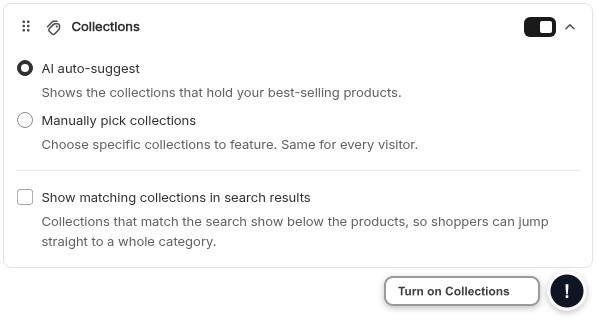
Questa sezione mostra link alle collection del negozio, nella schermata iniziale del pannello. Il cliente ne tocca uno e apre la pagina di quella collection. Arriva a una categoria intera prima di cercare.
-
Attiva Collections.
-
Scegli una delle due fonti.
| Fonte | Cosa fa |
|---|---|
| AI auto-suggest (default) | Mostra fino a 6 collection che contengono il maggior numero di best seller. Un negozio senza vendite vede le collection con il maggior numero di prodotti. |
| Manually pick collections | Scegli tu le collection. Ogni cliente vede lo stesso gruppo. |
Per scegliere tu le collection:
-
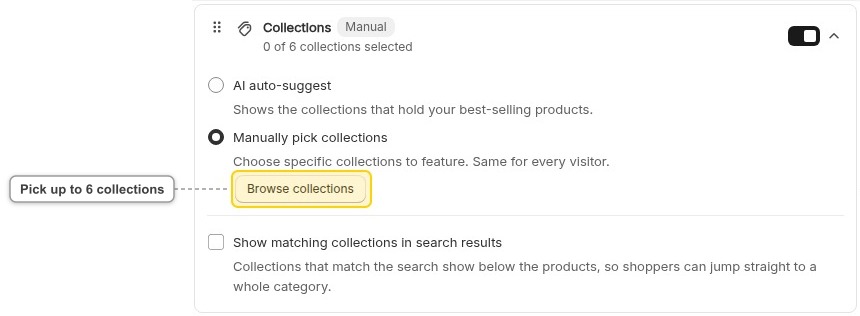
Seleziona Manually pick collections.
-
Clicca Browse collections e seleziona fino a 6 collections, per esempio "Summer dresses" e "New arrivals".
-
Trascina una collection per cambiare l'ordine, oppure clicca l'icona di rimozione per toglierla.
Risultato atteso: l'intestazione della scheda conta le scelte, per esempio "2 of 6 collections selected". Le collection compaiono nella schermata iniziale, nell'ordine che hai impostato.
Con Manually pick collections, aggiungi almeno una collection prima di salvare. Altrimenti Chatty mostra "Add at least one collection to Collections" e non salva.
Per mostrare le collection anche nei risultati di ricerca, seleziona Show matching collections in search results. Fino a 5 collection corrispondenti compaiono sotto i prodotti. Questa opzione funziona anche se la sezione Collections è spenta.
Commonly Asked
Questa sezione ha il badge Shared. La stessa lista alimenta anche la Legacy chatbox. Mostra domande rapide che il cliente tocca, invece di scrivere. Usala per le domande a cui il team risponde ogni giorno, per esempio "Where is my order?" o "What is your return policy?".
- Clicca Add question.
- Scrivi la domanda in Question, per esempio "Do you ship to Canada?".
- Scrivi la risposta in Answer, per esempio "Yes, we ship to Canada in 5 to 7 business days."
- Clicca Save nella finestra.
- Trascina una domanda per cambiare l'ordine, oppure clicca l'icona di eliminazione per toglierla.
Risultato atteso: le domande compaiono nella schermata iniziale, nell'ordine che hai impostato.
Puoi tenerne fino a 10 questions.
Commonly Asked è condivisa con la Legacy chatbox. Se la modifichi, cambi l'ordine o la spegni qui, la stessa lista cambia in Legacy chatbox.
Riordina le sezioni suggerite
- Trascina la maniglia ⋮⋮ di una sezione per spostarla in alto o in basso.
- Spegni una sezione per nasconderla dalla schermata iniziale.
Risultato atteso: l'anteprima mostra le sezioni nell'ordine scelto. Se spegni tutte le sezioni, la schermata iniziale resta vuota.
Come cambiare le impostazioni condivise della chatbox
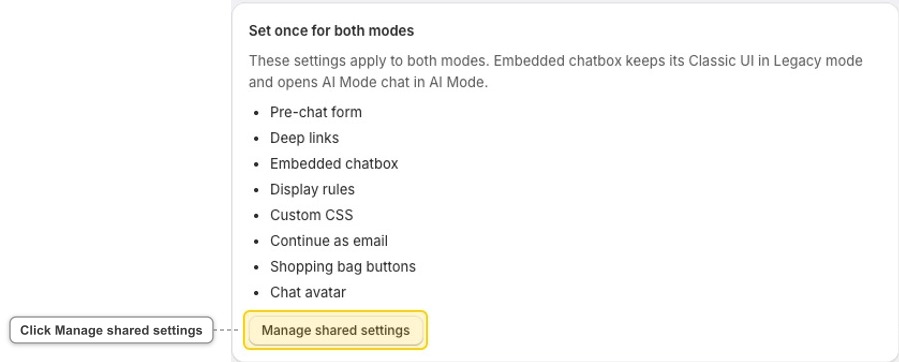
Alcune impostazioni valgono per entrambi i modi, quindi non stanno nella pagina AI Mode. La scheda Set once for both modes sta in fondo alla scheda General. Elenca pre-chat form, deep links, embedded chatbox, display rules, custom CSS, Continue as email, shopping bag buttons e chat avatar.
-
Vai su Chatbox → AI Mode → General.
-
Nella scheda Set once for both modes, clicca Manage shared settings.
-
Nella pagina Chatbox, cambia l'impostazione una sola volta in Shared chatbox settings.
Risultato atteso: l'impostazione vale sia per AI Mode sia per la Legacy chatbox. Come impostare ciascuna voce: Shared chatbox settings.
Anche Brand colors e la lista Commonly Asked sono condivise, ma le modifichi dentro ogni modo. AI Mode usa i colori dell'header per i messaggi del cliente, per l'icona AI e per l'avatar. Usa il colore del pulsante per il pulsante di invio e per i pulsanti della chat.
Cosa vedono i clienti in AI Mode
Prima di scrivere
La barra dell'assistente sta sul negozio. Da chiusa, mostra i messaggi di invito, oppure "Ask anything...". Un cliente di ritorno vede "Continue your conversation". Invita anche il cliente per primo, con una scheda prodotto e il pulsante Ask about it.

Se apri la barra, vedi due schede: Ask seguito dal nome dell'assistente, e Search. Sotto ci sono le sezioni suggerite: Recommend for you, le collection se le hai attivate, e Commonly Asked come domande da toccare. Le schede prodotto mostrano Add to cart. I prodotti esauriti non compaiono in Recommend for you.

Mentre scrivono
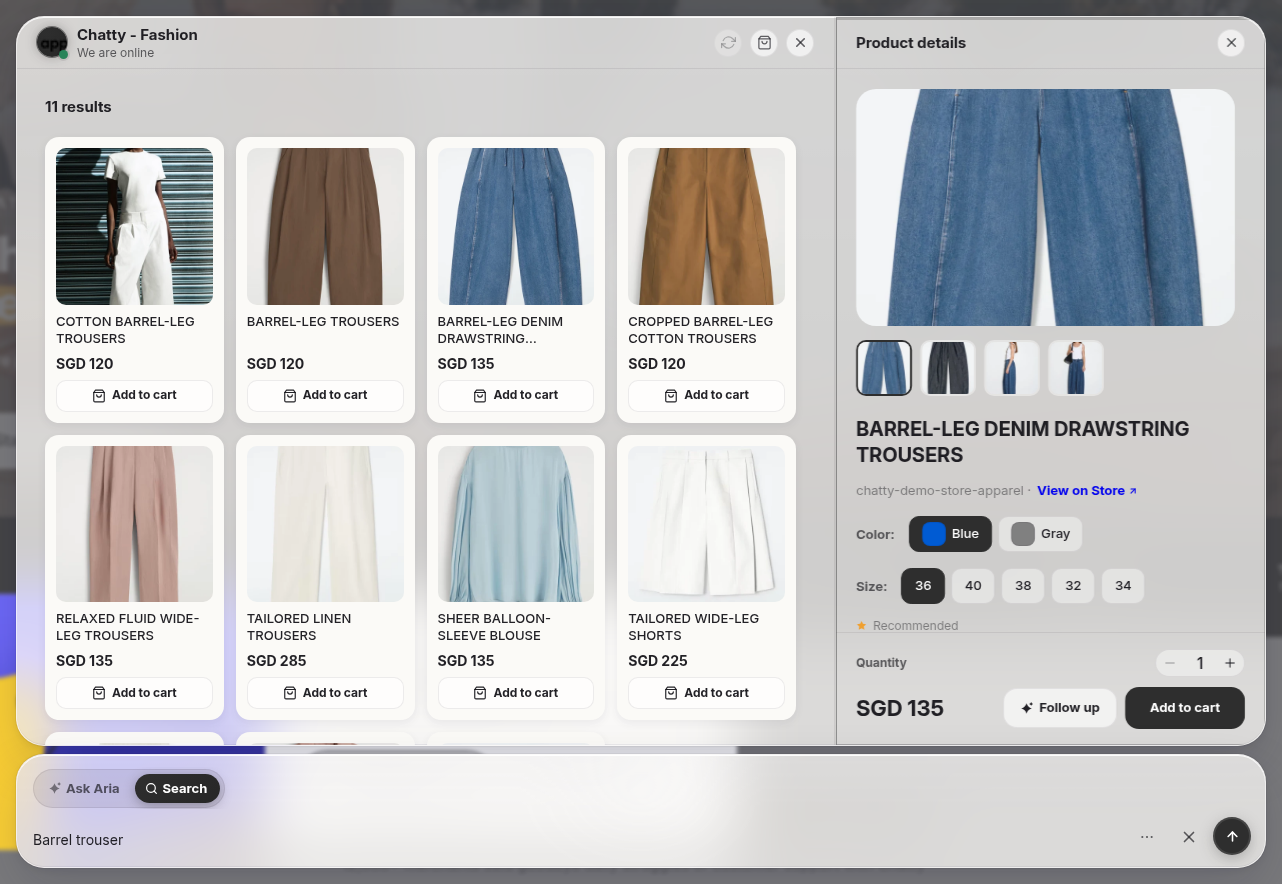
I risultati compaiono mentre il cliente scrive, sulla pagina dei risultati. In alto compare il conteggio, per esempio "10 results". Altri risultati arrivano quando il cliente scorre in basso. Se l'assistente AI è attivo e il testo ha un punto di domanda, il pannello propone "Looks like a question - ask". Poi compare il nome dell'assistente.
Una ricerca senza risultati mostra "No exact matches" e alcuni prodotti sotto Popular right now. Il cliente ha sempre un passo successivo. Se Recommend For You è spento, al suo posto compaiono le domande Commonly Asked.

Prodotti e shopping bag
Un tocco sulla scheda prodotto, nella schermata iniziale o nei risultati, apre la pagina prodotto del negozio in una nuova scheda. Un tocco su una scheda prodotto nella chat fa entrare il pannello Product details. Lo stesso fa Add to cart su un prodotto con opzioni, per scegliere una variante.
Il pannello Product details mostra la galleria, la descrizione, le opzioni, il prezzo e Add to cart. Follow up chiede all'AI informazioni su quel prodotto. View on Store apre la pagina prodotto. I prodotti esauriti mostrano Out of stock.
Nel pannello Shopping bag il cliente cambia il numero di pezzi e toglie un articolo, con una conferma. Da quel punto va al checkout, alla pagina carrello del negozio, o a entrambi. Dipende dall'impostazione Shopping bag buttons. Checkout, pagamento e ordini li gestisce Shopify.
Il cliente seleziona vari prodotti e chiede informazioni su tutti insieme. Ogni scheda selezionata mostra Selected. Sopra la casella del messaggio compare un vassoio con il conteggio. Con almeno due prodotti selezionati, il vassoio mostra Recommend Similar e Compare. Su mobile il cliente seleziona fino a 3 prodotti. Decide in un solo posto, senza aprire una scheda per ogni prodotto.

Nella chat
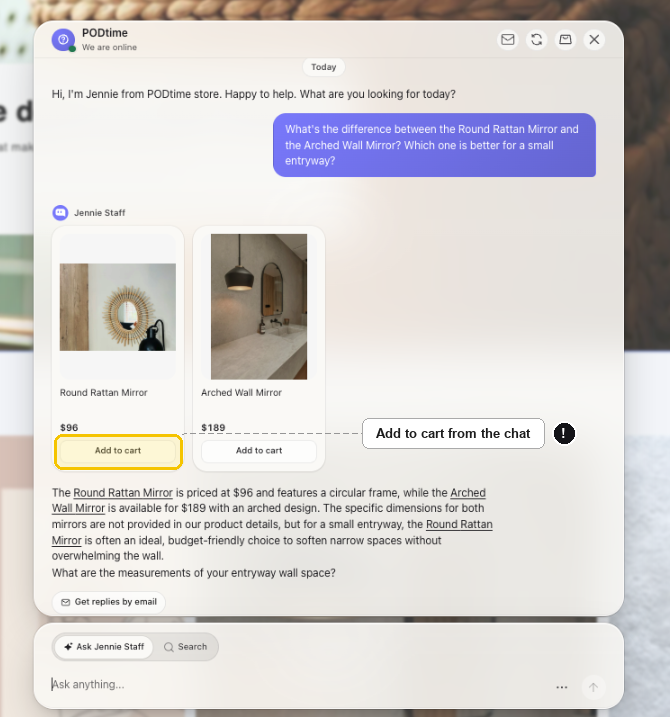
L'AI risponde con schede, non solo con testo. Un confronto, per esempio, torna come testo su prezzo, materiale e calzata. Seguono le schede prodotto con Add to cart.
| Scheda | Cosa mostra |
|---|---|
| Product | Immagine, prezzo e un link al pannello prodotto |
| Discount code | Un codice che il cliente copia |
| Offer list | Promozioni attive |
| Size guide | Una taglia consigliata e un link Shop now |
| Order and shipping | Stato dell'ordine e tracking |
| Shipping updates | Un modulo per iscriversi agli aggiornamenti di consegna |
| Contact form | Un modulo, oppure l'elenco dei canali di contatto |
| Post-purchase form | Domande dopo un ordine |
| Newsletter form | Iscrizione con email |
| Survey | Una valutazione di soddisfazione |
| Attachment | File inviati nella conversazione |
Altre azioni del cliente
Il cliente avvia una nuova chat. Se attivi Continue as email, continua la conversazione anche via email. Il cliente chatta in anonimo, a meno che il Pre-chat form sia obbligatorio. I contenuti seguono la lingua del cliente. I prezzi seguono la valuta del cliente quando Markets & currencies è attivo nei dati di training dell'AI.
Posso usare AI Mode e la Legacy chatbox insieme?
No. Ogni negozio usa un solo modo. Quando selezioni AI Mode e salvi, la Legacy chatbox si spegne dal prossimo caricamento della pagina.
Le vecchie conversazioni spariscono se cambio modo?
No. Le conversazioni restano quando cambi modo. In entrambi i modi, un cliente di ritorno riprende l'ultima conversazione se torna con lo stesso browser. Un cliente connesso all'account del negozio all'inizio della chat continua anche da un altro dispositivo.
Per quale motivo la schermata iniziale mostra solo alcuni prodotti?
Recommend for you mostra fino a 8 best seller, oppure fino a 6 prodotti che scegli tu. La ricerca copre tutto il catalogo. Il cliente trova ogni prodotto scrivendo.
Per quale motivo la ricerca mostra prodotti che corrispondono solo a una parte delle parole?
I risultati e il loro ordine arrivano dal motore di ricerca del negozio. La ricerca Shopify è quella predefinita. Per ordinare i risultati con Searchanise, vai su Settings > Integrations > Search app.
La ricerca Shopify confronta ogni parola da sola. Una ricerca per "navy suit" mostra anche prodotti che corrispondono solo a "navy", o solo a "suit". Con la ricerca Shopify, AI Mode smette di caricare altri risultati quando una nuova pagina non ha un prodotto che contiene ogni parola. Lascia fuori anche i suggerimenti rapidi che condividono solo una parte di una parola, per esempio un marchio che inizia con "suit".
Per cambiare l'ordine o aggiungere sinonimi, usa product boost e synonyms nell'app Search & Discovery di Shopify. Se Searchanise ordina i risultati, modificali nelle impostazioni di Searchanise.
Una risposta AI si interrompe prima della fine. Cosa succede?
Se la risposta impiega troppo, il cliente vede "AI response is taking longer than usual." e il pulsante Try again. Se il cliente ha chiuso la pagina o ha perso la connessione, Chatty risponde di nuovo alla domanda alla prossima apertura della chat.
Per quale motivo la modifica è sparita dopo il salvataggio?
Due schede del browser aperte sulla stessa impostazione si sovrascrivono. Vale l'ultimo salvataggio. Modifica le impostazioni in una sola scheda.
Quante ricerche fa un cliente?
Fino a 120 ricerche al minuto dalla rete dello stesso visitatore, e fino a 1,500 al minuto per tutto il negozio. Questa soglia protegge il negozio dal traffico automatico. Non tocca gli acquisti normali.
 Chatty Help Center