Orari online
Chi usa questa funzione?
- Questa funzione è disponibile su tutti i piani.
- Ti serve il permesso Chat availability per aprire la pagina. Senza, vedi un banner di accesso negato.
Questa pagina serve a impostare gli orari online e offline della chat.
Per aprirla, vai su Settings → General e clicca Manage sulla card Chat availability. Questa card la vedono solo gli admin.
Puoi definire orari di lavoro, pause e feste. I clienti capiscono quando aspettarsi un supporto live dal team.
Lo stato online e offline funziona solo se attivi il blocco Live chat in impostazioni stile della chatbox.
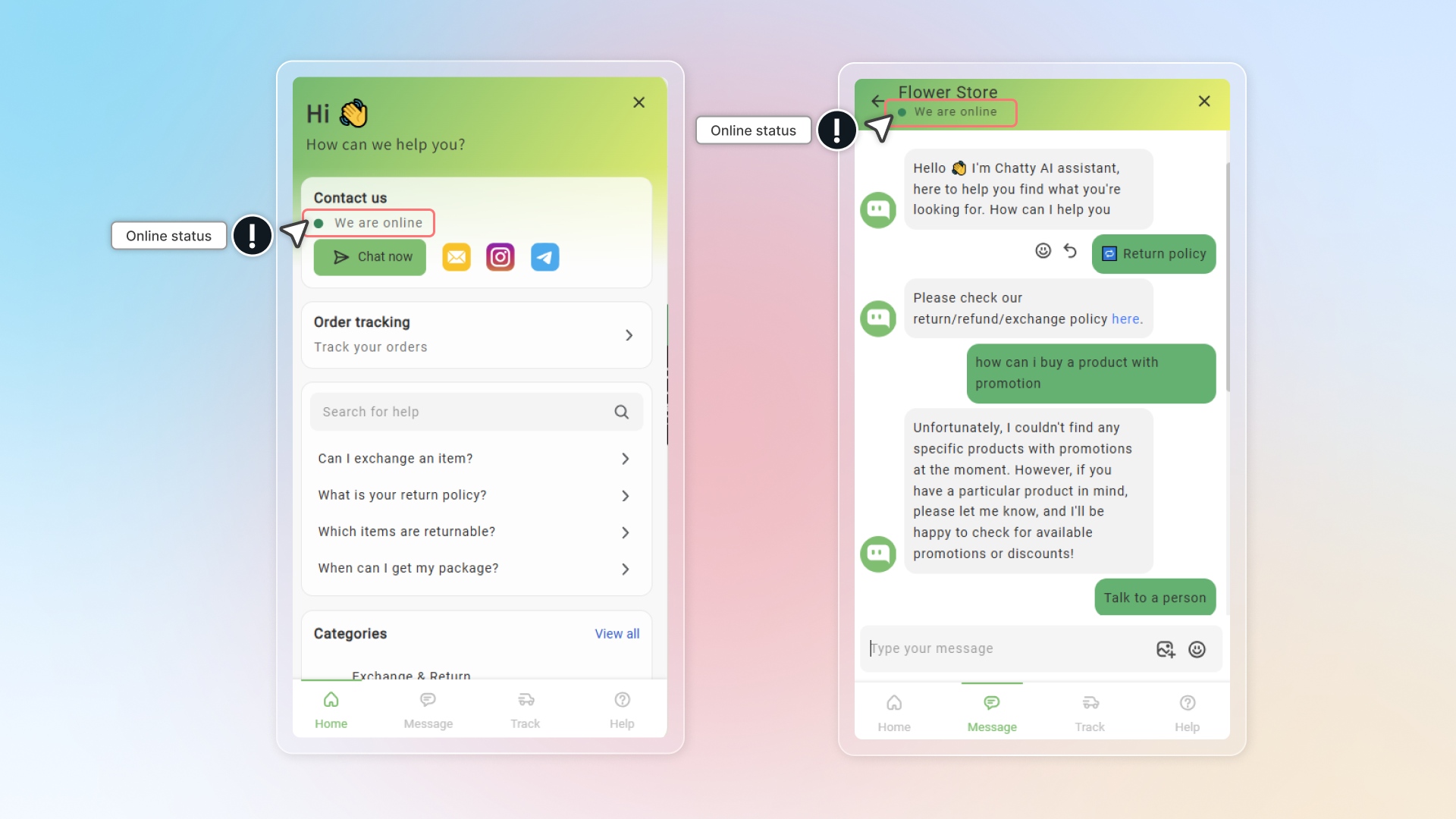
Come impostare l'orario online e offline
Imposta l'orario di lavoro
- 24 hours/7 days: resti online per chattare con i clienti in ogni momento
- Custom time: imposta gli orari adatti al programma
Aggiungi pause o feste
- Break time: offline per un breve periodo durante l'orario di lavoro
- Holiday time: chiusura per alcuni giorni
Seleziona il fuso orario
Seleziona il fuso orario. Gli orari compaiono ai clienti nell'ora locale.
Se hai membri del team in fusi orari diversi, scegli il fuso principale, dove passa la maggior parte del supporto.
Imposta lo stato
Sotto Show online status, scegli una di tre regole:
- During working hours: segue il programma sopra, qualsiasi cosa faccia il team
- During working hours, or when any agent is online: un agente online mostra lo stato online anche fuori orario
- Only when an agent is online during working hours: mostra offline se nessuno è online, anche dentro l'orario. L'agente AI risponde lo stesso mentre lo stato è offline
Personalizza i messaggi di stato
Inserisci il messaggio che i clienti vedono per ogni stato.
| Campo | Quando lo vedono i clienti | Default |
|---|---|---|
| Online status | Sei disponibile | We are online |
| Offline status | Solo su 24 hours / 7 days, o nei giorni senza programma | Usually reply in a few minutes |
| Offline status (with schedule) | Solo su Custom time, quando c'è un orario di apertura in arrivo | vuoto |
| Break status | Durante una pausa | vuoto |
| Holiday status | Durante una festa | vuoto |
Negli ultimi tre campi puoi scrivere {{schedule}}. Chatty inserisce il momento del ritorno: il prossimo orario di apertura, la fine della pausa, o il giorno di rientro dalla festa.
Vedi solo quattro di questi campi alla volta. Offline status compare su 24 hours / 7 days. Offline status (with schedule) compare su Custom time. Non compaiono insieme.
Clicca Save
Puoi vedere in anteprima lo stato online e offline sulla chatbox.
Come impostare i messaggi di benvenuto
Il messaggio di benvenuto è il primo messaggio che i clienti vedono quando aprono la chat. Lo imposti nella pagina Chat availability, nella card Welcome message. I saluti online e offline seguono lo stesso programma di orari, pause e feste.
- Vai su Settings → General e clicca Manage sulla card Chat availability.
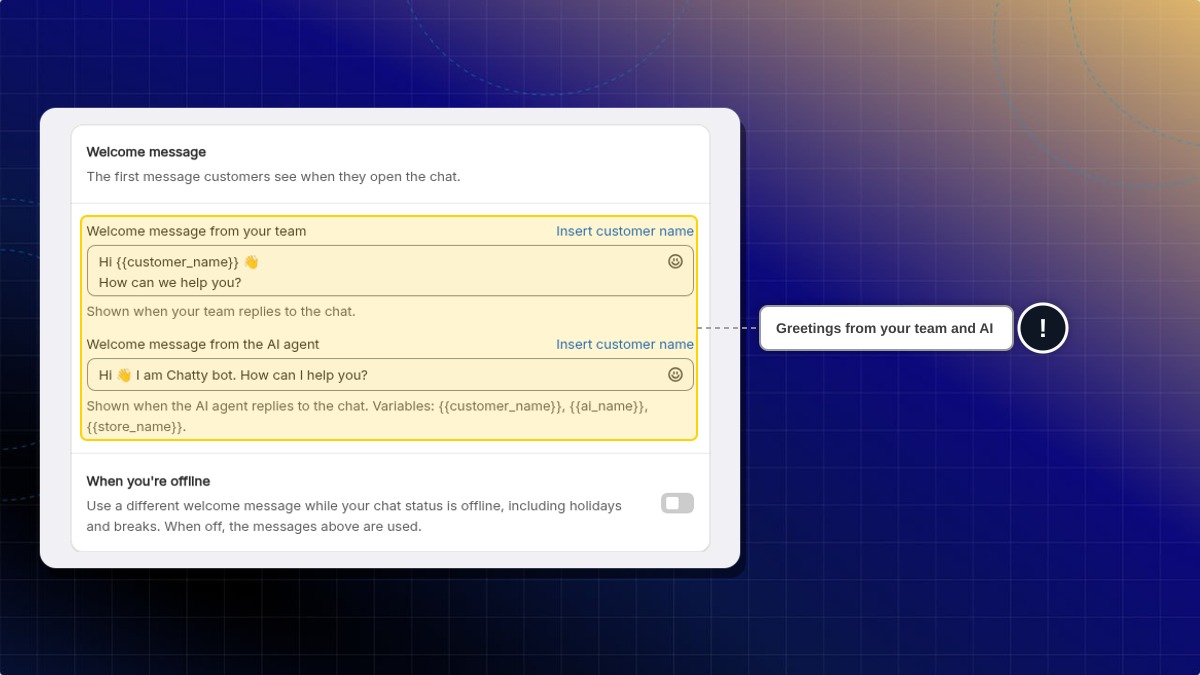
- Nella card Welcome message, compila Welcome message from your team. Puoi scrivere fino a 150 caratteri. Per aggiungere il nome del cliente, clicca Insert customer name sopra il campo. Esempio:
Hi {{customer_name}}, how can we help you today? - Compila Welcome message from the AI agent. I clienti lo vedono quando risponde l'agente AI. Puoi usare le variabili
{{customer_name}},{{ai_name}}e{{store_name}}. Esempio:Hello {{customer_name}}, I'm {{ai_name}}. How can I help you?
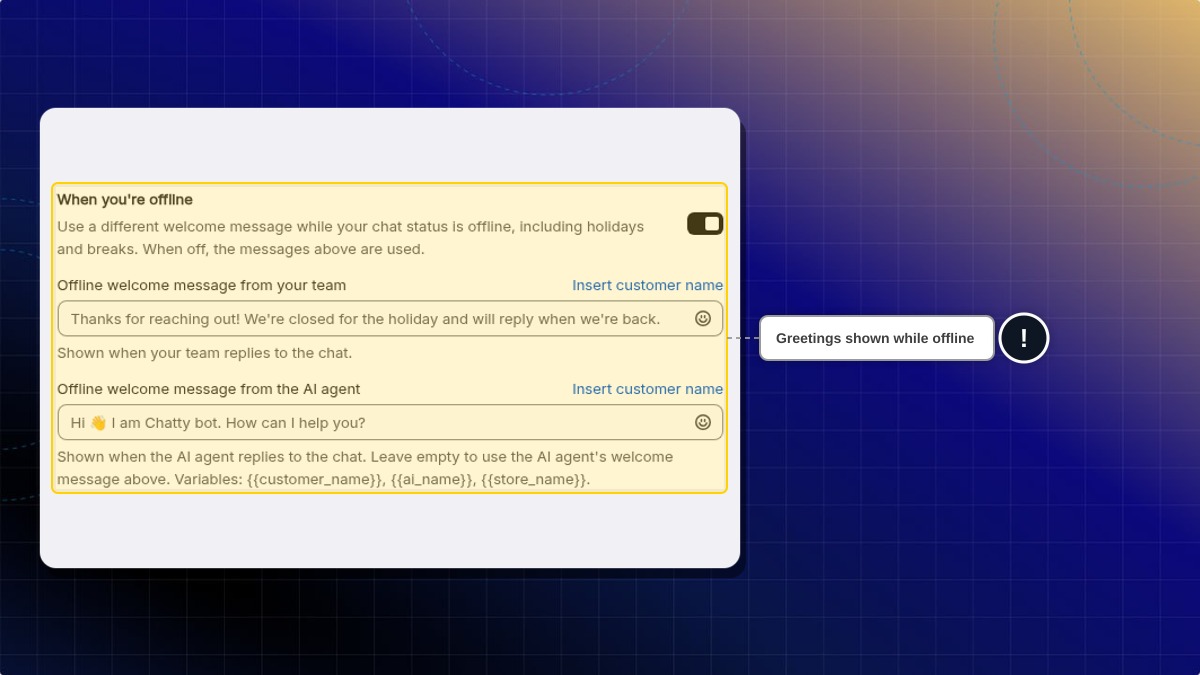
- Attiva When you're offline per usare saluti diversi quando lo stato della chat è offline.
- Compila Offline welcome message from your team. Puoi scrivere fino a 150 caratteri. Esempio:
Thanks for reaching out! We're closed for the holiday and will reply when we're back. - Compila Offline welcome message from the AI agent. Lascialo vuoto per usare il messaggio di benvenuto dell'agente AI dello step 3. Le stesse variabili funzionano qui.
- Clicca Save.
Risultato atteso: i clienti vedono il saluto del team quando risponde il team, e il saluto dell'agente AI quando risponde l'agente AI. Con lo stato offline, vedono il saluto offline.
| Chi risponde in chat | Stato | Saluto che vedono i clienti |
|---|---|---|
| Il team | Online, oppure When you're offline è spento | Welcome message from your team |
| Il team | Offline, When you're offline è attivo | Offline welcome message from your team |
| Agente AI | Online, oppure When you're offline è spento | Welcome message from the AI agent |
| Agente AI | Offline, When you're offline è attivo e il messaggio AI offline è compilato | Offline welcome message from the AI agent |
| Agente AI | Offline, When you're offline è attivo e il messaggio AI offline è vuoto | Welcome message from the AI agent |
Offline include pause e feste.
I campi dell'agente AI compaiono anche se l'agente AI è spento. Chatty inizia a usarli quando attivi l'agente AI.
Dove sono finiti i campi del messaggio di benvenuto in Chatbox e nelle impostazioni dell'agente AI?
Sono passati in Chat availability. In Legacy chatbox → General, la card Welcome message ora ha un link Edit welcome message. Nelle Settings dell'agente AI, il campo Welcome message mostra il testo attuale e un link Edit in Chat availability.
Posso tradurre il messaggio di benvenuto AI offline?
Sì. Traducilo in Settings → Translations, come gli altri testi della chat.
Prima risposta automatica
First auto-reply è il messaggio che Chatty manda appena il cliente invia il primo messaggio. Nessuno resta in silenzio.
Sta in fondo alla stessa pagina Chat availability.
- Attiva First auto-reply.
- Compila Online message. Parte quando lo stato è online.
- Compila Offline message. Parte quando lo stato è offline, in pausa o in un giorno di festa.
- Clicca Save.
La prima risposta automatica parte solo se l'AI agent è spento. Mentre l'agente AI risponde alla conversazione, questo messaggio non parte. Con l'agente AI attivo, la card mostra la nota Not sent while the AI agent answers the conversation.
Non è la stessa cosa del messaggio di benvenuto qui sopra. Il messaggio di benvenuto saluta chi apre la chat. La prima risposta automatica parte dopo il primo messaggio del cliente.
Come attivare il modulo di contatto offline
Quando nessuno risponde in chat, il modulo di contatto offline chiede ai visitatori nuovi nome, email e domanda. Chatty ti invia la richiesta via email, e rispondi dopo.
- Vai su Settings → General e clicca Manage sulla card Chat availability.
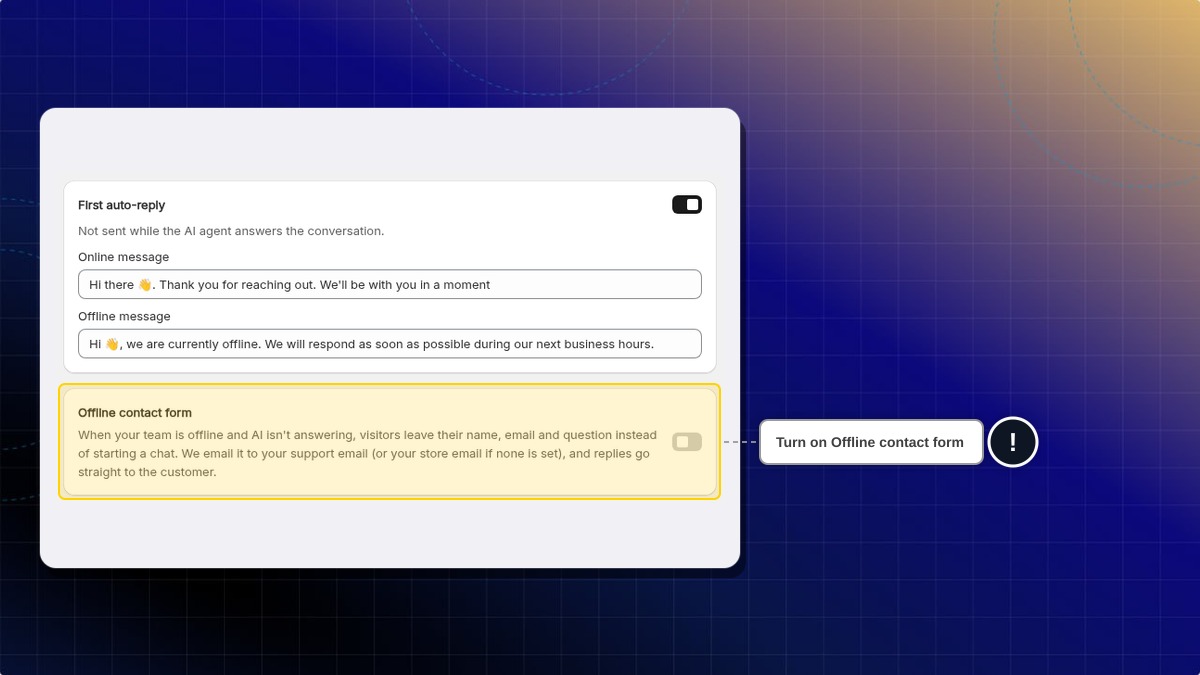
- Attiva Offline contact form.
- Clicca Save.
Risultato atteso: con lo stato offline, un visitatore nuovo che apre la chat vede un modulo con Name, Email address e Message. Tutti e tre sono obbligatori prima del clic su Send.
Dopo il clic su Send:
- Chatty invia la richiesta via email al primo indirizzo in Contact support email, nelle Settings dell'agente AI. Il secondo indirizzo, se lo hai inserito, riceve una copia (CC). Se il campo è vuoto, l'email va all'email del negozio.
- Il reply-to dell'email è l'indirizzo del cliente. Una risposta dalla casella arriva al cliente.
- La richiesta compare anche come conversazione nuova nella Inbox. Ricevi l'email al posto della solita notifica di messaggio nuovo.
- Il visitatore vede il messaggio impostato in Message shown after the form is submitted in Human handover. Se non hai mai cambiato quel messaggio, il visitatore vede quello di default.
Il modulo compare solo se tutte queste condizioni sono vere:
- Lo stato della chat è offline, pause e feste incluse.
- L'agente AI è spento. Con l'agente AI attivo, i visitatori chattano con lui come al solito.
- Il blocco Live chat è attivo.
- Il visitatore non ha ancora iniziato una conversazione.
- Il negozio usa la Legacy chatbox. AI Mode non mostra il modulo.
Il modulo è spento di default.
Esiste un limite a quanti moduli possono inviare i visitatori?
Sì. Ogni visitatore invia fino a 5 moduli all'ora. Il negozio ne accetta fino a 100 all'ora.
 Chatty Help Center