Inbox unificata
Chi usa questa funzione?
- La funzione è per chi ha il piano Plus.
- Gli admin la aprono sempre. I membri del team la vedono solo dopo che un admin dà loro il permesso Connected stores.
L'inbox unificata ti fa leggere e rispondere alle conversazioni di vari negozi in una sola Inbox, senza cambiare account.
Cos'è l'inbox unificata
Aggiungi i negozi in Settings → Unified inbox. Dopo, Inbox mostra le conversazioni di tutti in un solo elenco. Ogni conversazione porta l'etichetta del negozio. Sai da dove arriva prima di aprirla.
L'elenco è personale. Appartiene all'email con cui accedi e al negozio in cui ti trovi. Un altro membro, sullo stesso negozio, costruisce il proprio elenco. Se passi a un altro negozio, vedi l'elenco di quel negozio.
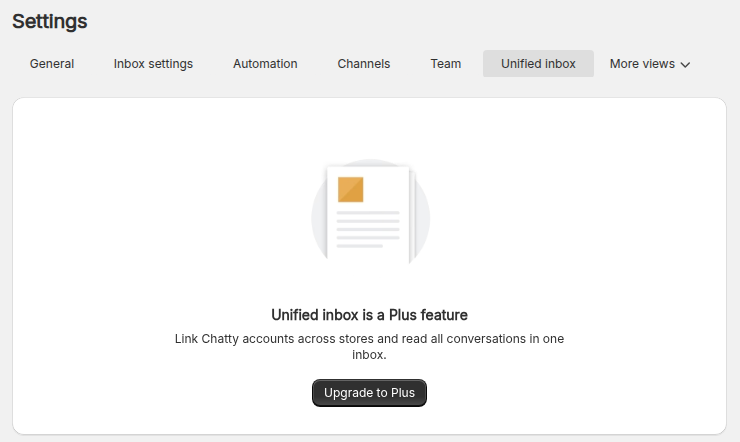
Se il negozio non è sul piano Plus, la scheda mostra Unified inbox is a Plus feature con il pulsante Upgrade to Plus.
Come aggiungere negozi all'inbox unificata
Apri la scheda Unified inbox
Vai su Chatty → Settings e clicca la scheda Unified inbox.
La tabella elenca il negozio in cui ti trovi, segnato Main store. È sempre incluso e non si spegne. Sotto, Chatty elenca ogni negozio in cui la tua email di accesso è già un membro del team.
Attiva un negozio in cui sei membro del team
Attiva l'interruttore nella colonna Status. Le conversazioni di quel negozio entrano subito in Inbox. Non serve l'approvazione Shopify, perché hai già accesso a quel negozio. Questi negozi mostrano Member access nella colonna Access.
Collega un negozio sotto un'altra email
Usalo quando la tua email di accesso non è membro del team dell'altro negozio.
- Clicca Connect new store.
- Inserisci il dominio Shopify del negozio. Puoi scrivere solo il nome, per esempio
my-other-store. Chatty aggiunge.myshopify.com. - Facoltativo: inserisci un Display name, fino a 30 caratteri. Compare come etichetta accanto al nome del negozio nella inbox.
- Clicca Connect. Shopify si apre e chiede di approvare l'accesso admin per quel negozio. Accedi a Shopify con un account che apre l'admin di quel negozio.
- Dopo l'approvazione, Chatty ti riporta indietro e mostra Store connected successfully. Il negozio mostra Admin verified nella colonna Access.
Chatty deve essere già installato sull'altro negozio. Non colleghi il negozio in cui ti trovi già.
- Tieni accesi fino a 10 negozi insieme. Il negozio principale non conta. Il badge accanto al titolo mostra quanti sono accesi, per esempio 3/10 active.
- A 10, Connect new store si spegne. Un avviso chiede di spegnerne uno prima di aggiungerne un altro.
Come gestire i negozi collegati
Rinomina un negozio
Clicca la matita nella colonna Actions. Inserisci un Display name e clicca Save. Il nome compare accanto al nome del negozio nella tabella e sulle conversazioni di quel negozio in Inbox. Lascialo vuoto per toglierlo.
Nascondi un negozio dalla inbox
Spegni l'interruttore nella colonna Status. Il negozio resta in tabella. Lo riaccendi dopo.
Scollega un negozio
L'icona cestino compare solo per i negozi aggiunti con Connect new store. Cliccala, poi clicca Disconnect per confermare. Le conversazioni di quel negozio non compaiono più nell'inbox unificata. Per ricollegarlo, ripeti i passaggi di Connect new store.
I negozi in cui sei membro del team non hanno il cestino. Spegni il loro interruttore.
Come vedere tutti i negozi in Inbox
- Vai su Inbox e apri il menu filtri sopra l'elenco conversazioni.
- Sotto Stores, scegli All stores. Per tornare, scegli This store.
Premi anche Cmd/Ctrl + Shift + A per passare da una vista all'altra. Con All stores attivo, sopra l'elenco compare un chip All stores.
Nella vista All stores:
- Ogni conversazione mostra il display name del negozio, o il nome del negozio se non ne hai impostato uno. Passaci sopra per vedere il dominio.
- Apri una conversazione e rispondi come al solito. Non devi cambiare negozio.
- La ricerca è spenta. Scegli This store per cercare per nome, email, telefono o ordine.
Se il negozio esce dal piano Plus, Inbox torna a This store. L'opzione Stores sparisce dal menu filtri.
 Chatty Help Center