Supporto post-vendita
Che cos'è il supporto post-vendita
Il supporto post-vendita è una skill dell'AI per chi chiede resi, rimborsi, annullamenti, problemi con l'ordine o modifiche all'ordine. L'AI non indovina. Riconosce la richiesta e la gestisce come scegli tu. Può raccogliere i dettagli in un modulo, passare la chat al team oppure mostrare i modi per contattarvi.
Se mandi una richiesta all'email, l'AI apre un modulo per raccogliere i dettagli. Puoi cambiare il messaggio che l'AI invia all'apertura del modulo. Puoi anche cambiare il messaggio che il cliente vede dopo l'invio.
Che cosa copre il supporto post-vendita
L'AI riconosce queste richieste post-vendita. Gestisce ciascuna nel modo che hai impostato.
| Tipo di richiesta | Quando l'AI lo usa | Esempio |
|---|---|---|
| Return & Refund | Quando il cliente chiede un reso o un rimborso | «Voglio rendere questo» |
| Cancel order | Quando il cliente chiede di annullare l'ordine | «Annulla il mio ordine» |
| Order issue | Quando il cliente segnala un problema con l'ordine | «L'articolo è arrivato danneggiato» |
| Edit order | Quando il cliente chiede di modificare l'ordine | «Posso cambiare l'indirizzo di spedizione?» |
Ogni tipo ha il proprio interruttore e la propria opzione di trasferimento. Puoi mandare i resi al modulo e le modifiche dell'ordine al team.
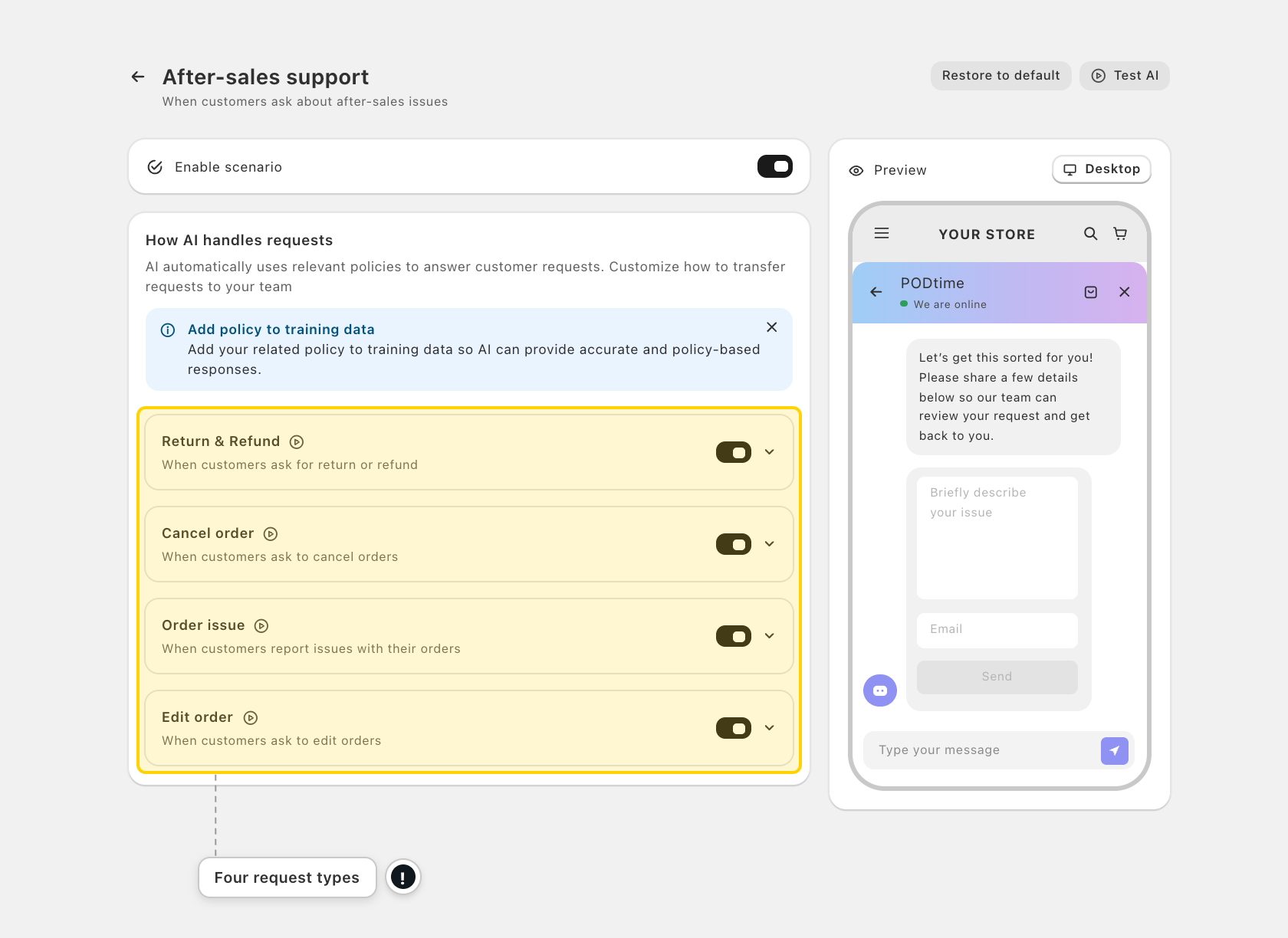
L'AI risponde alle domande post-vendita con le policy dei dati di addestramento. Aggiungi in quella sezione le policy di reso, rimborso e annullamento. Le risposte coincidono con quello che offri davvero.
Che cosa raccoglie il modulo
Se mandi una richiesta all'email, l'AI mostra un modulo con questi campi:
- Email (obbligatorio)
- Issue description (obbligatorio)
- Order number (obbligatorio)
- Phone number (facoltativo)
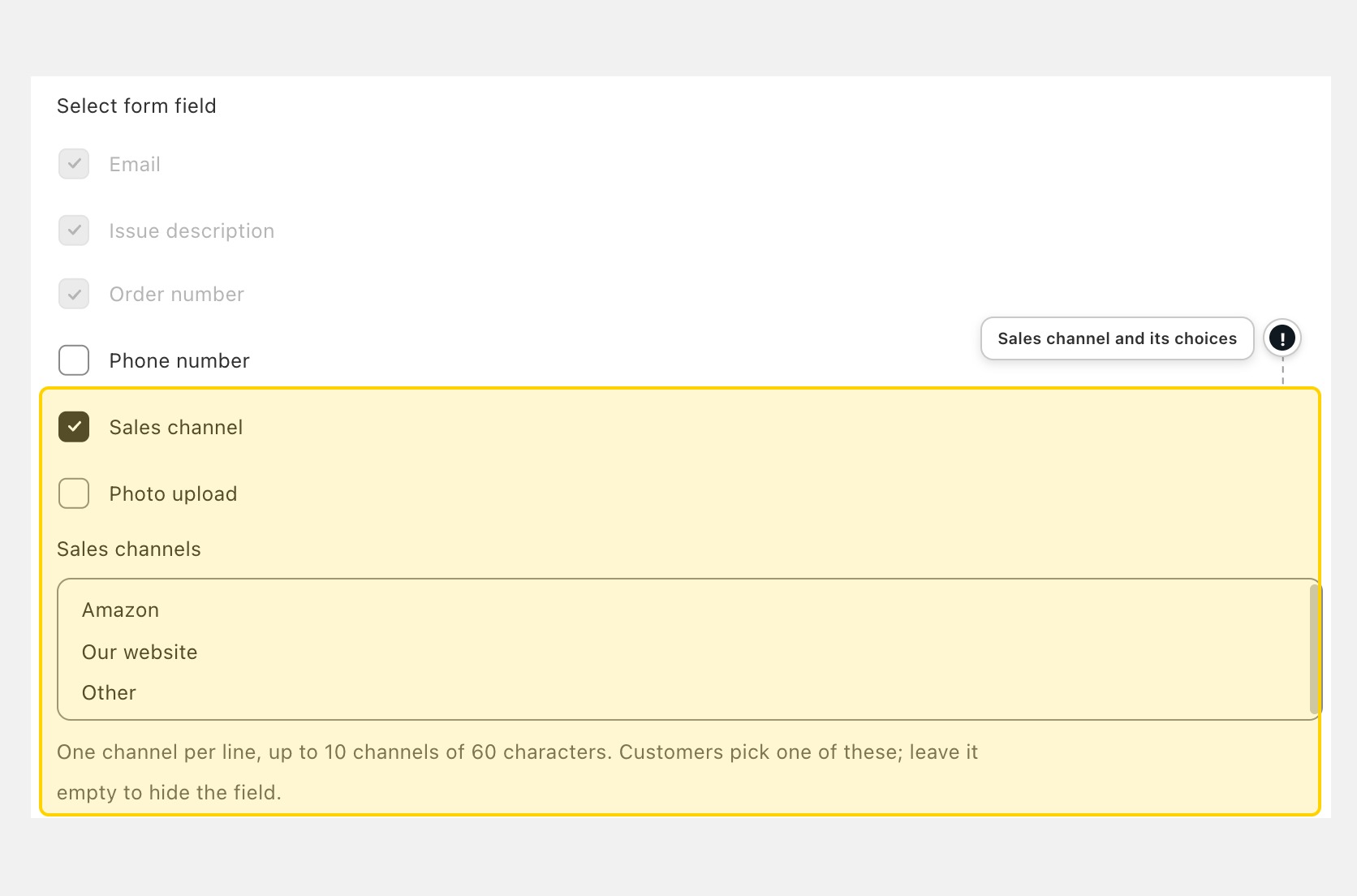
- Sales channel (facoltativo)
- Photo upload (facoltativo)
Email, Issue description e Order number sono sempre attivi. Attiva Phone number, Sales channel o Photo upload se ti servono.
Sales channel chiede al cliente dove ha acquistato l'ordine. Se lo attivi, il riquadro Sales channels contiene Amazon, Our website e Other. Modifica l'elenco in base a dove vendi, un canale per riga, fino a 10 canali. Se svuoti l'elenco, il campo non compare nel modulo.
Come l'AI trasferisce la richiesta
Sotto ogni tipo di richiesta, scegli dove l'AI invia la richiesta dopo aver raccolto i dettagli.
| Opzione | Che cosa succede |
|---|---|
| Transfer to email | L'AI apre il modulo post-vendita. Gli invii arrivano alla tua email e la conversazione risulta risolta nell'inbox. |
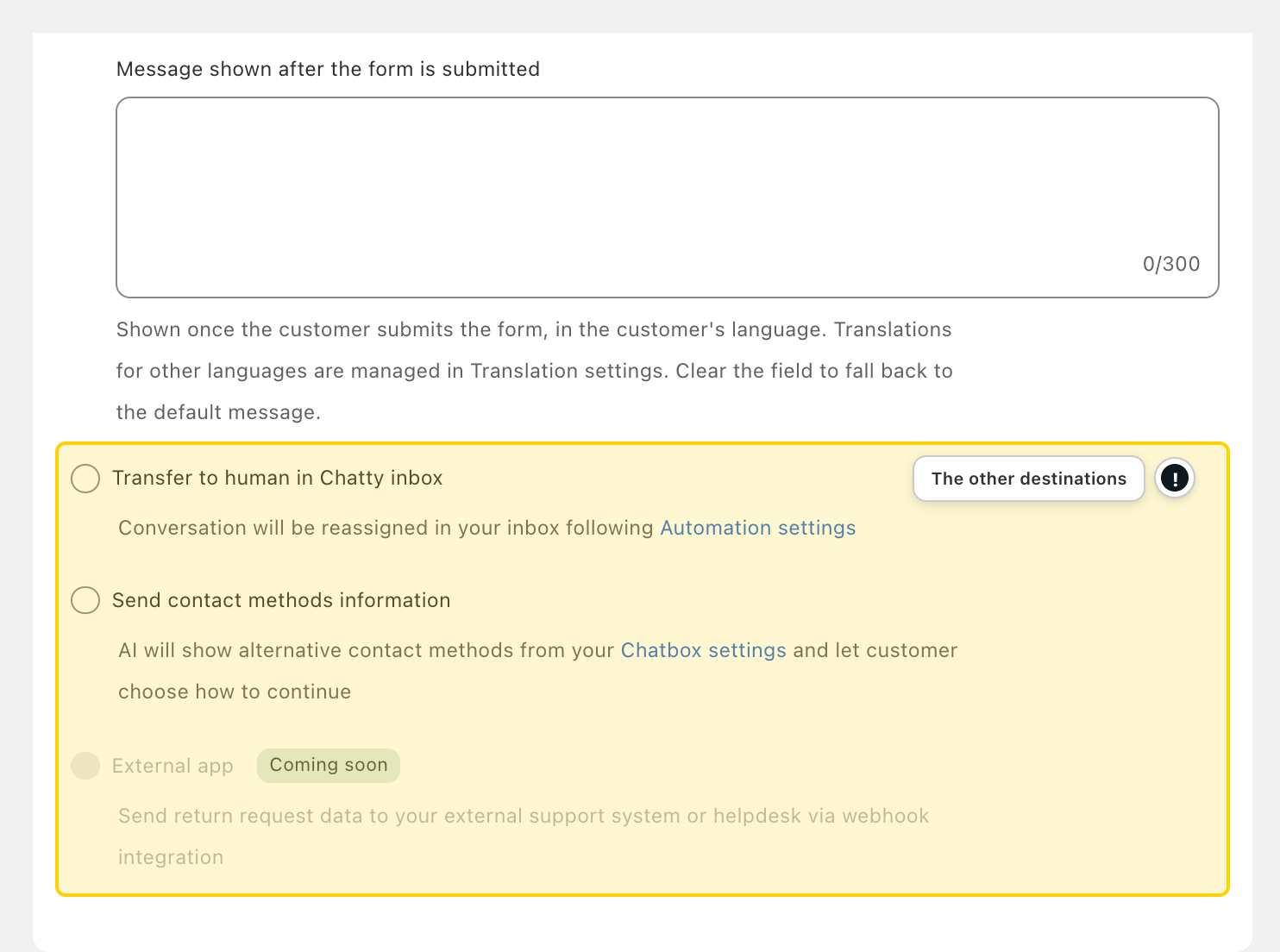
| Transfer to human in Chatty inbox | La conversazione viene riassegnata nell'inbox, secondo le Automation settings. |
| Send contact methods information | L'AI mostra i modi di contatto delle Chatbox settings. Il cliente sceglie come continuare. |
External app Coming soon | Invia i dati della richiesta direttamente al tuo helpdesk. |
I campi del modulo e i due messaggi personalizzati compaiono solo sotto Transfer to email.
Mostra il modulo al primo messaggio del cliente
Per impostazione predefinita, l'AI raccoglie prima i dettagli in chat. Chiede email e numero ordine, cerca l'ordine e chiede conferma al cliente. Poi apre il modulo.
Seleziona Show the form on the customer's first message per saltare quelle domande. L'AI apre il modulo appena il cliente chiede, per esempio «Voglio rendere l'ordine». Il cliente scrive il numero ordine nel modulo.
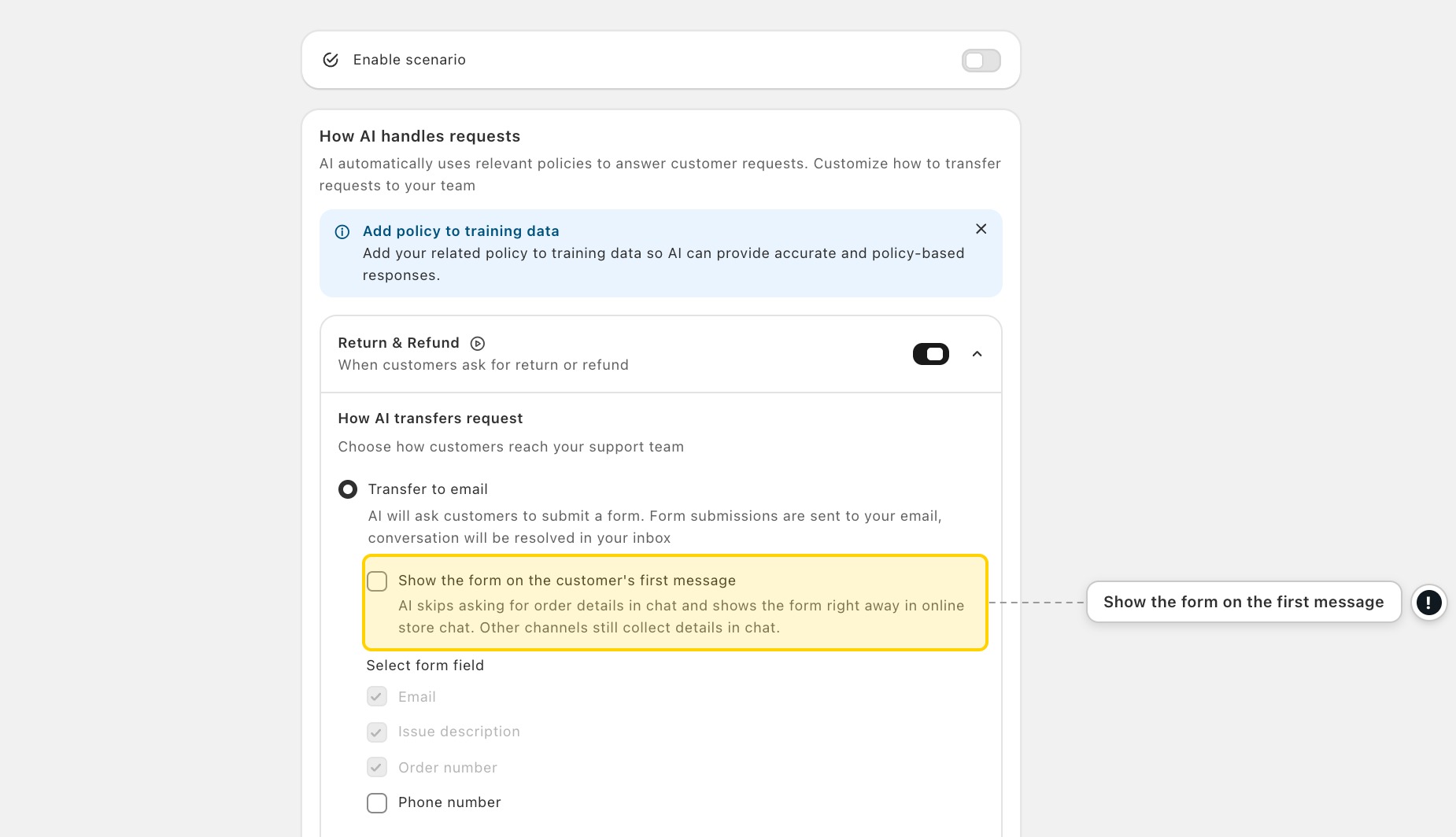
Questa opzione compare sotto Transfer to email. Ogni tipo di richiesta ha la propria casella. È spenta per impostazione predefinita.
Il modulo si apre subito solo nella chat del negozio online. Sugli altri canali, l'AI raccoglie ancora i dettagli in chat.
Chatty controlla il numero ordine se il modulo si apre subito?
No. L'AI salta la ricerca dell'ordine in chat. Il cliente scrive il numero ordine nel modulo. Il numero arriva all'email così come è stato inserito.
Personalizza i messaggi post-vendita
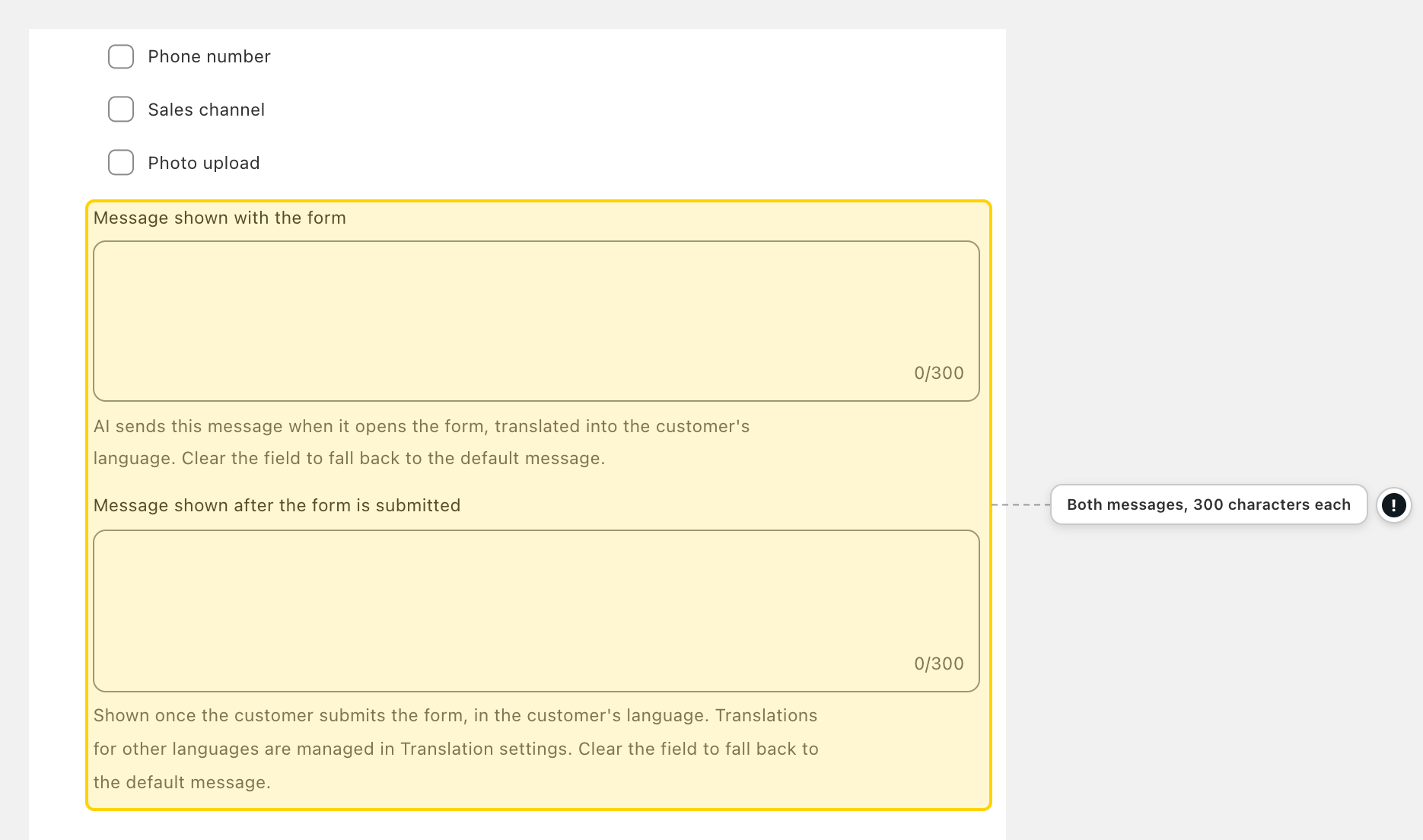
Se scegli Transfer to email, compaiono due campi per i messaggi, così il testo segue il brand. Entrambi vengono tradotti nella lingua del cliente. Svuota un campo per tornare al messaggio predefinito.
Ogni messaggio può avere fino a 300 caratteri. Le traduzioni del messaggio dopo l'invio si gestiscono in Translation settings.
Message shown with the form
È il messaggio che l'AI invia quando apre il modulo, tradotto nella lingua del cliente.
Per esempio: "Sorry to hear about the trouble. Please share a few details and our team will help you sort it out."
Message shown after the form is submitted
È il messaggio mostrato dopo che il cliente invia il modulo, nella lingua del cliente.
Per esempio: "Thanks! We've received your request and will get back to you by email within 24 hours."
Come configurare il supporto post-vendita
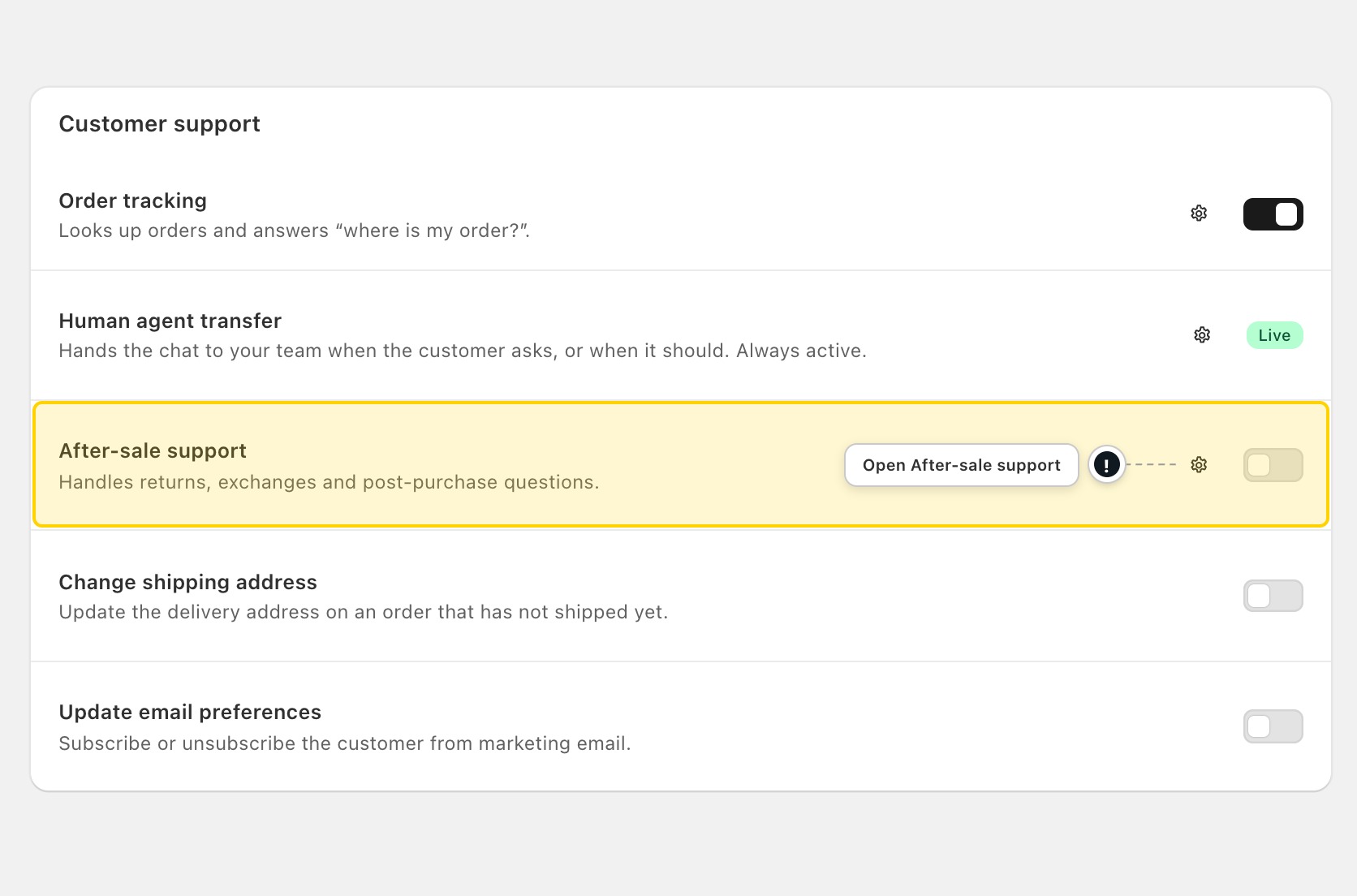
Apri After-sales support
Vai a AI agent → Skills. Sotto Customer support, fai clic sull'icona delle impostazioni accanto a After-sale support.
Attiva lo scenario
Attiva Enable scenario in cima alla pagina.
Attiva un tipo di richiesta
Apri il tipo che vuoi configurare, per esempio Return & Refund, e accendi il suo interruttore.
Scegli come l'AI trasferisce la richiesta
Scegli Transfer to email per aprire i campi del modulo e i messaggi. Le altre destinazioni non usano questi messaggi.
Scegli quando compare il modulo
Sotto Transfer to email, seleziona Show the form on the customer's first message se vuoi il modulo subito. Lasciala vuota se vuoi che l'AI raccolga prima i dettagli in chat.
Scegli i campi del modulo
Email, Issue description e Order number sono sempre attivi. Attiva Phone number, Sales channel o Photo upload se ti servono.
Scrivi il messaggio mostrato con il modulo
Scrivi il messaggio che l'AI invia all'apertura del modulo. Per esempio: "Sorry to hear about the trouble. Please share a few details and our team will help you sort it out." Lascialo vuoto per usare quello predefinito.
Scrivi il messaggio mostrato dopo l'invio
Scrivi il messaggio che il cliente vede dopo l'invio. Per esempio: "Thanks! We've received your request and will get back to you by email within 24 hours." Lascialo vuoto per usare quello predefinito.
Salva
Fai clic su Save nella barra in alto. Niente di questa pagina resta memorizzato finché non salvi.
Risultato atteso: l'AI apre il modulo di supporto post-vendita con il tuo messaggio. Dopo l'invio del cliente, mostra il tuo messaggio di conferma.
Che cosa succede se lascio vuoto un campo messaggio?
L'AI usa il messaggio predefinito di quel campo, tradotto nella lingua del cliente.
I messaggi personalizzati valgono per ogni trasferimento?
No. I due messaggi e il selettore dei campi compaiono solo sotto Transfer to email. Le altre opzioni non li usano. Sono Transfer to human in Chatty inbox e Send contact methods information.
Come imposto questi messaggi in altre lingue?
Entrambi i messaggi vengono tradotti in automatico nella lingua del cliente. Per ritoccare il messaggio dopo l'invio in una lingua precisa, apri Translation settings. Il messaggio mostrato con il modulo non è in quell'elenco.
 Chatty Help Center