Cosa vedono i clienti nella chatbox
Le impostazioni della chatbox decidono come appare la chatbox. Questa pagina dice cosa fa un cliente dentro la chatbox. Sai cosa aspettarti quando qualcuno scrive.
Aprire la chatbox
I clienti aprono la chatbox dal pulsante flottante nell'angolo del negozio. Nella Legacy chatbox, il pulsante rimbalza per attirare attenzione, se un visitatore desktop non l'ha ancora aperto. Rimbalza al caricamento della pagina, di nuovo dopo 30 secondi, e quando il visitatore scorre vicino al fondo. Non rimbalza su mobile. Si ferma per il resto della visita dopo che il visitatore ha aperto la chatbox. Il pulsante di AI Mode non rimbalza.
Muoversi nella chatbox
Una barra di navigazione sta in fondo alla chatbox, con fino a quattro schede:
| Scheda | Cosa fa il cliente |
|---|---|
| Home | Arriva alla pagina di apertura, con i blocchi che hai attivato: metodi di contatto, order tracking, domande in evidenza e categorie. |
| Message | Chatta con l'agente AI o con il team. |
| Track | Cerca un ordine. Compare solo se il blocco order tracking è attivo. |
| Help | Sfoglia le categorie FAQ, apre una risposta, oppure cerca tra le domande. |
Puoi nascondere questa barra in Chatbox → Legacy chatbox → Appearance → Chatbox style. Le schede spariscono da sole quando spegni il blocco corrispondente.

Ingrandire la chatbox
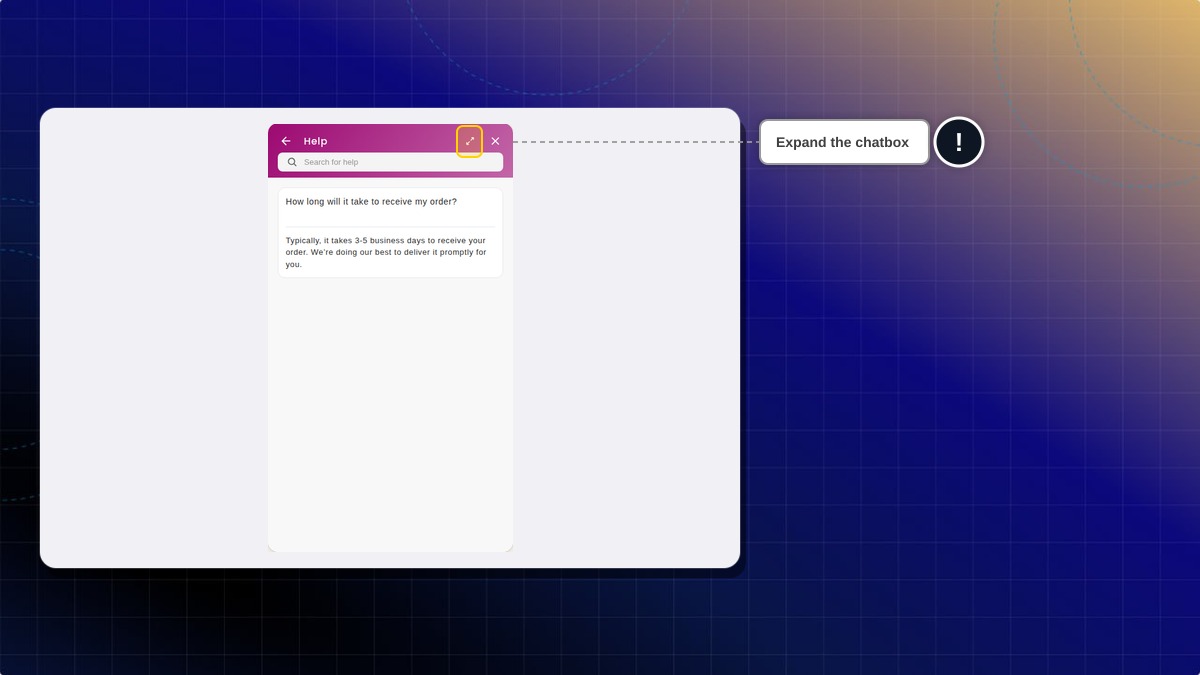
Sulla scheda Help, con l'elenco categorie, una risposta singola o i risultati di ricerca, un cliente desktop clicca l'icona di espansione nell'header. Allarga la chatbox per leggere meglio, poi clicca di nuovo per rimpicciolirla. L'icona non compare su mobile. Non compare sulle altre schede.
Il menu a tre puntini
Nella Legacy chatbox, un menu a tre puntini compare nell'header, sulla scheda Message. Compare solo se almeno una delle opzioni sotto è disponibile. Il contenuto dipende dalle impostazioni e dal fatto che il cliente abbia inviato un messaggio.
Continue as email sposta la conversazione sull'email. Il cliente risponde dalla sua inbox. Compare solo se hai attivato Continue as email in Chatbox → Shared chatbox settings.
Reset conversation cancella la chat attuale e ne avvia una nuova. Compare dopo che il cliente ha inviato un messaggio. Usala come risposta quando un cliente dice che l'AI è ferma su un argomento vecchio. Il reset non cancella la trascrizione dall'Inbox. Non consuma un'altra conversazione AI del piano, nelle stesse 24 ore.
Email transcript lascia scrivere un indirizzo e ricevere una copia della chat. Utile se il cliente vuole una traccia di quello che l'AI ha promesso.
Talk to a person compare qui quando l'agente AI è impostato per passare le chat al team.
In AI Mode il menu a tre puntini non esiste. Continue as email e Reset conversation sono pulsanti icona separati nell'header della chatbox. Passa il mouse su un pulsante per vedere il nome. Email transcript non è disponibile in AI Mode.

Invio di file
Sulla scheda Message, un cliente allega file accanto alla casella del messaggio. Il cliente trascina anche file sulla chatbox, oppure incolla un'immagine.
Vari file insieme vanno bene. Ogni nuova scelta si aggiunge ai file in attesa. L'invio file è sempre attivo. Non esiste un interruttore per spegnerlo.
Fino a 10 file per messaggio. Ogni file deve stare sotto 20 MB.
| Chatbox | File accettati |
|---|---|
| Legacy chatbox, mentre risponde il team | Immagini e video |
| Legacy chatbox, mentre risponde l'AI | Solo immagini |
| AI Mode | Solo immagini |
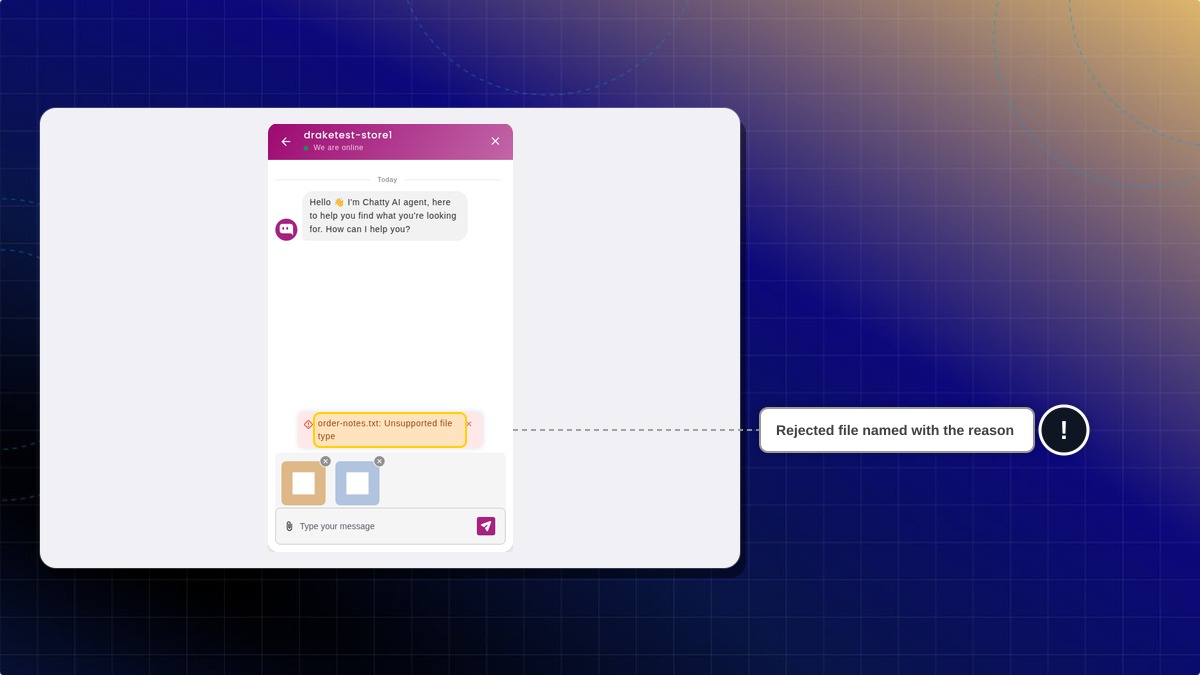
Un file troppo grande, o di un tipo non accettato, viene indicato con il motivo. Il resto della selezione parte lo stesso.
Acquistare dallo shopping bag
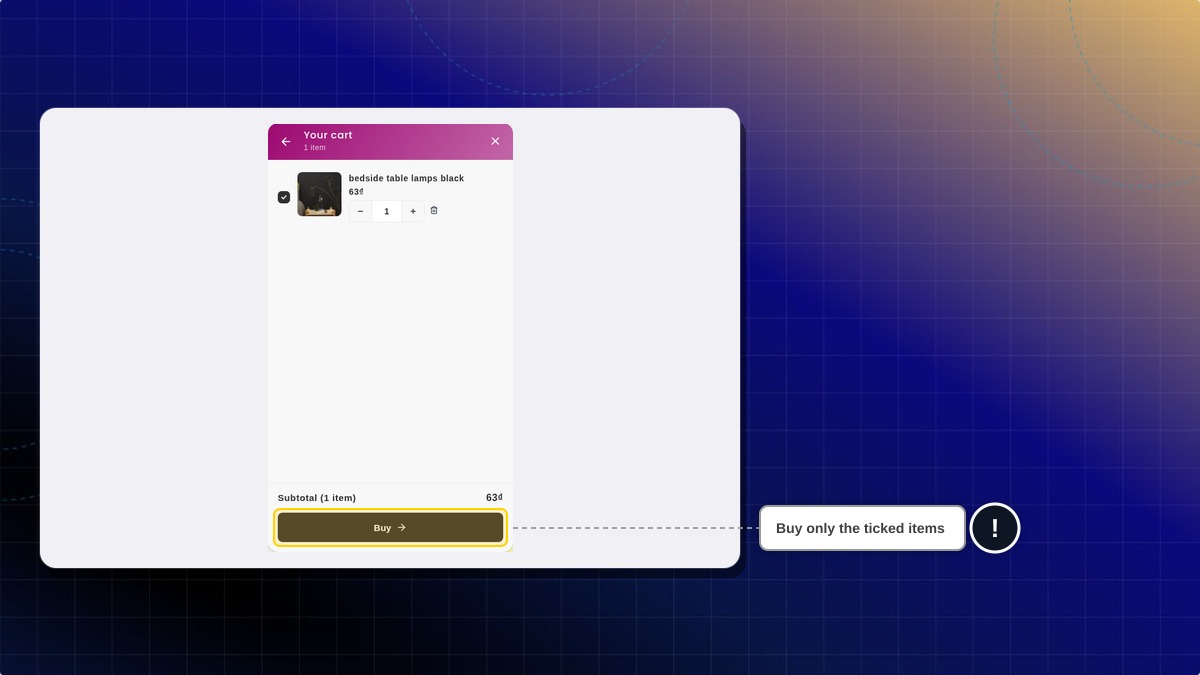
Nello shopping bag della Legacy chatbox, i clienti selezionano gli articoli che vogliono e comprano solo quelli. Gli articoli disponibili partono selezionati. Buy porta gli articoli selezionati al checkout. Il carrello sul negozio non cambia.
I pulsanti seguono l'impostazione Shopping bag buttons in Chatbox → Shared chatbox settings:
| Impostazione | Pulsanti nel bag |
|---|---|
| Checkout only (default) | Buy |
| Checkout and View cart | Buy, e View cart che apre la pagina carrello del negozio |
| View cart only | Solo View cart. I clienti non selezionano gli articoli. Il bag mostra il totale di tutto il carrello |
Come scegliere i pulsanti: shopping bag buttons.
Notifiche durante la navigazione
Nella Legacy chatbox, quando l'AI o un agente risponde, il cliente sente un suono breve. Se è passato a un'altra scheda del browser, il numero di risposte non lette si aggiunge all'inizio del titolo della scheda. Nota la risposta senza restare sul negozio. Il conteggio si azzera appena torna sulla scheda. AI Mode non riproduce il suono e non cambia il titolo della scheda.
È separato dal contatore dei messaggi non letti sul pulsante della chat.
Valutare il supporto
Puoi chiedere al cliente di valutare l'aiuto ricevuto e di lasciare un commento scritto. Succede quando la conversazione è risolta, oppure quando il messaggio del cliente contiene una parola chiave che hai scelto. Vai su Settings → Automation e clicca Manage sotto Satisfaction survey. Attiva Display satisfaction survey. Sulla stessa pagina scegli Trigger time, Survey format e il testo. Le valutazioni finiscono sulla conversazione nell'Inbox.

 Chatty Help Center