Chat proattiva
Chi usa questa funzione?
- Proactive chat è su ogni piano, ma alcuni template richiedono un piano a pagamento:
- Pro & Plus plans: Cart booster, View cart, Abandoned cart reminder
- Any paid plan: Collection boost
- Free plan: tutti gli altri template
- Dentro una campagna, la scheda contenuto Product Quiz e l'opzione Recommend similar products sono per i piani Pro e Plus.
Cos'è Proactive chat?
Proactive chat invia messaggi mirati ai visitatori del sito prima che facciano domande.
Le campagne partono nei momenti chiave dell'acquisto e guidano il visitatore verso l'ordine.
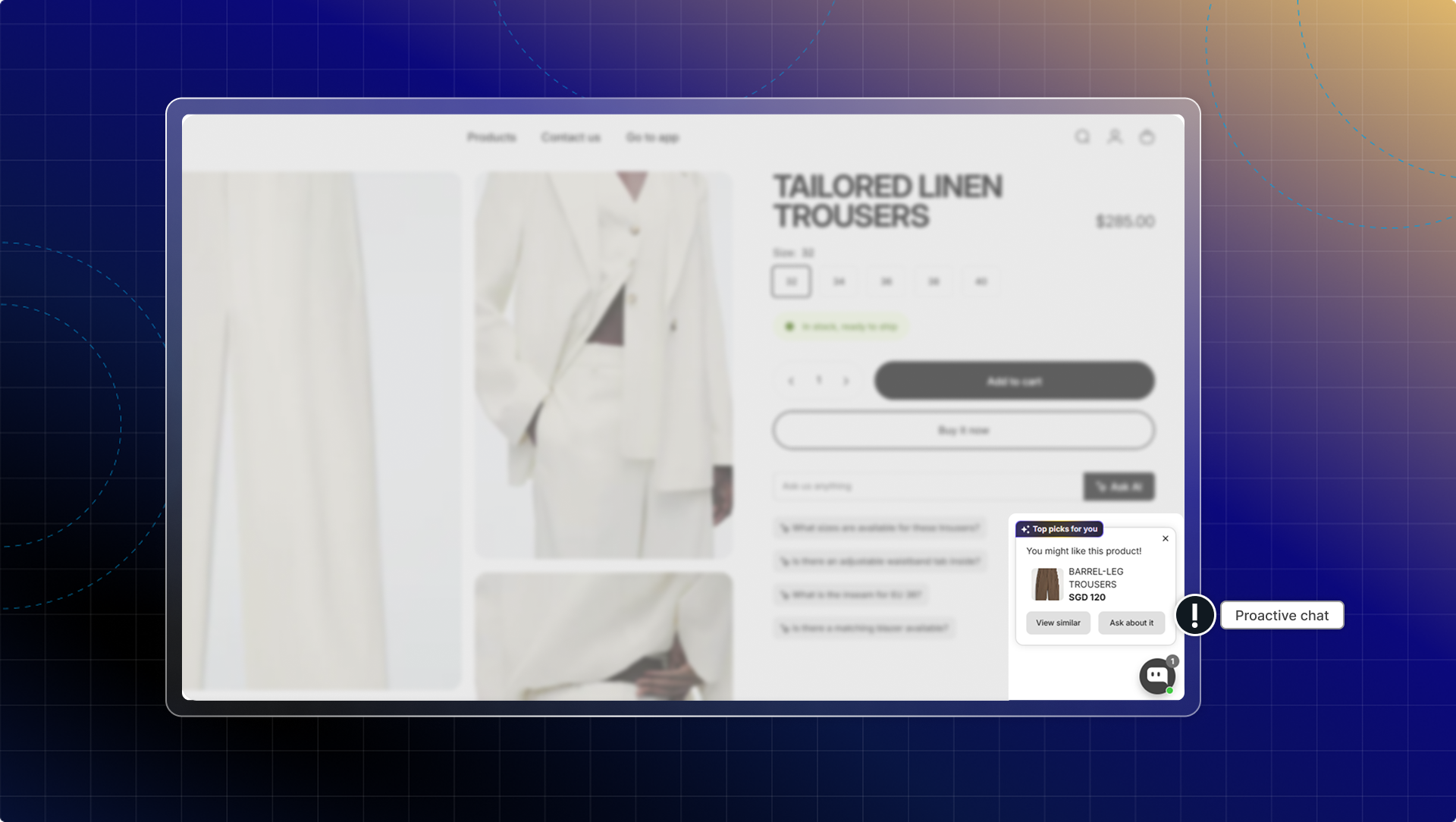
Perché usare Proactive chat?
- Trasformare i visitatori in clienti: accogli i nuovi visitatori e guidali verso prodotti pertinenti, invece di lasciarli navigare a vuoto.
- Recuperare vendite perse: raggiungi in automatico chi mette articoli nel carrello e non chiude l'acquisto, con un incentivo o un aiuto.
- Far crescere la lista email: offri sconti esclusivi a chi si iscrive alla newsletter, nel momento giusto.
- Alzare il valore medio dell'ordine: proponi i più venduti o i prodotti complementari quando il cliente mostra intenzione di acquisto.
Template di Proactive chat
Chatty ha template pronti. Non parti da zero.
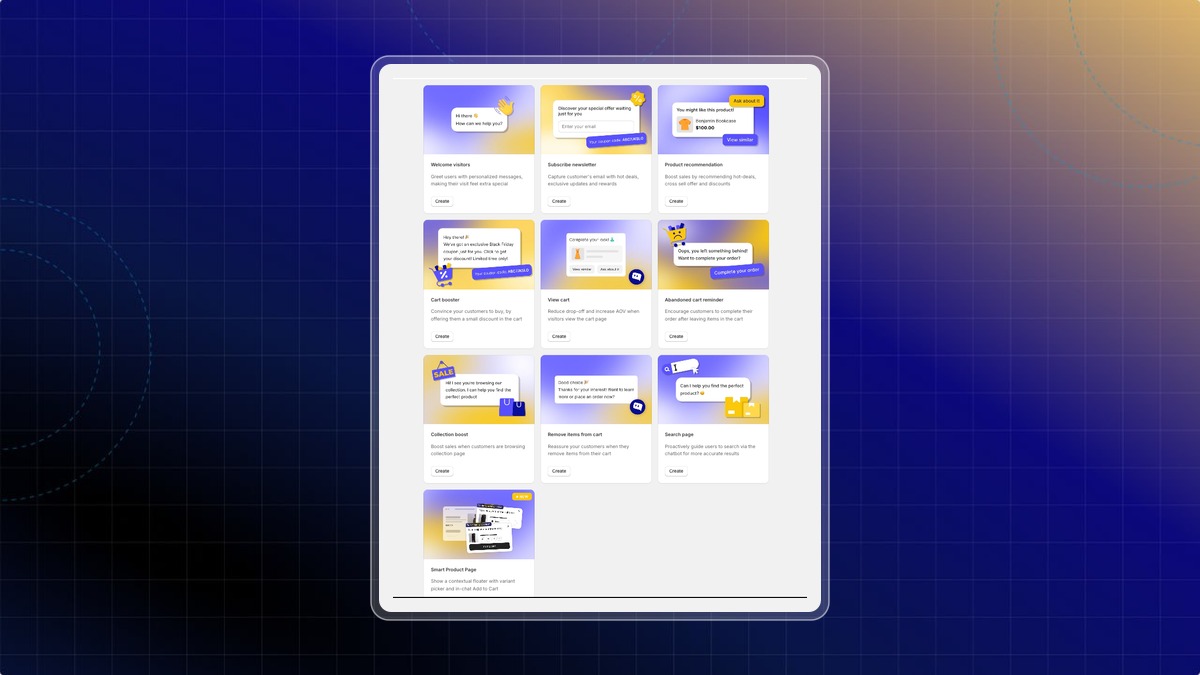
Ogni template copre una situazione del cliente:
| Template | Obiettivo | Momento di trigger | Piano |
|---|---|---|---|
| Welcome visitors | Saluta i nuovi visitatori e li guida ai prodotti | Solo homepage | Tutti i piani |
| Subscribe newsletter | Raccoglie email con offerte sconto | Tutte le pagine, o quelle che scegli | Tutti i piani |
| Product recommendation | Mostra prodotti pertinenti a chi naviga | Pagine prodotto | Tutti i piani |
| Smart Product Page | Mostra un floater con selettore variante e Add to cart in chat | Pagine prodotto | Tutti i piani |
| Collection boost | Spinge l'interazione mentre il cliente guarda le collezioni | Pagine collezione | Qualsiasi piano a pagamento |
| Search page | Aiuta chi sta cercando prodotti | Pagina risultati di ricerca | Tutti i piani |
| View cart | Coinvolge il cliente nel momento in cui apre il carrello | Pagina carrello | Piani Pro e Plus |
| Cart booster | Raggiunge chi ha articoli nel carrello | Dopo l'aggiunta al carrello, su tutte le pagine o su quelle che scegli | Piani Pro e Plus |
| Abandoned cart reminder | Recupera i carrelli ricordando cosa è rimasto | Dopo un periodo di inattività | Piani Pro e Plus |
| Remove items from cart | Recupera chi toglie prodotti, con un coupon o un'alternativa | Pagina carrello | Tutti i piani |
Come impostare Proactive chat
Vai su Proactive chat
Clicca Create proactive chat
Scegli il tipo
Clicca Create sul template che vuoi. La tabella sopra dice cosa fa ciascuno e quale piano serve.
I template che richiedono un piano a pagamento mostrano il tag del piano sulla card.
Perché Create è grigio?
Hai già una campagna attiva da quel template. Mettila inactive prima di crearne un'altra.
Configura le impostazioni
General
- Name: inserisci un nome per riconoscere la campagna in dashboard, fino a 50 caratteri. Per esempio
Summer sale welcome. - Activate proactive chat: l'interruttore in cima al modulo mette la campagna live in vetrina
Trigger
- Page to show: le scelte dipendono dal template. Welcome visitors non ne ha. Product recommendation offre le pagine prodotto. Collection boost offre le pagine collezione. Per Specific pages, scrivi un percorso come
/pages/salee premi Enter. Usa*per qualsiasi testo. - Send message after: scegli Visitor has viewed the page for, da 1 a 100 secondi.
- Oppure scegli Visitor has scrolled to a percentage, da 1 a 100%.
- Abandoned cart reminder usa da 1 a 100 minuti senza attività.
- Cart value: sui quattro template carrello (Cart booster, View cart, Abandoned cart reminder, Remove items from cart) imposta un valore minimo e massimo. La campagna parte solo in quell'intervallo.
Conditions
- Audience: scegli All, Only visitors o Only customers. Only customers si restringe a Specific segments o Specific customers.
- Countries: mostra la campagna in ogni paese, oppure scegli i paesi. Non è disponibile su View cart.
- Device: seleziona desktop, mobile o entrambi.
- Display time: scegli All time, oppure During business hour (including the time when agent is online if any).
- Display duration: scegli per quanto resta visibile la campagna. Una durata su misura va da 1 a 100 secondi.
Message content
- Proactive message: scrivi il messaggio che compare sopra la chatbox. Per esempio
Hi there! Need help finding the right size? - Content type: la maggior parte dei template ti fa scegliere cosa invia la popup. Scegli una delle quattro schede:
| Scheda contenuto | Cosa riceve il cliente | Disponibile in |
|---|---|---|
| Text | Un messaggio chat semplice, al clic sul teaser | Welcome visitors, Product recommendation, Collection boost, Search page, Cart booster, View cart, Abandoned cart reminder, Remove items from cart |
| Product Recommendation | Una lista di card prodotto: best seller, novità, prodotti simili, complementari o scelte tue. Recommend similar products richiede i piani Pro e Plus e non c'è su Welcome visitors | Stessi template di Text |
| Discount | Un codice sconto dagli sconti Shopify, con un'istruzione d'uso che scrivi tu | Stessi template di Text |
| Product Quiz | Un quiz breve che guida al prodotto giusto, con teaser tuo e testi dei pulsanti Yes e No | Welcome visitors, Product recommendation, Collection boost, Search page. Pro & Plus plans |
Su Welcome visitors e Product recommendation, la scheda Text può essere una Quick question o un Custom message. Su Abandoned cart reminder puoi attivare Show product thumbnail.
Appearance
Imposta Background color e Text color. I messaggi prodotto e sconto hanno anche Button background color e Button label color.
Attiva Proactive chat
Controlla Message Preview nella barra laterale. Attiva Activate proactive chat in cima al modulo, poi clicca Save.
La campagna mostra Active nell'elenco Proactive chat.
Pubblica Proactive chat
Se non hai mai pubblicato, attivare una campagna non basta da solo. Le campagne restano bozze finché non pubblichi una volta. Chatty mostra l'avviso sotto finché non lo fai, poi smette di chiederlo.
- Dal modulo campagna, clicca Publish now nel banner "Next action: Publish new version".
- Oppure torna su Proactive chat e clicca Publish proactive chat.
Come leggere la pagina Proactive chat
Vai su Proactive chat per vedere le prestazioni delle campagne. Scegli un intervallo di date da confrontare con il periodo precedente. Clicca Reload per i numeri aggiornati.
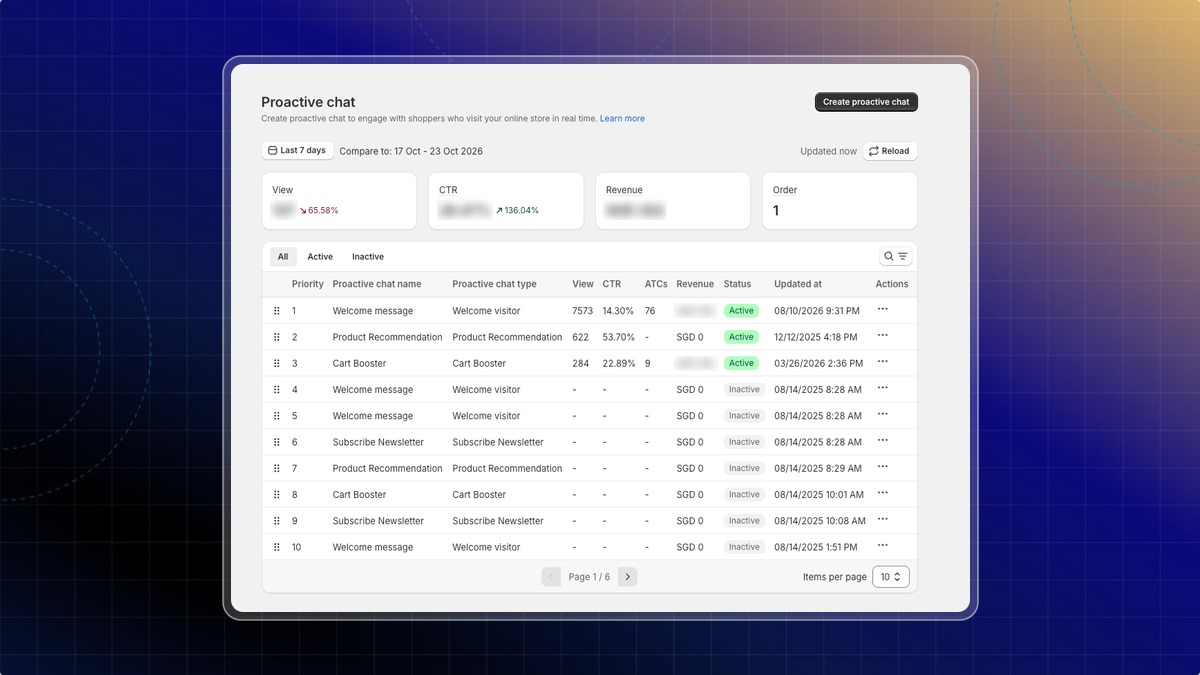
| Numero | Cosa conta |
|---|---|
| View | Volte in cui il messaggio popup è mostrato ai visitatori |
| CTR | Quota di visitatori che hanno interagito con il messaggio popup |
| Revenue | Ricavo totale degli ordini fatti dopo l'interazione con Proactive chat |
| Order | Ordini totali fatti dopo l'interazione con Proactive chat |
L'elenco mostra gli stessi numeri per campagna, più ATCs (aggiunte al carrello), Status e Updated at. Usa le schede All, Active e Inactive per filtrare. Clicca i tre puntini sotto Actions per Edit, Set as inactive o Set as active, oppure Delete.
Come raccomandare prodotti da una collezione
Nella scheda Product Recommendation punti una campagna a un'intera collezione. Chatty pesca i prodotti a caso. La campagna resta aggiornata mentre cambia l'inventario. Va bene per collezioni di stagione, novità e promozioni di categoria, come «Saldi estivi».
- Apri la scheda Product Recommendation e seleziona Custom recommendation.
- Scegli Products from collection.
- Scegli la collezione da mettere in evidenza.
- Salva e attiva la campagna, poi pubblicala in vetrina.
Risultato atteso: La campagna mostra prodotti di quella collezione.
Se una collezione è vuota, o tutti i prodotti sono esauriti, la campagna non mostra raccomandazioni di prodotto.
Usa le collezioni per campagne sempre attive, come Best Sellers, New Arrivals o linee di stagione. Per il lancio di un prodotto preciso, scegli i prodotti a mano.
Prodotti esclusi dall'addestramento AI
Se l'AI è attiva per una campagna, Chatty esclude i prodotti che hai tolto dall'addestramento AI (AI agent → Training data). L'AI risponde alle domande di seguito su ciò che raccomanda. Non devi configurare nulla.
| AI attiva? | I prodotti esclusi compaiono? |
|---|---|
| Sì | Mai nelle raccomandazioni |
| No | Tutti i prodotti Shopify attivi |
Un prodotto resta fuori dall'addestramento AI se l'hai escluso tu, o se non ha una descrizione da cui l'AI impari. Se un prodotto che vuoi raccomandare non compare con l'AI attiva, controlla se è escluso. Reinseriscilo. Proactive chat lo riprende dopo la sincronizzazione successiva.
Priorità delle campagne
Se più campagne possono comparire insieme, la priorità si decide in due passaggi:
- Numero di priorità (regola principale): il numero di ogni campagna è la posizione nell'elenco (1 = in cima). Numero più basso = priorità più alta. Trascina le campagne per riordinarle, poi clicca Save.
- Più vicino al checkout (spareggio): se più campagne hanno lo stesso numero e i trigger scattano insieme, vince il trigger più vicino all'acquisto:
Cart Booster → Abandoned Cart → View Cart → Remove Items from Cart → Smart Product Page → Product → Collection → Search → Subscribe → Welcome
Limite di sessione: massimo 5 proactive chat per sessione. Ne compare una sola alla volta. Ogni template ha anche un suo limite per sessione:
| Template | Volte per sessione |
|---|---|
| Welcome visitors, Search page, Cart booster, View cart, Abandoned cart reminder | 1 |
| Collection boost | 2 |
| Product recommendation, Smart Product Page | 3 |
| Remove items from cart | 5 |
Come raccogliere email con Subscribe newsletter
Nella sezione Collect lead imposta:
- Trigger button text: il pulsante che apre il modulo.
- Introduction: il testo sopra il modulo, fino a 250 caratteri.
- Form fields: Email è obbligatoria. Name e Phone sono facoltativi.
- Success message: cosa vede chi invia, fino a 250 caratteri.
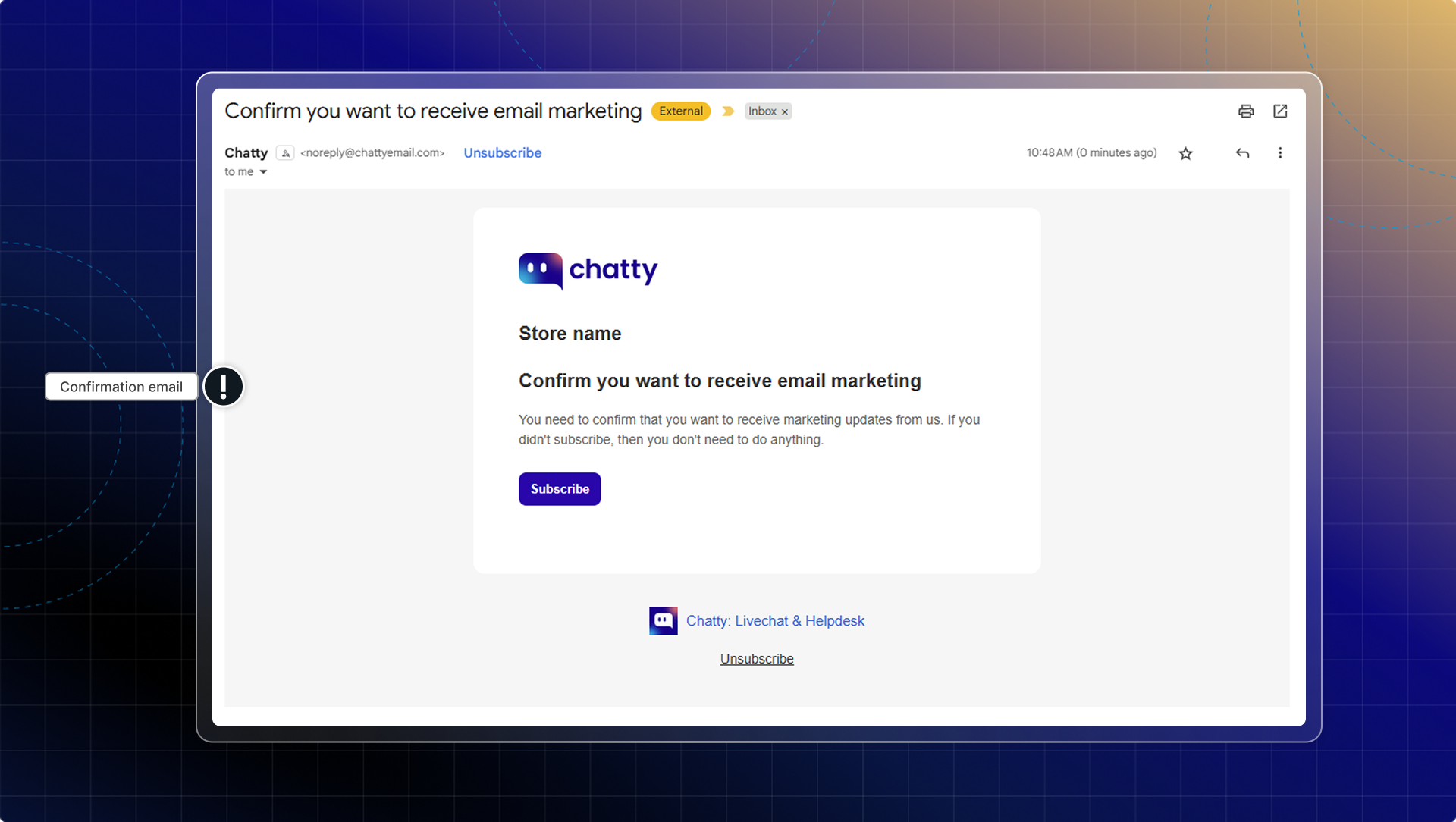
Attiva Marketing double opt-in per inviare un'email di conferma prima dello sconto. Clicca Customize confirmation email per modificarla.
Risultato atteso: Chi naviga vede il modulo nella campagna. L'email si raccoglie all'invio.
Tempi consigliati
- Messaggi di benvenuto: 5-10 secondi dopo il caricamento della pagina
- Raccomandazioni di prodotto: dopo il 30-50% di scroll
- Cart booster: fino a 100 secondi sulla pagina. Per ritardi in minuti, usa Abandoned cart reminder
- Iscrizione newsletter: dopo un po' di tempo sulla pagina, o dopo una percentuale di scroll
 Chatty Help Center