I ticket
A chi serve questa funzione?
- Helpdesk è in accesso anticipato. Richiedi l'accesso anticipato (opens in a new tab) e lo attiviamo per il tuo negozio.
- Quando Helpdesk è attivo per il tuo negozio, funziona con ogni piano
- Vedi Helpdesk quando il tuo ruolo vede i ticket
A cosa serve
Un ticket è una richiesta del cliente, con un proprietario e uno stato.
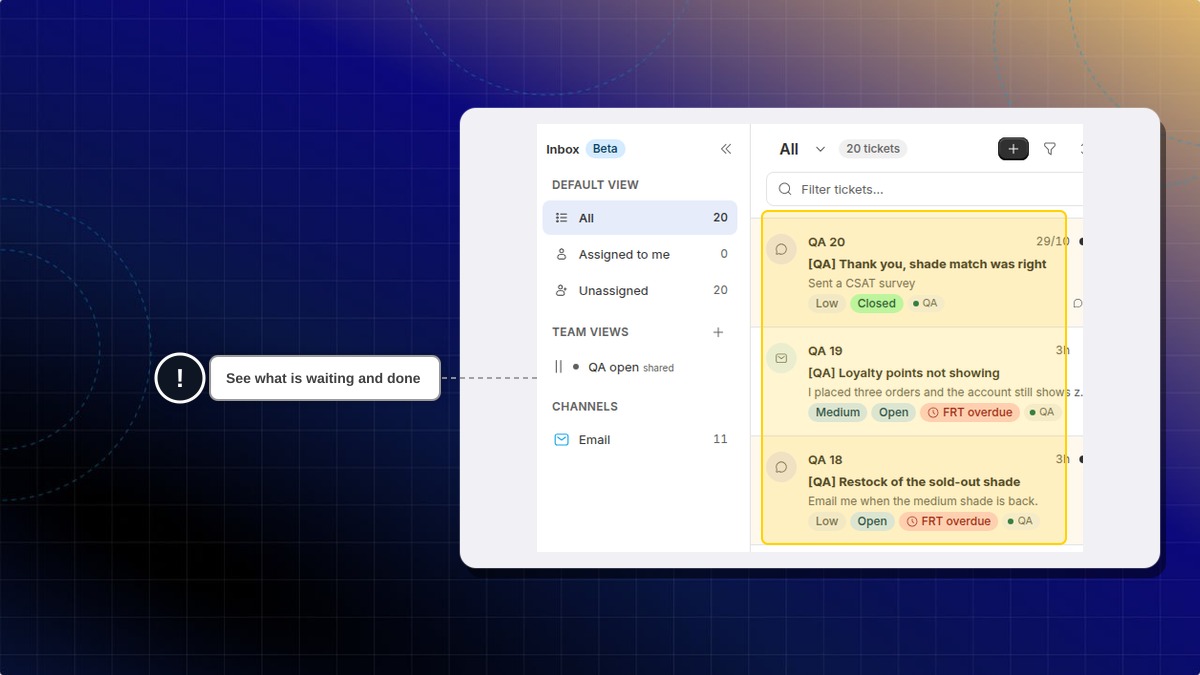
Ti aiuta a vedere che cosa è in attesa, che cosa è tuo e che cosa è già fatto.
Come trovare un ticket
- Apri Helpdesk.
- Clicca Inbox.
- Scegli All, Assigned to me o Unassigned.
- Scegli uno stato. L'elenco include All, Open, Pending, Snoozed, Resolved, Spam e Trash.
Risultato atteso: L'elenco mostra i ticket di quella vista e di quello stato.
L'id di ogni ticket si imposta in Ticket IDs.
Dove sono i ticket chiusi?
L'elenco dei chiusi è lo stato Resolved.
Come creare un ticket
- In Inbox, clicca New ticket.
- Compila Subject. Esempio:
Refund request for order 1042. - Compila Customer email. Esempio:
[email protected]. - Scegli il canale. Email è una scelta. Manual è l'altra.
- Imposta Priority. Medium è una scelta. Low, High e Critical sono le altre.
- Compila Body con il primo messaggio. Esempio:
Customer asked for a refund on order 1042. - Scegli Assignee, oppure lascia Unassigned.
- Clicca Create ticket.
Risultato atteso: Helpdesk conferma "Ticket created." Il ticket nuovo si apre in Inbox.
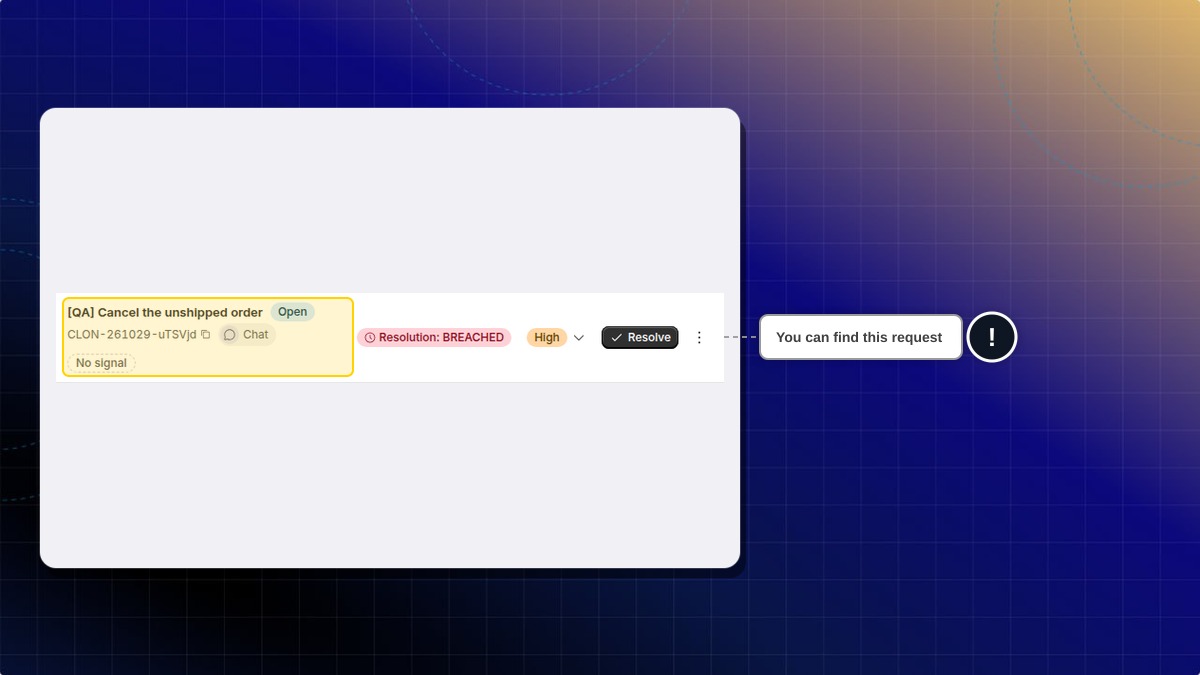
Come filtrare i ticket nella vista Table
La vista Table ha altri filtri rispetto alla vista Chat. Puoi filtrare per quello che il cliente ha comprato e per market.
- In Inbox, passa da Chat a Table.
- Usa i filtri sopra la tabella. Waiting time, la casella di ricerca, Status, Channel e Tag compaiono per primi.
- Clicca + filters per aggiungerne uno tra Priority, Assignee, Payment, Fulfillment, Brand, Stage, Market, Product intent o Read status.
- Scegli un valore o diversi. Per Channel, Tag, Stage e Market, puoi scegliere is o is not. Esempio: Stage is Awaiting delivery.
Risultato atteso: La tabella mostra solo i ticket che corrispondono a tutti i filtri. Clicca Clear all per toglierli.
Status, Priority, Assignee e Waiting time restano al loro posto quando torni alla vista Chat. Gli altri filtri valgono solo nella vista Table.
Stage mostra a che punto è il cliente con l'ultimo ordine. Chatty salta gli ordini annullati e quelli rimborsati.
| Stage | Che cosa significa |
|---|---|
| Not purchased | Il cliente non ha ordini, oppure il ticket non ha un cliente |
| Awaiting delivery | L'ultimo ordine non è ancora evaso del tutto |
| Purchased | L'ultimo ordine è evaso oppure è stato reintegrato |
Market elenca i nomi market del negozio Shopify. Un ticket nuovo prende il market dall'ultimo ticket dello stesso cliente che ne ha uno.
is not tiene anche i ticket che non hanno ancora Stage o Market.
Come aggiornare molti ticket insieme
- Seleziona i ticket.
- Nella vista Chat, passa sopra l'icona del canale di un ticket e spunta la casella.
- Nella vista Table, spunta la casella su ogni riga. La casella nell'intestazione seleziona ogni ticket caricato sullo schermo.
- Scegli un'azione nella barra che compare.
Nella vista Chat, la barra mostra Assign, Tags, Market, Resolve, Priority, Spam, Trash, Mark as read e Mark as unread. Le azioni che non ci stanno passano in More actions.
Nella vista Table, la barra mostra Close, Assign, Tag, Market, Mark read e Mark unread.
Risultato atteso: Helpdesk mostra quanti ticket sono cambiati. Esempio: 3 tickets updated, 1 ticket skipped (trash/spam).
- Assign, tag, market e mark unread saltano i ticket in Spam o Trash.
- Market compare solo quando il negozio ha almeno un market da scegliere.
- Per segnare un solo ticket come spam, il ruolo deve avere il permesso di eliminare i ticket.
- Solo gli admin possono segnare molti ticket come spam insieme. Gli altri ruoli vedono il pulsante Spam, ma ricevono un errore quando lo cliccano.
- Trash compare solo se il ruolo ha il permesso di eliminare i ticket.
 Chatty Help Center