Scenari
Chi può usare questa funzione?
- Questa funzione è disponibile per tutti.
Che cos'è uno scenario
Uno scenario dice all'agente AI come gestire una situazione precisa del cliente. Per esempio, "una richiesta di reso dopo la consegna" oppure "un cliente che chiede di cambiare l'indirizzo di un ordine".
Ogni scenario ha tre parti:
- When this scenario applies: la situazione, alcuni messaggi di esempio dei clienti e i tipi di domanda coperti.
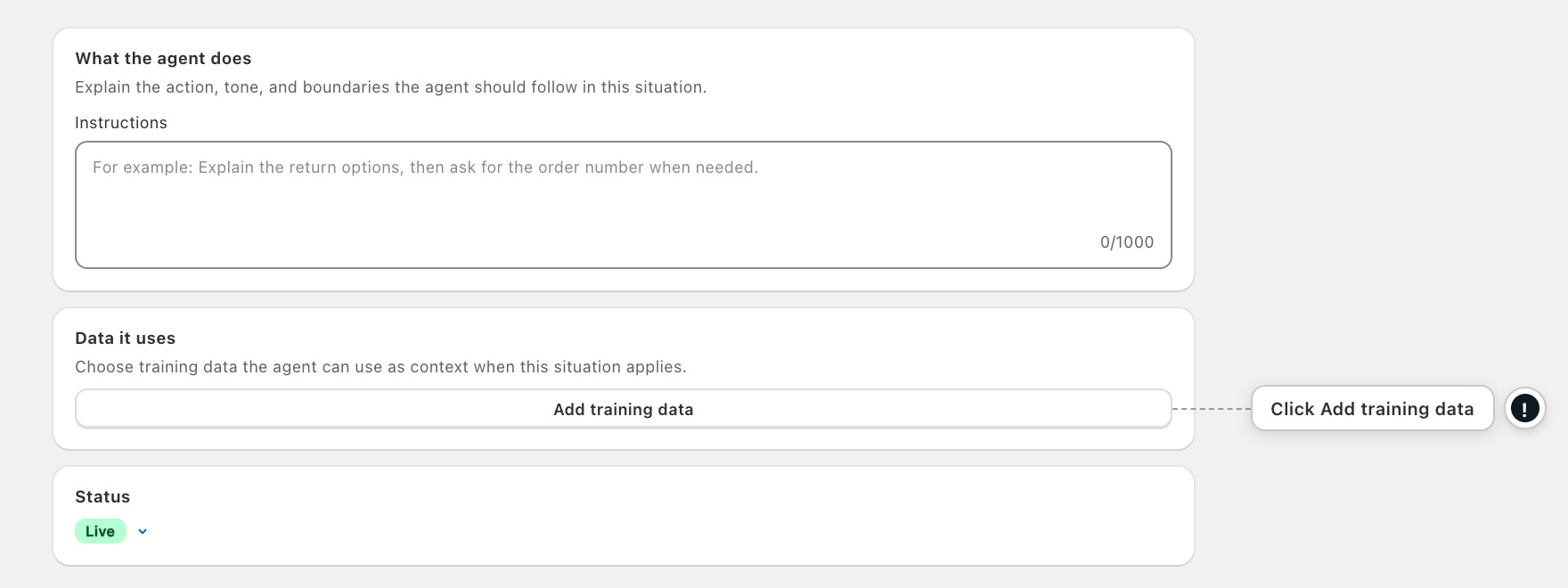
- What the agent does: le istruzioni per quella situazione.
- Data it uses: i dati di addestramento che colleghi allo scenario.
Così controlli che cosa dice l'AI nei momenti più importanti per il negozio.
Come aggiungere uno scenario
Apri Scenarios
Vai su AI agent → Scenarios e fai clic su Add scenario.
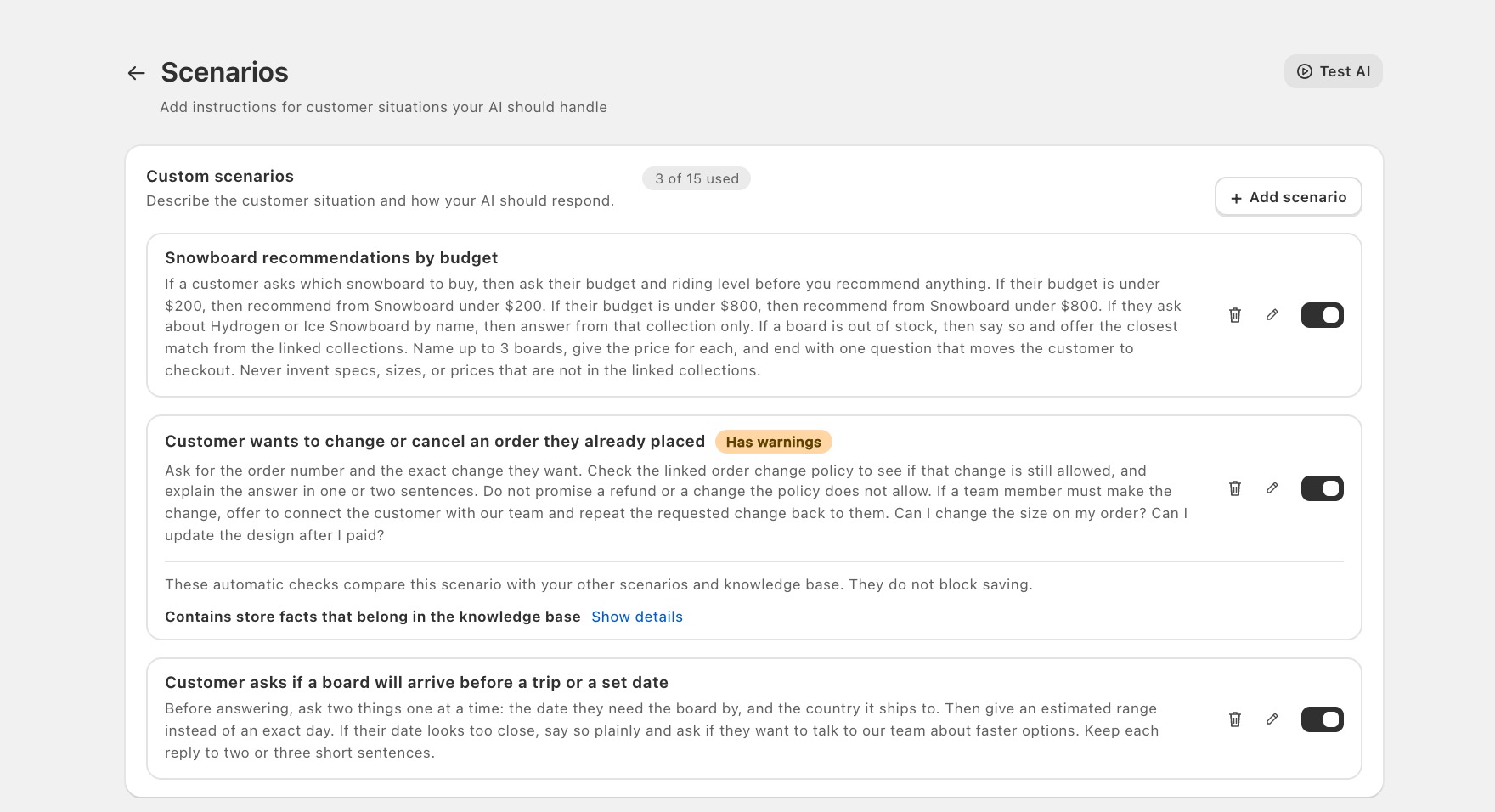
Descrivi la situazione
In Situation, descrivi una situazione precisa. Puoi usare fino a 100 caratteri. Per esempio, "Aiuto per un reso dopo l'arrivo dell'ordine".
Sii specifico. "Richiesta di reso dopo la consegna" funziona bene. "Aiuta i clienti" è troppo vago. L'AI non capisce quando usarlo.
Aggiungi messaggi di esempio dei clienti
Sotto Example customer messages (optional), fai clic su Add example message. Scrivi il messaggio come lo scriverebbero i clienti, nella loro lingua. Per esempio, "L'ordine è arrivato ieri, posso rimandarlo indietro?".
Ripeti l'operazione per aggiungerne fino a cinque. Fai clic su Remove per eliminarne uno.
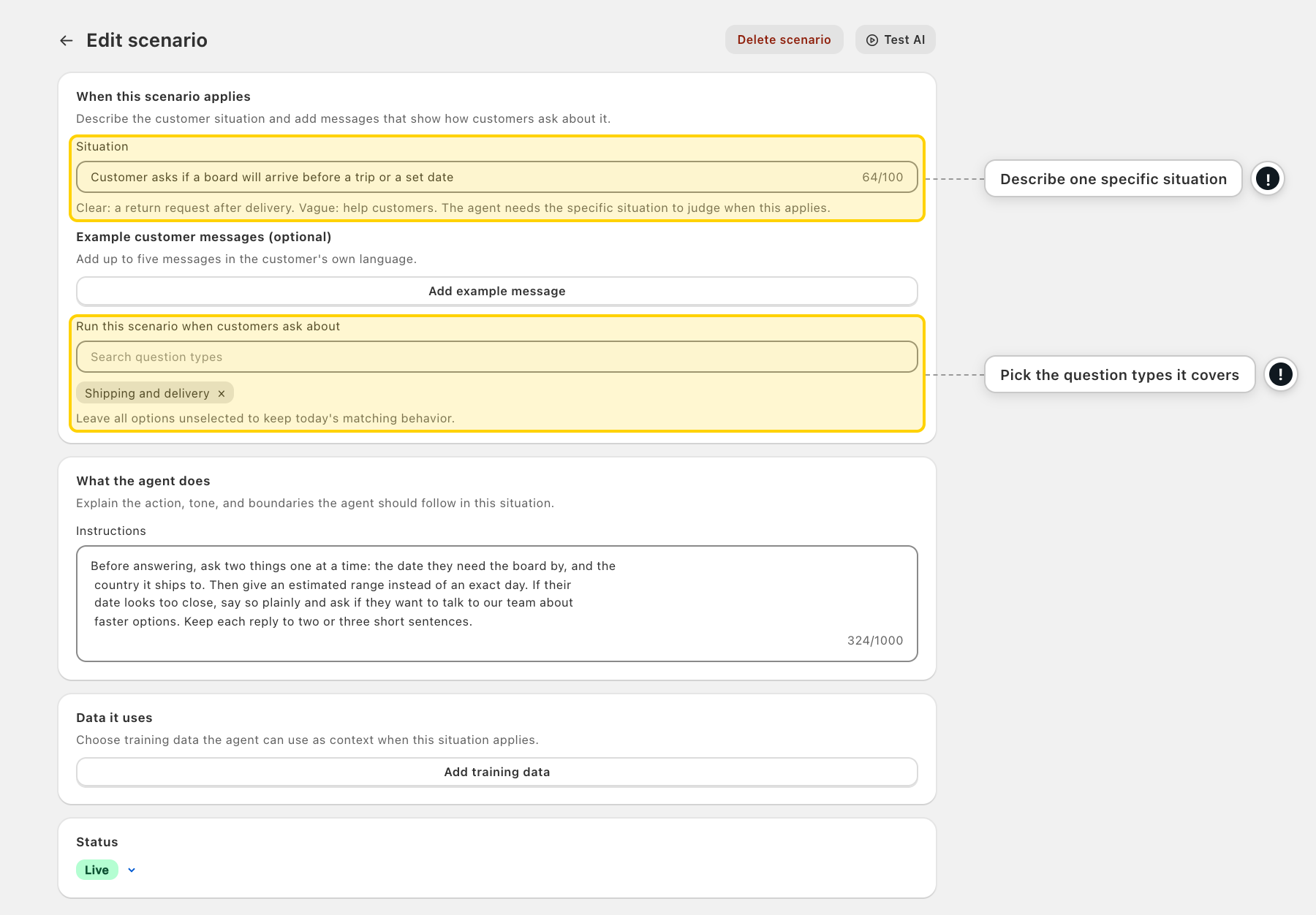
Scegli i tipi di domanda
Fai clic su Run this scenario when customers ask about. Digita per cercare, oppure scorri l'elenco, poi seleziona un tipo. Per uno scenario di reso, scegli Returns and after-sales support.
Seleziona altri tipi se lo scenario li copre. Ognuno compare come tag. Fai clic sulla x del tag per toglierlo.
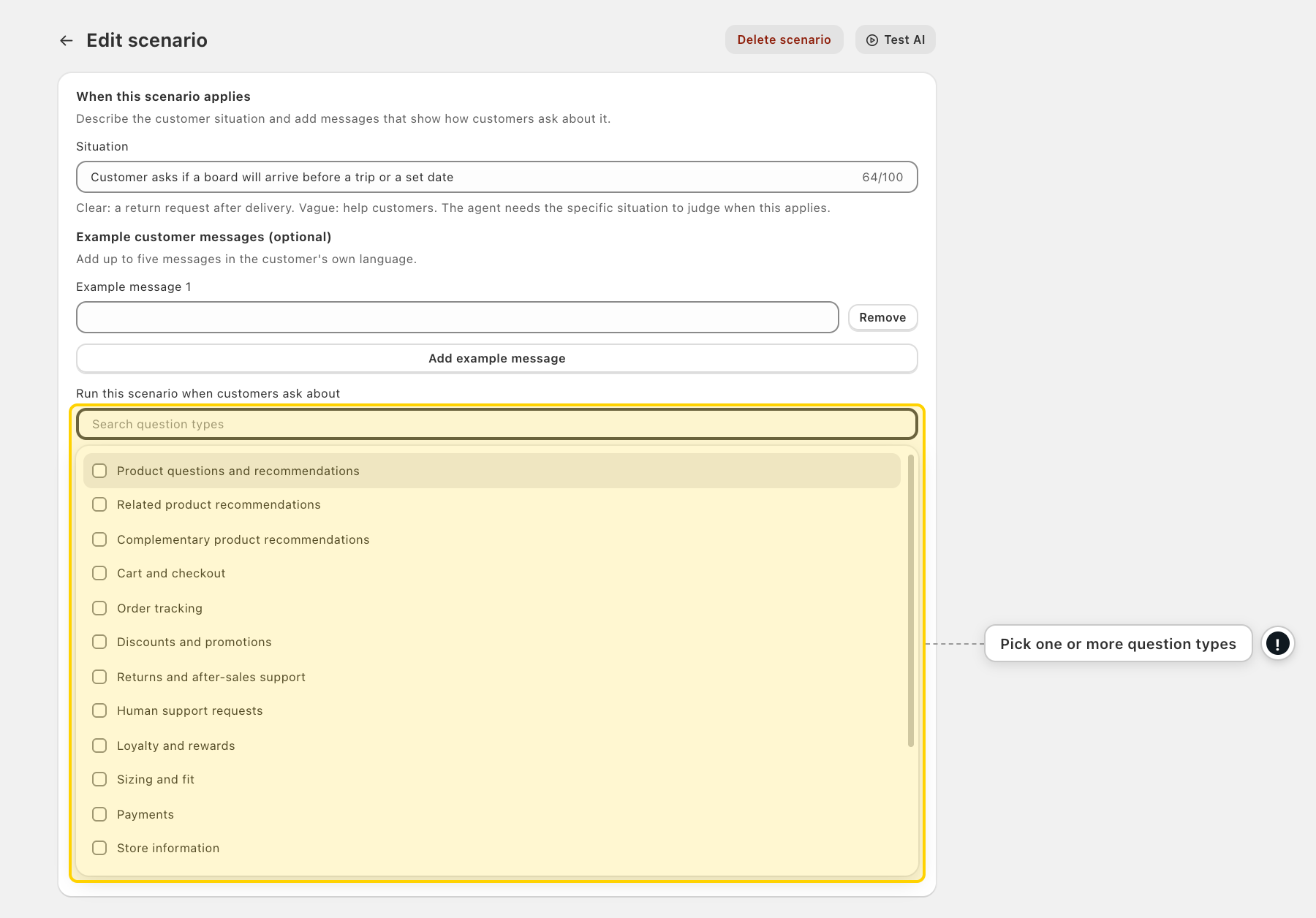
Scrivi le istruzioni
In Instructions, spiega azione, tono e limiti per questa situazione. Puoi usare fino a 1000 caratteri. Per esempio: "Chiedi prima il numero d'ordine. Poi chiedi che cosa vogliono rendere, e perché. Ripeti la richiesta e offri di metterli in contatto con il team."
Scrivi i passi che l'AI deve seguire, non i fatti del negozio. Tieni i fatti, come la finestra di reso o i tempi di consegna, nei dati di addestramento. Metti i messaggi di esempio in Example customer messages, non in Instructions.
Collega i dati di addestramento
Facoltativo. Vedi come collegare i dati di addestramento a uno scenario.
Imposta lo stato e salva
Sotto Status, scegli Live per usare lo scenario con i clienti subito, oppure Off per salvarlo senza usarlo. Gli scenari nuovi partono come Live. Poi fai clic su Save.
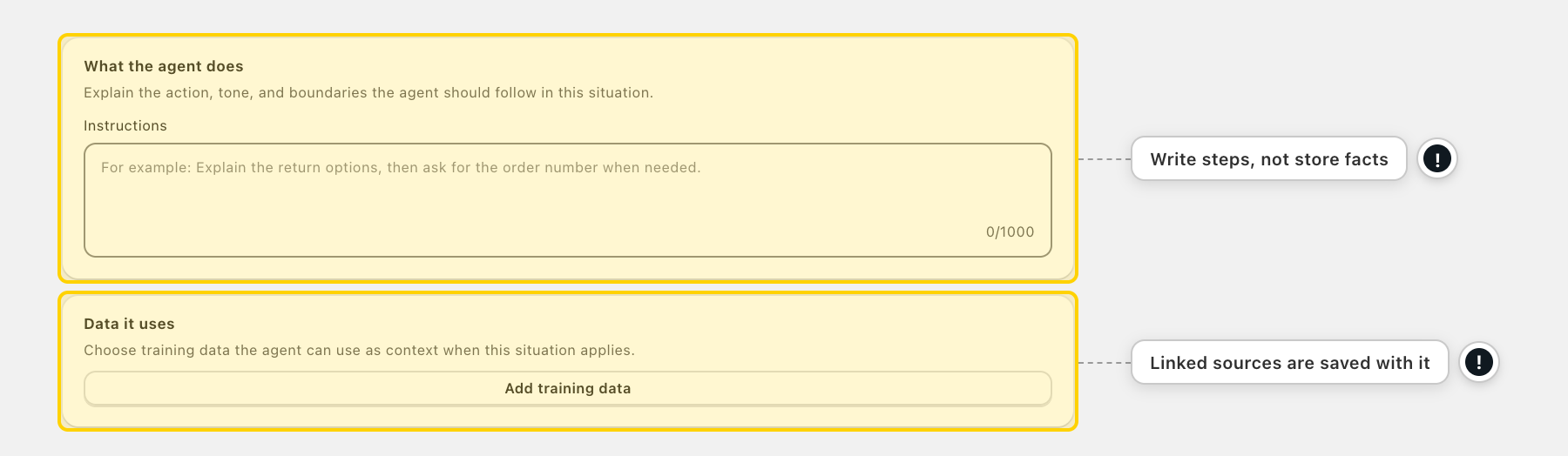
Risultato atteso: compare "Scenario created successfully." Lo scenario entra nell'elenco Custom scenarios.
Come collegare i dati di addestramento a uno scenario
Questo passo è facoltativo. Per ora l'AI non legge le fonti collegate quando risponde. Segue Situation e Instructions dello scenario. Cerca in tutti i dati di addestramento, come sempre.
-
In Add scenario o Edit scenario, trova Data it uses e fai clic su Add training data.
-
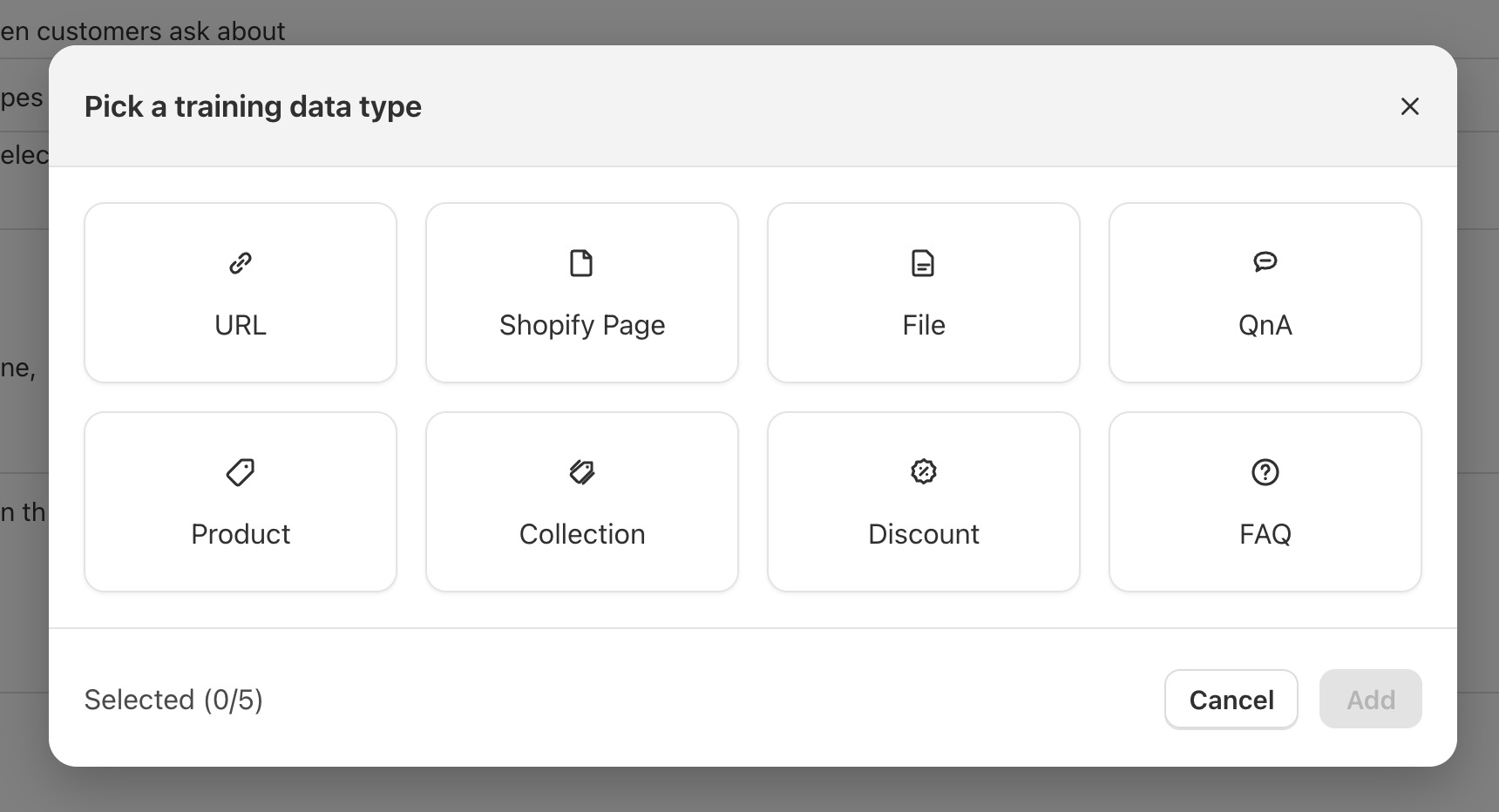
In Pick a training data type, scegli URL, Shopify Page, File, QnA, Product, Collection, Discount o FAQ. Puoi selezionarne fino a 5.
Esempio: per uno scenario "Richiesta di reso", collega la Shopify Page "Politica di reso" e la QnA sul rimborso.
-
Fai clic su Add, poi su Save.
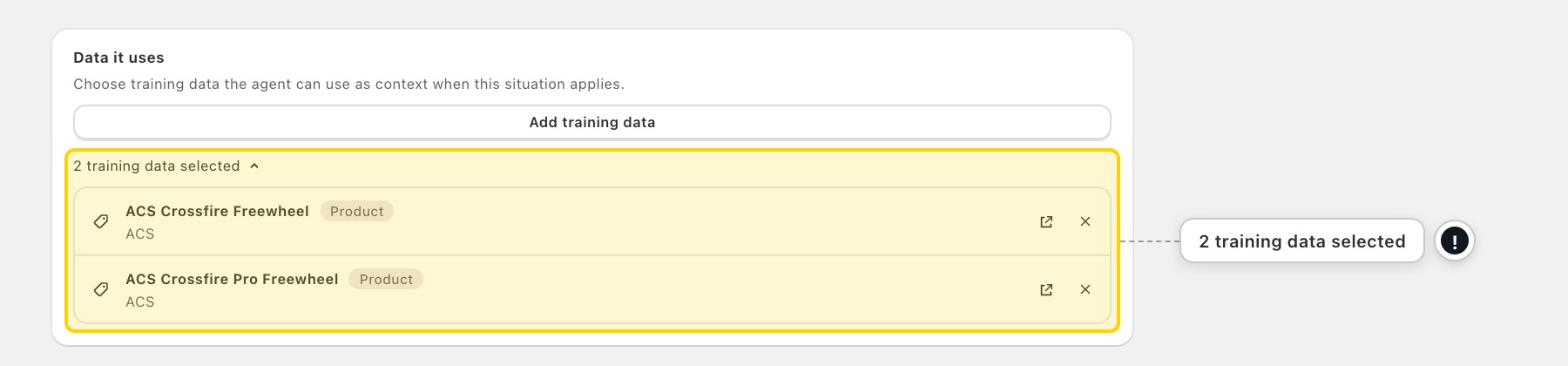
Risultato atteso: la sezione Data it uses mostra "2 training data selected", con le fonti collegate sotto.
Come provare uno scenario
-
Fai clic su Test AI in alto nella pagina Add scenario o Edit scenario.
-
Invia un messaggio simile a un messaggio di esempio.
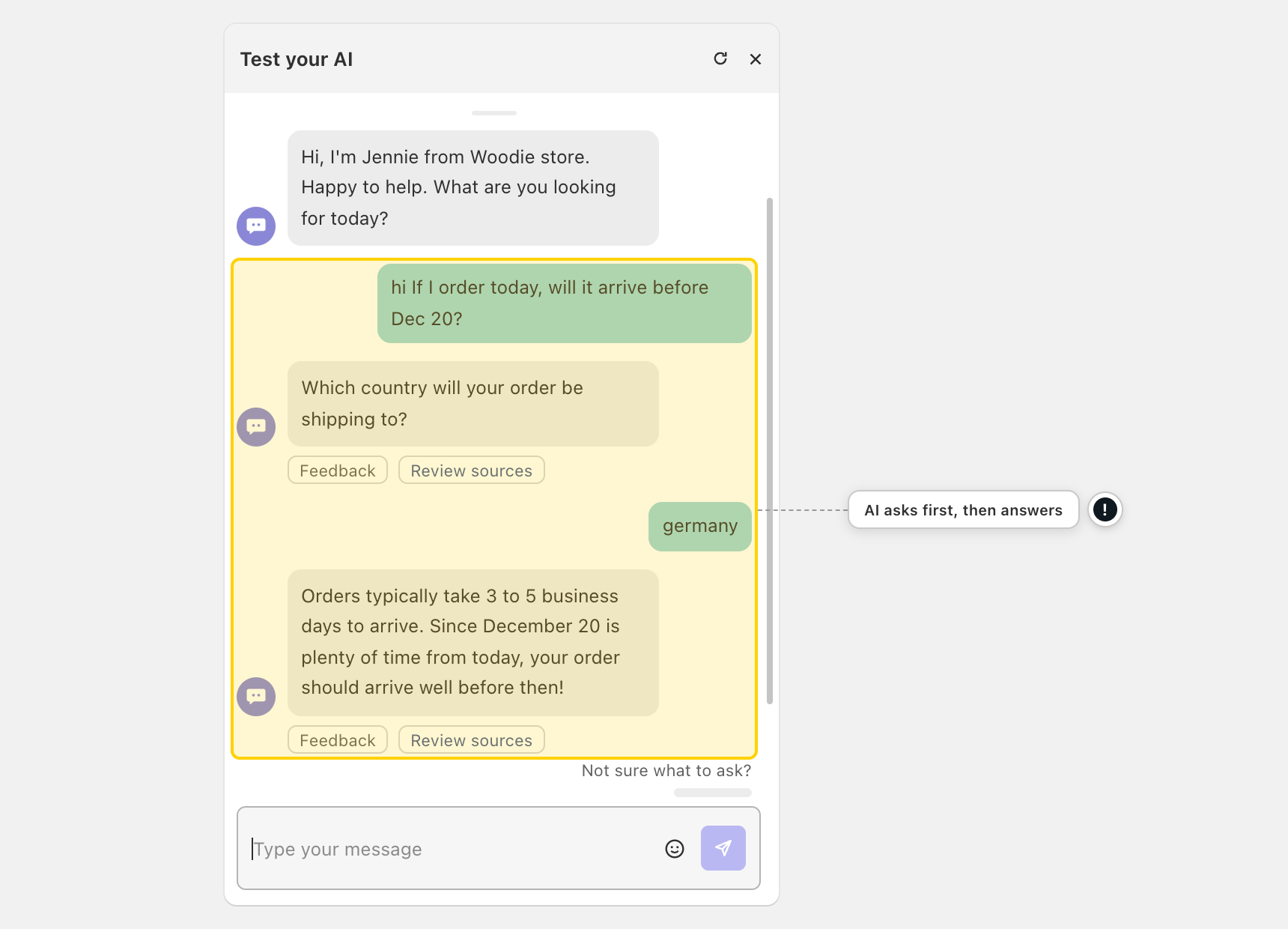
Risultato atteso: l'AI segue le istruzioni. Per esempio, fa la prima domanda prima di rispondere.
Come funzionano i tipi di domanda
Run this scenario when customers ask about decide quali domande dei clienti possono usare lo scenario.
- Scegli uno o più tipi. L'AI usa lo scenario solo se il messaggio del cliente rientra in uno di quei tipi. Uno scenario di reso impostato su Returns and after-sales support non entra nelle domande sui prodotti.
- Non scegli nulla. Lo scenario funziona come prima che esistesse questa opzione. L'AI decide solo in base a situazione, istruzioni e messaggi di esempio.
Scegliere un tipo non obbliga lo scenario a partire ogni volta. Restringe solo i casi in cui l'AI può usarlo. Se una domanda non rientra in nessun tipo, gli scenari con tipi non partono. Lascia i tipi vuoti se la situazione può comparire in molti tipi di domande.
Puoi scegliere tra questi 18 tipi:
| Tipo di domanda | Messaggio di esempio del cliente |
|---|---|
| Product questions and recommendations | "Avete una giacca impermeabile?" |
| Related product recommendations | "Avete qualcosa di simile a questo vestito?" |
| Complementary product recommendations | "Che cosa sta bene con questi stivali?" |
| Cart and checkout | "Non riesco a finire il checkout." |
| Order tracking | "Dov'è il mio ordine?" |
| Discounts and promotions | "Avete un codice sconto?" |
| Returns and after-sales support | "Come posso rendere questo articolo?" |
| Human support requests | "Posso parlare con una persona vera?" |
| Loyalty and rewards | "Quanti punti ho?" |
| Sizing and fit | "Quale taglia mi serve?" |
| Shipping and delivery | "Quanto tempo ci vuole per la spedizione?" |
| Payments | "Posso pagare con PayPal?" |
| Store information | "Dove si trova il negozio?" |
| Product comparisons | "Qual è la differenza tra questi due?" |
| Product availability | "È di nuovo disponibile?" |
| Gifts | "Potete incartarlo come regalo?" |
| Subscription changes | "Voglio saltare la scatola del mese prossimo." |
| Order changes | "Posso cambiare l'indirizzo di spedizione?" |
Come leggere l'elenco degli scenari
Vai su AI agent → Scenarios. Ogni scenario in Custom scenarios mostra:
| Che cosa vedi | Che cosa significa |
|---|---|
| Has warnings | Chatty ha trovato qualcosa da correggere. Il testo dell'avviso compare sotto lo scenario. |
| Matched N times in 30 days | Quante volte l'AI ha scelto questo scenario per una domanda di un cliente, negli ultimi 30 giorni. |
| Not matched in 30 days | Lo scenario è Live, ma l'AI non lo ha usato per 30 giorni. |
| View conversation 1, 2... | Apre le conversazioni recenti in cui lo scenario è stato usato. |
| Interruttore di stato | Lo stato dello scenario. Attivalo per usarlo con i clienti, oppure spegnilo per fermarlo. |
| N of 5 used | Quanti scenari personalizzati hai, rispetto al limite del piano. |
I conteggi compaiono solo dopo che Chatty ha dati per quello scenario. Uno scenario appena creato può non mostrare ancora un conteggio. Il conteggio è partito a settembre 2026, quindi le chat precedenti non sono incluse.
Dopo che cambi uno stato o elimini uno scenario dall'elenco, fai clic su Save nella barra di salvataggio.
Che cosa significa ogni avviso
Chatty controlla ogni scenario ogni volta che lo salvi. Legge solo Situation e Instructions. Li confronta con gli altri scenari e con i dati di addestramento. Gli avvisi non ti impediscono di salvare. Indicano ciò che può far rispondere male l'AI.
| L'avviso riguarda | Che cosa fare |
|---|---|
| Le istruzioni non dicono che cosa fare | Aggiungi un'azione chiara. "Chiedi il numero d'ordine" batte "gestisci bene i resi". |
| Le istruzioni sono solo fatti del negozio | Sposta i fatti, come la finestra di reso, nei dati di addestramento. Tieni lo scenario per le azioni. |
| Un numero o una promessa senza fonte | Indica la fonte nelle istruzioni, come la politica di rimborso, oppure togli la promessa. Esempio: "rimborso in 3 giorni". |
| Quasi uguale a un altro scenario | Unisci i due, oppure rendi ogni situazione più specifica. |
| Conflitto con un altro scenario | Correggine uno, così restano d'accordo. Questo avviso compare su entrambi gli scenari. |
Quando correggi e salvi uno dei due scenari, Chatty ricontrolla la coppia. L'avviso di conflitto sull'altro scenario si cancella.
Il testo esatto dell'avviso è scritto per il tuo scenario, quindi può non coincidere con queste parole.
Quando uno scenario non viene abbinato
Il badge Not matched in 30 days include un motivo breve. Prova queste correzioni:
- Controlla Run this scenario when customers ask about. I tipi devono corrispondere a ciò che i clienti chiedono davvero.
- Aggiungi o migliora Example customer messages, così suonano come i clienti veri.
- Rendi più chiari Situation e Instructions.
- Prova lo scenario in Prova e ottimizza l'AI.
Come modificare o eliminare uno scenario
Apri lo scenario
Vai su AI agent → Scenarios e fai clic sull'icona di modifica accanto allo scenario.
Apporta le modifiche
Cambia qualsiasi campo, poi fai clic su Save.
Risultato atteso: compare "Scenario updated successfully." Chatty ricontrolla lo scenario e aggiorna il badge.
Per eliminare, fai clic su Delete scenario in alto nella pagina Edit scenario, poi su Delete. Puoi anche fare clic sull'icona del cestino nell'elenco, poi su Save.
Quanti scenari personalizzati puoi aggiungere?
Dipende dal piano. I piani Free e Basic ne includono 5. Il piano Pro ne include 15. Il piano Plus non ha limite. I negozi che hanno installato Chatty prima del 27 febbraio 2026 non hanno limite. Quando raggiungi il limite, Add scenario apre le opzioni di upgrade. Puoi anche contattarci per chiederne altri.
Perché non riesci a modificare alcuni scenari?
Hai più scenari di quanti ne consenta il piano attuale, per esempio dopo un downgrade. Chatty tiene modificabili gli scenari più vecchi, fino al limite. Per modificare gli altri, fai upgrade del piano oppure elimina gli scenari che non ti servono più.
Dove sono gli scenari integrati, come il supporto post-vendita?
Non sono in questa pagina. Qui ci sono solo gli scenari che crei tu. Gli scenari integrati, come il supporto post-vendita o il passaggio a un operatore, si gestiscono da AI agent → Skills. I tipi di domanda valgono solo per gli scenari che crei tu.
Uno scenario mostra "Go live" al posto dello stato. Che cosa significa?
Lo scenario è una bozza. Gli scenari aggiunti da un'integrazione o dall'API partono come bozze. I clienti non li vedono ancora. Fai clic su quel pulsante, poi su Save nella barra di salvataggio, per iniziare a usarlo.
 Chatty Help Center