Aggiungi domande
Dopo aver creato una categoria, puoi aggiungere domande nella categoria.
Aggiungi una nuova domanda
Vai su FAQs
Clicca Add new
Clicca Add FAQ
Inserisci domanda e risposta
Imposta la FAQ
- Scegli lo stato: Published oppure draft
- Scegli la categoria (obbligatorio)
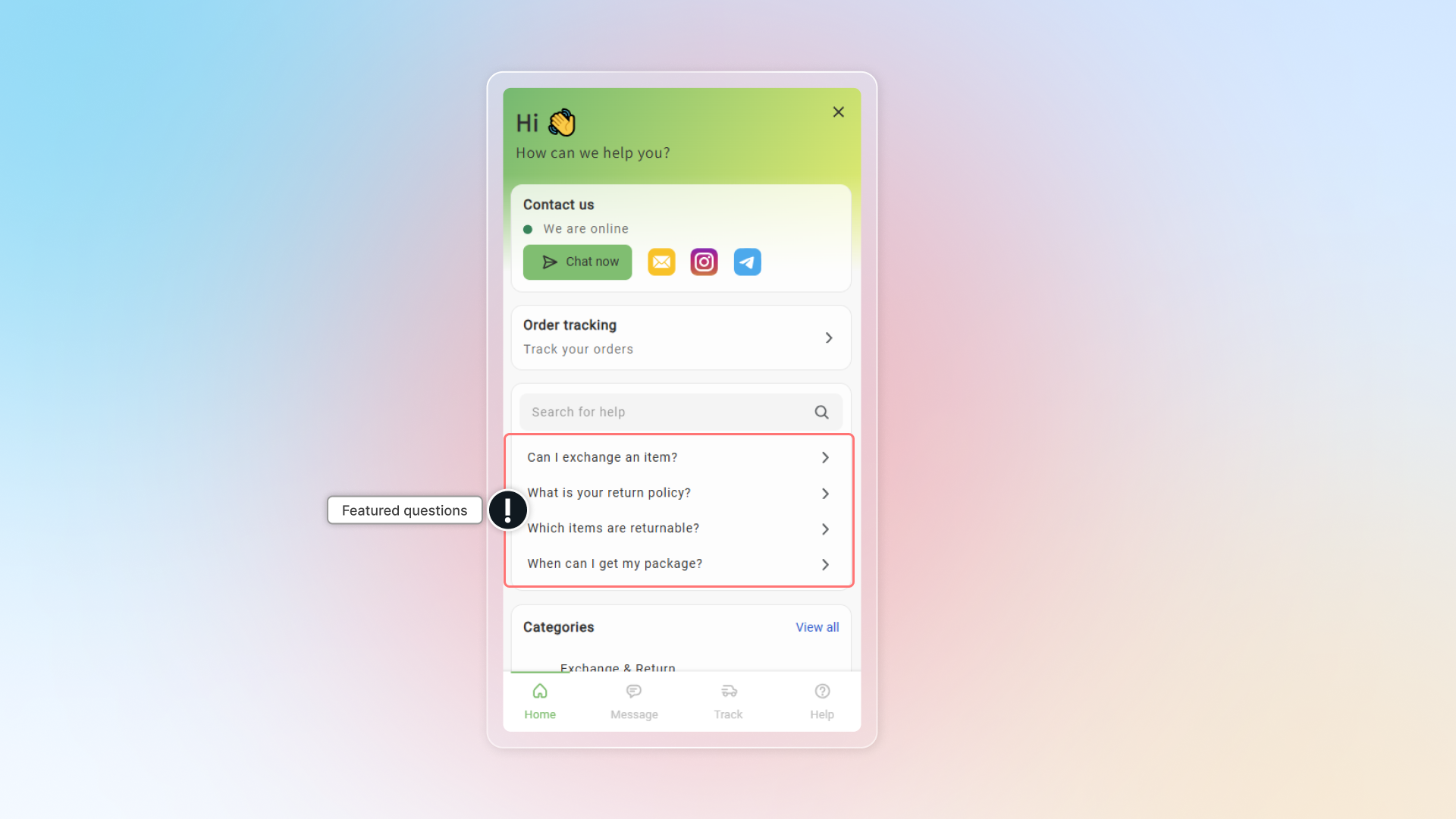
- Featured question: mostra questa domanda nella prima pagina della chatbox. Se è disattivata, compare solo dentro la sua categoria.
Clicca Save
Gestisci le FAQ
- Per modificare una domanda, passaci sopra con il mouse e clicca l'icona di modifica
- Per eliminare una domanda, passaci sopra con il mouse e clicca l'icona di eliminazione
- Cambia la posizione di una domanda in una categoria trascinandola nella nuova posizione
- Per mettere in evidenza una categoria, clicca la categoria, seleziona Feature category, poi clicca Save
Cerca e filtra le FAQ
Quando l'elenco diventa lungo, usa la barra di ricerca e di filtro sopra l'elenco delle categorie.
- Search: scrivi nella casella Search all categories and FAQs. Trova sia i nomi delle categorie sia il testo di domande e risposte.
- Status: mostra solo le categorie Published, oppure solo quelle Draft.
- Featured: mostra solo le categorie Featured, oppure solo quelle Not featured.
Entrambi i filtri valgono per le categorie. La vista filtrata mostra le categorie corrispondenti, con le loro domande. Clicca Clear all per togliere entrambi i filtri.
Importa le FAQ
Puoi importare molte domande e risposte in Chatty con un file CSV.
Scarica il file di esempio per importare le FAQ
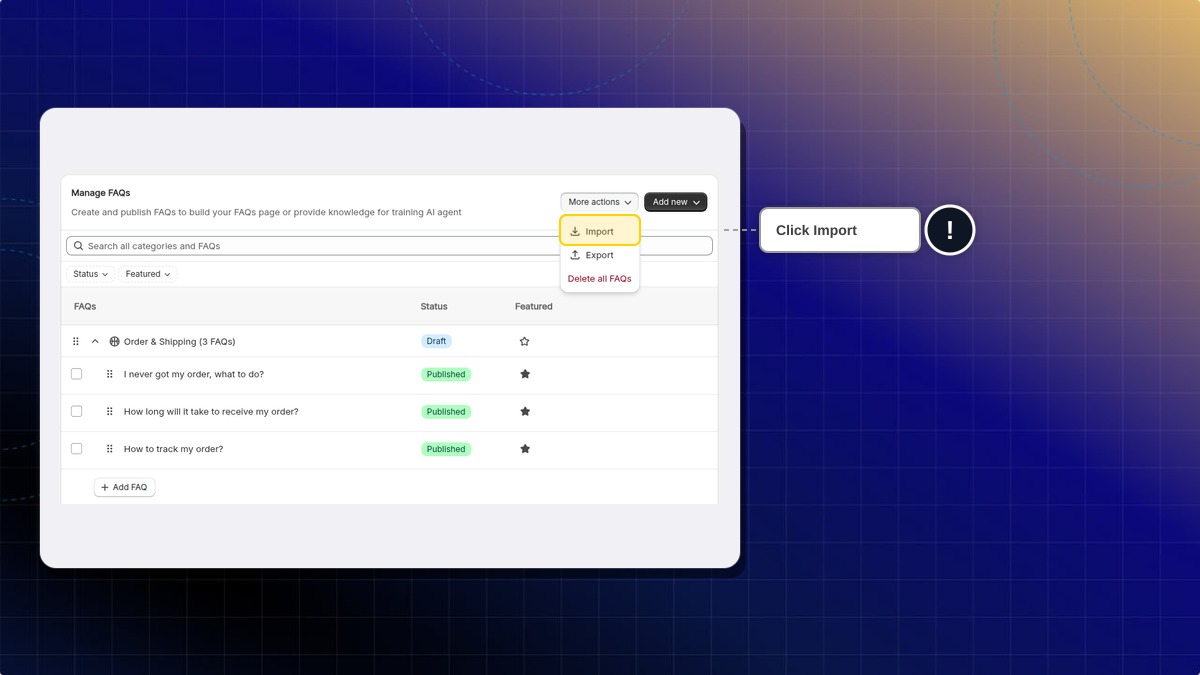
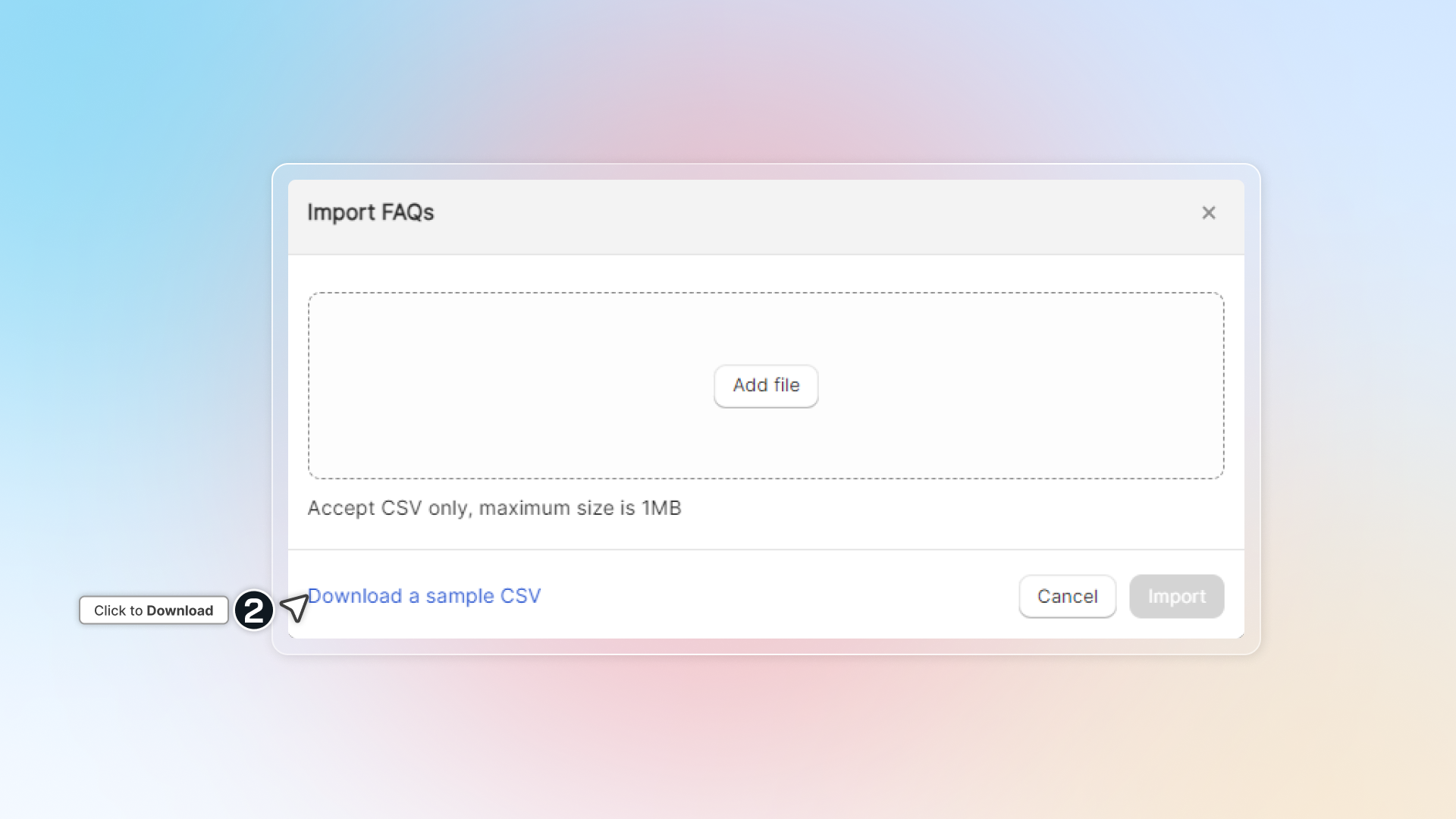
Vai su FAQs → Seleziona More actions → Clicca Import → Scarica un CSV di esempio
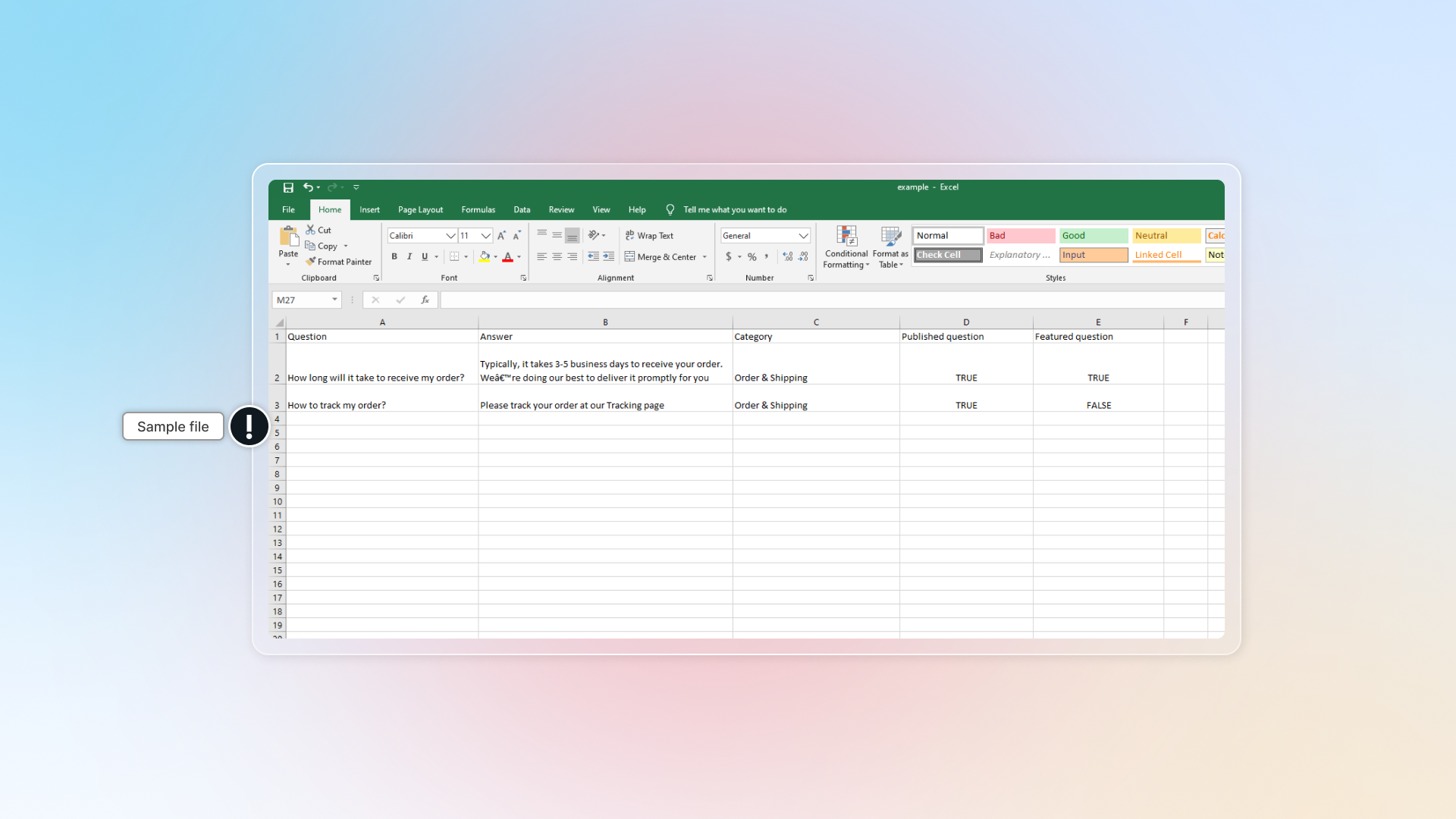
Inserisci domande e risposte nel file CSV
Devi compilare tutte le informazioni. Lascia le cinque intestazioni esattamente come nel file di esempio:
- Question
- Answer
- Category: nome della categoria a cui appartiene la domanda
- Published question: TRUE = domanda pubblicata, FALSE = domanda non pubblicata
- Featured question: TRUE = domanda in evidenza, FALSE = domanda non in evidenza
Se manca una delle cinque intestazioni, il caricamento viene rifiutato prima di iniziare.
Il file deve essere .csv e pesare meno di 1MB.
Salva e carica il file
Nella finestra Import FAQs, rilascia il file CSV. Poi scegli le opzioni per tutte le FAQ:
- Overwrite FAQs that have same questions
- Published all new categories
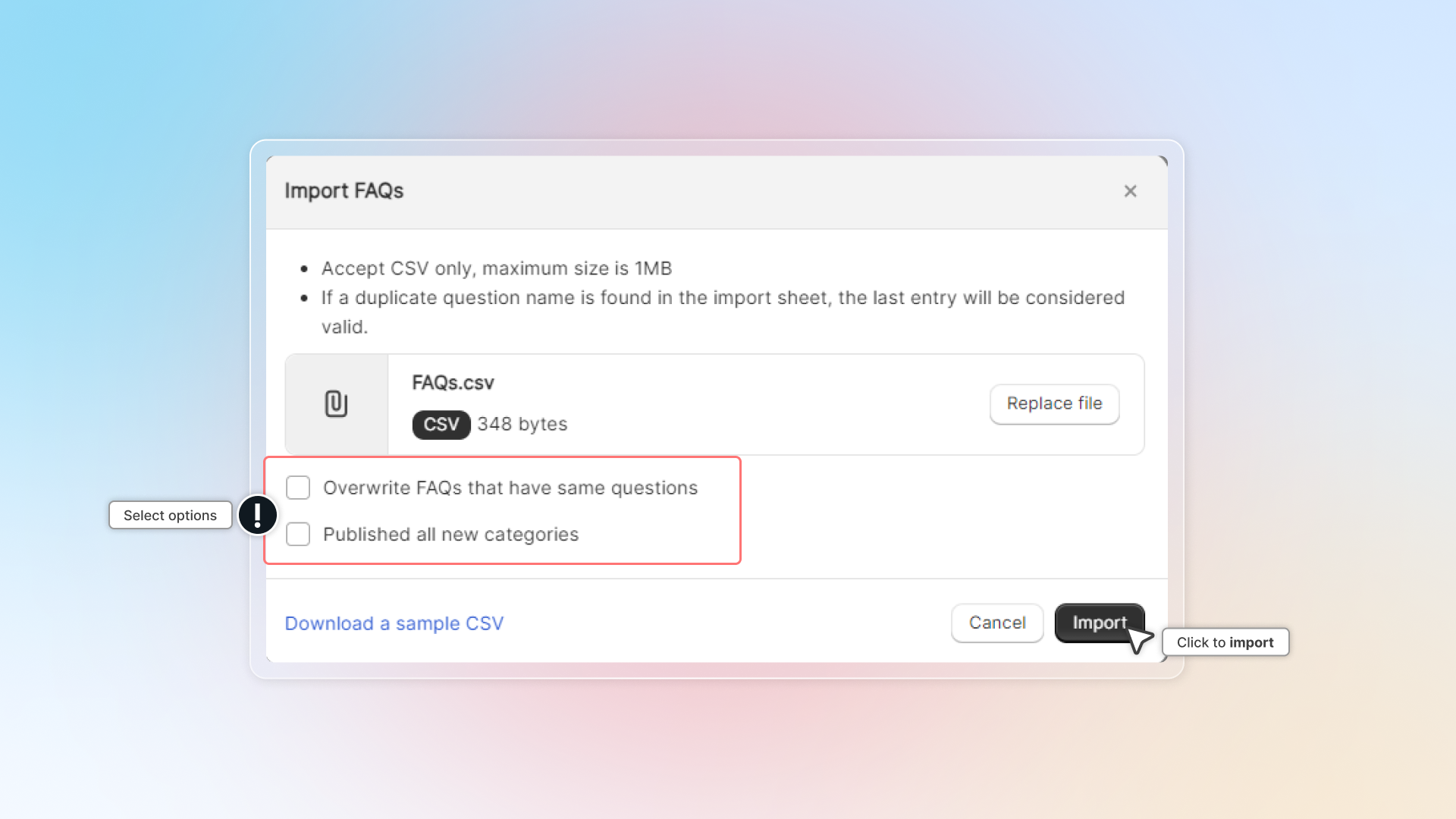
Controlla l'anteprima, poi clicca Import
Chatty mostra quante domande ha trovato e un'anteprima della prima riga. Controlla che le colonne siano al posto giusto.
Leggi il riepilogo dell'import
A importazione finita, la finestra passa a FAQs import summary. Gli stessi dettagli ti arrivano anche per email.
| Voce | Cosa indica |
|---|---|
| Imported | Numero di domande e categorie aggiunte |
| Failed | Numero di domande rifiutate, il motivo e i numeri di riga nel file |
| Skipped | Numero di domande duplicate che non sono state aggiunte |
Le righe Failed indicano il motivo esatto. Per esempio: domanda mancante, risposta mancante, domanda senza categoria, oppure un valore Published o Featured diverso da TRUE o FALSE. Correggi quelle righe nel file e importa di nuovo.
Se lasci disattivata l'opzione Overwrite FAQs that have same questions, i duplicati vengono saltati e non sostituiti.
Esporta le FAQ
Puoi anche esportare le FAQ in un file CSV.
Vai su FAQs → Seleziona More actions → Clicca Export → Scegli cosa esportare → Clicca Export
Hai due scelte:
- All FAQs — tutto, sia Published sia Draft. Il file si scarica come
faqs_export.csv. - Only published FAQs — solo le domande attive. Il file si scarica come
published_faqs_export.csv.
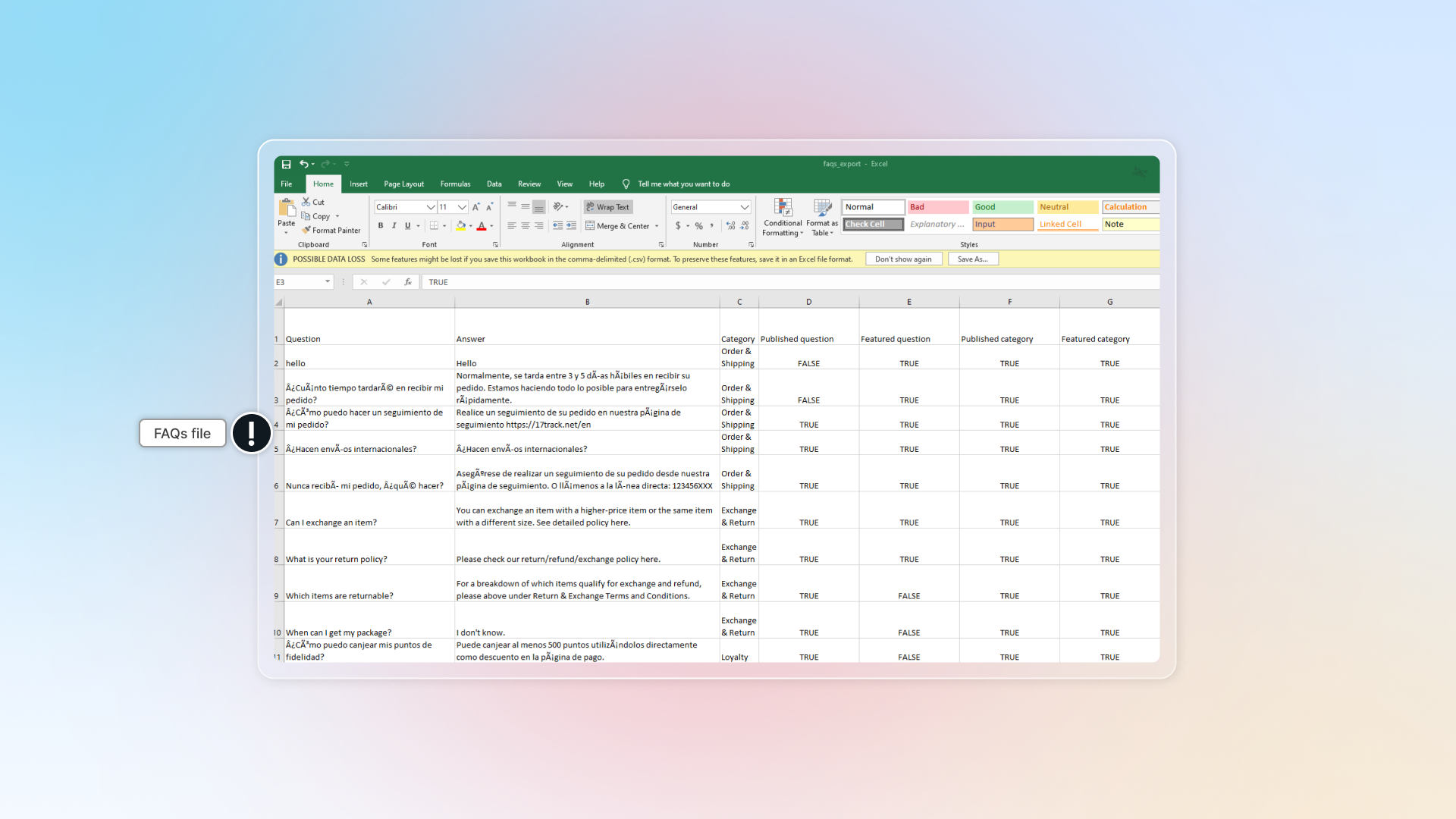
Nel file delle FAQ ci sono 7 campi:
- Question
- Answer
- Category: nome della categoria a cui appartiene la domanda
- Published question: TRUE = domanda pubblicata, FALSE = domanda non pubblicata
- Featured question: TRUE = domanda in evidenza, FALSE = domanda non in evidenza
- Published category: TRUE = categoria pubblicata, FALSE = categoria non pubblicata
- Featured category: TRUE = categoria in evidenza, FALSE = categoria non in evidenza
 Chatty Help Center