Dati di addestramento
Chi può usare questa funzione?
- Questa funzione è disponibile per tutti.
Che cosa sono i dati di addestramento
I dati di addestramento sono tutto ciò da cui l'AI può rispondere. Stanno su cinque schede.
| Scheda | Che cosa contiene |
|---|---|
| Knowledge base | Le tue risposte: domande, link, file e le FAQ e pagine sincronizzate dal negozio |
| Products | Quali prodotti l'AI può discutere e consigliare |
| Collections | Quali collezioni può sfogliare |
| Discounts | Quali codici sconto può offrire |
| Markets | Impostazioni per mercato, per i negozi che vendono in più di un mercato |
Questa pagina copre la scheda Knowledge base. Le altre hanno guide proprie.
Come leggere l'intestazione di Knowledge base
L'intestazione conta con che cosa sta lavorando l'AI.
N entries: tutto ciò che sta nella knowledge base, qualunque sia lo stato.N Live · N Off: quante voci usa l'AI per rispondere e quante sono spente. Un conteggio Draft compare solo se hai delle bozze.N issues: fai clic per aprire l'elenco di ciò che richiede attenzione.
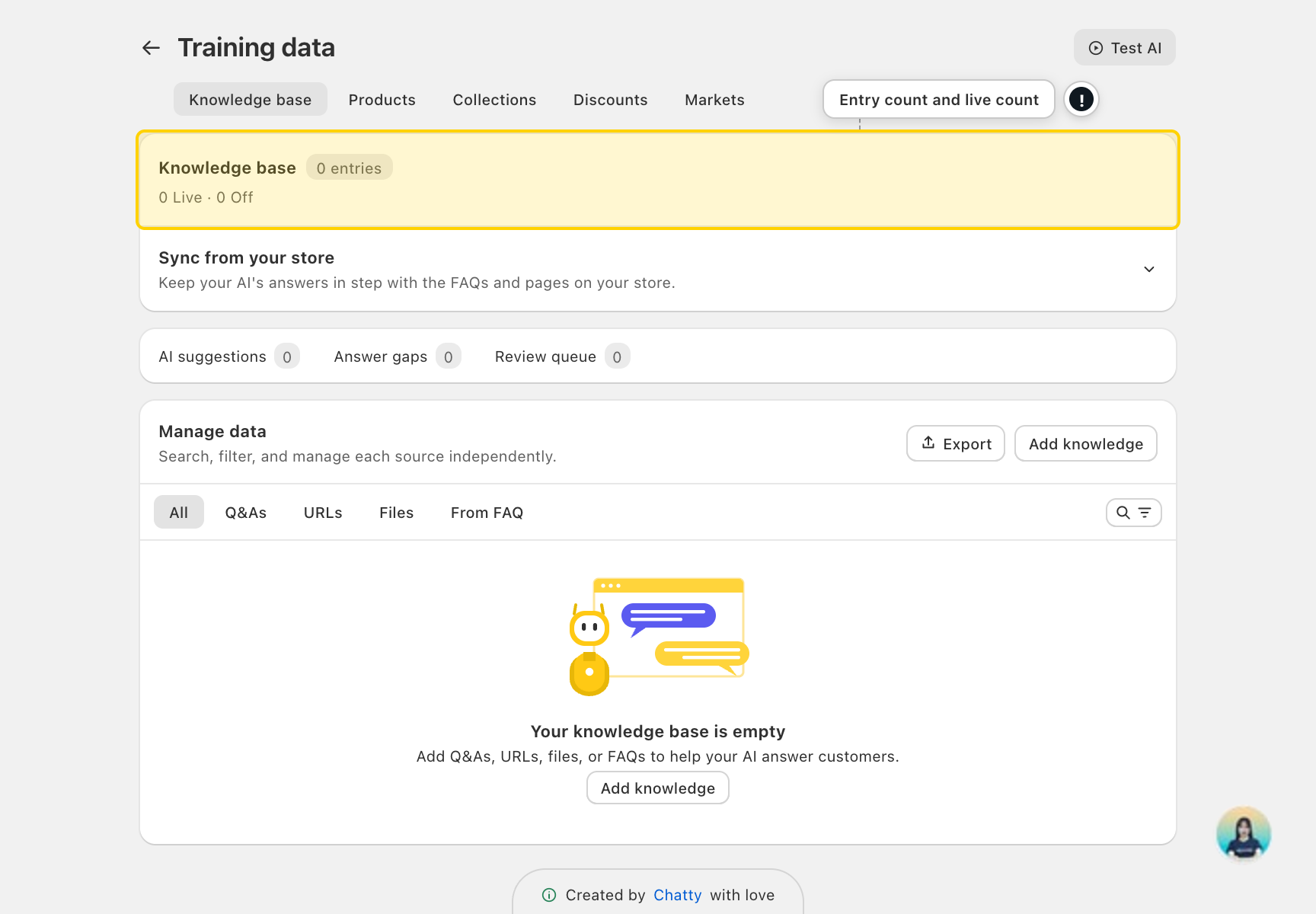
Chatty segnala una voce quando è in conflitto con un'altra, o quando non è stata indicizzata. Segnala anche le voci sotto gli 80 caratteri o sopra i 10000 caratteri. Segnala anche le voci che non aggiorni da 90 giorni. Ogni riga dell'elenco porta alle voci che ha contato.
Come sincronizzare FAQ e pagine dal negozio
Sync from your store tiene la knowledge base allineata ai contenuti che hai già scritto sulla vetrina.
- Vai su AI agent → Training data → Knowledge base.
- Apri Sync from your store.
- Accanto a FAQs, fai clic su Sync FAQs.
- Accanto a Store pages, fai clic su Sync store pages.
Risultato atteso: le FAQ sincronizzate vanno subito su Live. Le pagine del negozio arrivano come voci da cui l'AI può rispondere.
La riga delle FAQ mostra synced · ready to sync · need review. Si importano solo quelle ready. Una FAQ resta in need review se è vuota, illeggibile o ripete una domanda che hai già. Resta in quello stato anche se contraddice un'altra voce. Apri quelle FAQ nel negozio, correggile e sincronizza di nuovo.
La sincronizzazione delle pagine del negozio è limitata a 10 esecuzioni al giorno. Al limite, il pulsante si spegne fino al giorno dopo.
Ogni sincronizzazione aggiunge anche le pagine pubblicate dopo l'ultima. Il massimo è 50 pagine nuove, dentro il limite del piano. Le pagine con poco contenuto utile vengono saltate.
Come usare le schede di revisione
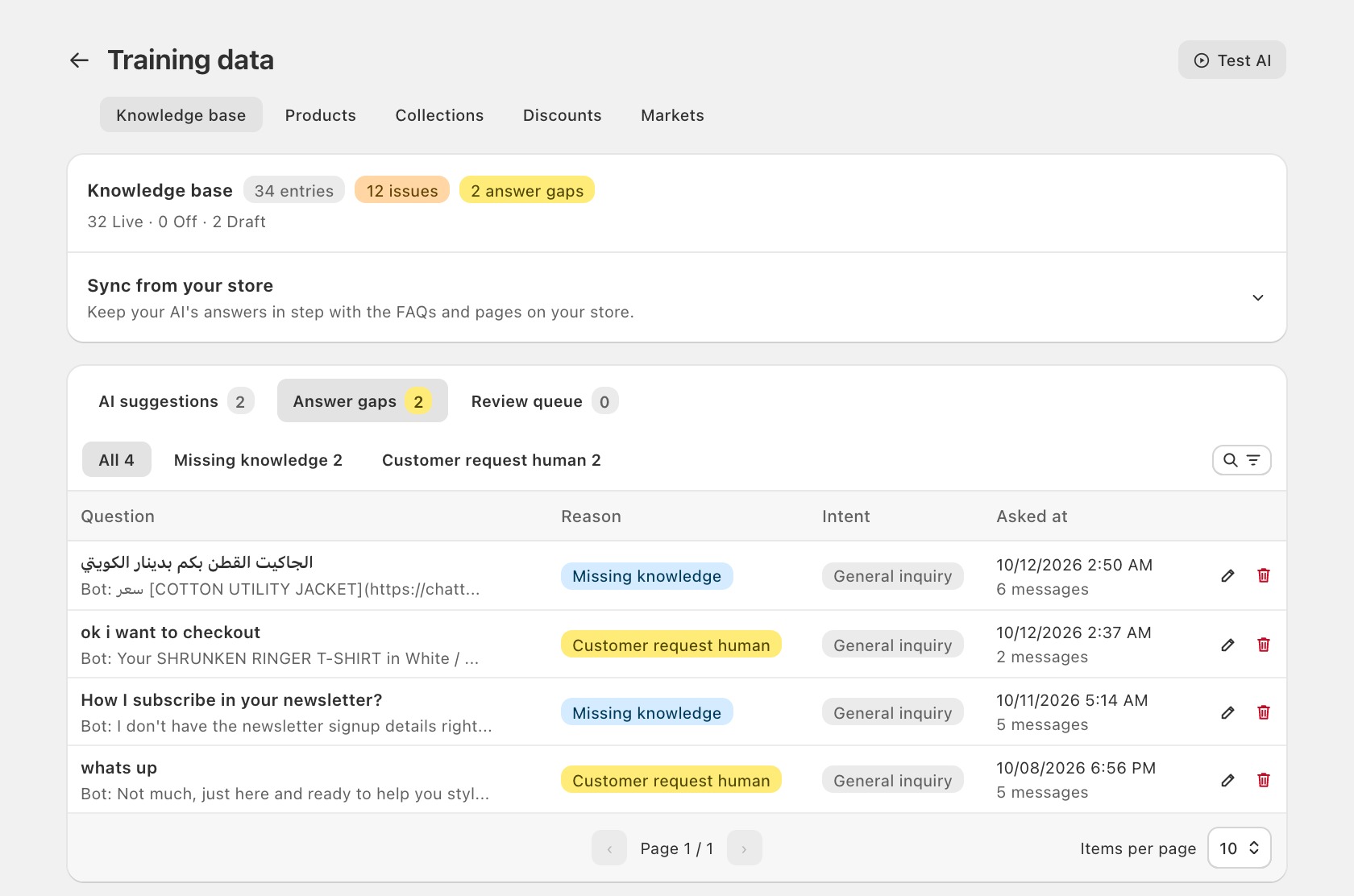
Sotto l'intestazione, tre schede mostrano che cosa richiede la tua attenzione:
- AI suggestions: modifiche che l'AI propone per la knowledge base. Approva quelle corrette.
- Answer gaps: domande a cui l'AI non ha saputo rispondere. Fai clic su una domanda per aggiungere una risposta. Vedi come ottimizzare le domande non risolte.
- Review queue: fatti che l'assistente ha imparato dal negozio o dallo storico del supporto. Aprine uno per vedere la fonte, poi approvalo o rifiutalo.
Come aggiungere una domanda, un link o un file
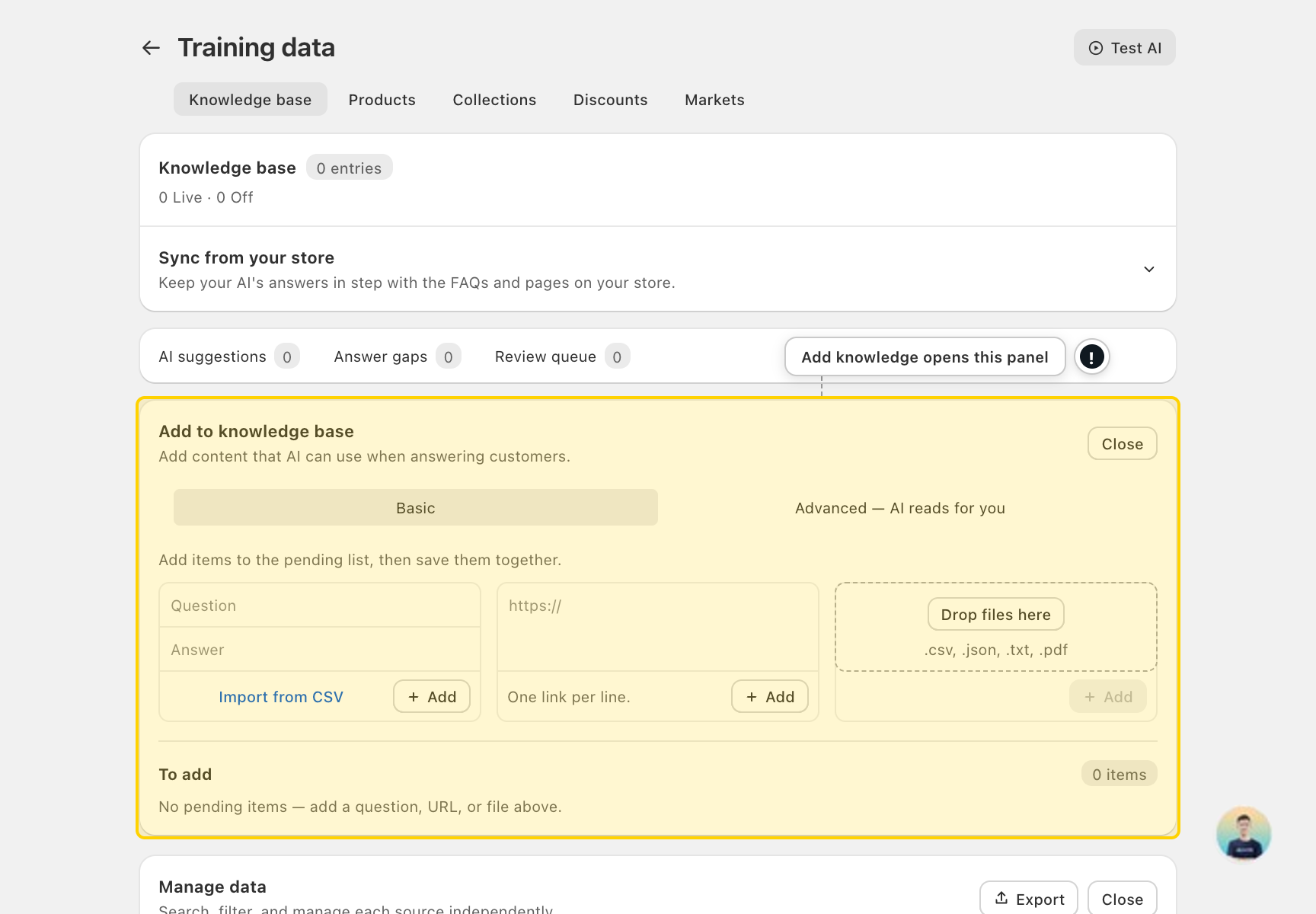
- In Manage data, fai clic su Add knowledge. Il pulsante mostra Close mentre il pannello è aperto.
- Resta sulla scheda Basic.
- Per aggiungere una domanda, compila Question e Answer, poi fai clic su Add. Per esempio,
Spedite all'estero?conSì, spediamo in oltre 50 paesi.Per aggiungerne molte insieme, fai clic su Import from CSV. - Per aggiungere un link, incollalo nella casella URL, uno per riga, poi fai clic su Add.
- Per aggiungere un file, rilascia un file
.csv,.json,.txto.pdf, poi fai clic su Add. - Ripeti finché tutto ciò che vuoi è nell'elenco To add.
- Fai clic su Save nella barra in alto.
Risultato atteso: le voci compaiono in Manage data e vanno su Live. L'AI può rispondere da quelle subito.
Un salvataggio accetta fino a 100 domande e link, e fino a 20 file da 2 MB ciascuno. Una risposta deve avere almeno tre caratteri.
Un link viene letto quando lo aggiungi. Chatty non lo controlla di nuovo da solo. Quando quella pagina cambia, apri la voce e fai clic su Re-index per leggerla di nuovo.
Come far scrivere le voci all'AI
Advanced — AI reads for you prende un blocco di testo. Lo trasforma in coppie di domanda e risposta.
- Fai clic su Add knowledge, poi apri la scheda Advanced.
- Incolla il testo, come una politica, una scheda prodotto o una nota interna. Oppure rilascia file .csv, .json, .txt o .pdf. Serve almeno uno dei due. Altrimenti Chatty mostra "Paste text or add at least one file."
- Fai clic su Save & process in background.
Risultato atteso: Chatty divide il testo in voci e salva ciascuna come Draft. Leggile, correggi ciò che non va, poi mettile live.
Come impostare una voce su live, bozza o spenta
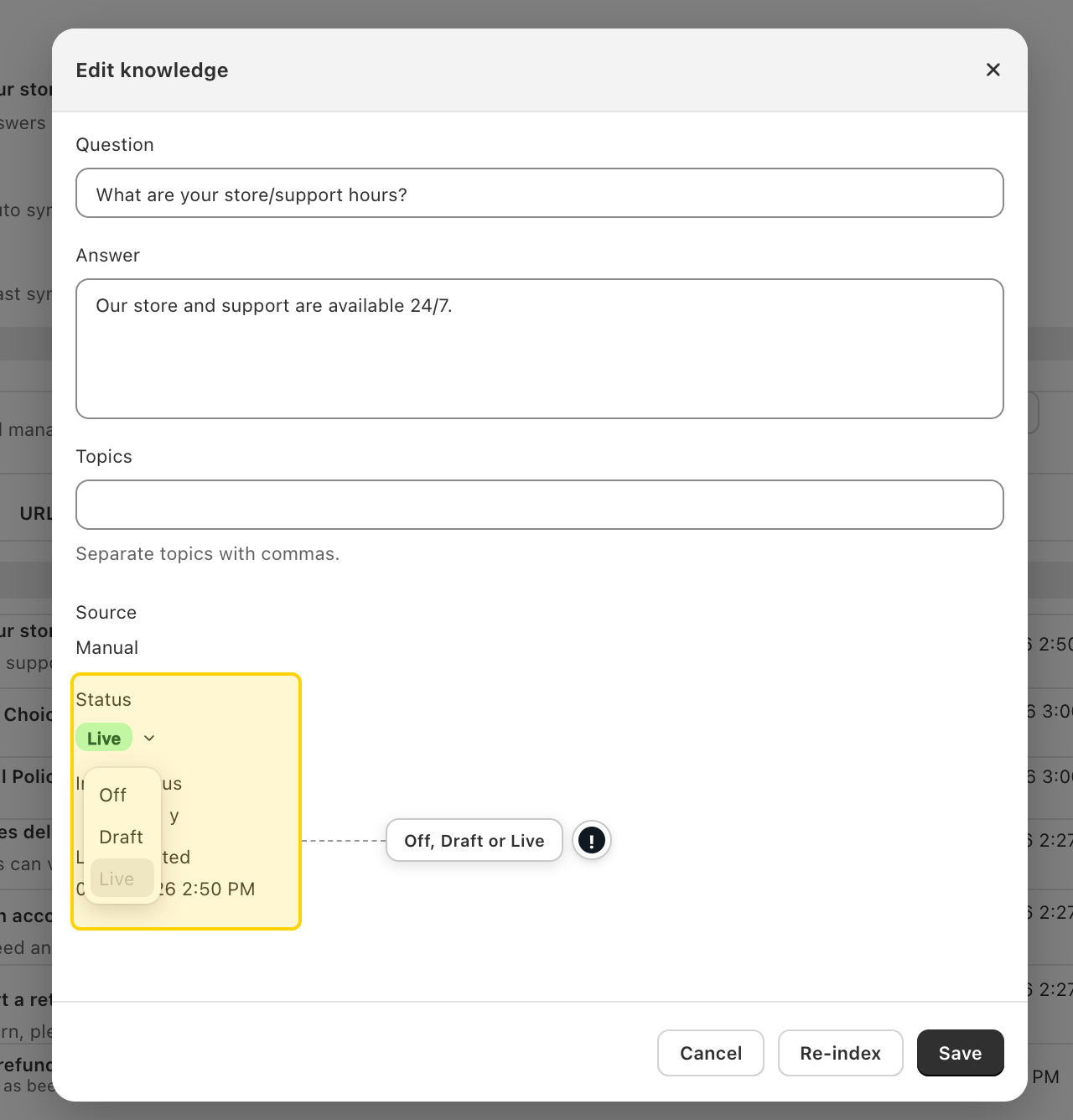
Ogni voce ha uno di tre stati.
| Stato | Che cosa significa |
|---|---|
| Live | I clienti ricevono questo contenuto |
| Draft | Si usa solo quando provi dentro l'app. I clienti non lo vedono mai |
| Off | Non si usa da nessuna parte |
Per cambiare una voce, aprila dalla tabella e scegli uno stato sotto Status.
Per cambiarne diverse insieme, scorri fino a Manage data e seleziona le voci. Compare una barra sopra la tabella, con Go live, Turn off, Re-index, Assign topics e Delete.
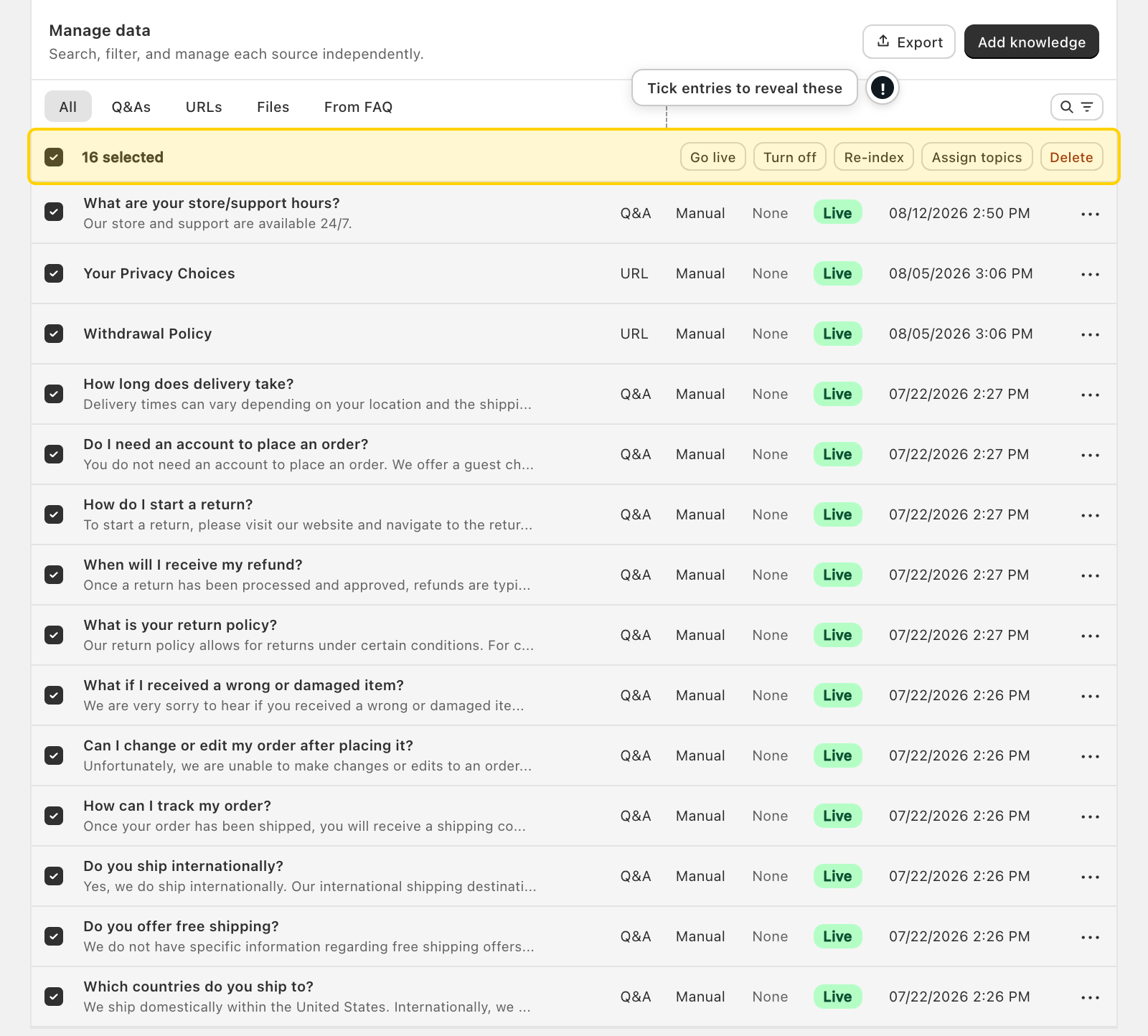
Risultato atteso: il badge di ogni voce si aggiorna. L'AI risponde solo dalle voci Live.
La barra delle azioni compare solo quando almeno una voce è selezionata. Se il pannello Add to knowledge base è aperto, fai clic prima su Close. Così la tabella resta in vista.
Le voci che l'AI prepara da sola, da Self-learning o dalla scheda Advanced, partono come Draft. Restano inutilizzate finché non le metti live.
Come trovare e gestire una voce
Manage data elenca ogni fonte, con filtri per All, Q&As, URLs, Files e From FAQ. Le pagine sincronizzate dal negozio stanno sotto URLs. From FAQ mostra tutto ciò che arriva da una sincronizzazione di FAQ.
Ogni riga mostra da dove arriva la voce. Le origini sono Manual, CSV import, URL, File, Shopify page, FAQ sync, Agent API, Chatty Lab, Self-learning o Advanced import. Le voci scritte dall'AI portano il badge AI draft.
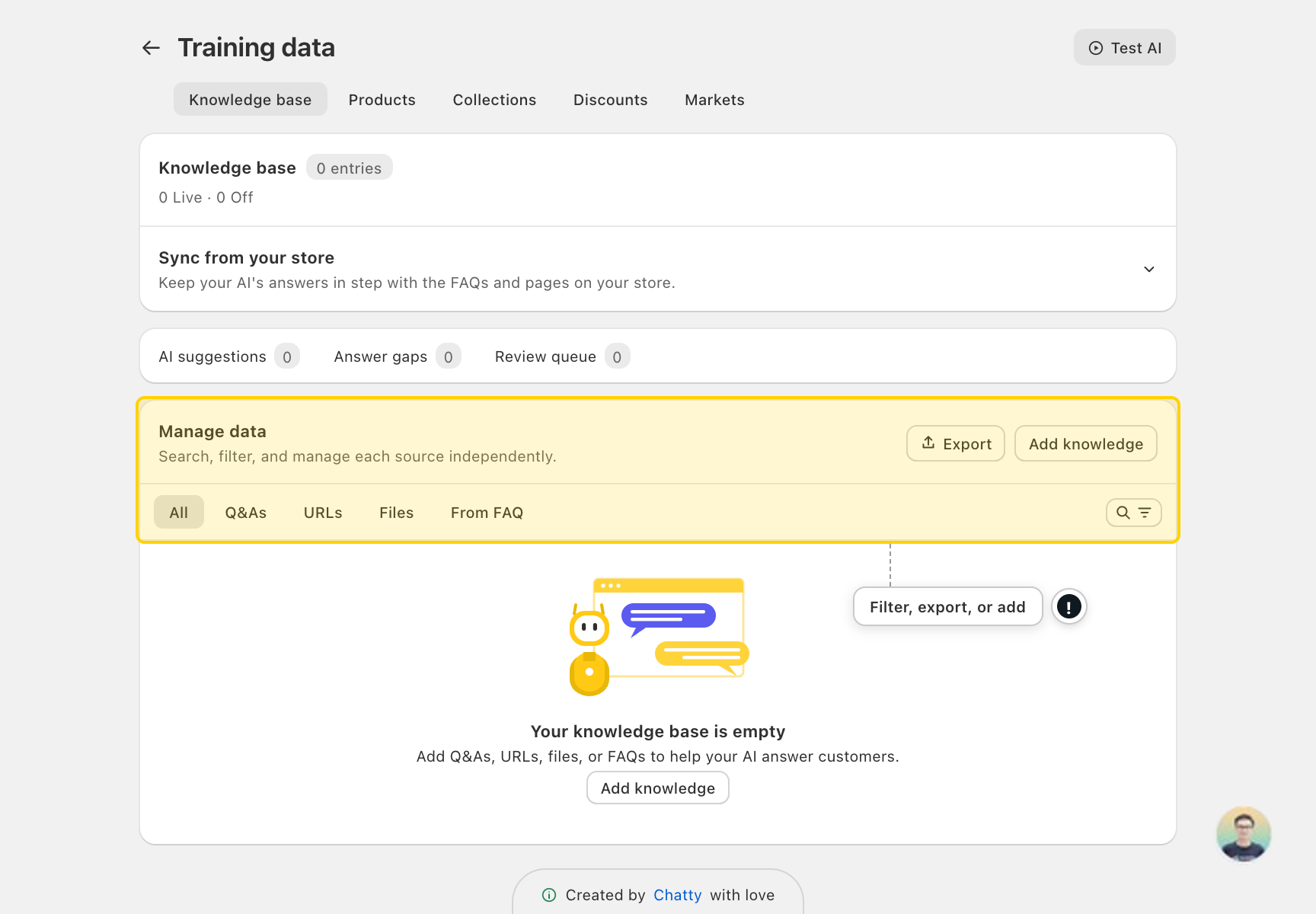
Apri una voce per modificare domanda, risposta e stato. Topics accetta le tue etichette, separate da virgole, per esempio spedizione, resi. Compaiono come badge nella tabella. Source dice da dove arriva la voce e non si può cambiare.
Il menu della riga contiene Edit e Delete. Re-index compare solo su una voce che non è stata indicizzata. Compare with duplicate compare solo su una voce in conflitto con un'altra. Delete è nascosto su una voce ancora collegata a una FAQ. Re-index sta anche nella finestra di modifica. Su un link che hai aggiunto, rilegge la pagina. Su ogni altra voce, ricostruisce l'indice di ricerca dal contenuto già salvato.
Fai clic su Export per scaricare la knowledge base come CSV. Scegli tutto, oppure solo le voci live.
Risultato atteso: Chatty scarica un CSV con Type, Topic, Question, Answer e Status.
Quanto puoi archiviare
| Piano | Link e file | Domande |
|---|---|---|
| Free | 20 | 100 |
| Basic | 200 | 5.000 |
| Pro | 2.000 | Illimitate |
| Plus | Illimitate | Illimitate |
Link e file condividono un solo limite, contato qualunque sia lo stato. Le domande contano solo quando sono live. Le FAQ sincronizzate dal negozio non contano mai.
Oltre il limite, Chatty mostra You've reached the data limit for AI training. Disattiva o elimina le voci che non ti servono più, poi aggiungine di nuove.
Perché una voce è segnalata anche se sembra a posto?
Chatty segnala tutto ciò che sta sotto gli 80 caratteri o sopra i 10000. Una voce corta raramente basta per una buona risposta. Una voce lunga nasconde il punto. Aprila, stringila, e la segnalazione sparisce.
Perché l'AI risponde ancora da qualcosa che hai eliminato?
Controlla lo stato, non solo l'elenco. Una voce impostata su Off resta in tabella, ma non viene mai usata. Una voce ancora Live continua a rispondere. Quando elimini una FAQ, Chatty toglie da solo la copia dalla knowledge base. Se prima hai modificato quella copia qui, resta in tabella. Eliminala tu, oppure spegnila.
 Chatty Help Center