Dalle chat alle vendite
Chi può usare questa funzione?
- Free: solo la scheda Overview. La scheda Sales resta sfocata, dietro un invito a passare di piano.
- Basic: la dashboard completa, con i numeri di riepilogo e il funnel.
- Pro & Plus: aggiunge i dettagli su cui agisci.
Cos'è Chat-to-Sales
Chat-to-Sales è la scheda Sales in Analytics. Mostra come le tue conversazioni diventano ricavo.
Separa anche il ricavo generato dall'AI da quello generato dal tuo team. Così vedi dove conviene investire.
- Vai su Analytics.
- Clicca la scheda Sales.
Risultato atteso: La dashboard si apre con il banner KPI in alto e i dettagli sotto.

Usa il selettore delle date a sinistra per impostare l'intervallo. Compare to mostra il periodo con cui si confrontano gli andamenti. Clicca Reload per aggiornare i dati.
Cosa mostra il banner KPI
Il banner riassume l'intervallo che hai scelto. Ogni card porta un andamento rispetto al periodo precedente.
| Card | Cosa significa |
|---|---|
| Chatty-assisted revenue | Ricavo assistito totale generato dalle conversazioni di Chatty. |
| Orders | Numero di ordini assistiti nell'intervallo di date selezionato. |
| AOV | Ricavo assistito medio per ordine. |
| Chat-to-Sales rate | Percentuale di conversazioni che hanno generato vendite, nella vista che hai scelto. |
| Resolution | Percentuale di conversazioni risolte, nella vista che hai scelto. |
| Human-touch | Percentuale di conversazioni in cui è intervenuto un agente umano. |
| CSAT | Percentuale di clienti che si sono detti soddisfatti dopo una conversazione. |
La maggior parte delle card mostra anche la cifra grezza sotto, per esempio 186 / 2,105 store orders. Così confronti Chatty con tutto il negozio. CSAT mostra solo la percentuale.
Come ottenere un riepilogo in una riga
- Vai su Analytics → Sales.
- Imposta l'intervallo di date.
- Clicca Both, AI o Staff.
- Clicca Summarize.
Risultato atteso: Sopra le tabelle si apre un banner con una frase, per esempio:
Over 11 Aug - 17 Aug 2026 (AI), Chatty assisted 0 orders worth $0, a 0.00% chat-to-sales rate, 50.00% resolution.
Chiudi il banner con la X a destra.
La frase legge gli stessi numeri delle card sopra. Una card che mostra un trattino viene esclusa.
Come dividere i numeri tra AI e staff
- Vai su Analytics → Sales.
- Clicca Both, AI o Staff sopra il banner.
Risultato atteso: Ogni card e ogni tabella della pagina si ricarica per quella vista.
Human-touch compare solo sotto Both. Misura tutto il negozio, quindi sotto AI o Staff il valore sarebbe lo stesso.
Come leggere i dettagli Sales
La vista Sales sta sotto il banner. Dice da dove arriva il ricavo.
Funnel by phase
Ogni conversazione sta in una sola fase. La fase dipende dall'ordine collegato.
| Fase | Cosa include |
|---|---|
| Pre-purchase | Non c'è ancora un ordine attribuito alla chat. Include chi sta ancora decidendo e i clienti che chiedono di ordini fatti altrove. |
| Purchase | C'è un ordine attribuito alla chat, non ancora evaso. |
| Post-purchase | C'è almeno un ordine attribuito alla chat già evaso. |
La riga All phases in basso somma le tre fasi.
Topic attribution
Mostra quali argomenti di conversazione portano più ricavo.
| Argomento | Conversazione tipica |
|---|---|
| Product suggestions | L'acquirente chiede cosa comprare. |
| FAQs | L'acquirente chiede qualcosa a cui rispondono le tue FAQ. |
| Promotion / voucher | L'acquirente chiede di uno sconto o di un codice. |
| Order tracking | Il cliente chiede dov'è il suo ordine. |
| Return / refund | Il cliente vuole restituire qualcosa. |
| Other | Tutto ciò che non rientra nei casi sopra. |
Volume by phase
Il grafico sotto le tabelle mostra il volume delle conversazioni per fase. I pulsanti By phase e Over time cambiano il modo in cui è disegnato. Un grafico Chat-to-Sales rate separato, più sotto, mostra il tasso di conversione.
Details panel
Clicca una riga qualsiasi del funnel o di un argomento. Il pannello a destra mostra i numeri di quella riga.
Il pannello si apre sulla riga All phases.
- I numeri in evidenza: Conversations, Orders, AOV e Fulfillment rate. Una riga Pre-purchase mostra solo Conversations. Le righe Purchase e Post-purchase escludono Fulfillment rate.
- Le conversazioni negli last 4 periods
- Una tabella AI vs Staff per lo stesso periodo. Compare solo sotto Both.
- Una tabella Breakdown by topic, per le righe del funnel
Top products
Mostra i prodotti che vendono di più tramite la chat, in tabella e in grafico.
Come controllare il tuo team
Usa la scheda Operations & Team. Sta nella stessa riga di Sales, dopo Multi-channel e Links.
Risultato atteso: La vista si apre con le card Conversation resolution e la tabella degli agenti, per lo stesso intervallo di date.

Conversation resolution
Cinque card dividono ogni conversazione dell'intervallo in base a come si è chiusa.
| Card | Cosa conta |
|---|---|
| AI resolved | Chiusa solo dall'AI. |
| Agent resolved | Chiusa da un agente umano. |
| Mixed resolved | Hanno partecipato sia l'AI sia un agente. |
| No-reply resolved | Chiusa senza alcuna risposta. |
Open | Ancora aperta alla fine dell'intervallo. |
Tabella agenti
| Colonna | Cosa significa |
|---|---|
| Chats | Conversazioni gestite da questo agente. |
| Orders | Ordini assistiti nati da quelle conversazioni. |
| Closed by agent | Quota delle sue chat che ha chiuso lui stesso. |
| FRT | Tempo mediano di prima risposta sulle chat a cui ha risposto. |
| ≤5m % | Quota delle conversazioni a cui ha risposto entro 5 minuti. Resta nascosta sotto le 5 chat. |
| Participation | Le sue chat sul totale delle conversazioni del negozio. |
Il pannello Details a destra copre un agente alla volta. Parte dall'agente con più ricavo.
Clicca un altro agente per cambiarlo.
Vedi i suoi numeri in evidenza, il Work mix per fase e argomento, e un confronto Vs team average.
Come mostrare il ricavo Chatty in Shopify Analytics
Puoi tenere il ricavo di Chatty come report in Shopify Analytics, accanto agli altri report del negozio. Shopify calcola l'importo dai tuoi ordini reali.
Prima di iniziare, controlla che:
- Chatty abbia il permesso di aggiornare i tuoi ordini. Chatty segna ogni ordine che ha assistito con il campo Chatty Assisted, e il report legge quel campo. Scopri di più in Attribuzione Chatty in Shopify.
- L'intervallo di date che scegli in Chatty abbia del ricavo assistito da Chatty. Senza ricavo assistito, il banner non compare.
-
Vai su Analytics → Sales.
-
Trova il banner Show this revenue in Shopify Analytics sotto il banner KPI.
-
Clicca il pulsante
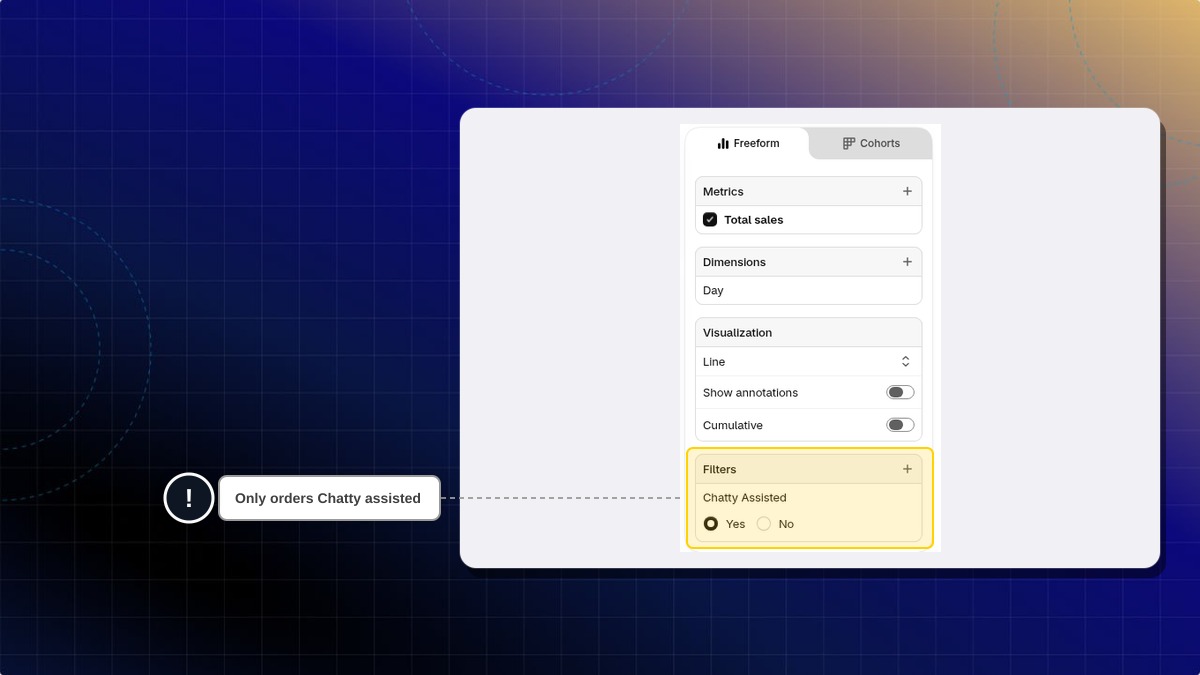
Open in Shopifysu quel banner.L'editor dei report di Shopify si apre in una nuova scheda, con il report pronto. Il filtro Chatty Assisted è impostato su Yes.
-
Clicca Save in alto. Se Save non compare, modifica prima un filtro qualsiasi.
-
Dai un nome al report, per esempio
Revenue from Chatty.
Risultato atteso: Il report resta in Shopify Analytics. Puoi aprirlo quando vuoi, senza passare da Chatty.
Cosa mostra il report
| Parte | Cosa significa |
|---|---|
| Total sales | Vendite totali di Shopify per gli ordini segnati Chatty Assisted. |
| Day | Un punto al giorno per gli ultimi 7 giorni. |
| Seconda riga | I 7 giorni precedenti, così vedi la variazione. |
| Valuta | La valuta del tuo negozio. |
Cambia le date con il selettore date di Shopify in alto nel report.
Il banner usa sempre il ricavo dell'AI e del tuo team. Si mostra allo stesso modo, che tu abbia scelto Both, AI o Staff.
Come confrontare le vendite con e senza chat
La card With chat vs without chat mette gli ordini da chat accanto al resto degli ordini del negozio. With chat conta gli ordini attribuiti a Chatty. Without chat conta tutti gli altri ordini del negozio, nelle stesse date.
-
Vai su Analytics → Sales.
-
Imposta l'intervallo di date.
-
Trova la card With chat vs without chat in alto nella vista Sales.
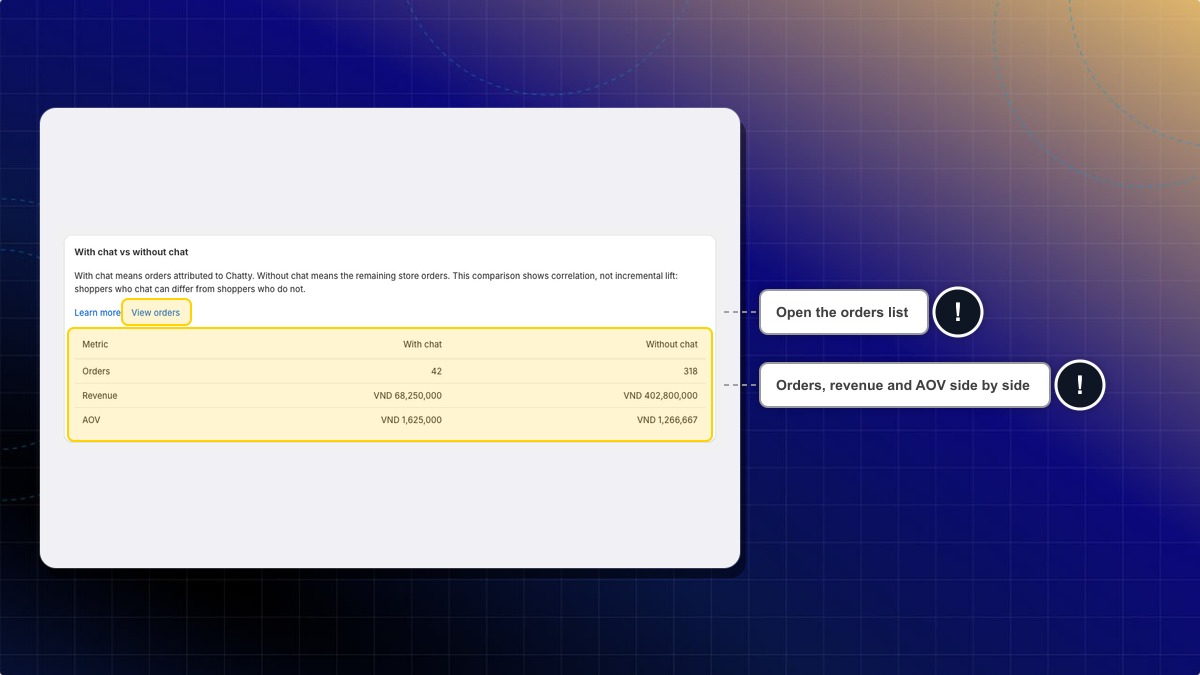
Risultato atteso: La card mostra Orders, Revenue e AOV per With chat e Without chat. Un valore mostra Unavailable quando non c'è nulla da dividere, per esempio l'AOV senza ordini.
Questo dimostra che la chat ha causato le vendite in più?
No. La card mostra un legame tra chat e vendite, non l'aumento causato dalla chat. Chi scrive in chat può essere diverso da chi non scrive.
Come vedere quali ordini arrivano dalla chat
La pagina Total orders elenca ogni ordine assistito da Chatty, con la conversazione collegata. Mostra anche quanto tempo è passato dall'ultimo messaggio in chat all'ordine.
-
Vai su Analytics → Sales.
-
Sulla card With chat vs without chat, clicca View orders.
-
Cerca per ID ordine, oppure cambia l'intervallo di date in alto.
-
Clicca Open conversation per leggere la chat dietro un ordine.
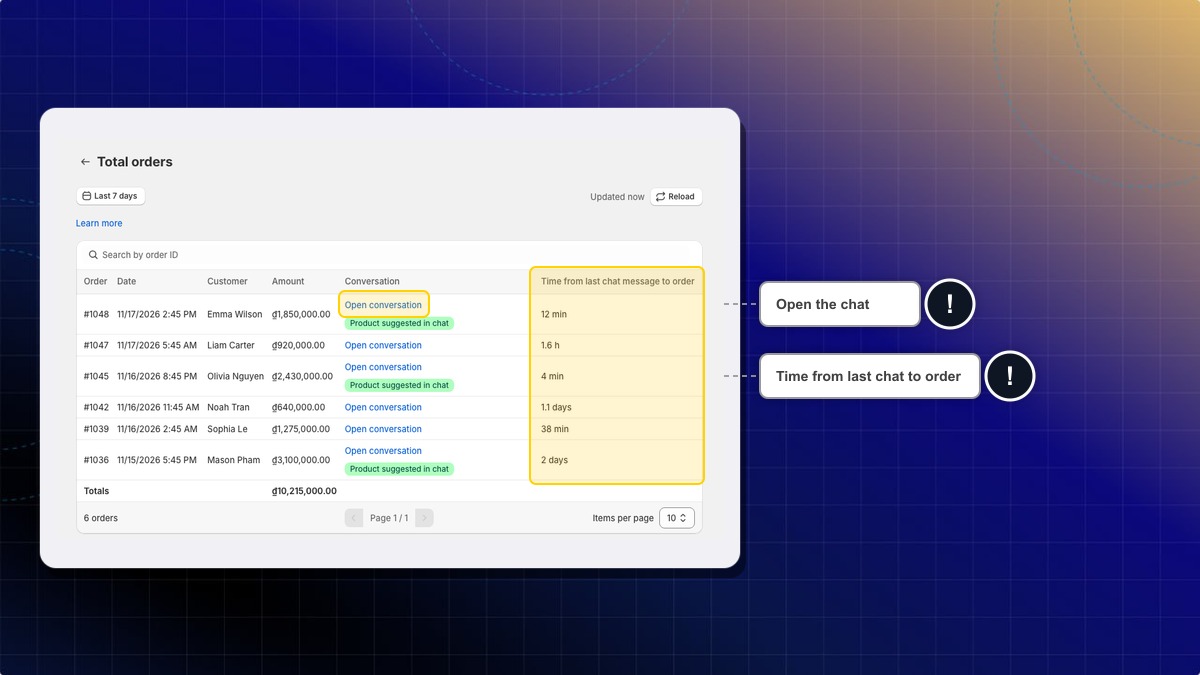
Risultato atteso: Ogni riga mostra Order, Date, Customer, Amount, Conversation e Time from last chat message to order. La riga Totals somma gli importi.
Cosa significa il badge Product suggested in chat?
L'ordine contiene un prodotto mostrato nella conversazione come scheda prodotto o come link.
Perché una riga dice Unavailable?
Chatty non ha una conversazione, o un orario di chat, da mostrare per quell'ordine. L'ordine conta comunque come assistito.
Come inviare gli eventi chat a Google Analytics 4
Puoi inviare eventi chat, come una chat aperta o un prodotto aggiunto al carrello dalla chat, alla tua proprietà di Google Analytics 4. Così, nei tuoi report, confronti chi scrive in chat con chi non scrive.
Prima di iniziare, assicurati di avere una proprietà GA4 e di conoscere l'ID misurazione, per esempio G-AB12CD34EF.
In Chatty
-
Vai su Analytics.
-
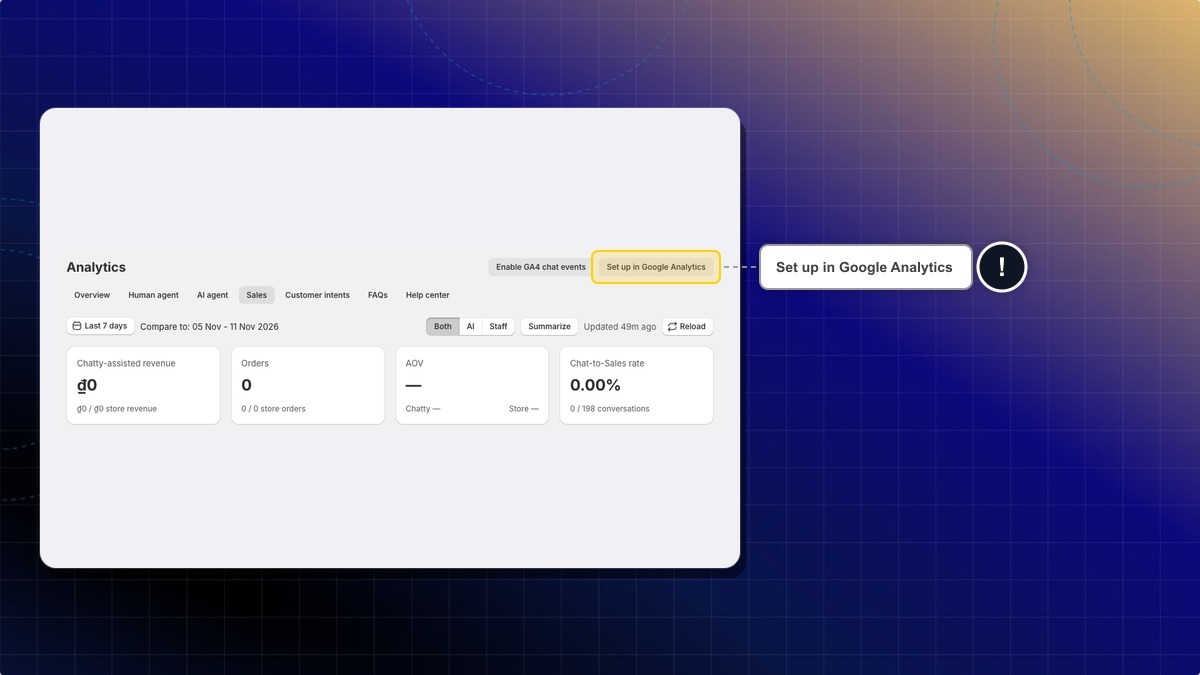
Clicca Set up in Google Analytics in alto nella pagina.
-
Leggi i passaggi nella finestra che si apre.
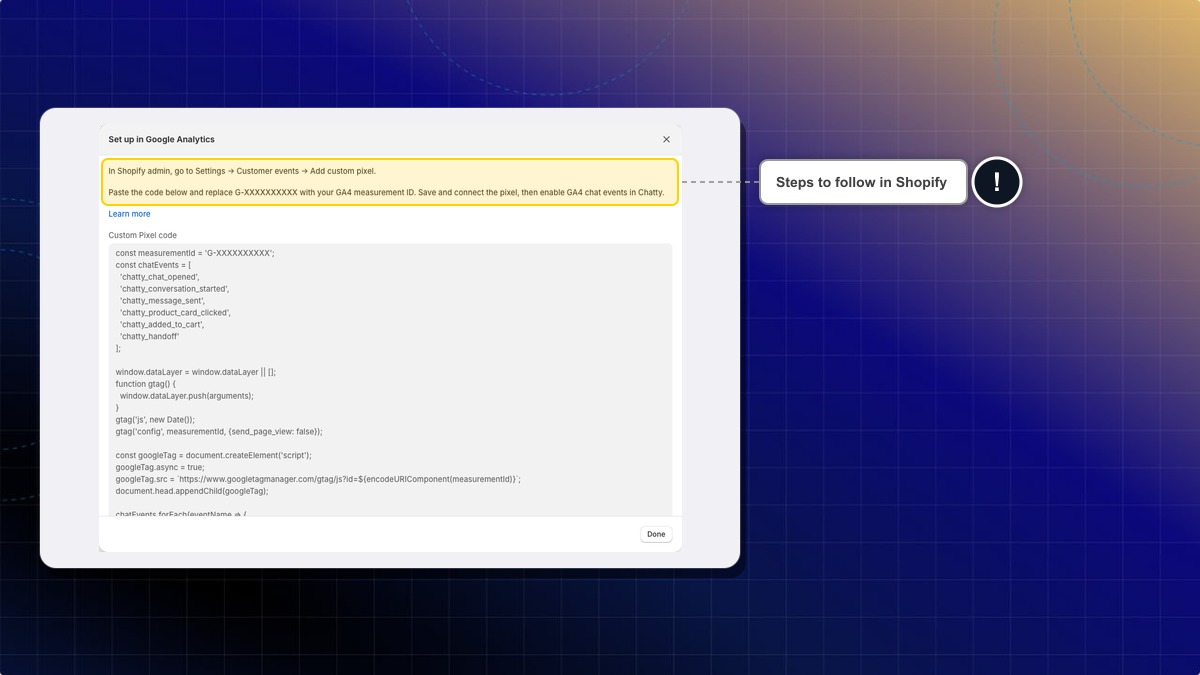
-
Clicca Copy code sotto il riquadro Custom Pixel code, poi clicca Done.
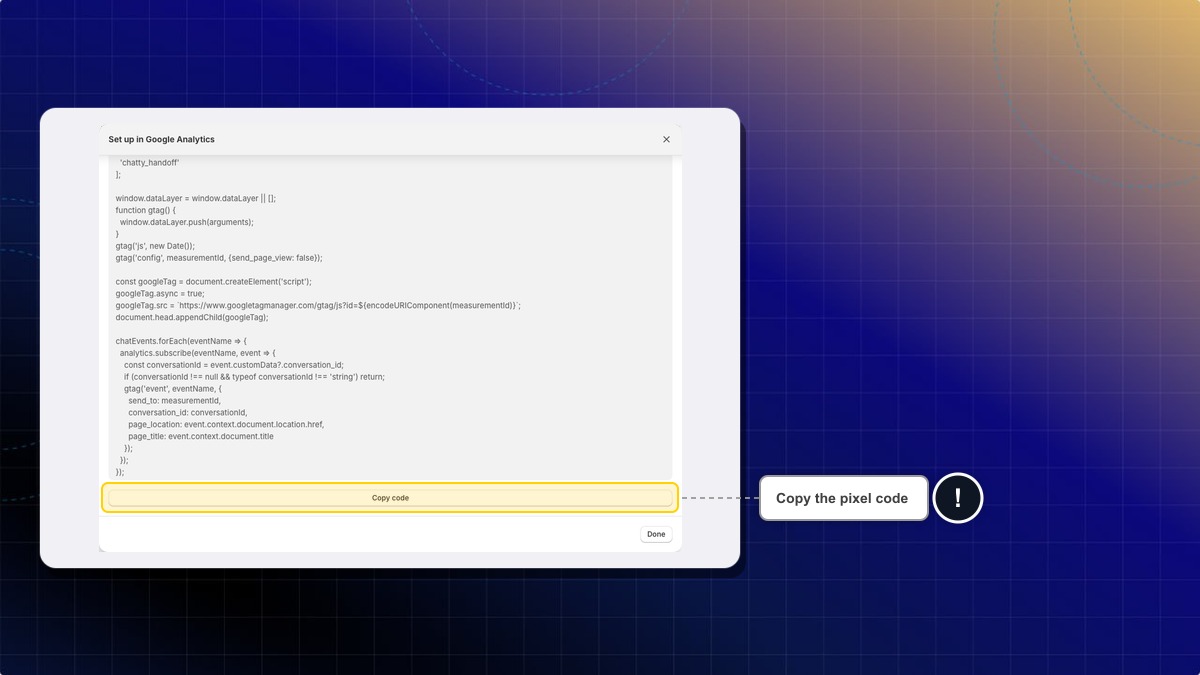
In Shopify
- Vai su Settings → Customer events.
- Clicca Add custom pixel e dagli un nome, per esempio
Chatty GA4. - Incolla il codice.
- Sostituisci
G-XXXXXXXXXXcon il tuo ID misurazione GA4. - Clicca Save, poi clicca Connect.
Di nuovo in Chatty
-
Vai su Analytics.
-
Clicca Enable GA4 chat events.
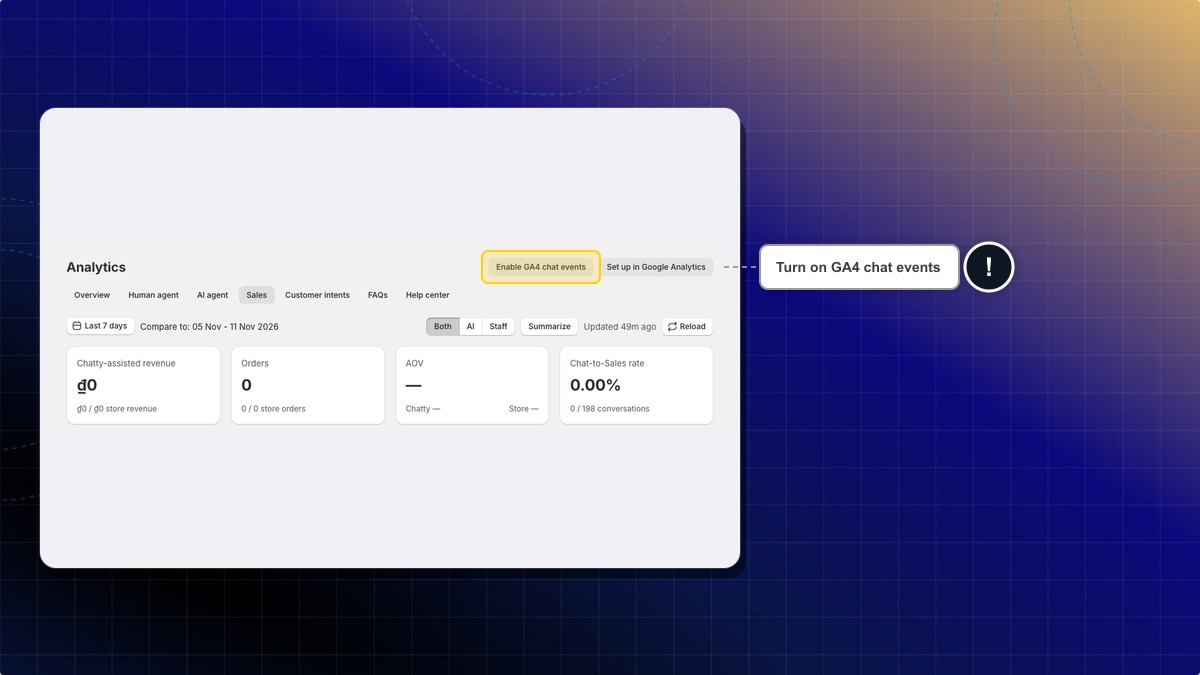
Risultato atteso: Il pulsante ora dice Disable GA4 chat events. La nuova attività in chat inizia a comparire in GA4.
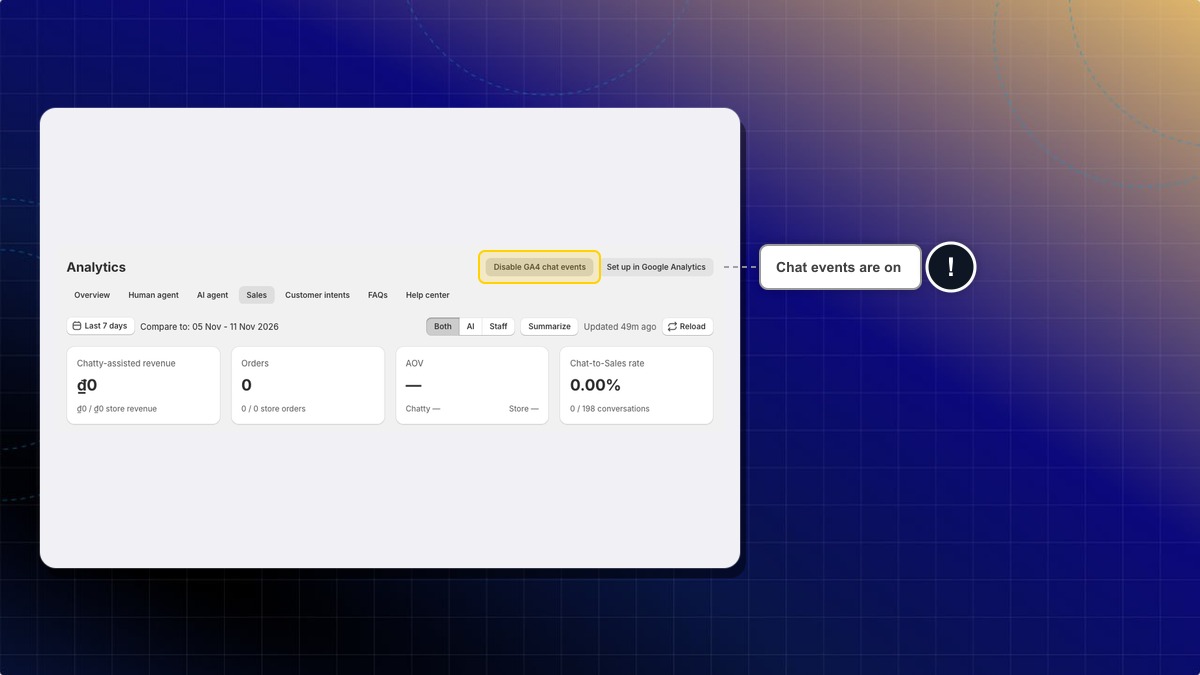
Eventi che vedrai in GA4
| Evento | Quando viene inviato |
|---|---|
chatty_chat_opened | Un acquirente apre la chat. |
chatty_conversation_started | Un acquirente avvia una conversazione. |
chatty_message_sent | Un acquirente invia un messaggio. |
chatty_product_card_clicked | Un acquirente clicca un prodotto nella chat. |
chatty_added_to_cart | Un acquirente aggiunge un prodotto al carrello dalla chat. |
chatty_handoff | La chat passa al tuo team. |
Ogni evento porta solo l'ID della conversazione. Non vengono inviati né il testo dei messaggi né i dati dell'acquirente. L'attività nell'editor del tema e nelle anteprime è esclusa.
Vedrò gli eventi chat precedenti all'attivazione?
No. Chatty invia gli eventi dal momento in cui clicchi Enable GA4 chat events. Le chat passate non vengono inviate.
Confrontare in GA4 chi chatta e chi no mostra quanto ha reso la chat?
No. Mostra un legame tra chattare e comprare, non l'aumento causato dalla chat. Chi scrive in chat può essere diverso da chi non scrive.
Come smetto di inviare gli eventi?
Vai su Analytics e clicca Disable GA4 chat events. Per impedire del tutto il caricamento di GA4, scollega o elimina anche il pixel personalizzato in Shopify.
Cosa sblocca ogni piano
Ogni piano a pagamento apre la dashboard, e i numeri di riepilogo ci sono sempre. I numeri di dettaglio, quelli su cui agisci, stanno su Pro & Plus.
| Basic | Pro & Plus | |
|---|---|---|
| Tutte e sei le schede Analytics | Sì | Sì |
| Banner KPI, ogni card | Sì | Sì |
| Funnel by phase, ogni colonna | Sì | Sì |
| Topic attribution: Topic, Volume, % | Sì | Sì |
| Topic attribution: Orders, AOV, Rate, Trend | Bloccato | Sì |
| Pannello Details: numeri in evidenza e andamento | Sì | Sì |
| Pannello Details: AI vs Staff, argomenti, prodotti venduti, sconti | Bloccato | Sì |
| Tabella Top products | Solo Product e Orders | Tutte le colonne |
| Grafico Top products | Bloccato | Sì |
| Operations & Team: agente, Chats, Orders | Sì | Sì |
| Operations & Team: Closed by agent, tempi di risposta, Participation, Work mix | Bloccato | Sì |
Un blocco bloccato resta sullo schermo, sfocato. Mostra un messaggio di upgrade, per esempio Upgrade to see full breakdown, e un pulsante Upgrade plan. Le colonne di tabella bloccate restano sfocate al loro posto.
Perché Human-touch è sparito dal banner?
Hai spostato il banner su AI o Staff. Human-touch è un numero di tutto il negozio, quindi compare solo sotto Both.
Perché Operations & Team dice "No agent activity in this period"?
Nessun agente umano è entrato in una conversazione nell'intervallo che hai scelto. Allarga l'intervallo di date, oppure controlla la card Human-touch per confermare.
Perché il ricavo qui è più basso del ricavo in Shopify?
Questa pagina conta solo gli ordini in cui Chatty è intervenuta. Ogni card mostra quel numero sotto il totale del negozio, così puoi confrontare i due.
Perché Shopify mostra un importo diverso da Chatty-assisted revenue?
I due numeri si contano in modi diversi.
- Chatty registra il totale dell'ordine nel momento in cui l'ordine viene creato. Shopify applica le sue regole alle vendite totali: per esempio, sottrae i resi in un secondo momento.
- Shopify conta solo gli ordini che hanno il campo Chatty Assisted. Gli ordini creati prima che Chatty potesse aggiornare i tuoi ordini non ce l'hanno.
- Il report Shopify si apre sugli ultimi 7 giorni. Imposta le stesse date da entrambe le parti prima di confrontare.
 Chatty Help Center