A chi serve questa funzione?
- Helpdesk è in accesso anticipato. Richiedi l'accesso anticipato (opens in a new tab) e lo attiviamo per il tuo negozio.
- Quando Helpdesk è attivo per il tuo negozio, funziona con ogni piano
- Vedi Helpdesk quando il tuo ruolo vede i ticket
Analisi
Vedi le prestazioni del supporto in Helpdesk.
A cosa serve
Analisi è il report condiviso su come sta andando il supporto.
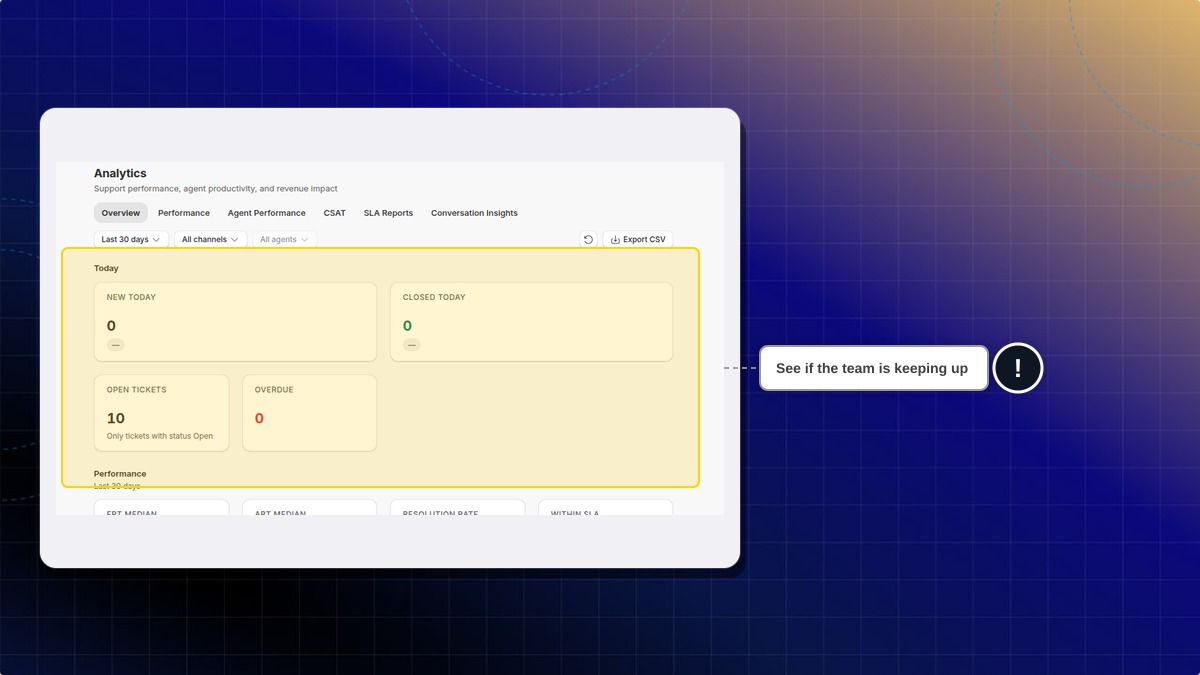
Ti aiuta a vedere se il team sta al passo oggi, e nell'intervallo che scegli.
Le schede usano i conteggi del tuo negozio. Un trattino al posto di un numero significa che Helpdesk non ha ancora un valore per quella scheda. Un trattino sotto New today o Closed today significa nessun cambiamento rispetto a ieri.
Export CSV scarica un file per la scheda aperta. I ticket, con i messaggi, sono in Export.
Come aprire le analisi
- In Helpdesk, clicca Analytics.
- Resta su Overview, oppure apri un'altra scheda: Performance, Agent Performance, CSAT, SLA Reports o Conversation Insights.
- Mantieni Last 30 days, oppure scegli un altro intervallo o un altro canale.
Il filtro agenti funziona solo su Agent Performance e CSAT. Sulle altre schede, All agents è in grigio.
Risultato atteso: Le schede mostrano i conteggi del tuo negozio per oggi e per l'intervallo scelto. Un trattino al posto di un numero significa che Helpdesk non ha ancora un valore per quella scheda. Un trattino sotto New today o Closed today significa nessun cambiamento rispetto a ieri.
Come scaricare la vista
- Clicca Export CSV.
Risultato atteso: Il browser scarica un CSV per la scheda aperta. Su Overview, il file ha i conteggi dei ticket di oggi. Agent Performance non ha il pulsante Export CSV.
Dove esporto i ticket stessi?
I file dei ticket, messaggi inclusi, sono in Export. Export CSV esporta solo i numeri della scheda aperta.
 Chatty Help Center