Pagina FAQs
Cos'è la pagina FAQs?
La pagina FAQs sul sito mostra le domande frequenti e le risposte. I clienti trovano una risposta rapida senza contattare il supporto.
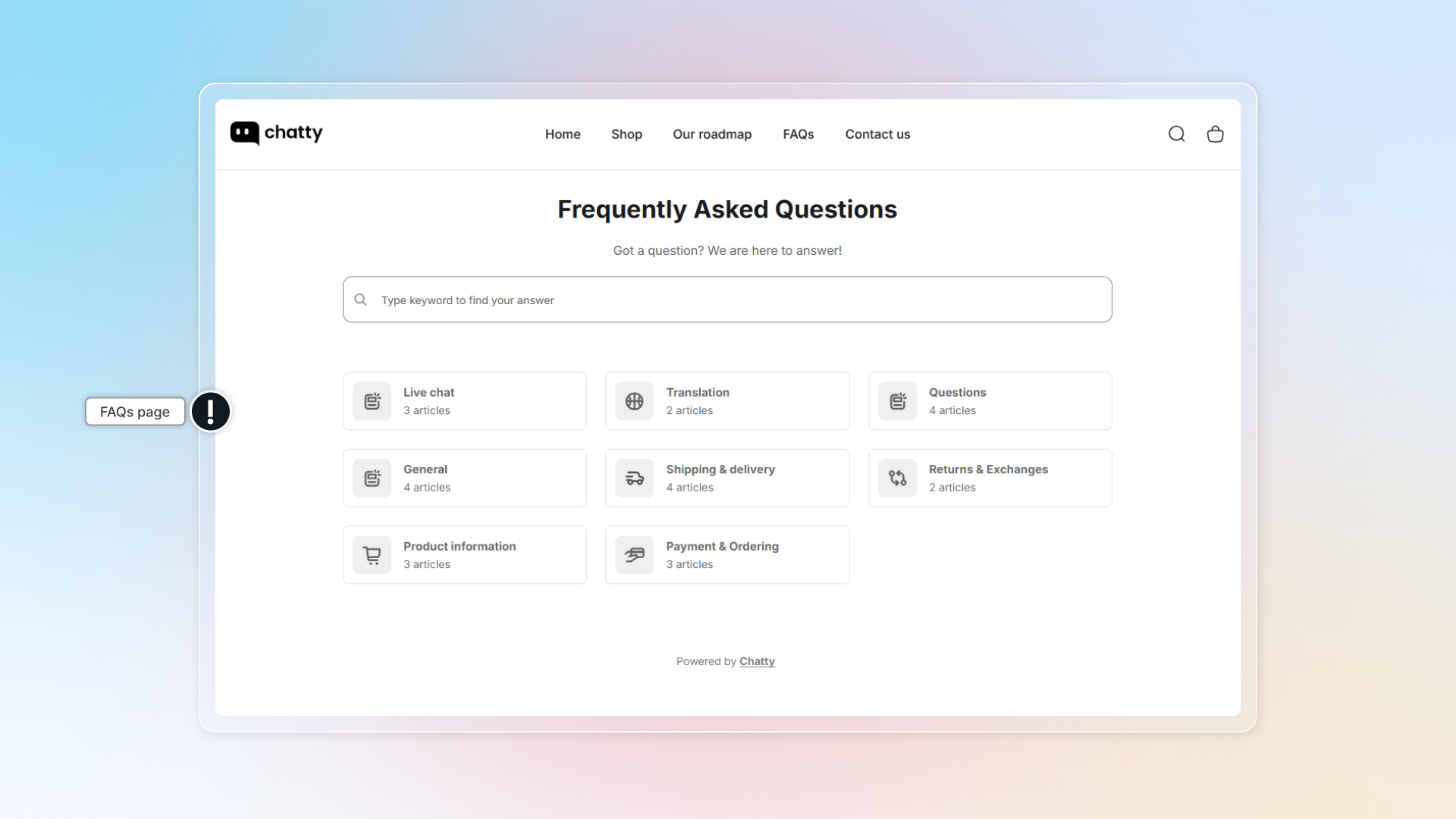
Imposta la pagina FAQs
In FAQs, vai su FAQs page
Attiva Display FAQs page
Imposta l'URL
La pagina FAQs sta sempre sotto /pages/. Clicca l'icona della matita accanto a FAQs page URL. Compila la parte dopo /pages/, poi clicca Confirm. Per esempio, se scrivi faqs ottieni yourstore.com/pages/faqs.
Imposta l'aspetto
Prima scegli un layout:
- 1 page layout: adatto a FAQ semplici. Mostra tutte le domande in un unico elenco.
- Card layout: adatto a un centro assistenza dettagliato. Raggruppa le domande in categorie.
Poi imposta l'aspetto. Preset offre set di colori pronti. Custom ti lascia impostare ogni colore. Con 1 page layout imposti Title, Page background, Question text, Question background, Answer text, Answer background, Button label e Button background. Con Card layout imposti Title, Subtitle, BodyText, Page background, Button label e Button background.
Se personalizzi il colore del testo e dello sfondo, tieni un contrasto leggibile. Controlla la combinazione con questo strumento: https://coolors.co/contrast-checker (opens in a new tab)
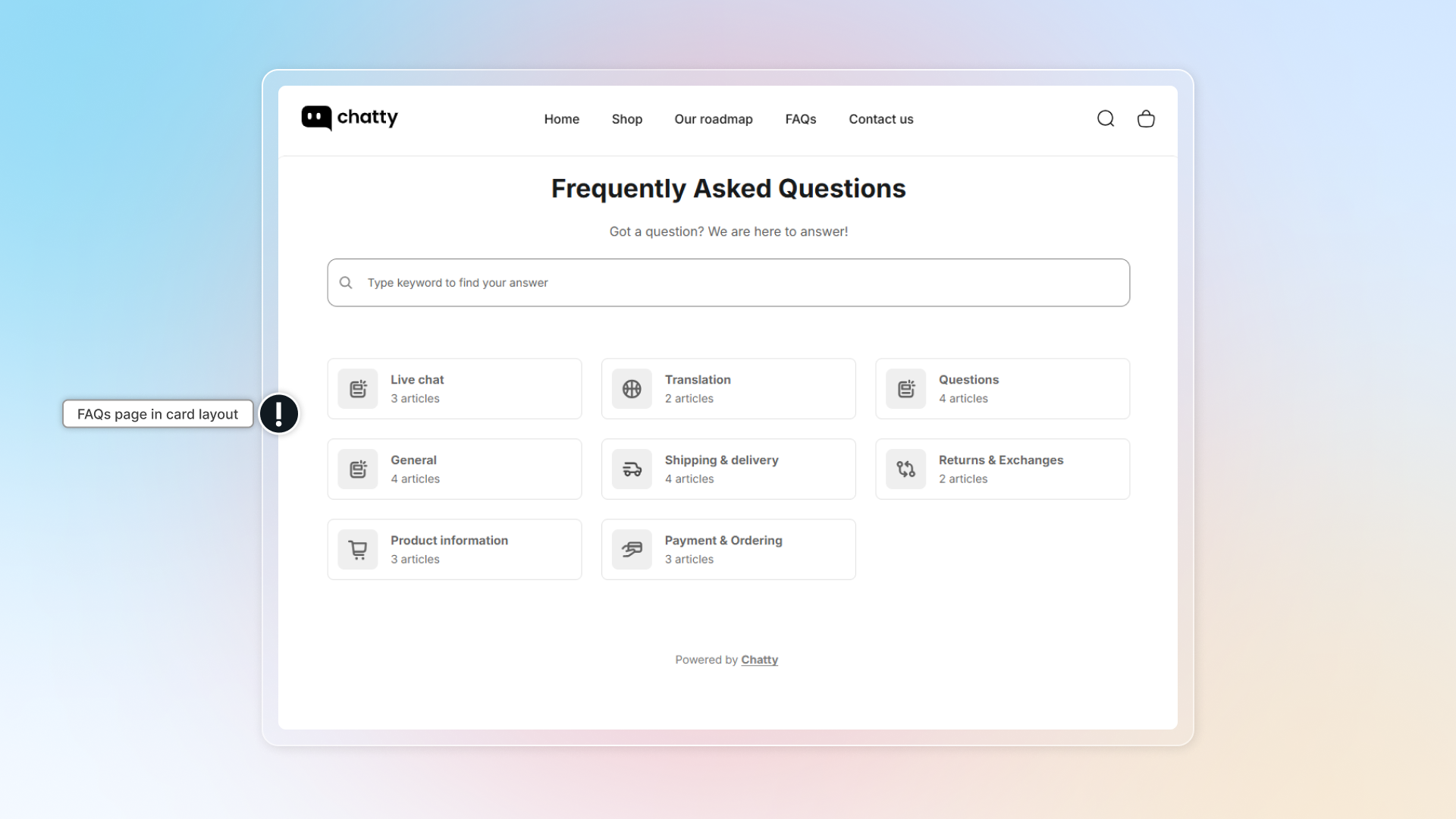
Imposta l'intestazione
- Heading: titolo della pagina, fino a 60 caratteri.
- Description: la riga sotto il titolo.
- Banner: la fascia dietro l'intestazione. Attivala, poi scegli Color per un colore pieno oppure Image per caricare un'immagine tua.
Le immagini del banner devono essere PNG, JPG, JPEG, GIF, SVG o WebP, e pesare meno di 2MB. La dimensione consigliata è 1920 x 240px.
Imposta Contact us
Contact us nella pagina FAQs aiuta il cliente a raggiungere il tuo team quando serve altro aiuto.
- Attiva Display contact us
- Heading: fino a 40 caratteri. Il valore predefinito è "Not finding what you are looking for?"
- Description: fino a 100 caratteri
- Click behavior: cosa succede quando un cliente clicca il blocco:
- Open chatbox: apre una chat con il tuo team. La chatbox deve comparire sulla pagina FAQs, altrimenti non si apre nulla.
- Open another tab: apre un link a tua scelta. Incolla l'indirizzo nel campo URL che compare.
https://viene aggiunto in automatico.
Impostazioni avanzate
- Customize CSS: Incolla il tuo CSS per avvicinare la pagina FAQs al tema. Serve saper scrivere codice. Se vuoi una mano, usa il link Chat now sotto il campo. Arrivi al nostro team.
Come mostrare la pagina FAQ nel menu principale?
-
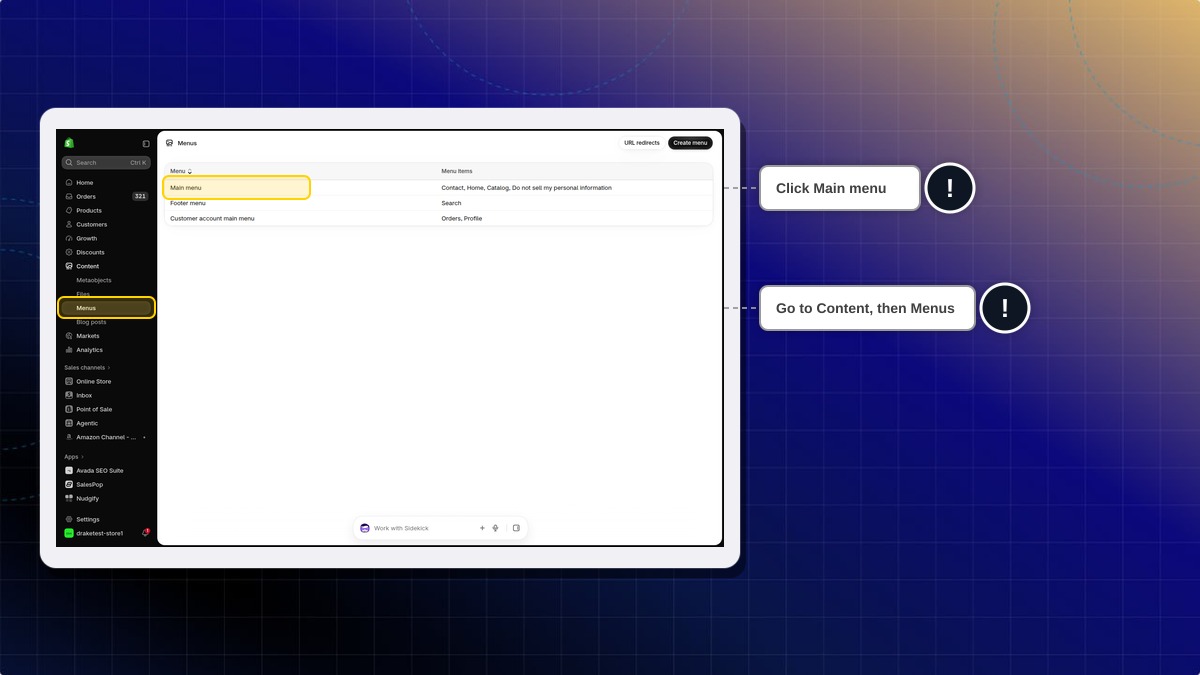
Nell'admin di Shopify, vai su Content -> Menus
-
Clicca Main menu, oppure il menu che usi
-
Clicca Add menu item
-
In Label, dai un nome al link (FAQs,..)
-
In Link, cerca
Frequently Asked Questionso l'Heading, il titolo della pagina FAQs. Poi scegli la pagina FAQs tra i risultati. Se usi un URL personalizzato, incolla il link nella casella.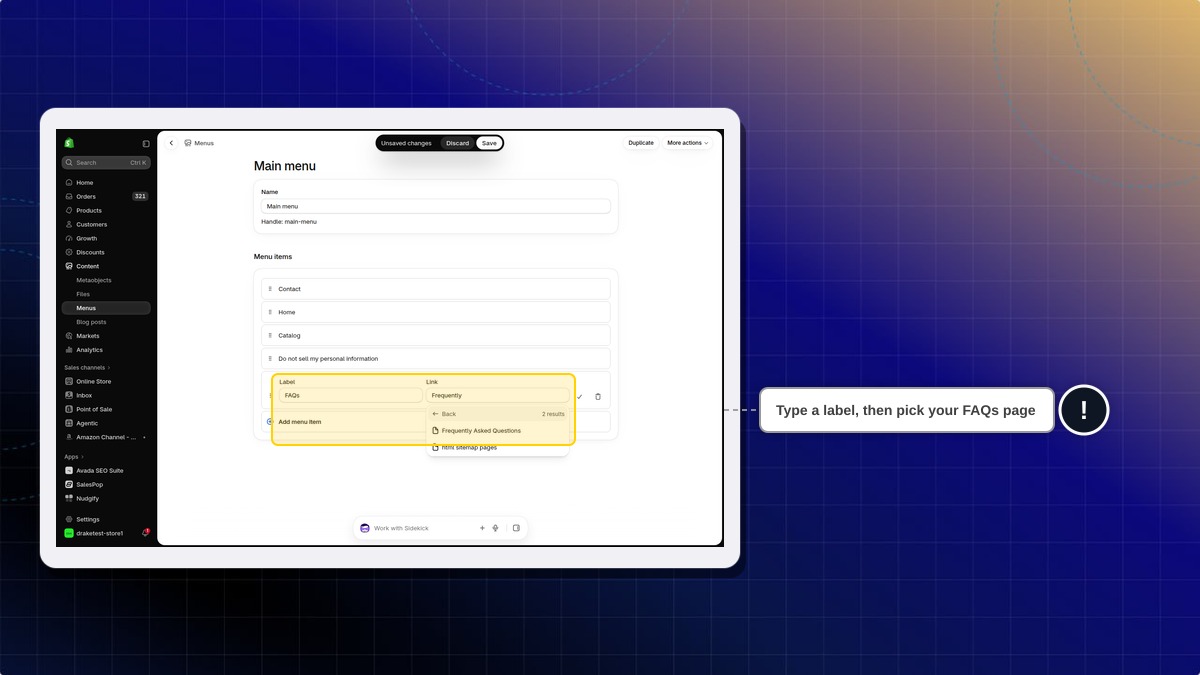
-
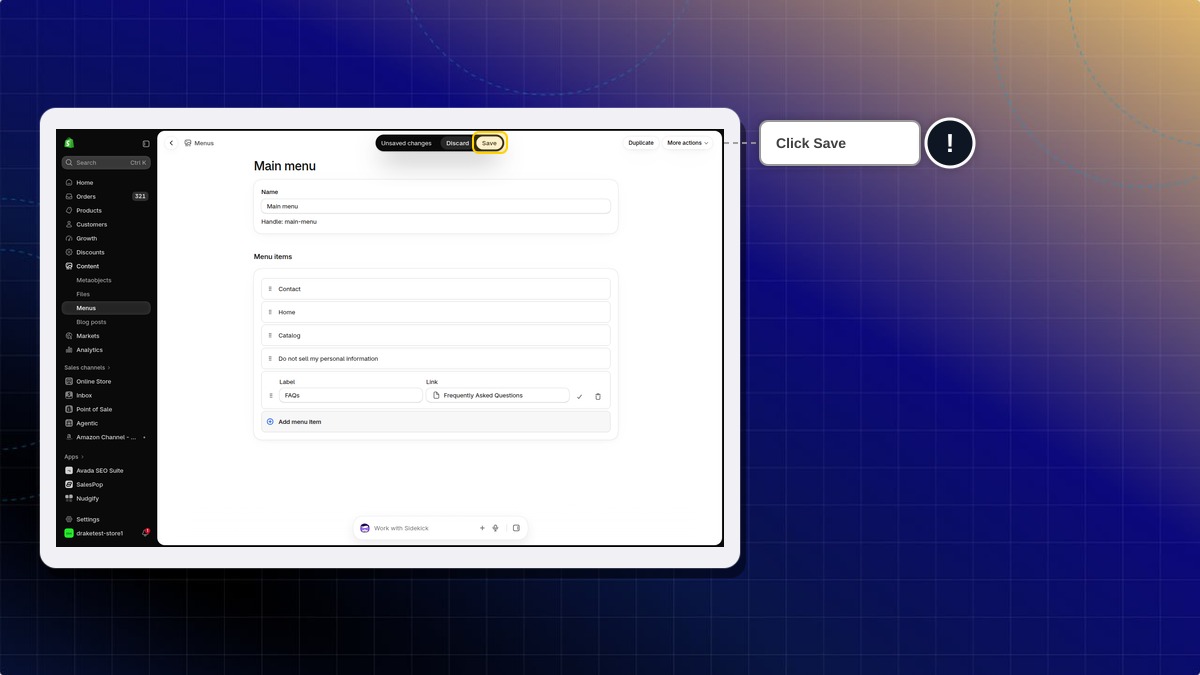
Clicca Save
-
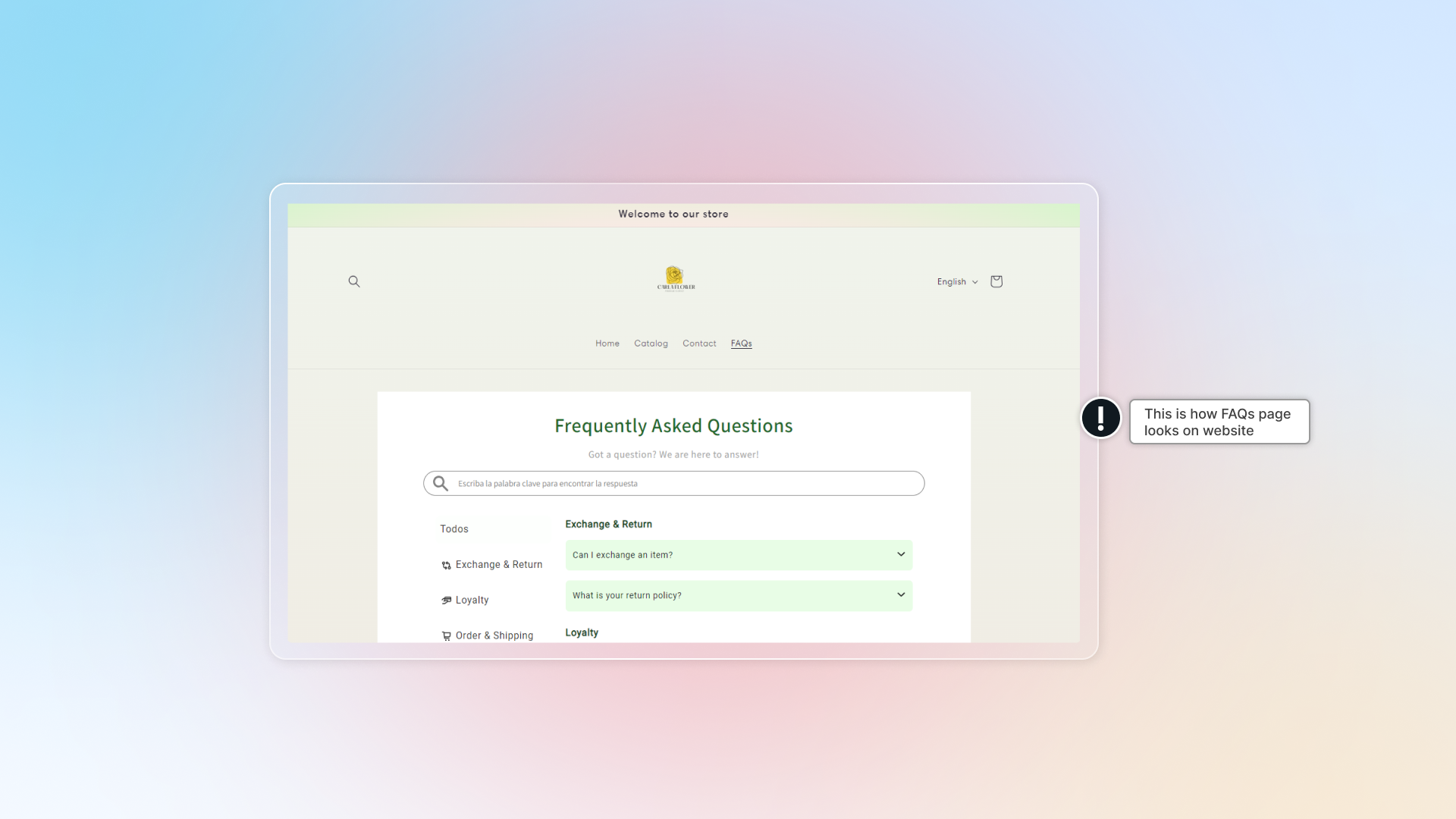
Vai sul negozio e controlla il menu per aprire la pagina FAQs
Come mostrare la pagina FAQ nel footer?
Come per il menu principale, puoi aggiungere il link FAQs nel menu del footer.
- Nell'admin di Shopify, vai su Content -> Menus
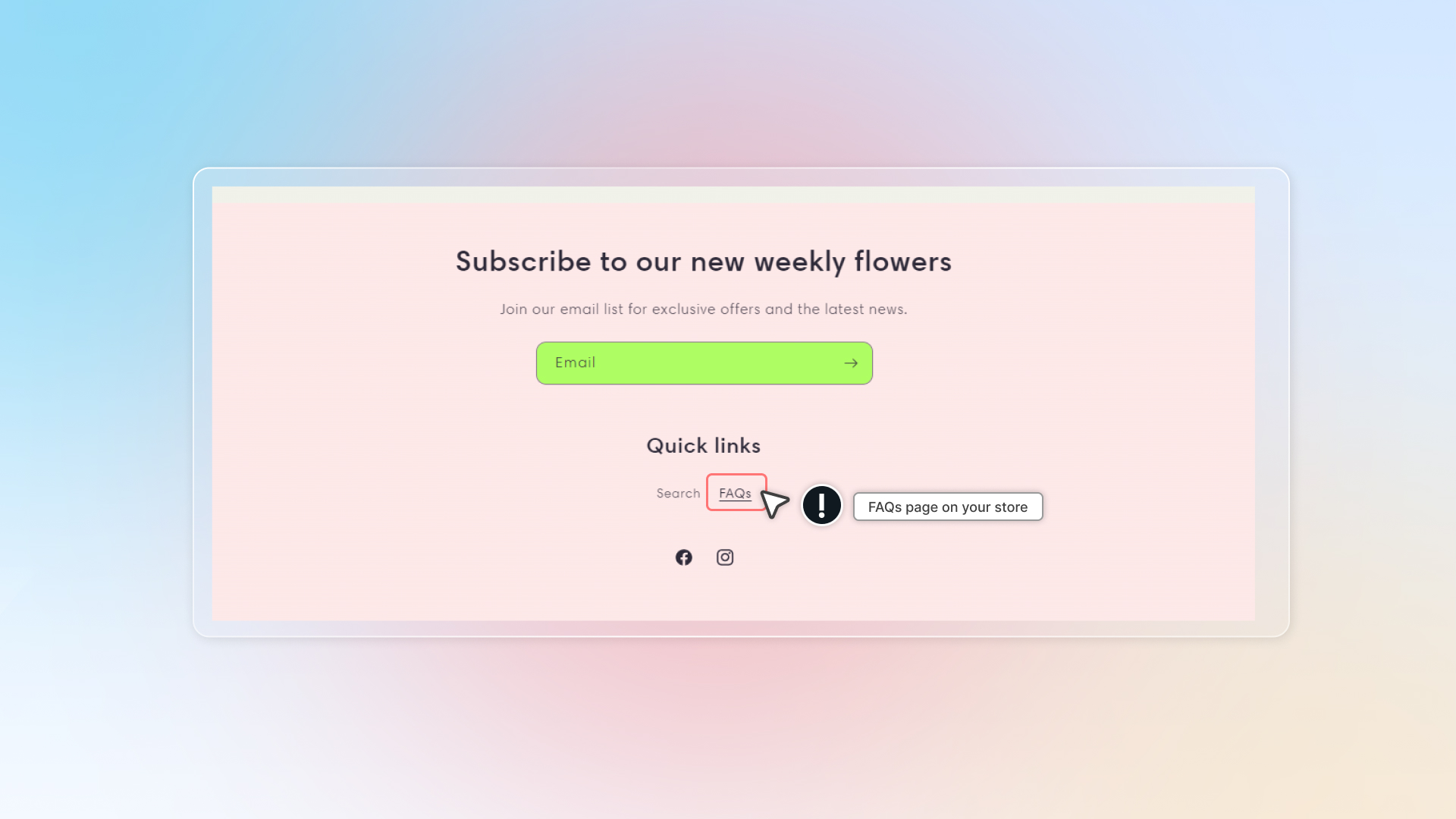
- Clicca Footer menu e aggiungi FAQs al footer.
- Vai sul negozio e controlla il footer per aprire la pagina FAQs
 Chatty Help Center