Canale email
La funzione è disponibile per tutti. Il piano Free include un canale email. Per aggiungerne altri, passa a un piano superiore. Segui le istruzioni per finire il collegamento. Cambiano in base al provider:
Supportiamo anche molti provider fuori da questo elenco. Se non vedi il tuo, contattaci (opens in a new tab).
Gmail
In Chatty, scegli Google nell'elenco Email provider.
- Accedi all'account Gmail.
- Clicca l'icona Settings, poi See all settings.
- Vai su "Forwarding and POP/IMAP", poi clicca Add a forwarding address.
- Copia l'indirizzo di inoltro dalle istruzioni. Incollalo come indirizzo di inoltro. Clicca Next.
- Clicca Proceed per confermare.
- Torna alle istruzioni e clicca Get Verification link. Apri il link e clicca Confirm.
- Torna alle impostazioni di Gmail. Vai su "Forwarding and POP/IMAP". Seleziona Forward a copy of incoming mail to <email>. Clicca Save changes.
- Clicca Send verification email per confermare. Lo stato dell'email ora è verificato.
Outlook
- Accedi all'account Outlook dal browser.
-
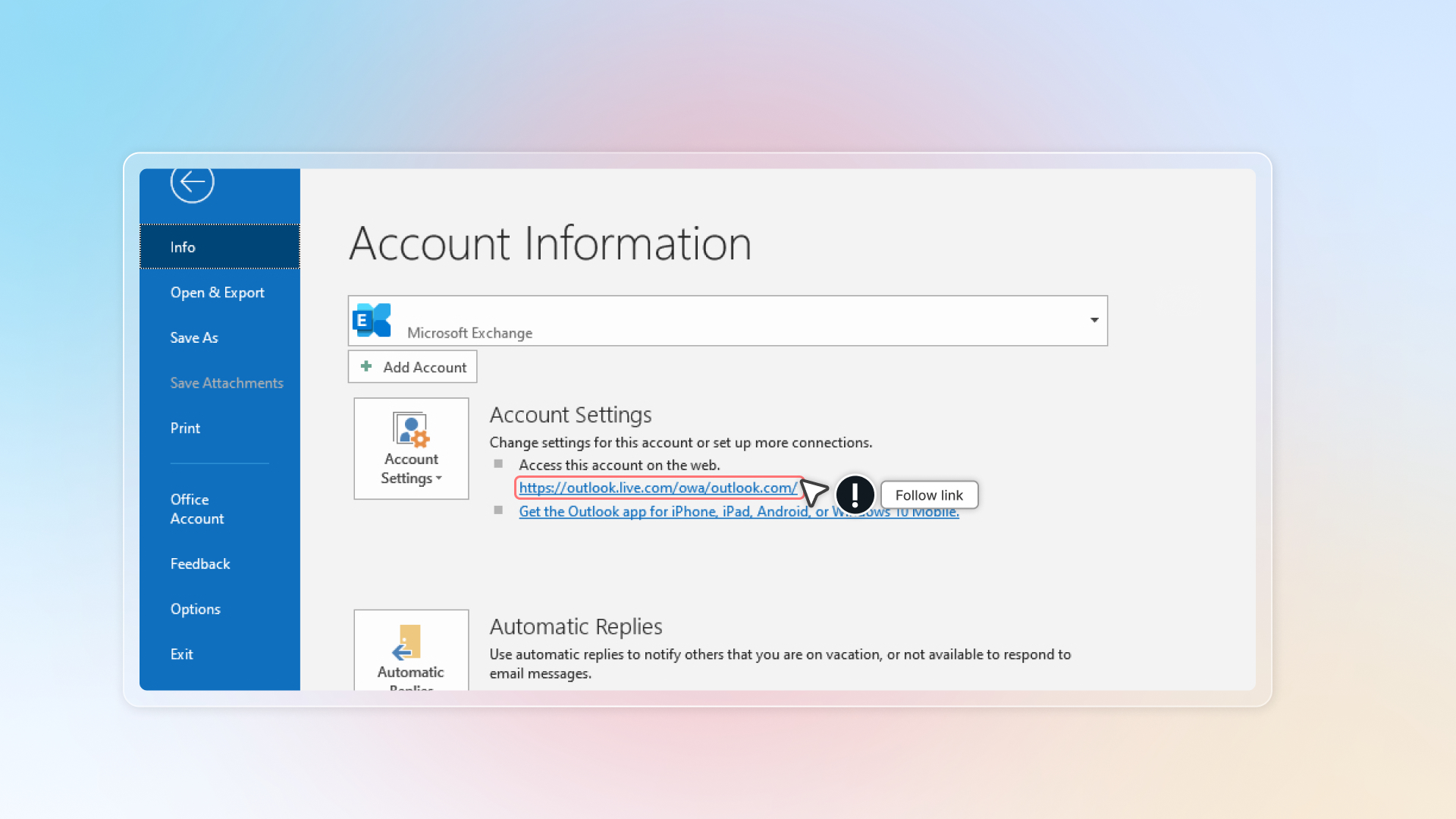
Se usi l'app Outlook, clicca File, vai su "Info" e, in Account Settings, apri il link verso il web.
-
- Clicca l'icona Settings.
- Vai su "Mail", poi su "Forwarding and IMAP".
- Attiva l'interruttore Forwarding.
- Copia l'indirizzo di inoltro dalle istruzioni. Incollalo come indirizzo di inoltro. Clicca Save.
- Clicca Send verification email per confermare. Lo stato dell'email ora è verificato.
Usa l'impostazione Forwarding qui sopra, non una regola della posta in arrivo. Se la imposti con una regola, scegli l'azione Redirect to, non Forward to. I messaggi inoltrati risultano inviati dalla tua casella: Chatty non verifica l'email e non vede chi è il cliente. I messaggi reindirizzati tengono il mittente originale. Leggi la guida Microsoft (opens in a new tab)
Non riesci a collegare Outlook a Chatty
Durante il collegamento, compare un errore: l'organizzazione non consente l'inoltro verso l'esterno.
550 5.7.520 Access denied, Your organization does not allow external forwarding. Please contact your administrator for further assistance. AS(7555)
Perché succede
- Molte organizzazioni disattivano l'inoltro email, per sicurezza.
- Succede spesso con gli account Outlook aziendali.
- Il sistema blocca l'inoltro verso l'indirizzo email di Chatty.
Come risolvere
-
Contatta l'amministratore IT dell'organizzazione e allega uno screenshot dell'errore.
-
Chiedi il permesso di inoltrare le email verso Chatty.
-
Torna in Chatty e riprova a collegare l'email Outlook.
Zoho
-
Accedi all'email Zoho.
-
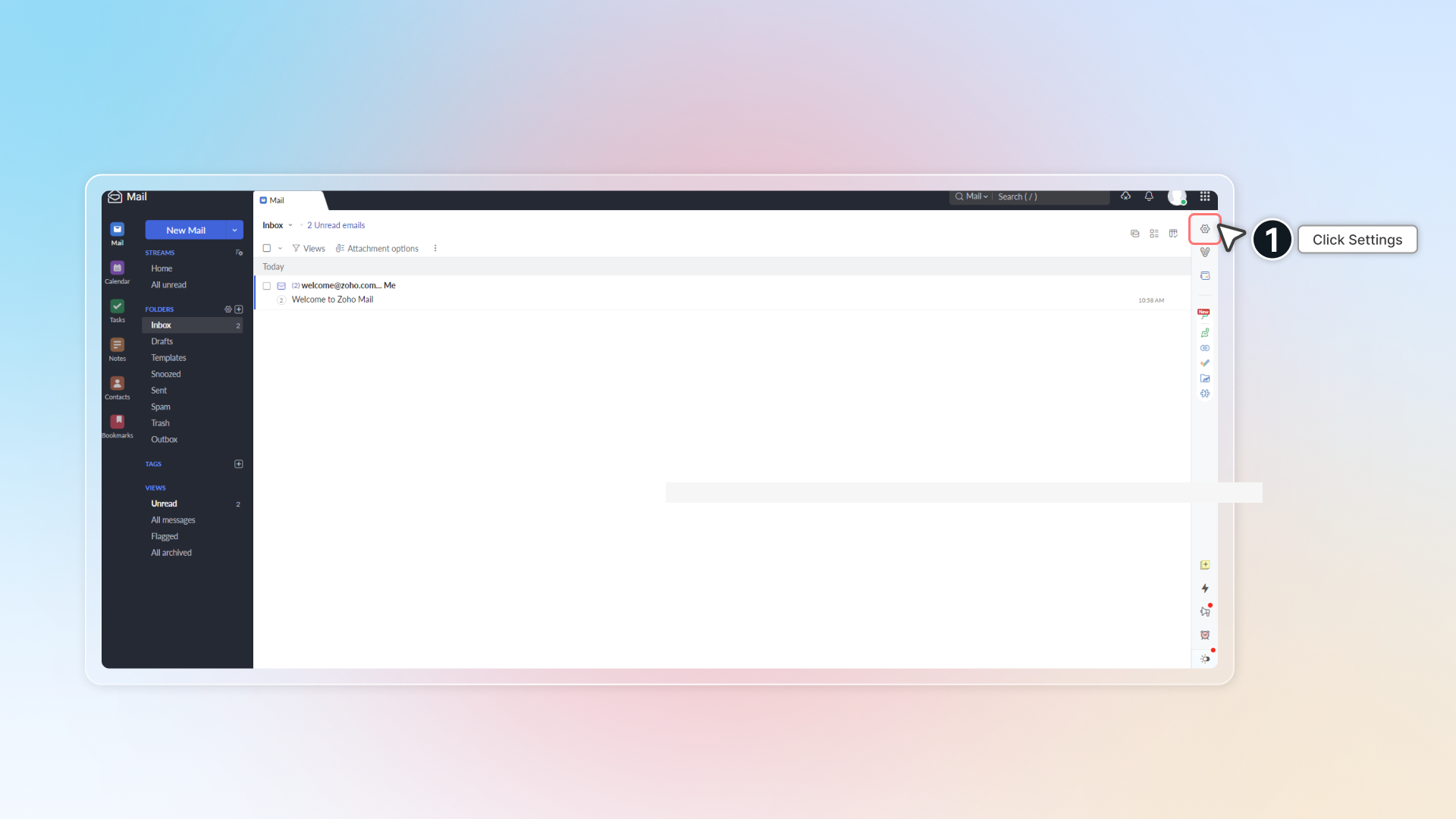
Clicca l'icona Settings.
-
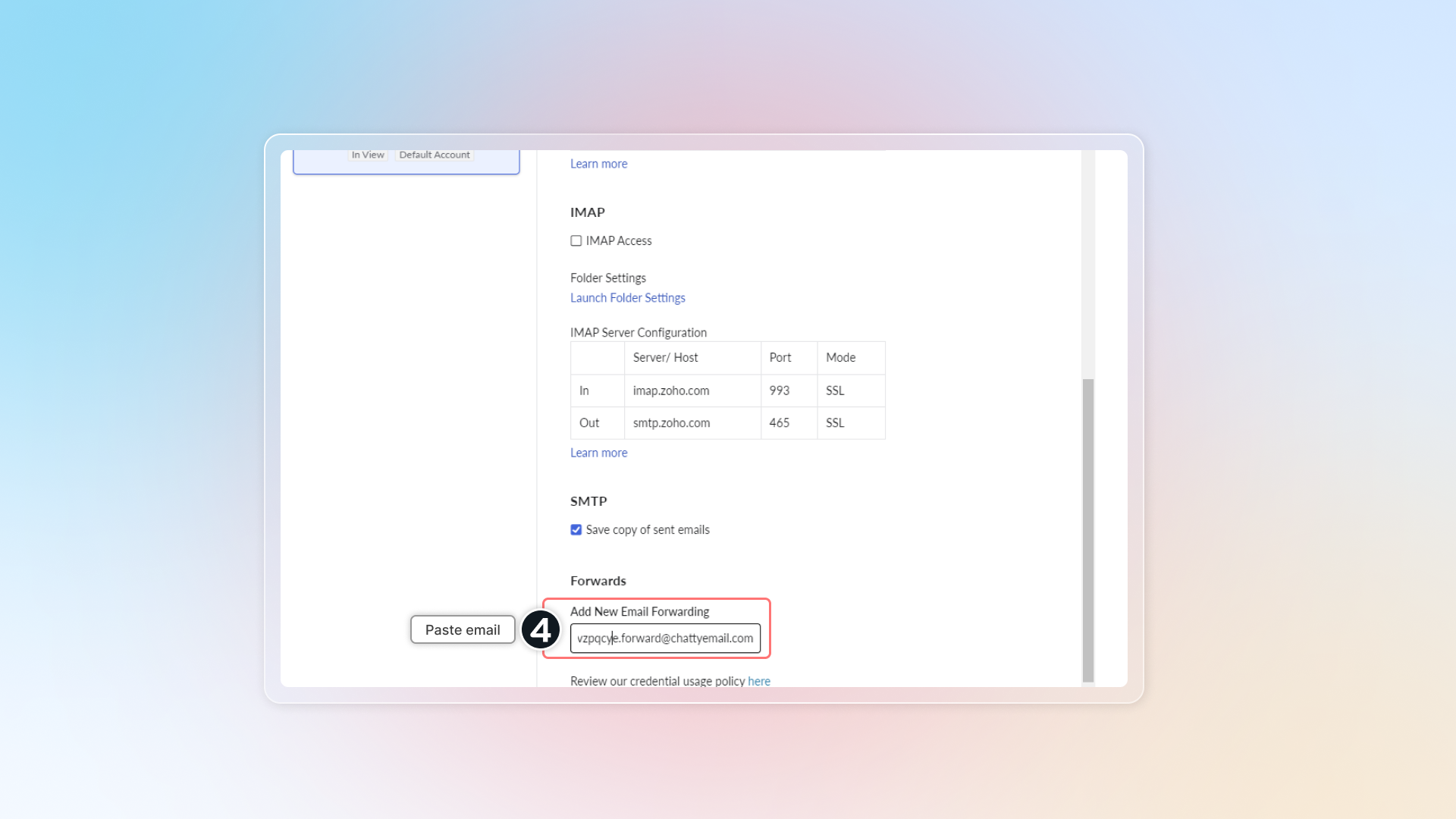
Vai su Mail accounts, poi su Forwards.
-
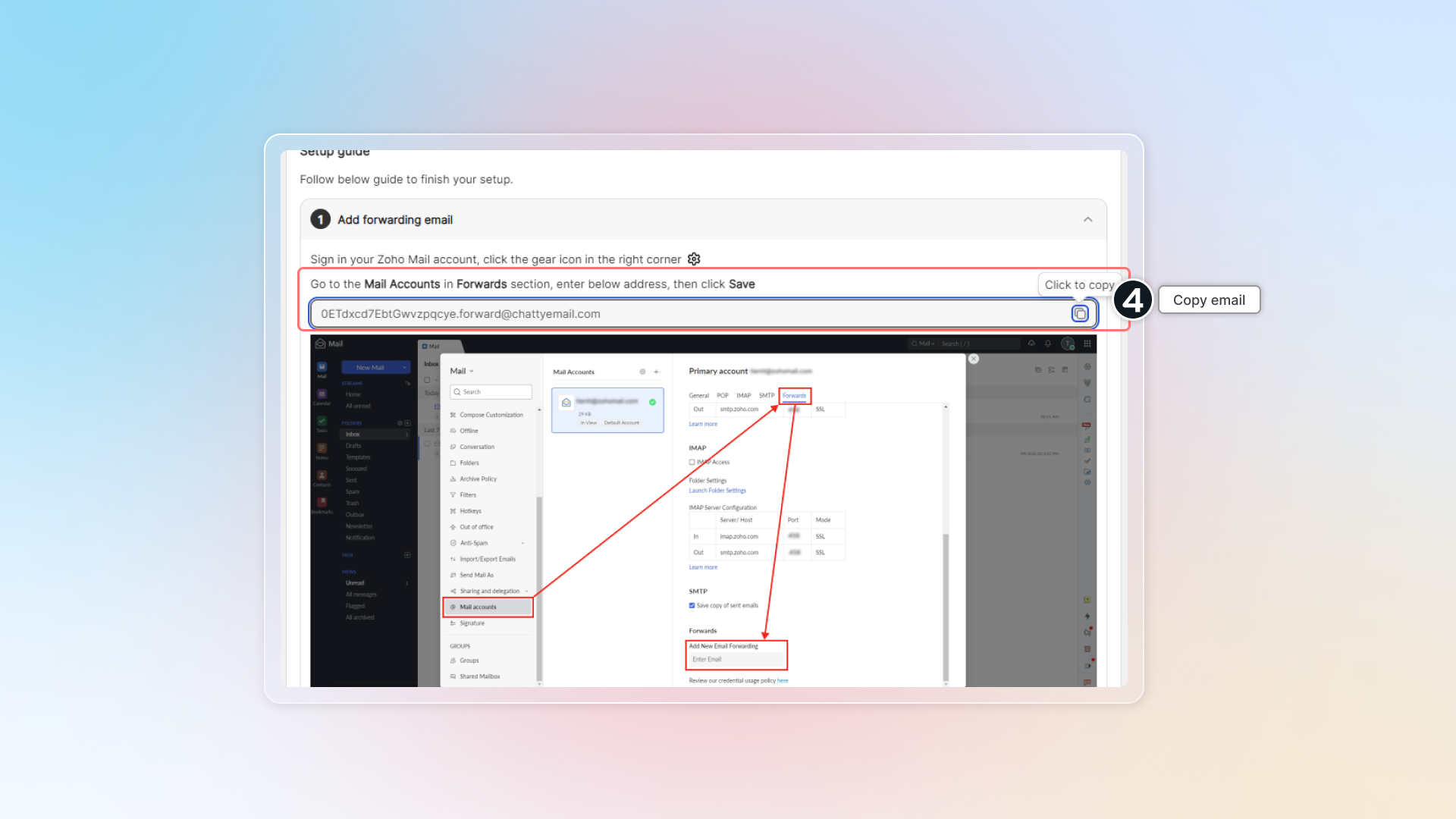
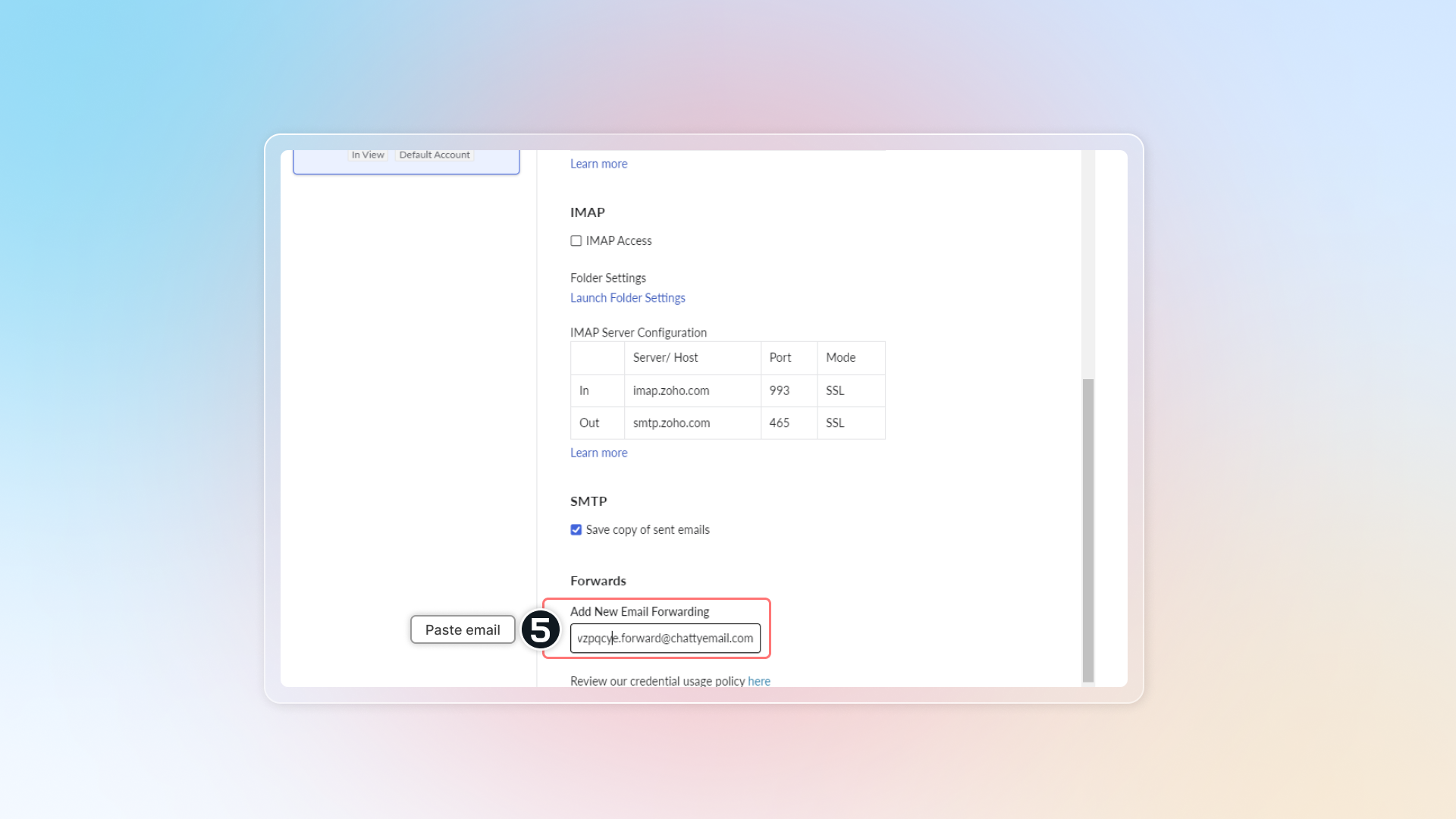
Copia l'email di inoltro in Chatty. Incollala in "Add new email forwarding" e clicca Enter.
-
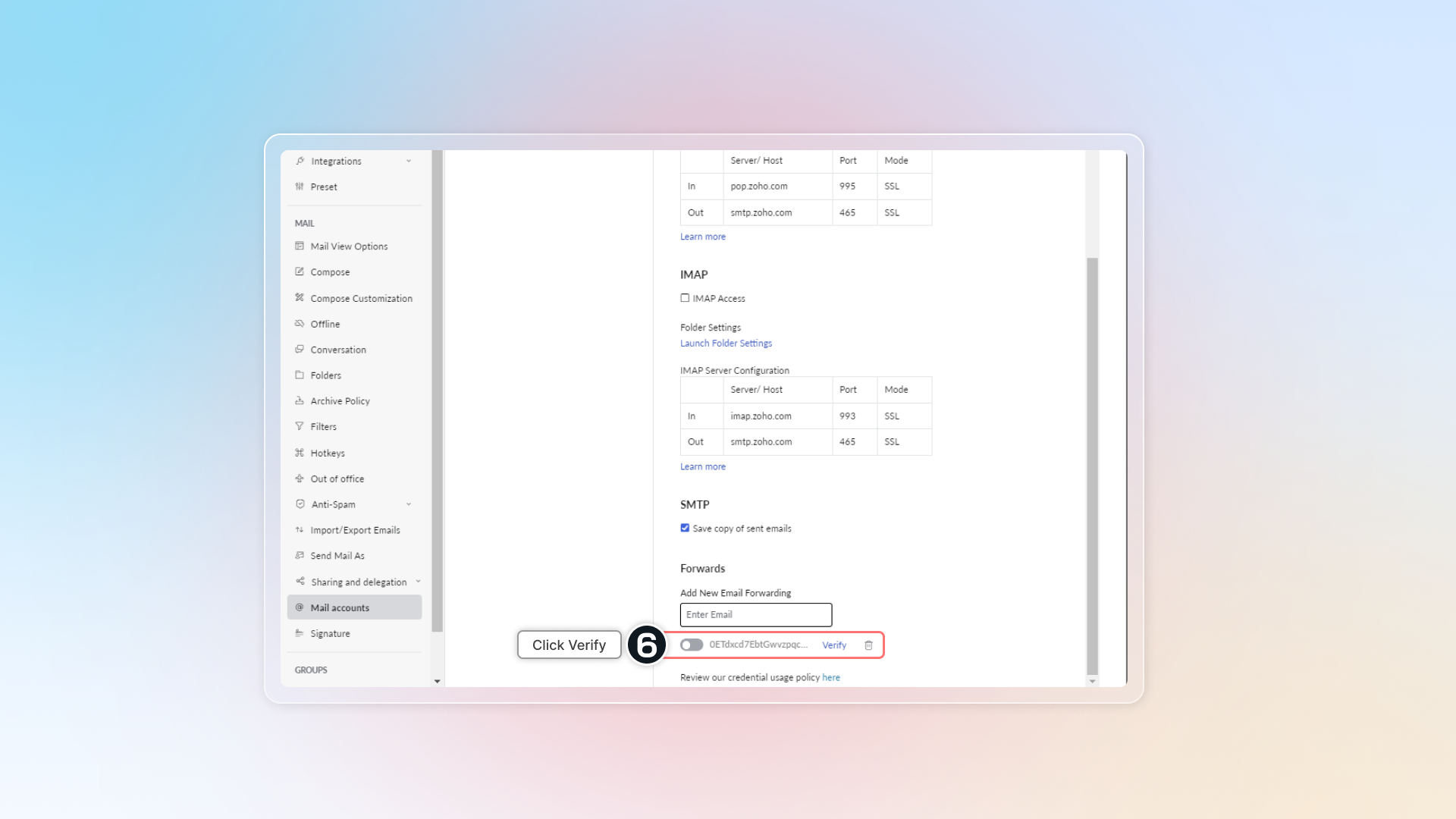
Clicca Verify.
-
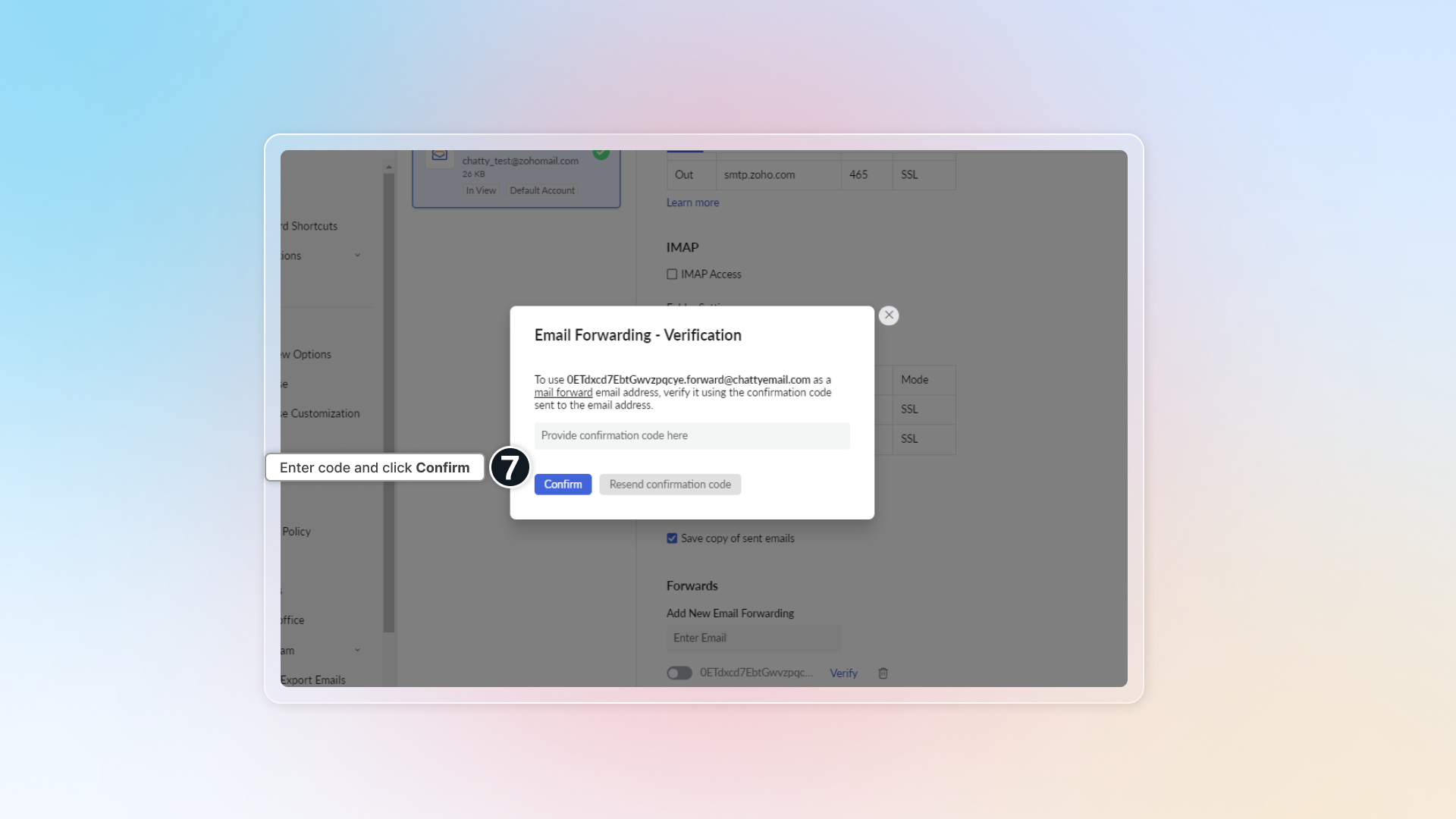
Nel passaggio 2, "Verify your email", clicca Get confirmation code. Copia il codice, incollalo in Chatty e clicca Confirm.
-
Clicca Send verification email per confermare. Lo stato dell'email ora è verificato.
Hostinger
-
Accedi all'email Hostinger.
-
Clicca Manage.
-
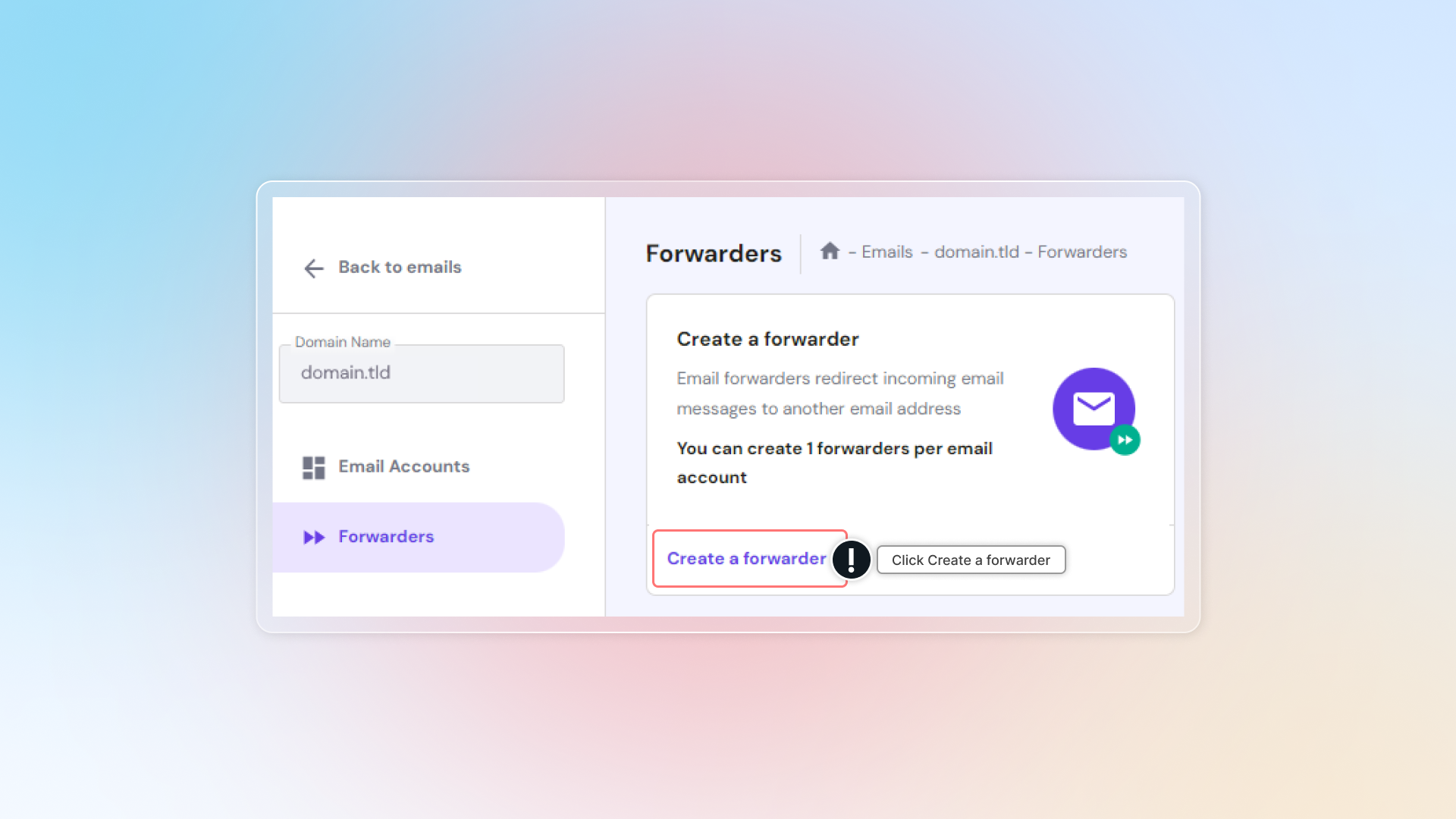
Vai su Forwarders e clicca Create a forwarder.
-
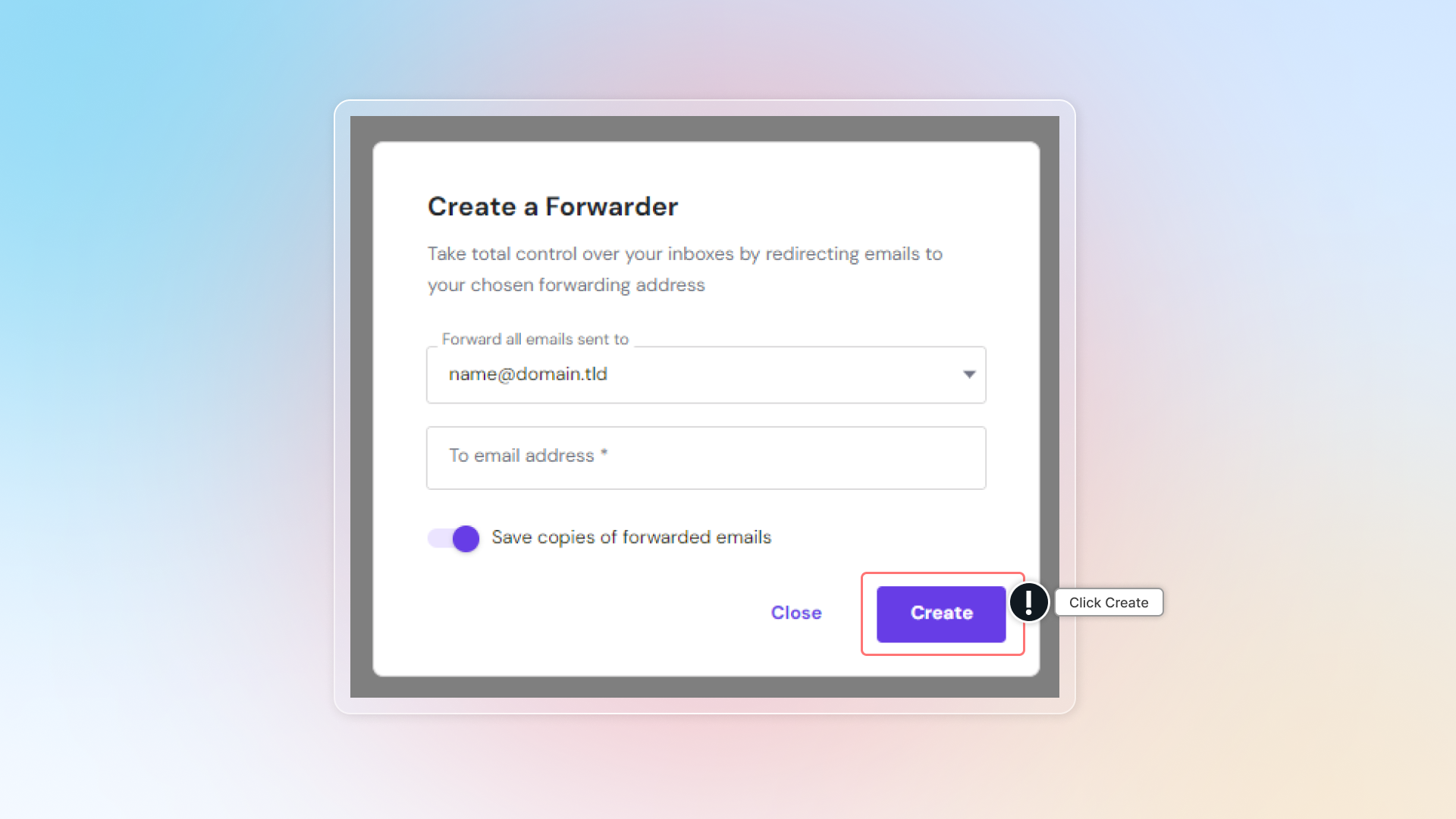
Copia l'email di inoltro in Chatty. Incollala in "To email address" e clicca Create.
-
Torna in Chatty, clicca Get verification link, apri il link e conferma.
-
Clicca Send verification email per confermare. Lo stato dell'email ora è verificato.
Others
I provider email sono tanti, e questo elenco non li copre tutti. Se il tuo provider non c'è, contattaci (opens in a new tab).
Cerca Forwarding nelle impostazioni e segui i passaggi per aggiungere Chatty come email di inoltro.
Amazon SES
Se usi Amazon Simple Email Service (SES) per le email transazionali, inoltra a Chatty una copia delle email in arrivo.
- Accedi alla AWS Management Console.
- Vai su Amazon SES, poi su Email Receiving.
- Crea una receipt rule che inoltra le email all'indirizzo di inoltro di Chatty.
- Copia l'indirizzo di inoltro da Chatty e aggiungilo come destinazione.
- Clicca Send verification email per confermare. Lo stato dell'email ora è verificato.
La ricezione email di Amazon SES esiste solo in alcune regioni AWS: US East N. Virginia, US West Oregon, EU Ireland. Controlla che SES sia in una regione supportata.
FAQs
Posso usare tipi diversi di provider email?
Sì. Chatty funziona con la maggior parte dei provider, tra cui Gmail, Outlook e le email su dominio proprio. La verifica resta la stessa, qualunque sia il provider.
Aggiungo un alias e non ricevo il link di verifica. Cosa faccio?
Se aggiungi un alias, il link di verifica arriva all'email principale, non all'alias.
Come aggiungere gli alias:
- Prima verifica l'email principale
- Aggiungi l'email principale a Chatty
- Controlla la posta e cerca il link di verifica
- Clicca il link per verificare
- Poi aggiungi gli alias
- Vai su Channels e aggiungi l'alias
- Quando chiede la verifica, passa all'ultimo passaggio
- Clicca "Verify" per chiudere la configurazione
- Non serve ricontrollare la posta: l'email principale è già verificata
Esempio:
- L'email A ([email protected]) è quella principale. Verifica prima questa.
- L'email B ([email protected]) è un alias dell'email A. Salta la verifica dalla posta.
Tutte le email inviate a uno dei due indirizzi arrivano nella inbox di Chatty.
Voglio collegare solo l'alias, non l'email principale. Si può?
Sì, ma prima verifica comunque l'email principale:
- Aggiungi e verifica l'email principale.
- Aggiungi l'alias e salta la verifica dalla posta.
- Quando l'alias è collegato, togli l'email principale da Channels.
L'alias continua a funzionare in Chatty.
 Chatty Help Center