Dettagli della conversazione
Cos'è il pannello dei dettagli?
Il pannello dei dettagli sta a destra in Inbox. Mostra chi hai davanti, mentre chatti.
Vedi profilo, ordini recenti, cronologia di navigazione, conversazioni passate e altro. Tutto senza uscire dalla chat.
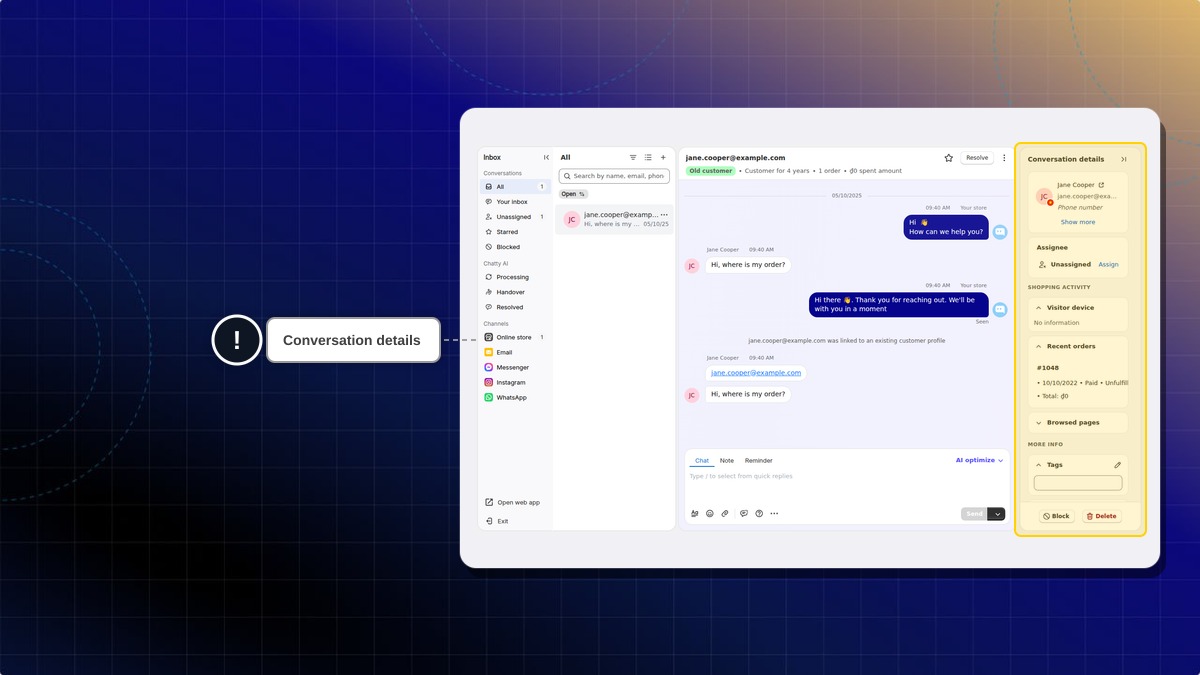
Nel pannello controlli i dati del cliente:
- Assignee
- Tags
- Participants
- Recent orders
- Customer profile (email, telefono e altro)
- Pagine visitate
- Custom attributes
- Conversazione collegata
- Customer behavior
- Checklist
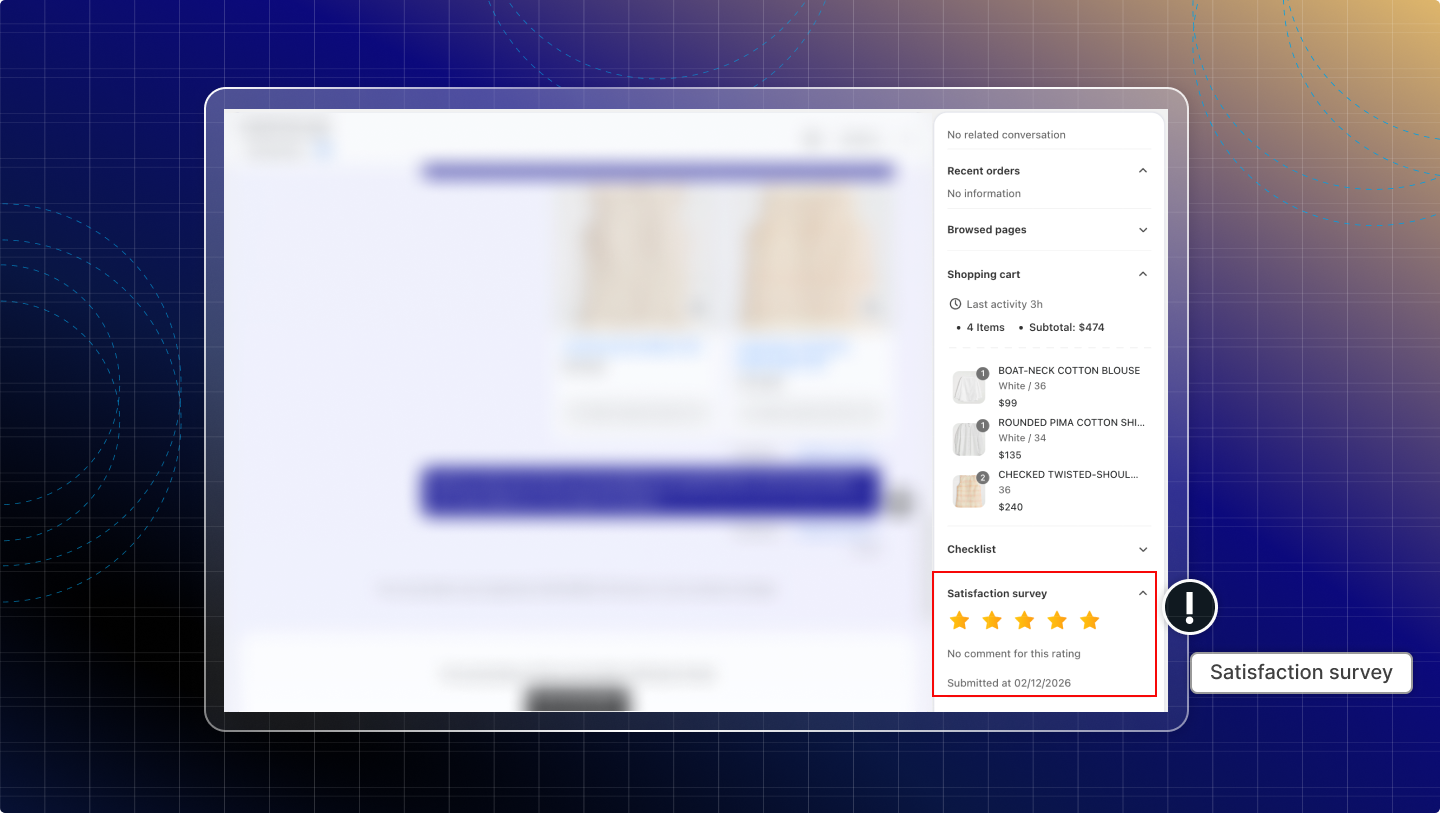
- Satisfaction survey
- Email Subject, per le conversazioni email
- Helpdesk ticket, dopo la conversione in ticket
- Visitor device
- Joy: Reward & Loyalty Program, se Joy è attivo
A cosa serve?
Durante una conversazione live, cambiare scheda per cercare i dati del cliente ti rallenta. I dettagli mettono tutto in un punto, così:
- Vedi cosa ha ordinato e visitato, e lo aiuti a chiudere l'acquisto
- Capisci con chi parli: ospite, cliente di ritorno o visitatore anonimo
- Rivedi le chat passate dello stesso cliente senza lasciare quella aperta
- Segui attività e note di ogni conversazione
- Controlli il voto di soddisfazione a fine chat
Come funzionano i dettagli
Assignee
Assignee mostra chi gestisce questa conversazione. Cliccalo per scegliere un membro del team, passarla ad AI Agent o rimetterla su Unassigned.
I membri disattivati compaiono come Inactive. I membri tolti dal negozio compaiono come Deleted user. Vedi subito una conversazione che ha bisogno di un nuovo responsabile.
Tags
I tag etichettano una conversazione, per ritrovarla dopo. Scrivi nella casella tag per cercare un tag esistente o crearne uno, fino a 50 caratteri. Clicca la X su un tag per toglierlo.
I tag sono la base dei filtri personalizzati. Usali in modo coerente se vuoi che i filtri salvati funzionino.
Participants
I partecipanti sono gli indirizzi email extra che ricevono questa conversazione, oltre al cliente principale. L'indirizzo principale è segnato Default. Participants compare solo se la conversazione ha un indirizzo email.
In Participants, clicca Add.
Nel riquadro Add participant, inserisci l'Email address.
Clicca per confermare.
Per toglierne uno, clicca l'icona elimina accanto e conferma. I messaggi smettono di arrivare a quell'indirizzo.
Aggiungi fino a 10 partecipanti per conversazione.
Recent orders
Recent orders elenca gli acquisti di questo cliente. Clicca un ordine per aprirne i dettagli senza lasciare la chat. Se arriva un ordine nuovo mentre parli, un banner te lo dice.
Attiva Integrate with tracking app o AI-powered tracking, e salva una chiave API 17Track. Sotto compare una sezione 17Track per i clienti con dati di tracking. Mostra stato di spedizione e numero di tracking. Rispondi subito alla domanda sul pacco.
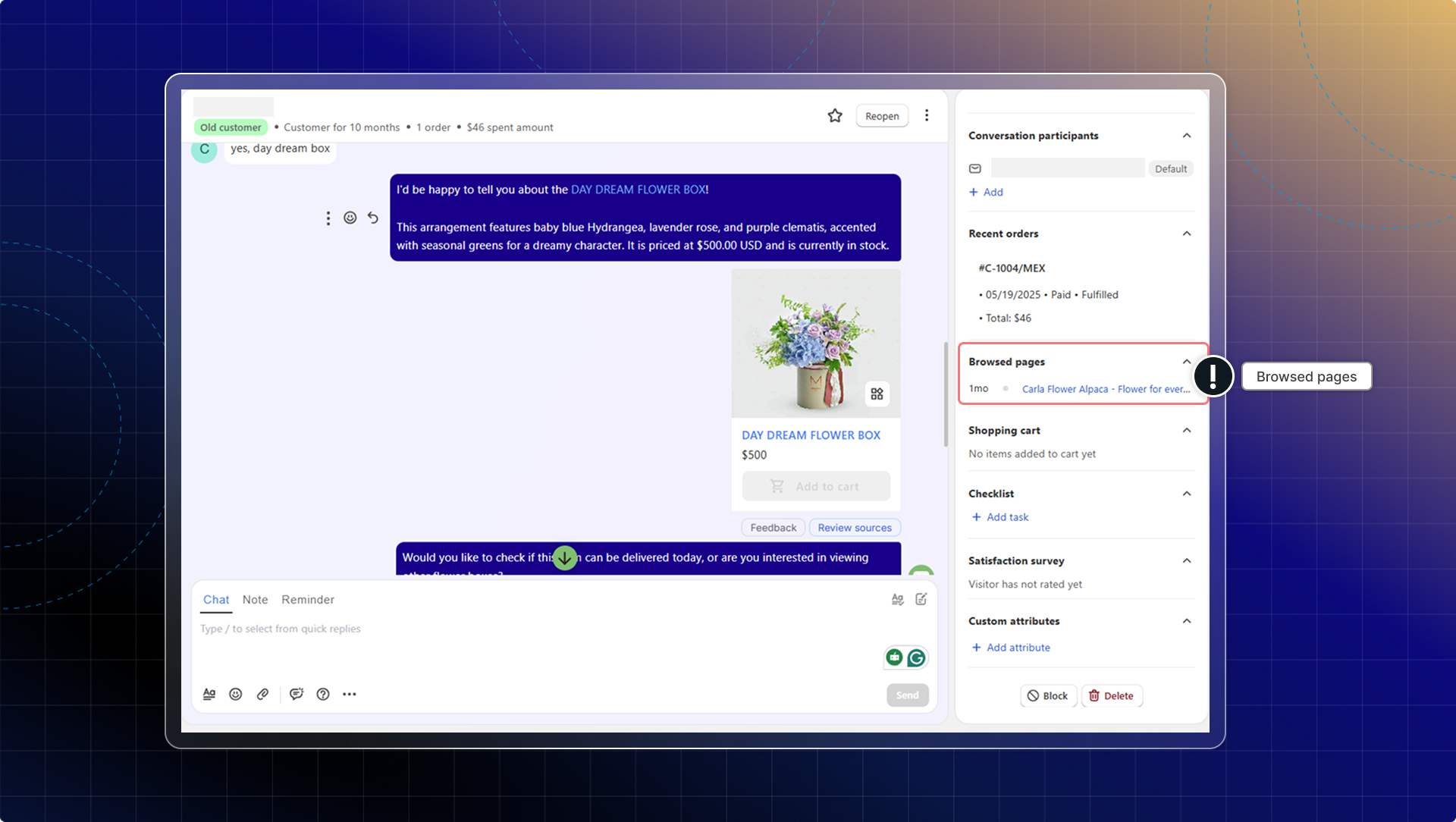
Pagine visitate
Nella sezione delle pagine visitate controlli la cronologia di navigazione del cliente.
Customer profile
Per ogni tipo di cliente vedi dati diversi. I tipi sono tre: guest, customer e utente anonimo.
Clicca Show more sotto il profilo per altri dettagli, come località e lingua.
Guest
Gli ospiti sono visitatori non collegati a un profilo cliente. In Profile vedi alcuni dati di base, in base a cosa condivide il visitatore in chat: Email, Phone e Name.
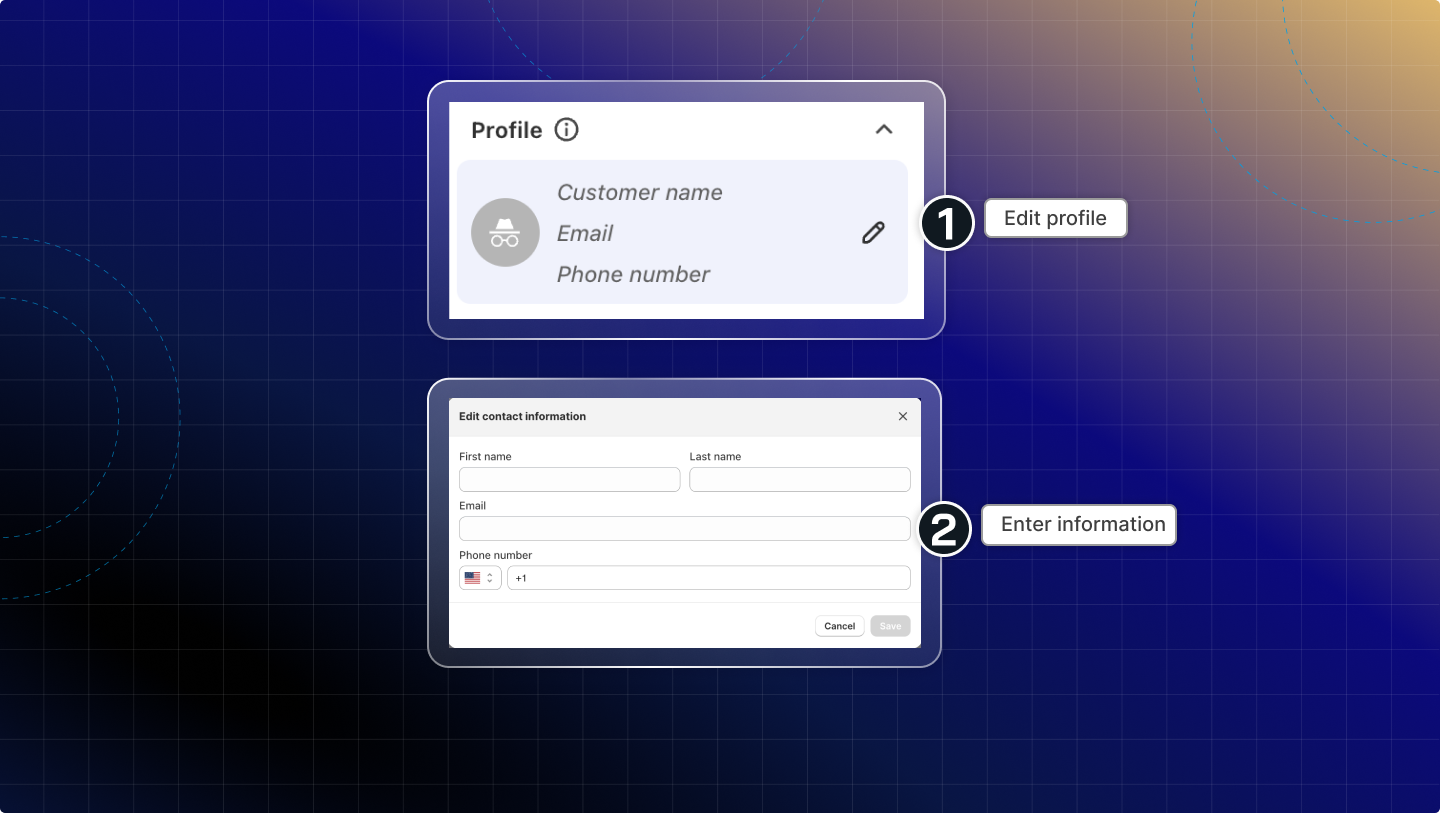
Trasformi un ospite in cliente aggiungendo i dati di contatto dentro Inbox. Identifichi la persona e tieni la cronologia chat sotto un solo cliente.
In Edit contact information, inserisci First name e Last name del cliente (facoltativi).
Inserisci l'Email del cliente.
Inserisci il Phone number e seleziona il prefisso internazionale (facoltativo).
Clicca Save.
Risultato atteso: Il Profile si aggiorna e la conversazione si collega a un cliente. In Profile vedi i dati del cliente.
Nota: se il visitatore ha fatto l'accesso con un account email, il modulo chat suggerisce o compila l'indirizzo. In quel caso vedi l'email dell'ospite in Profile anche prima della conversione.
Customer
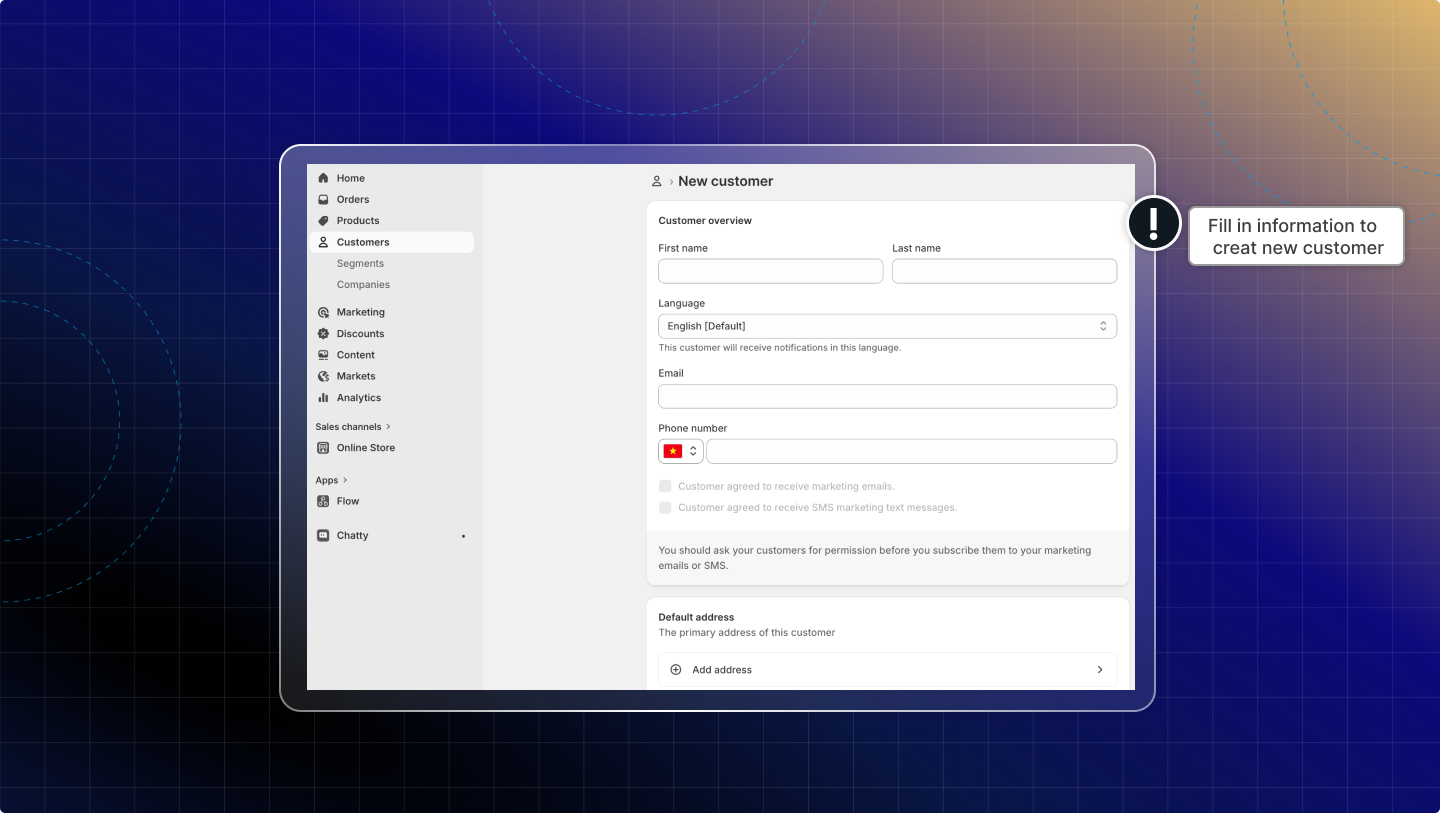
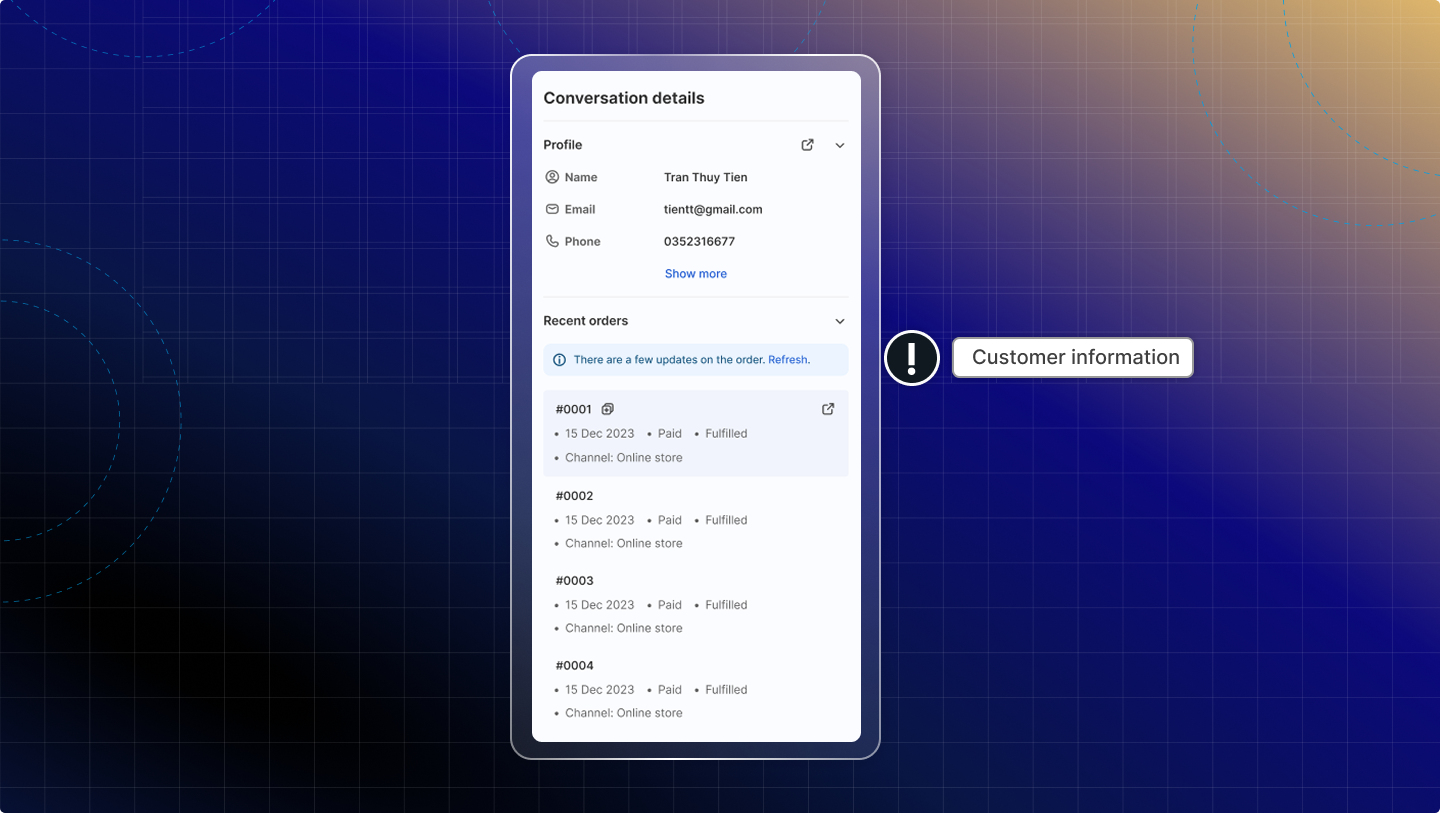
Questo cliente ha già comprato nel negozio. I dati del cliente Shopify si sincronizzano nel profilo: Name, Email, Phone, Location, Tag.
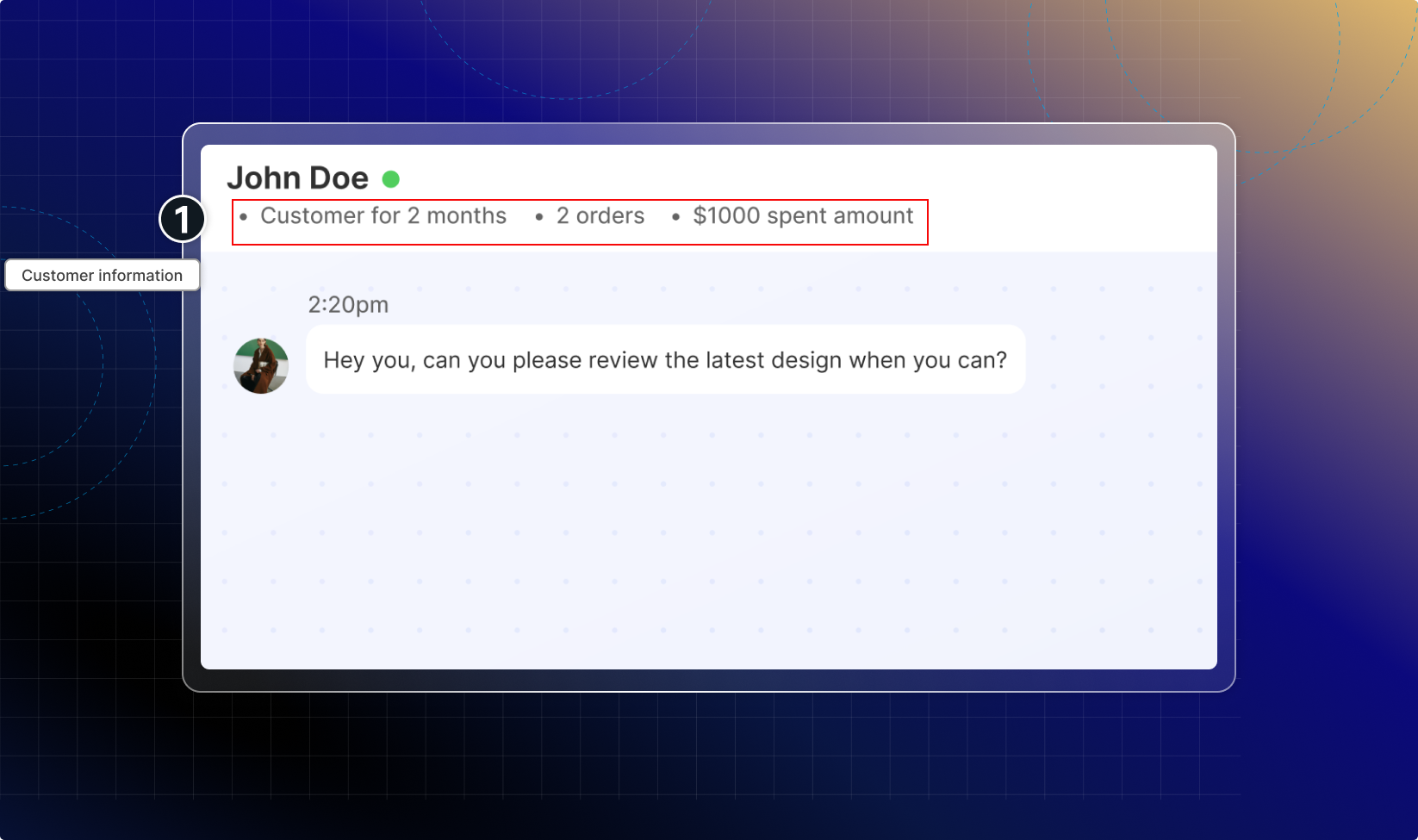
Gli stessi dati compaiono anche sotto il nome del cliente.
Anonymous user
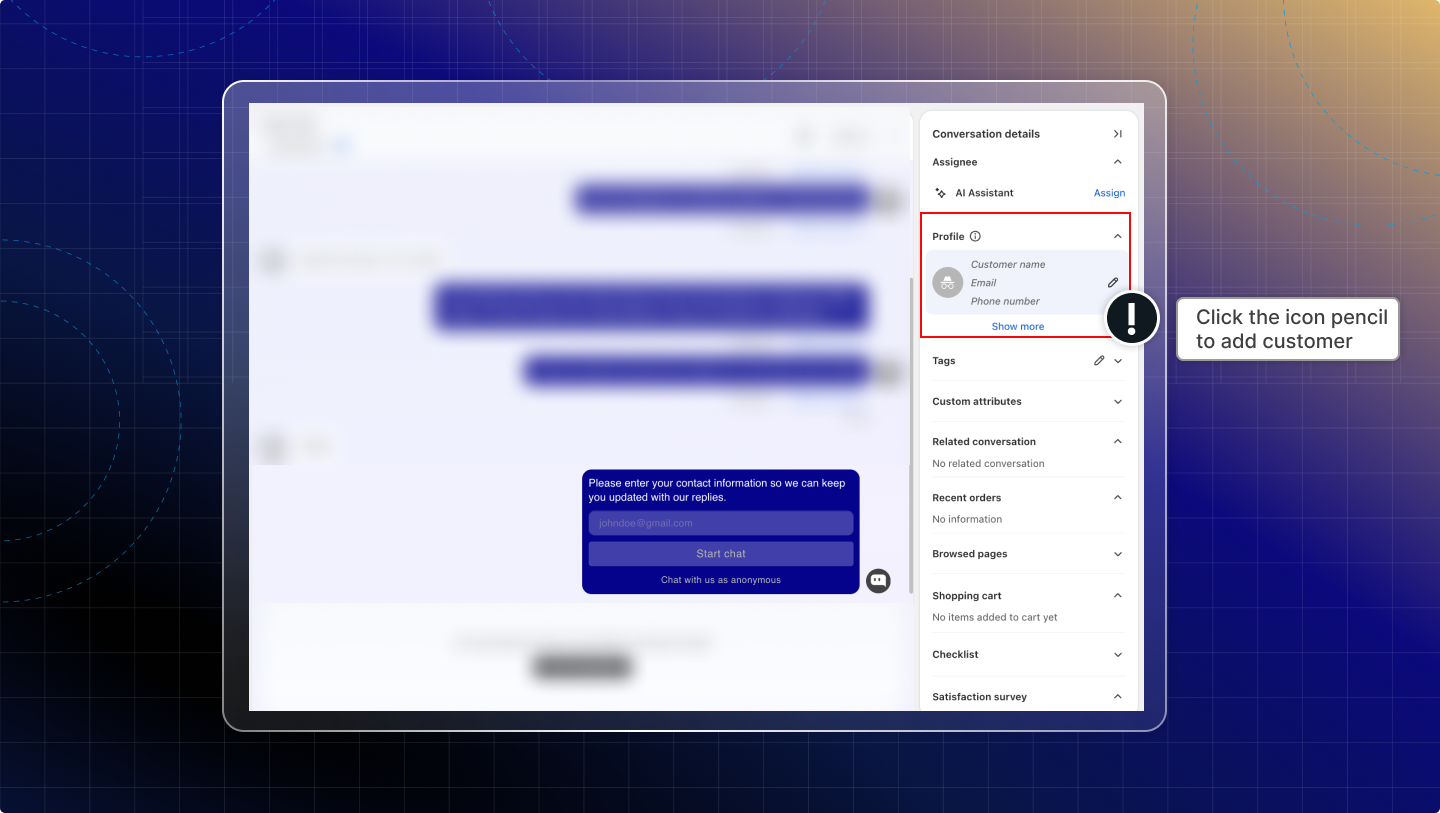
Con un utente anonimo lo aggiungi comunque come nuovo cliente. Clicca l'icona matita.
Custom attributes
Gli attributi personalizzati aggiungono informazioni tue a ogni conversazione. Servono a gestire le chat e a preparare filtri e report.
- Name: di cosa parla l'informazione
- Value: il dettaglio da salvare
Esempio:
- Name: Order type → Value: Preorder
- Name: Priority → Value: High
- Name: Issue → Value: Deliver delay
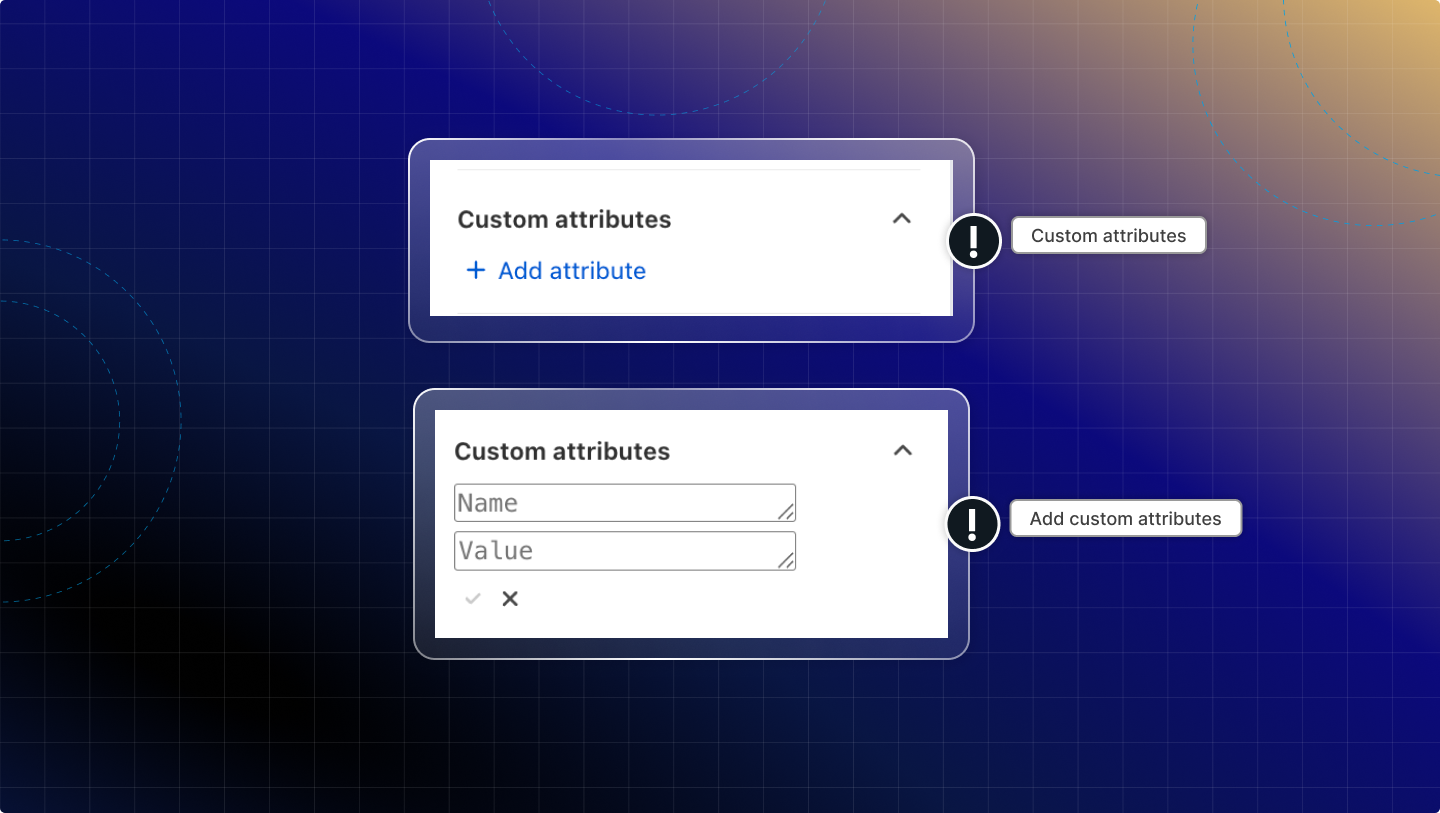
Aggiungi un attributo
In Custom attributes, clicca Add attribute.
Inserisci il Name dell'attributo.
Inserisci il Value dell'attributo.
Clicca l'icona di spunta, oppure premi Enter, per salvare.
Elimina un attributo
Trova l'attributo da togliere.
Clicca Delete (icona X).
Cerca per valore dell'attributo
Cerchi in Inbox un valore di attributo salvato su una conversazione. Escono tutte le chat con quel valore, senza un filtro manuale.
-
Vai su Inbox.
-
Clicca la barra di ricerca sopra l'elenco conversazioni. Dice Search by name, email, phone, or order...
-
Scrivi un valore di attributo, per esempio
Preorder.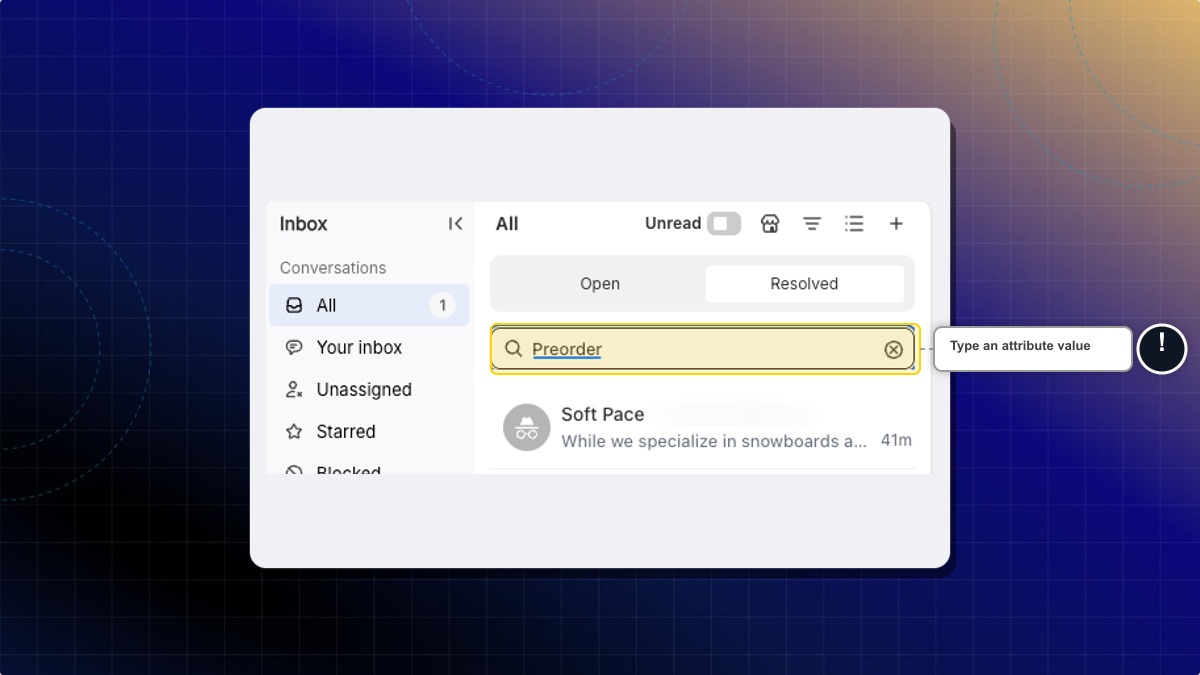
Risultato atteso: L'elenco mostra solo le conversazioni che hanno quel valore di attributo.
- Gli attributi valgono solo per questa conversazione. Non passano alle altre.
- Clicca un nome o un valore per modificarlo. I nomi arrivano a 255 caratteri, i valori a 1000.
- Cerchi questi valori dalla barra di Inbox, insieme a nome, email, telefono, numero ordine, tag, oggetto email e ultimo messaggio. Inserisci almeno 3 caratteri.
- La ricerca è spenta nella vista All stores. Apri il menu filtri e scegli This store sotto Stores per tornare a un solo negozio.
- La ricerca guarda solo lo stato in cui ti trovi. Clicca il chip Open sotto la barra per passare a Resolved, se una conversazione non compare.
Related conversations
Le conversazioni collegate mostrano le altre chat dello stesso cliente mentre rispondi. Supporti più in fretta, senza lasciare la chat aperta.
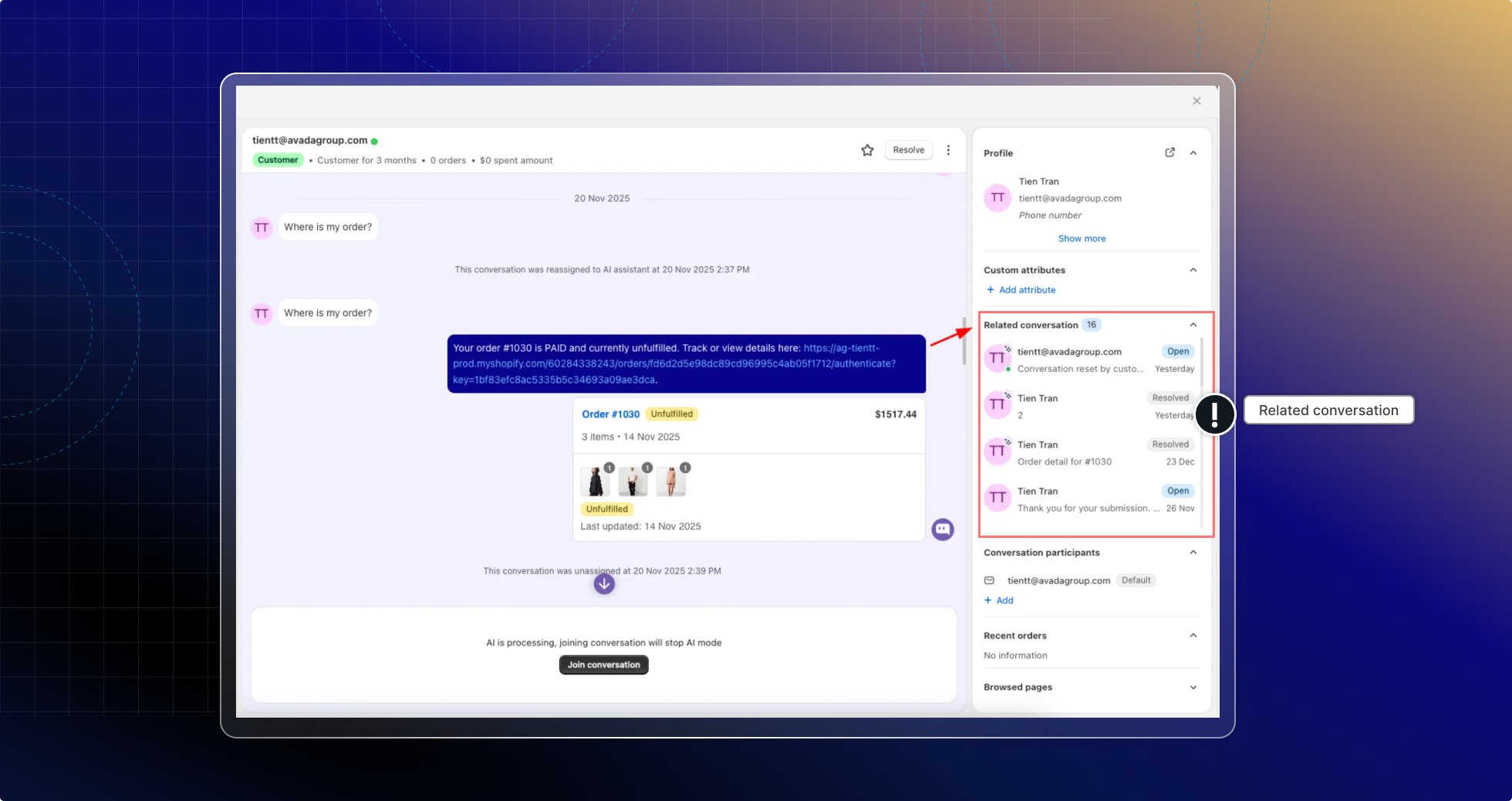
Cosa vedi nelle conversazioni collegate?
- Nome del cliente
- Prima le conversazioni più recenti. Scorri in basso per caricare le precedenti
- Stato della conversazione
- Assignee
Come sceglie Chatty le conversazioni collegate?
Chatty le trova in base a chi è la persona.
| Tipo di cliente | Come fa il confronto Chatty |
|---|---|
| Customers (clienti con accesso) | Stesso profilo cliente, incluse le conversazioni azzerate e i lead convertiti |
| Lead (guest) | Stesso profilo contatto o stessa email. Il telefono si usa solo se mancano entrambi |
| Anonymous user | Solo lo stesso profilo contatto |
Se non vedi conversazioni collegate, non ce ne sono per lo stesso cliente (profilo, email o telefono).
Customer behavior
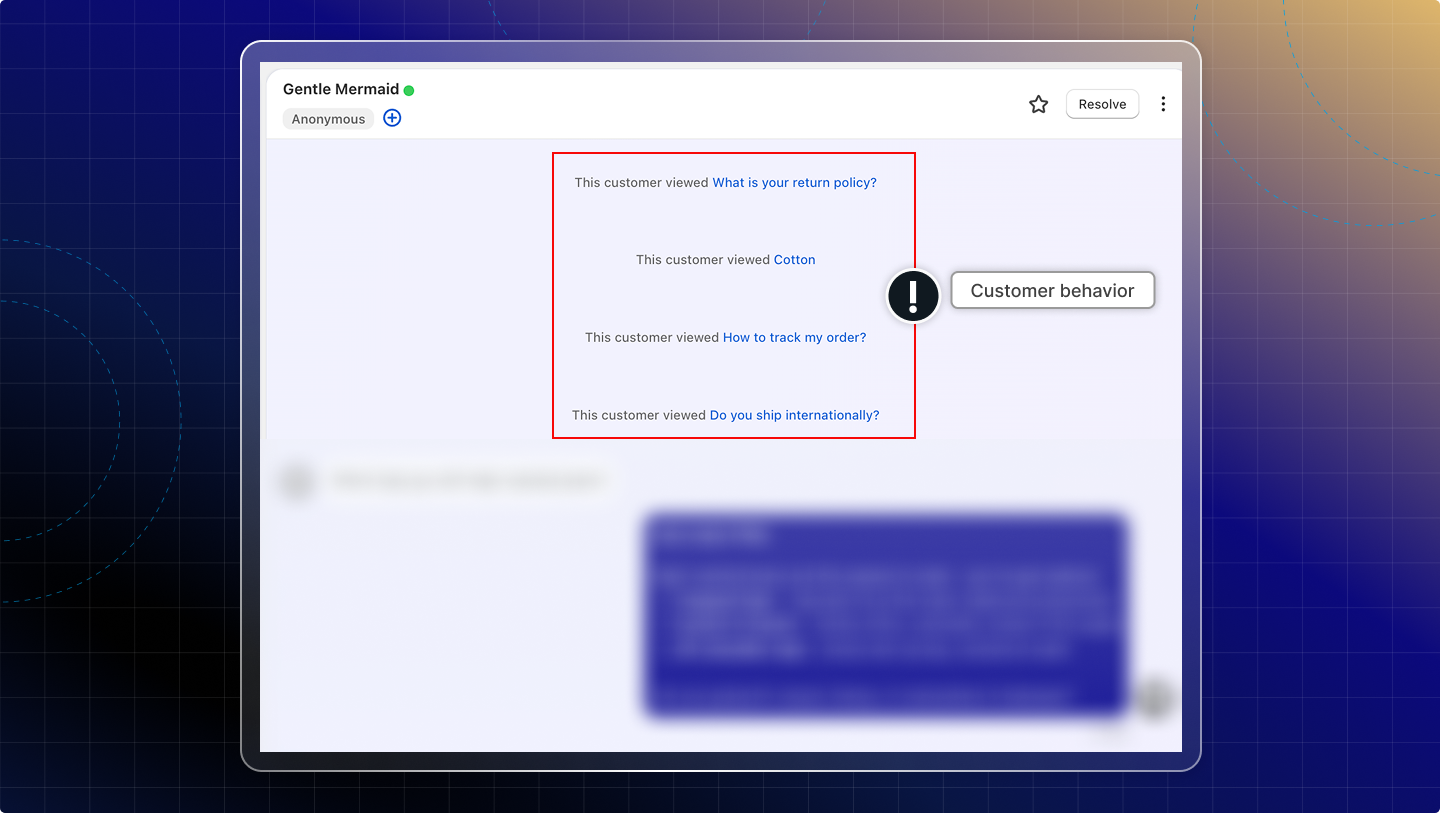
Nella chat zone controlli in tempo reale il comportamento del cliente, per esempio l'aggiunta al carrello o un ordine.
Elenco dei comportamenti:
- Avvia una chat
- Aggiunge prodotti a un carrello vuoto (con i dettagli del prodotto)
- Aggiunge prodotti a un carrello già pieno (con i dettagli del prodotto)
- Toglie prodotti dal carrello (con i dettagli del prodotto)
- Fa un ordine
Checklist
Una checklist tiene traccia delle attività di seguito di ogni conversazione. Nulla si perde durante il supporto o il passaggio di consegne.
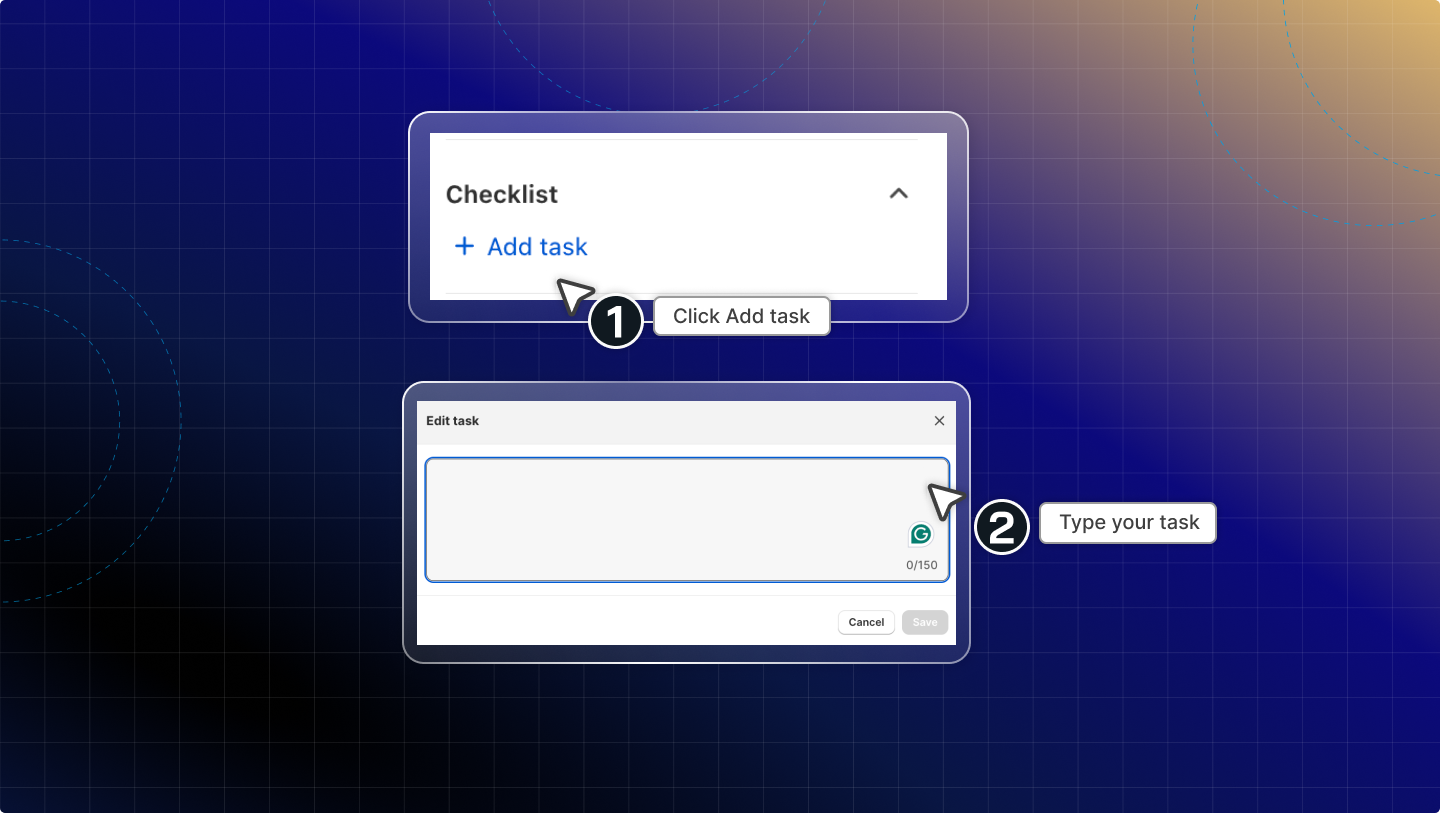
Aggiungi un'attività
In Checklist, clicca Add task.
Nel riquadro Add task, scrivi l'attività, fino a 150 caratteri.
Esempio: «Check with the internal team and respond within 1 hour».
Clicca Save.
Modifica un'attività
In Checklist, trova l'attività da aggiornare.
Clicca l'icona Edit (matita).
Nel riquadro Edit task, aggiorna il testo.
Clicca Save.
Elimina un'attività
In Checklist, trova l'attività da togliere.
Clicca l'icona Delete (cestino).
Satisfaction survey
Il sondaggio di soddisfazione mostra il voto del cliente per questa conversazione, a chat finita. Capisci quanto è soddisfatto e segui la qualità del servizio nel tempo.
Cosa vedi
- Stato del voto (rated oppure not rated yet)
- Risultato del voto, quando il cliente lo invia
 Chatty Help Center