Tracking ordini
Cos'è il tracking ordini?
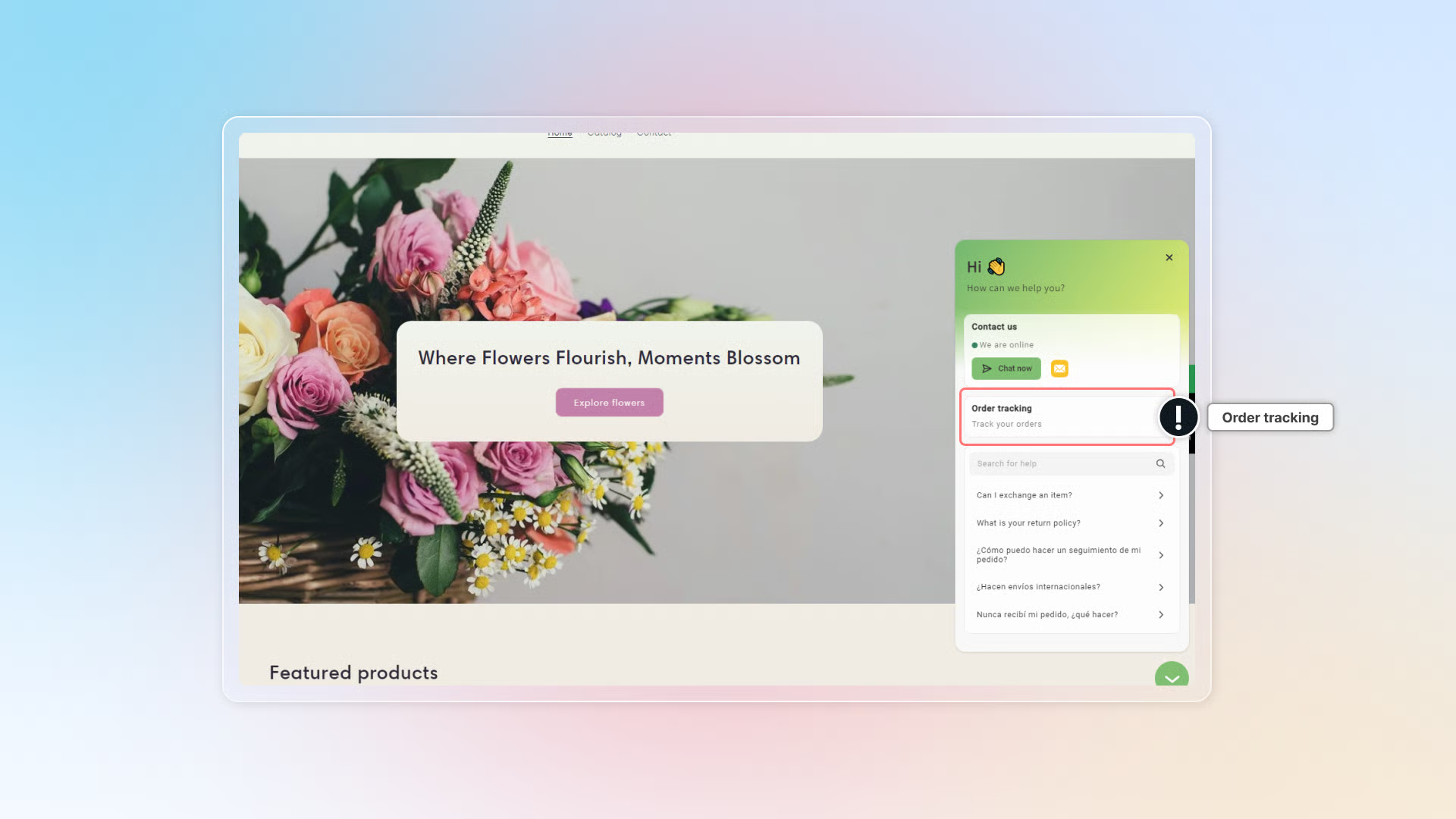
Il tracking ordini è una funzione self-service. I clienti controllano lo stato dell'ordine e l'avanzamento della spedizione dalla chatbox.
I clienti cercano un ordine con un numero ordine o un numero di tracking.
Come impostare il tracking ordini
Attiva il tracking ordini nella chatbox
-
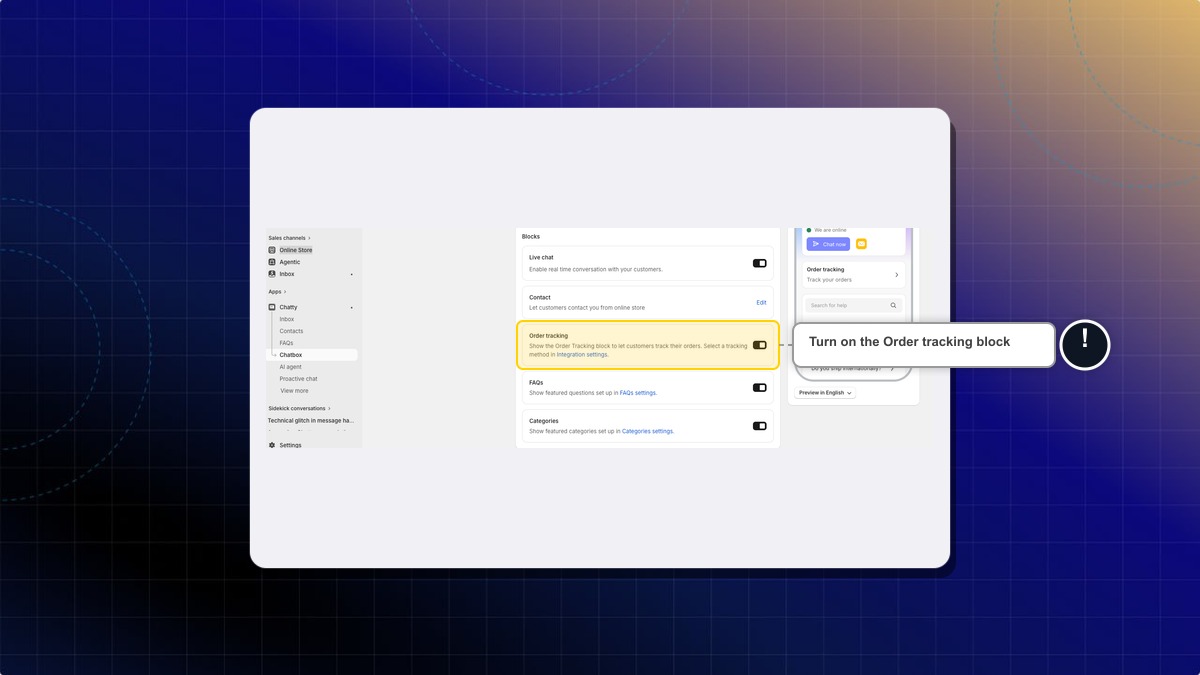
Vai su Chatbox.
-
Nella scheda General, scorri fino a Blocks e attiva Order tracking.
-
Clicca Integration settings su quel blocco per scegliere il metodo di tracking.
Scegli il metodo di tracking
-
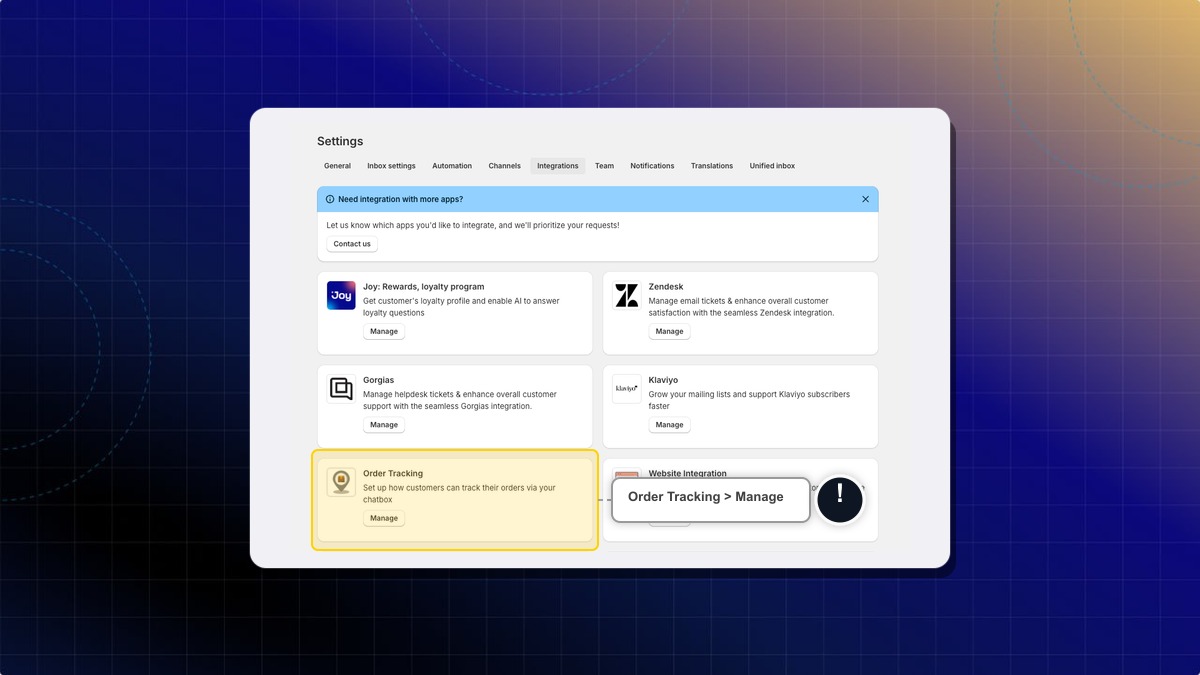
Vai su Settings → Integrations.
-
In Order Tracking, clicca Manage.
-
Seleziona il metodo di tracking che preferisci.
Clicca Save
Risultato atteso: il blocco di tracking ordini compare nella chatbox, con il metodo che hai scelto.
Confronta i metodi di tracking
| Metodo di tracking | Piano | Ideale per | Come funziona |
|---|---|---|---|
| Default tracking | Tutti i piani | Negozi con corrieri grandi come DHL, FedEx o UPS | Manda i clienti alla pagina di tracking del corriere |
| Default tracking con un Custom tracking link | Tutti i piani | Negozi con corrieri locali o un servizio di spedizione privato | Manda i clienti a un link di tracking che scrivi tu, per gli ordini senza link del corriere |
| AI-powered tracking | Pro e Plus | Negozi che vogliono l'agente AI a rispondere a "where is my order?" | L'agente AI risponde con gli aggiornamenti live del corriere e manda email ai clienti quando lo stato cambia. Costa $0.05 per numero di tracking |
| Integrate with tracking app | Pro e Plus | Negozi che vogliono i clienti sul sito | Mostra lo stato della spedizione dentro la chatbox, con il tuo account 17Track. Nessun costo extra da Chatty |
Su Free e Basic, le due opzioni Advanced sono grigie.
Come aggiungere campi al link di tracking custom
Alcuni corrieri non aprono la pagina giusta con il solo numero di tracking. Chiedono anche un numero ordine o un CAP. Puoi aggiungere segnaposto al link di tracking custom. Ognuno diventa un campo che il cliente compila prima del tracking.
Puoi usare cinque segnaposto: {tracking_number}, {order_number}, {zip_code}, {email} e {phone}.
Ognuno compare una sola volta. Il pulsante Insert si spegne dopo che usi quel segnaposto.
- Apri il pannello Order Tracking, come nei passi di setup sopra.
- Seleziona Default tracking.
- Scrivi il link di tracking in Custom tracking link (optional). Deve iniziare con
https://. - Clicca un pulsante Insert per aggiungere un segnaposto. Finisce in fondo al link. Scrivi il segnaposto a mano se il corriere lo vuole in un altro punto. Esempio:
https://track.example.com/{order_number}/{zip_code}. - Sotto Fields customers will fill in, imposta un'etichetta per ogni segnaposto. Lasciane una vuota per usare il default.
- Controlla la riga Opens sotto l'anteprima. Mostra il link finito con valori di esempio.
- Clicca Save.
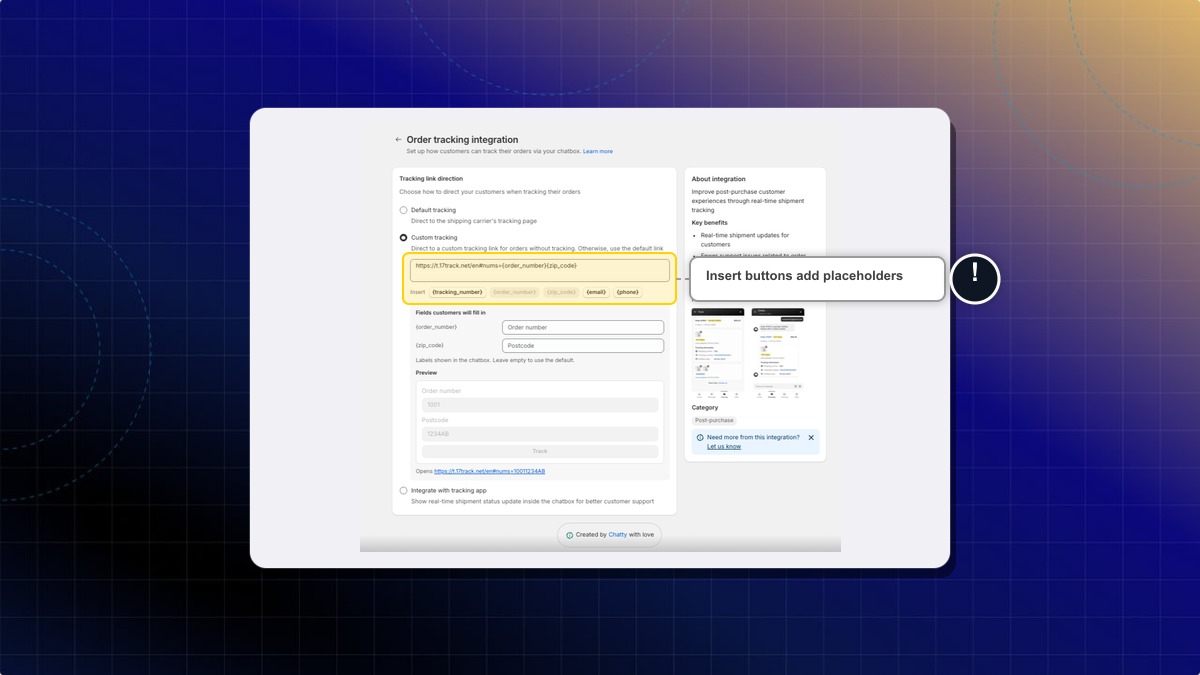
Risultato atteso: la scheda di tracking mostra un campo per ogni segnaposto. Quando il cliente li compila e clicca Track, Chatty apre il link finito.
Le etichette di default sono Tracking number, Order number, Postcode, Email address e Phone number. Il campo {phone} aggiunge un selettore di prefisso internazionale. Chatty applica l'URL encoding a quello che scrive il cliente.
Se usi un segnaposto diverso da {tracking_number}, le schede Order number e Tracking number spariscono. I clienti vedono un solo modulo.
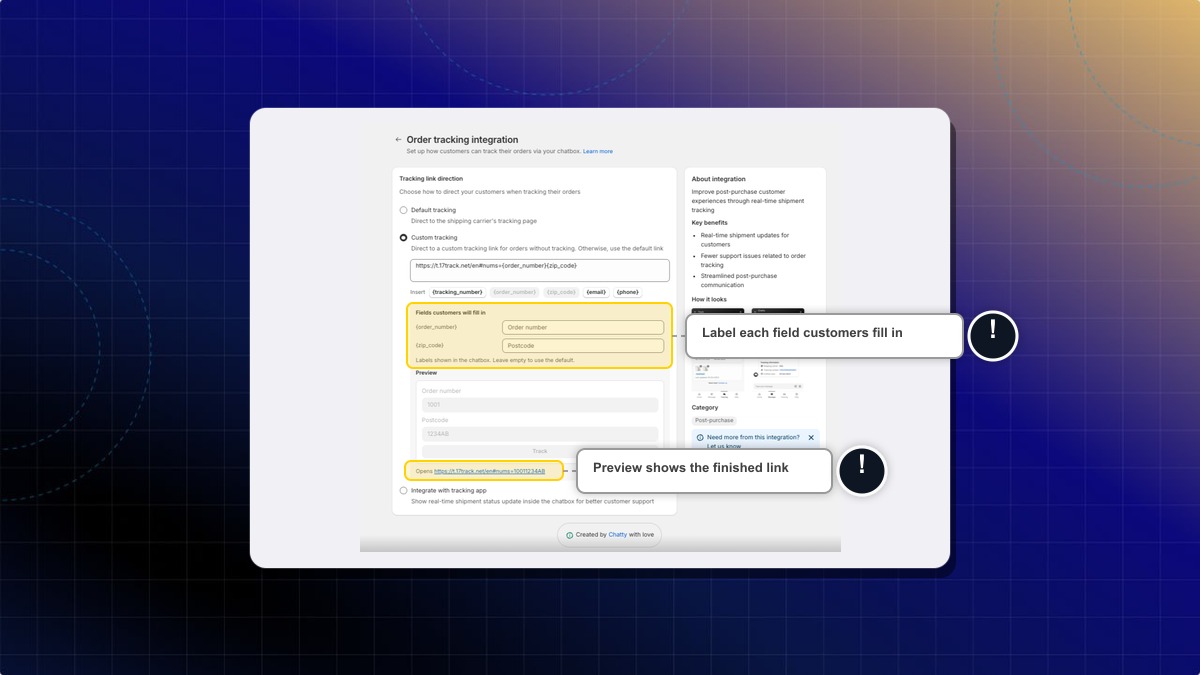
Un link di tracking senza segnaposto si apre subito per il cliente, e la scheda di tracking non mostra campi. Se il link finisce con =, ?, & o /, Chatty aggiunge il numero di tracking in fondo.
Il salvataggio fallisce se il link non inizia con https://, o se contiene un segnaposto che Chatty non conosce. L'errore indica il segnaposto sconosciuto.
Come collegare un'app di tracking
- Apri il pannello Order Tracking, come nei passi di setup sopra.
- Seleziona Integrate with tracking app.
- Sotto Step 1. Select tracking provider, spunta 17Track.
- Sotto Step 2. Set up integrations, incolla la API key.
- Clicca Connect.
- Clicca Save.
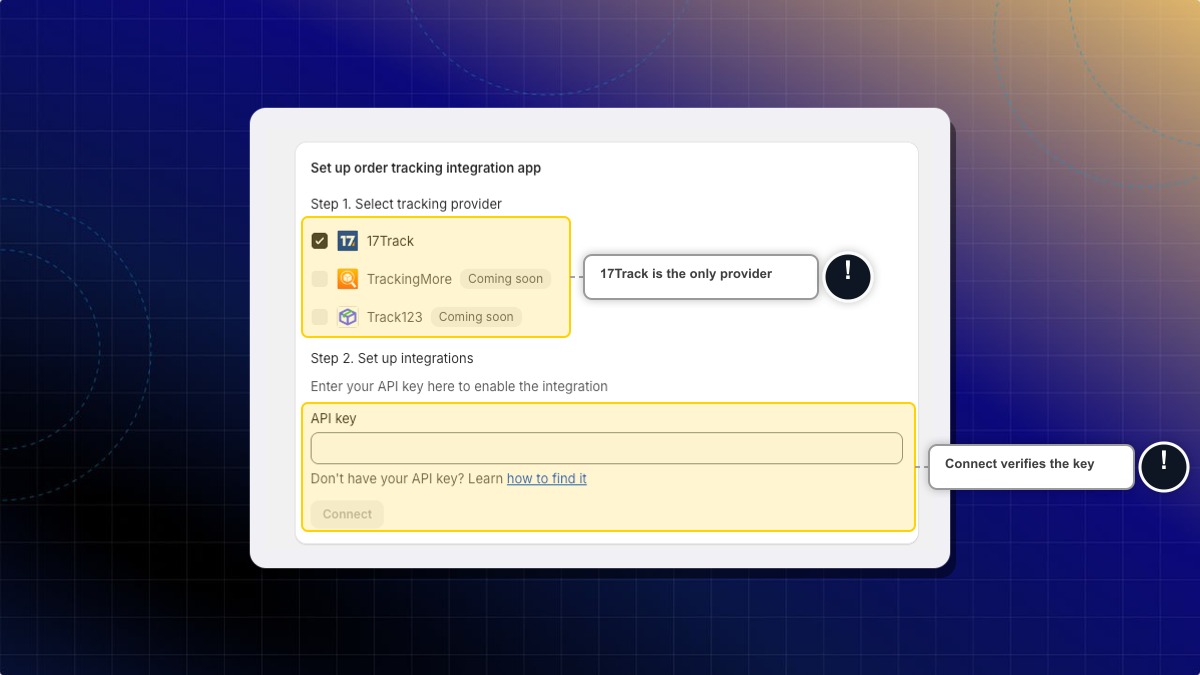
Risultato atteso: lo stato della spedizione compare dentro la chatbox. I clienti non escono dal negozio.
Connect resta grigio fino a quando inserisci una key. Poi Save viene rifiutato fino a quando Connect la verifica. Chatty ti chiede di cliccare Connect prima.
Oggi puoi scegliere solo 17Track. TrackingMore e Track123 mostrano il badge Coming soon e non si selezionano. Usa il link how to find it accanto al campo se non hai ancora una API key.
Come attivare il tracking con AI
Il tracking con AI fa rispondere all'agente AI alle domande di tracking, con gli aggiornamenti live del corriere da 17Track. L'agente AI offre anche un'email al cliente a ogni cambio di stato della spedizione.
Prima di iniziare, controlla che il negozio sia sul piano Pro o Plus e che il blocco Order tracking sia attivo nella chatbox.
- Apri il pannello Order Tracking, come nei passi di setup sopra.
- Sotto Advanced, seleziona AI-powered tracking.
- Controlla la riga del prezzo sotto: $0.05 / tracking number. Clicca View usage per vedere quanti numeri hai usato.
- Clicca Save.
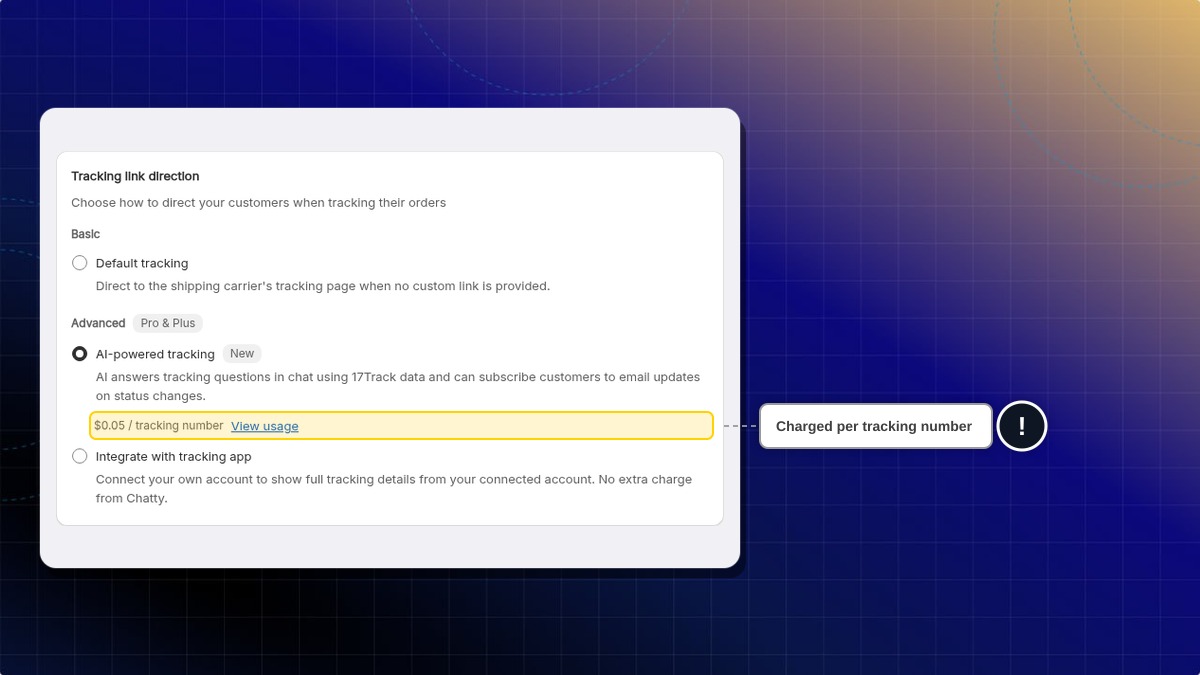
Risultato atteso: quando un cliente chiede di un ordine, l'agente AI risponde con l'ultimo stato del corriere. Se la spedizione non è ancora consegnata e l'agente AI conosce l'email del cliente, offre di mandare gli aggiornamenti via email.
Il tracking con AI resta spento fino a quando lo selezioni. Default tracking resta gratis.
Come viene addebitato il tracking con AI?
Chatty addebita $0.05 per ogni nuovo numero di tracking che l'agente AI cerca su 17Track. Non esiste una quota gratis.
Ogni numero si paga una volta per il negozio. I clienti possono chiedere di nuovo lo stesso numero, o iscriversi agli aggiornamenti email, senza costo extra.
L'addebito va sul conto Shopify a fine ciclo di fatturazione. Se l'uso arriva a $10 prima di allora, Chatty lo addebita subito. Su un piano annuale, Chatty registra l'importo come addebito in attesa e te lo segnala via email.
Quando un numero di tracking non viene addebitato?
- Shopify ha gli aggiornamenti del corriere per quella spedizione. L'agente AI usa quegli aggiornamenti e salta 17Track.
- Chiedi dell'ordine in una chat Test AI.
- Il cliente usa il blocco Order tracking nella chatbox, e non chiede all'agente AI.
I clienti possono far salire il conto digitando numeri di tracking a caso?
Chatty limita questo caso. Se il cliente indica solo un numero di tracking, senza i dati dell'ordine, Chatty cerca al massimo 3 numeri nuovi per conversazione. Il tetto del negozio è 20 numeri nuovi all'ora. Oltre quel tetto, l'agente AI manda un link 17Track e non cerca il numero.
Cosa succede se passo al piano Free o Basic?
Chatty riporta il metodo di tracking a Default tracking.
Come i clienti tracciano un ordine
Sul sito
- Apri la chatbox.
- Clicca Order tracking.
- Inserisci un numero ordine o un numero di tracking.
- Clicca Track.
- Con un numero ordine, aggiungi email o telefono.
- Con un numero di tracking, aggiungi il numero di tracking.
Risultato atteso: la chatbox mostra lo stato della spedizione di quell'ordine.
In conversazione con l'AI
- Chiedi dell'ordine nella chatbox.
- Dai all'AI il numero ordine, il numero di tracking, l'email o il telefono che chiede.
Risultato atteso: l'AI risponde con lo stato attuale della spedizione.
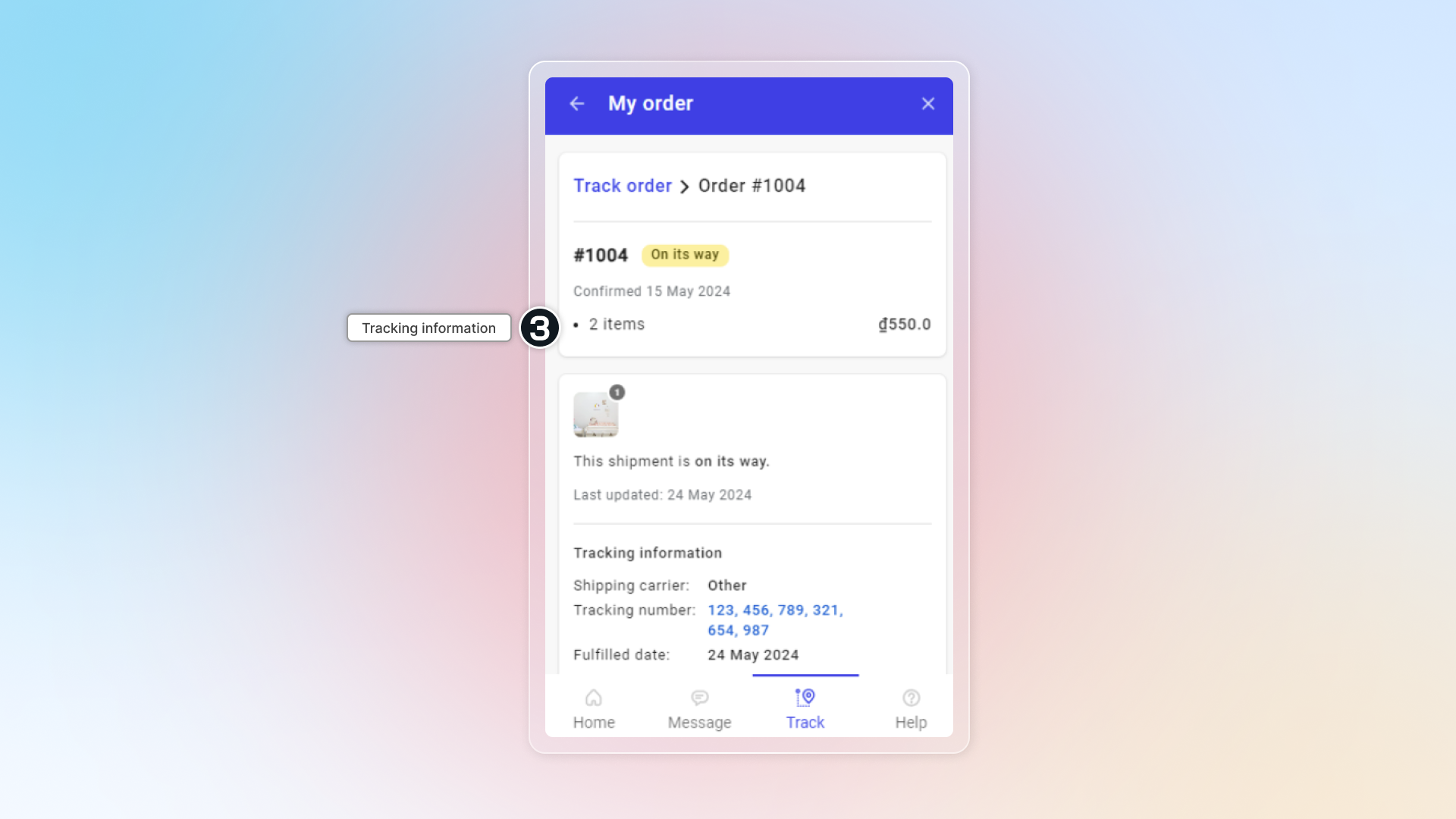
Cosa vedono i clienti nelle informazioni di tracking
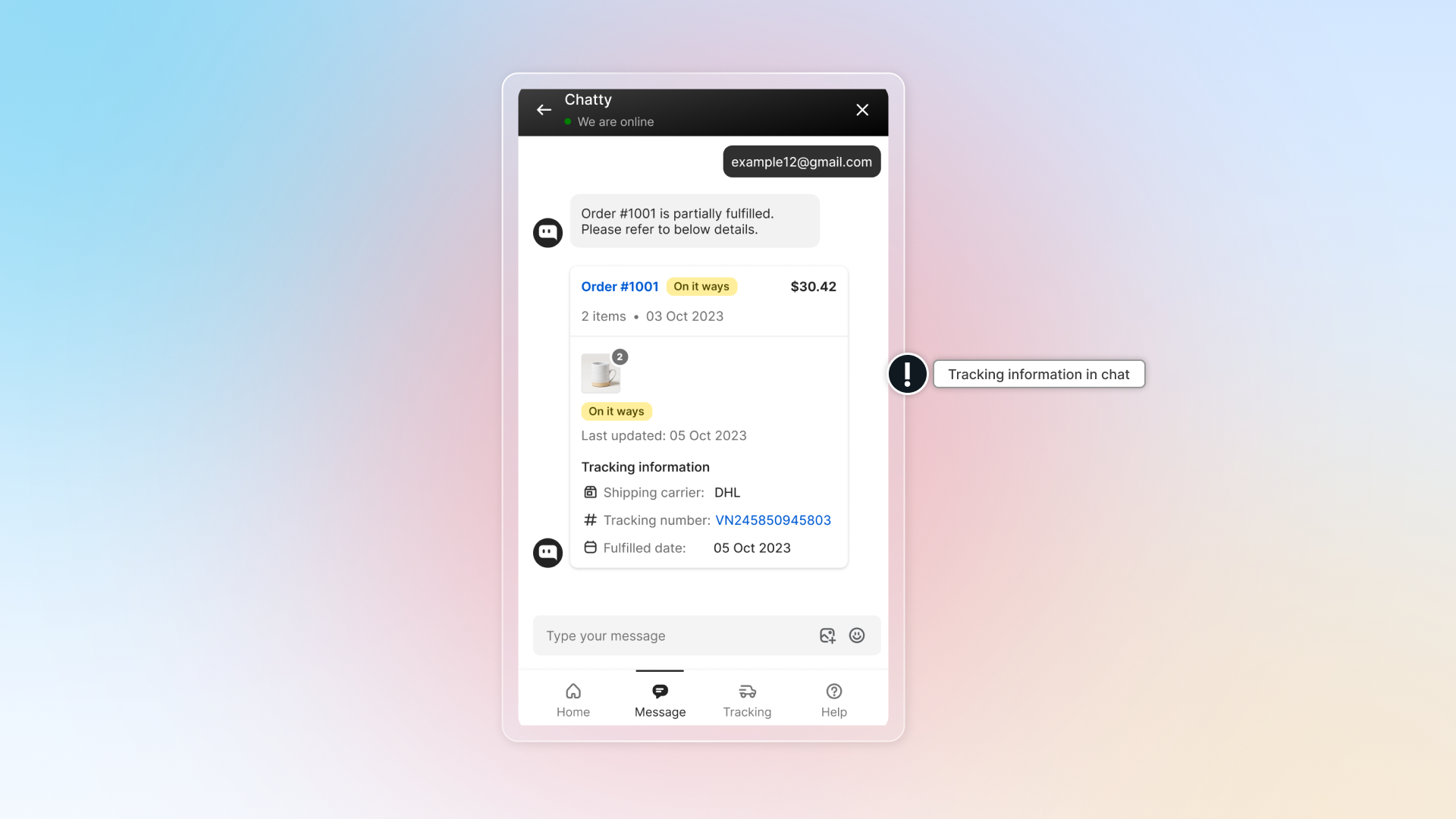
Informazioni generali dell'ordine
- Numero ordine
- Stato ordine (cambia in base al tipo di prodotto)
- Ordini digitali: Confirmed o Completed
- Ordini fisici: Confirmed, On its way o Delivered
- Data di conferma
- Totale articoli
- Importo totale
Informazioni di tracking
- Immagini dei prodotti e numero di pezzi
- Stato della spedizione e data di aggiornamento
- Ordini spediti: Confirmed → On its way/Attempted delivery → Delivered
- Ordini digitali: Confirmed → Completed
- Dettagli di tracking (per articoli fulfilled o partially fulfilled):
- Corriere (mostra "N/A" se non disponibile)
- Numero di tracking (mostra "N/A" se non disponibile)
- Data di evasione
Cosa significa evadere un ordine?
Evadere un ordine significa completare la preparazione e la consegna degli articoli acquistati. Di solito i passi sono questi:
- Prelievo e imballo: scegli gli articoli dal magazzino e li imballi per la spedizione.
- Etichetta: crei e attacchi le etichette di spedizione ai pacchi.
- Spedizione: mandi i pacchi al cliente con un corriere.
In Shopify evadi gli ordini a mano o in automatico, in base alle impostazioni. A ordine evaso, lo stato diventa "Fulfilled" nell'admin Shopify.
Per quale motivo lo stato del mio ordine non si aggiorna sul sito del corriere?
- Per i corrieri supportati da Shopify1: i dettagli di tracking completi si aggiornano in automatico, in tempo reale
- Per i corrieri non supportati: compare solo lo stato base (Confirmed, On its way, Delivered)
Controlla se il corriere è supportato da Shopify (opens in a new tab).
Se non lo è, aggiungi un Custom tracking link sotto Default tracking. Il link porta dritto alla pagina di tracking del corriere.
Footnotes
-
Corrieri che si integrano con Shopify ↩
 Chatty Help Center