Aggiungi una categoria
Cos'è una categoria?
Una categoria raggruppa le domande dello stesso argomento.
Quando installi Chatty, aggiungiamo 4 categorie con domande di esempio:
- Order & Shipping
- Exchange & Return
- Payment
- Contact & Pickup
Puoi modificarle, aggiungere altre domande ed eliminare le categorie.
Aggiungi una nuova categoria
Vai su FAQs
Crea la categoria
Clicca Add new → Clicca Add category
Inserisci le informazioni della categoria
- Category name: Titolo della categoria mostrato nella pagina FAQ
- Icon: Scegli un'icona pertinente, e si capisce subito l'argomento. Chatty mostra le prime tre icone integrate. Clicca View more per vederle tutte e 15. Puoi caricare un'icona tua, oppure scegliere l'opzione barrata per non mostrare nessuna icona.
- Position: Posizione della categoria nella pagina FAQ, dall'alto verso il basso
- Status: Tieni la categoria Published oppure Draft
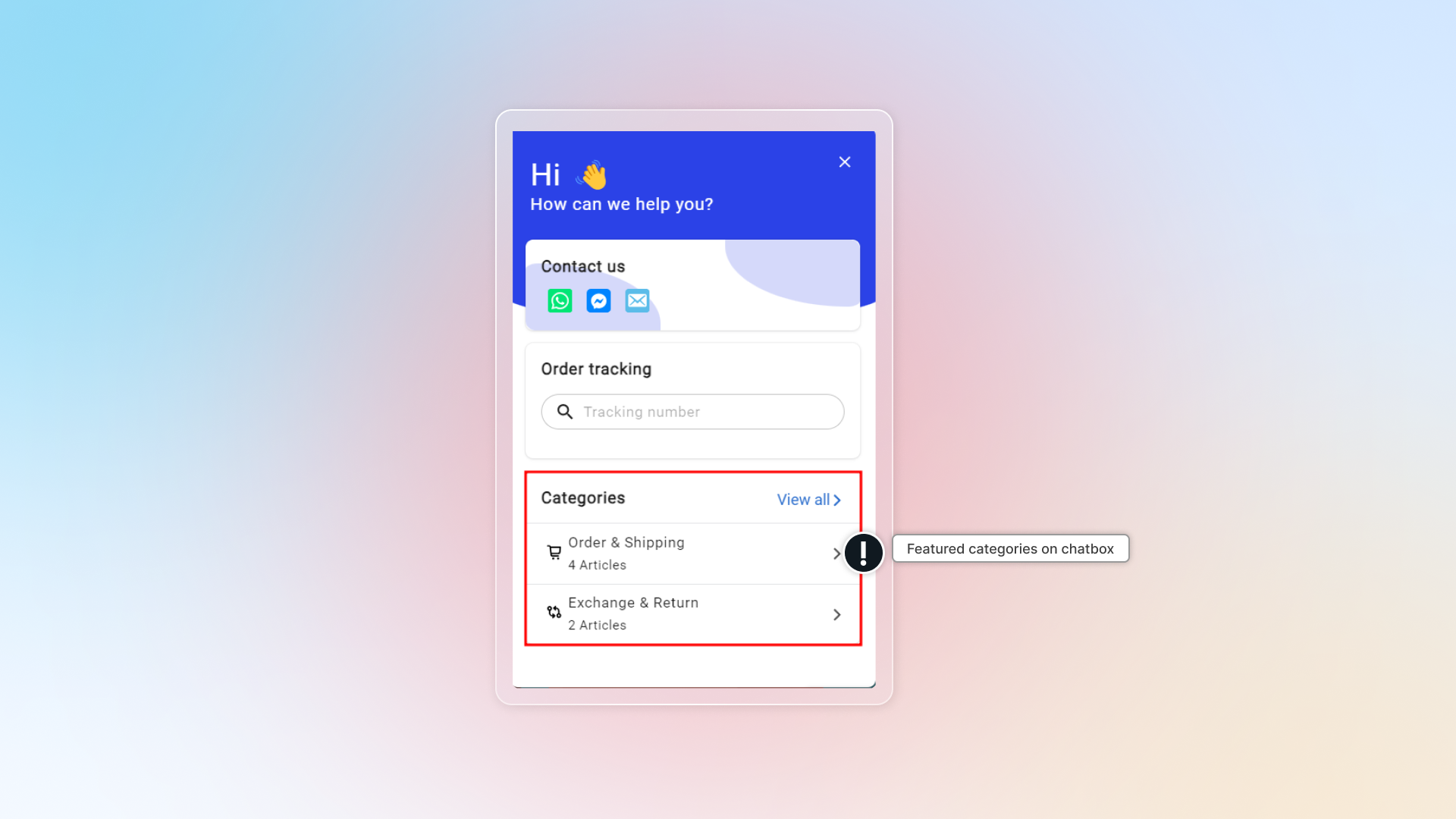
- Feature category: Mostra questa categoria nella prima pagina della chatbox FAQs. Se è disattivata, compare solo quando un cliente vede tutte le categorie.
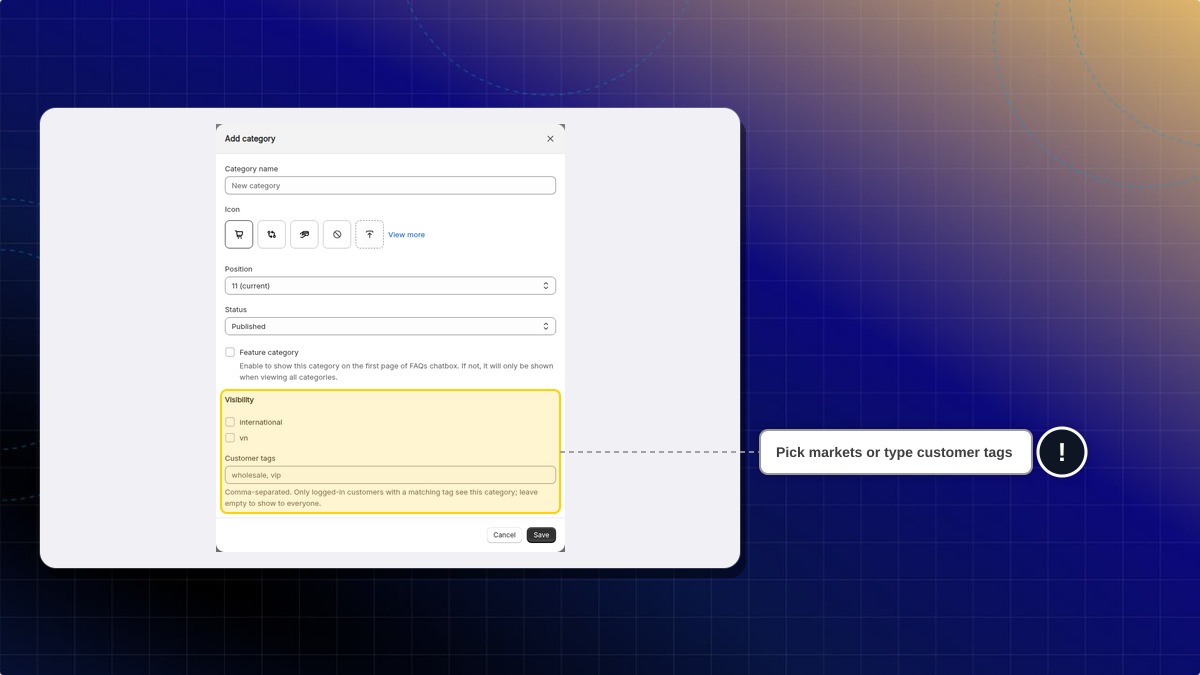
- Visibility: Scegli quali mercati e quali clienti vedono questa categoria. Scopri come mostrare una categoria a certi mercati o clienti.
Se metti in evidenza 2 categorie, quella messa prima nell'elenco compare per prima.
Clicca Save
Come mostrare una categoria a certi mercati o clienti
Puoi mostrare una categoria solo ai clienti di certi Shopify Markets, oppure solo ai clienti connessi con certi tag. Chi non rientra nella regola non vede la categoria nella pagina FAQs, nel blocco FAQs o nella chatbox.
Visibility è disponibile nei piani Pro e Plus. Negli altri piani, al posto dei campi vedi il pulsante Upgrade to Pro.
-
Vai su FAQs → Manage FAQs.
-
Clicca Add new → Add category.
-
In Visibility, seleziona i mercati che devono vedere questa categoria. Esempio: seleziona vn per una categoria di spedizione solo per il Vietnam.
-
In Customer tags, scrivi i tag separati da virgole. Esempio:
wholesale, vip. -
Clicca Save.
Risultato atteso: Solo i clienti nei mercati che hai selezionato vedono la categoria. Se hai aggiunto dei tag, la vedono solo i clienti connessi che hanno uno di quei tag. Un campo che lasci vuoto non limita nessuno.
Perché non vedo nessun mercato sotto Visibility?
Il tuo negozio ha un solo Shopify Market. Le scelte dei mercati compaiono quando vendi in almeno due mercati. Puoi comunque usare Customer tags.
Cosa succede se imposto sia i mercati sia i tag cliente?
Il cliente deve soddisfare entrambe le condizioni. Deve essere in uno dei mercati selezionati e avere uno dei tag.
Un ospite vede una categoria che ha dei tag cliente?
No. La vedono solo i clienti connessi con un tag corrispondente. I tag non distinguono maiuscole e minuscole, quindi VIP corrisponde a vip.
L'agente AI segue queste regole?
Sì, per i mercati. La tua AI usa solo le FAQ delle categorie aperte al mercato del cliente. I tag cliente controllano solo quello che i clienti vedono nella pagina FAQs, nel blocco FAQs e nella chatbox.
Posso cambiare chi vede una categoria che ho già?
Sì. Modifica la categoria: compaiono gli stessi campi Visibility.
Categoria predefinita
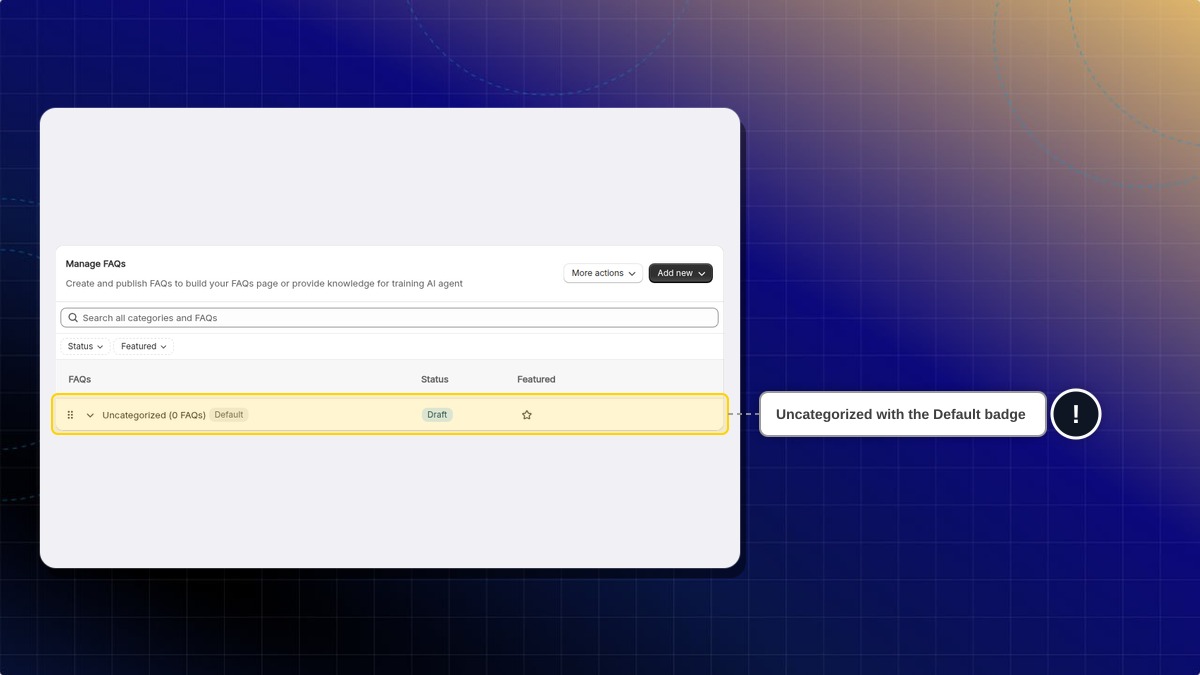
Chatty crea la categoria Uncategorized la prima volta che elimini una categoria che contiene delle FAQ. Parte come Draft. La riconosci dal badge "Default" accanto al nome, nell'elenco delle categorie.
Funziona come qualsiasi altra categoria, con due differenze:
- Non puoi eliminarla. Resta sempre disponibile come categoria di riserva.
- Le FAQ ci finiscono in automatico. Quando elimini una categoria, tutte le FAQ di quella categoria passano subito a Uncategorized. Non perdi nulla.
Assegna una FAQ a Uncategorized a mano
Se stai modificando una FAQ e vuoi toglierla dalla categoria attuale senza assegnarla a una nuova:
- Vai su FAQs → Manage FAQs.
- Trova la FAQ da modificare e clicca l'icona di modifica.
- Nel menu Category, seleziona Uncategorized.
- Clicca Save.
La FAQ passa a Uncategorized. I clienti la vedono sul negozio solo quando Uncategorized è Published.
Gestisci la categoria
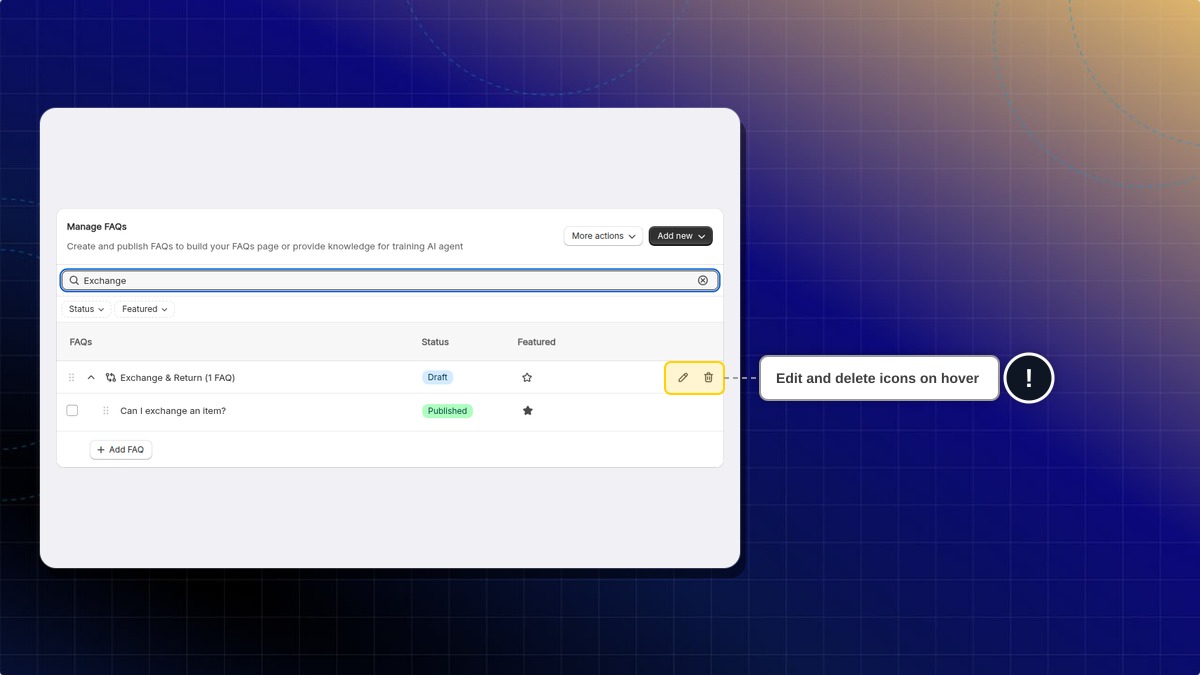
- Per modificare una categoria, passaci sopra con il mouse e clicca l'icona di modifica
- Per eliminare una categoria, passaci sopra con il mouse e clicca l'icona di eliminazione
- Cambia la posizione di una categoria trascinandola nella nuova posizione
- Una stella piena nella colonna Featured significa che la categoria è in evidenza. Per cambiarla, modifica la categoria e seleziona Feature category
Cosa succede quando elimini una categoria
Quando elimini una categoria che contiene delle FAQ:
- Chatty rileva che quelle FAQ resterebbero senza categoria.
- Tutte le FAQ interessate passano in automatico alla categoria Uncategorized.
- Uncategorized parte come Draft, quindi queste FAQ restano nascoste sul negozio fino a quando non la pubblichi.
- Puoi riassegnarle a una categoria nuova o già esistente in qualsiasi momento.
Le categorie e le FAQ già presenti non cambiano. Tutto quello che hai già impostato resta uguale.
 Chatty Help Center