Quiz sui prodotti
Chi può usare questa funzione?
- Questa funzione è disponibile per i piani Pro e Plus.
Che cos'è Product Quiz
Product Quiz fa fare all'assistente AI alcune domande brevi al cliente. Poi consiglia prodotti del catalogo in base alle risposte. Aiuta chi non sa che cosa comprare a trovare il prodotto giusto più in fretta.
Il quiz funziona in due modi. L'AI può avviarlo da sola quando rileva un'intenzione di acquisto. Oppure puoi mostrarlo in modo proattivo, come teaser che accoglie i visitatori sul negozio.
Il quiz è spento per impostazione predefinita. Lo accendi tu e scegli come funziona. Tutte le impostazioni di questa pagina si salvano insieme, dalla barra in alto. Niente resta memorizzato finché non fai clic su Save.
Come accendere Product Quiz
-
Vai a AI agent → Skills.
-
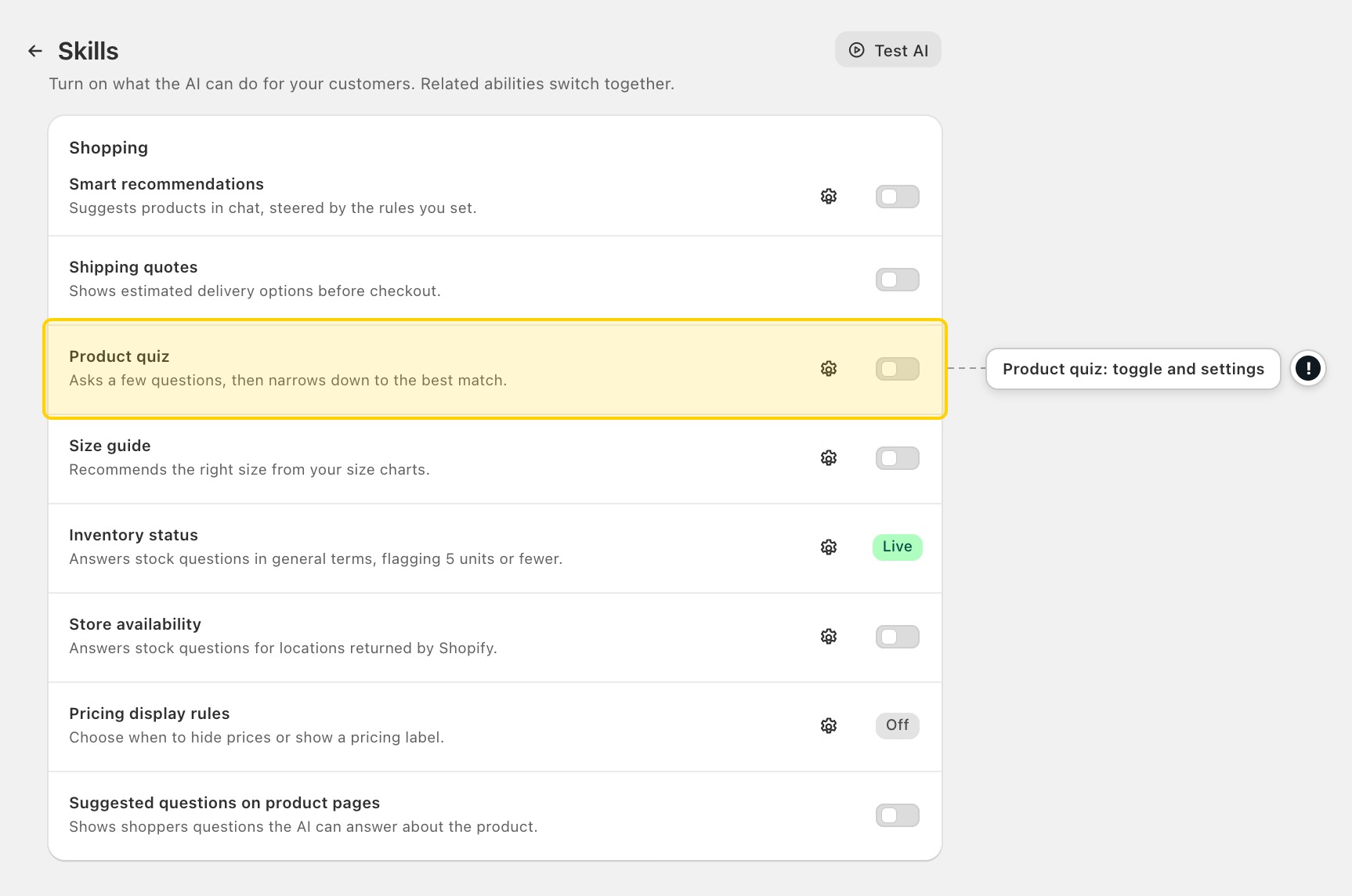
Sotto Shopping, trova Product quiz e accendi l'interruttore.
-
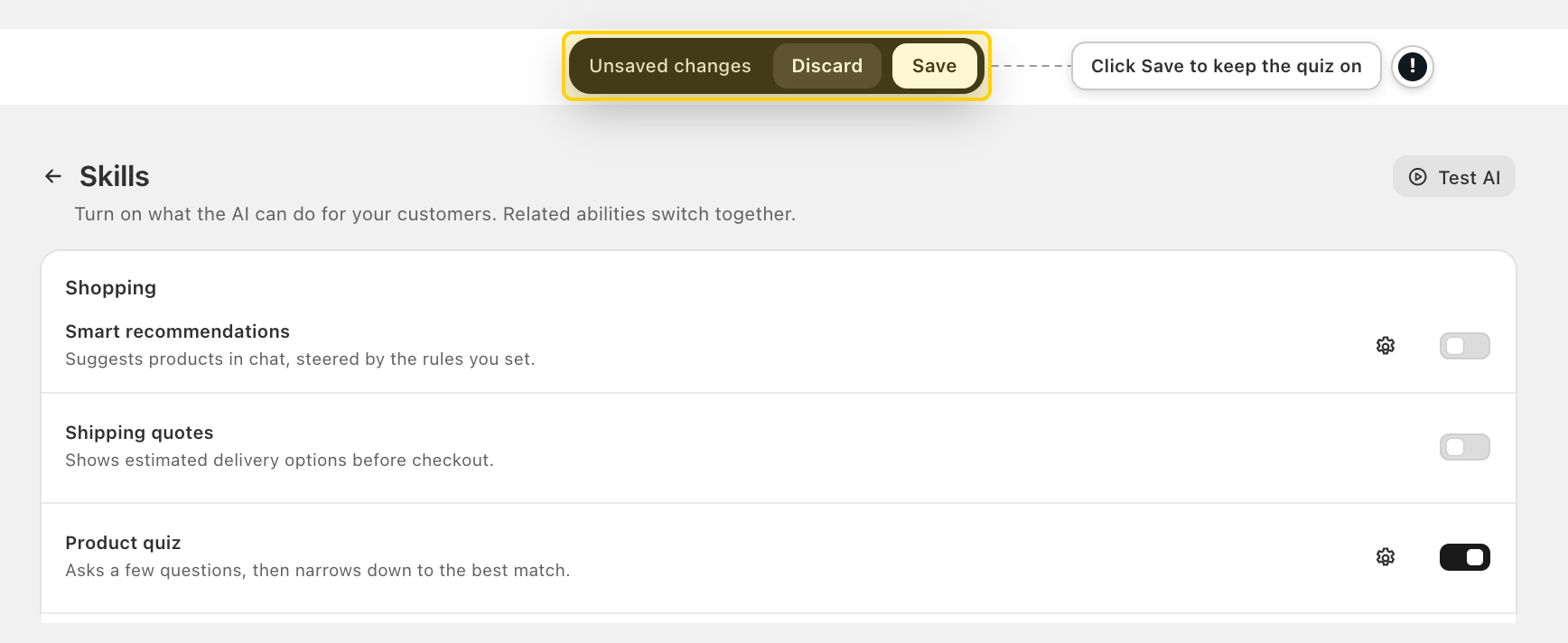
Fai clic su Save nella barra in alto.
-
Fai clic sull'icona delle impostazioni, l'ingranaggio, sulla stessa riga per aprire le impostazioni.
Risultato atteso: Chatty analizza il catalogo e mostra Catalog analysis in progress. Il quiz è pronto quando il banner sparisce. L'AI può avviarlo quando rileva un'intenzione di acquisto.
Che cosa succede se l'analisi del catalogo non riesce?
Spegni Product Quiz e riaccendilo, per riprovare.
Come impostare quali prodotti copre il quiz
L'ambito delle collezioni decide quali prodotti il quiz può consigliare.
- In Collection scope, scegli All collections oppure Specific collections.
- Se scegli Specific collections, fai clic su Browse collections.
- Seleziona le collezioni da cui il quiz deve attingere, poi fai clic su Add.
- Fai clic su Save nella barra in alto.
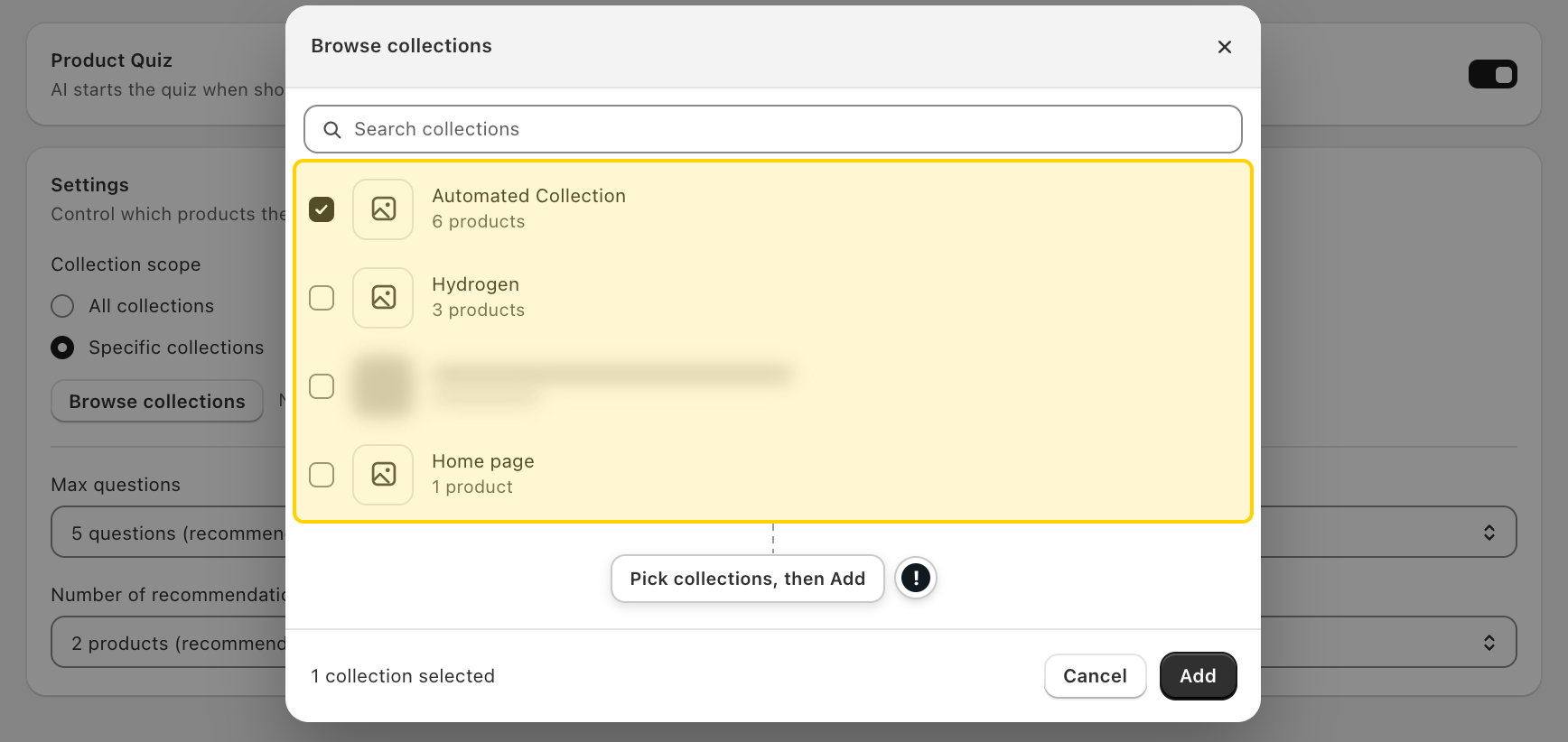
Risultato atteso: il quiz consiglia solo prodotti delle collezioni che hai selezionato.
Come impostare lunghezza del quiz e consigli
- In Max questions, scegli 3 questions, 5 questions (recommended) oppure 7 questions.
- In Number of recommendations, scegli 1 product, 2 products (recommended) oppure 3 products.
- Fai clic su Save nella barra in alto.
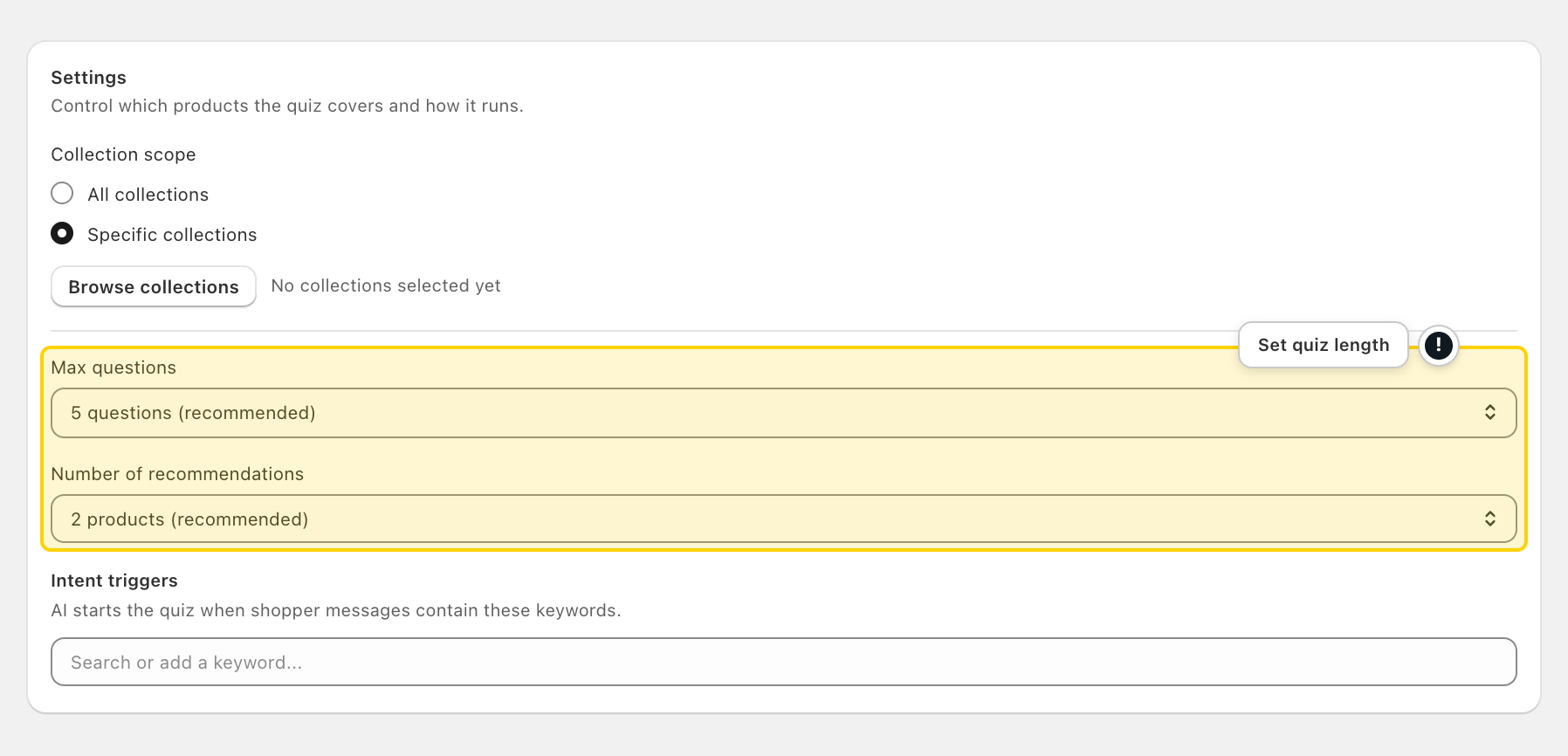
Risultato atteso: l'AI fa al massimo il numero di domande che hai impostato. Poi consiglia quel numero di prodotti.
Come scegliere quando parte il quiz
I trigger di intenzione sono parole chiave. Dicono all'AI quando il cliente cerca un prodotto, così sa quando avviare il quiz.
- Nel campo Intent triggers, scrivi una parola chiave. Per esempio
recommend,i'm looking for,help me choose,giftounder $800. - Scegli una frase suggerita, oppure scrivi una parola chiave tua e aggiungila.
- Togli una parola chiave con la x sul suo tag.
- Fai clic su Save nella barra in alto.
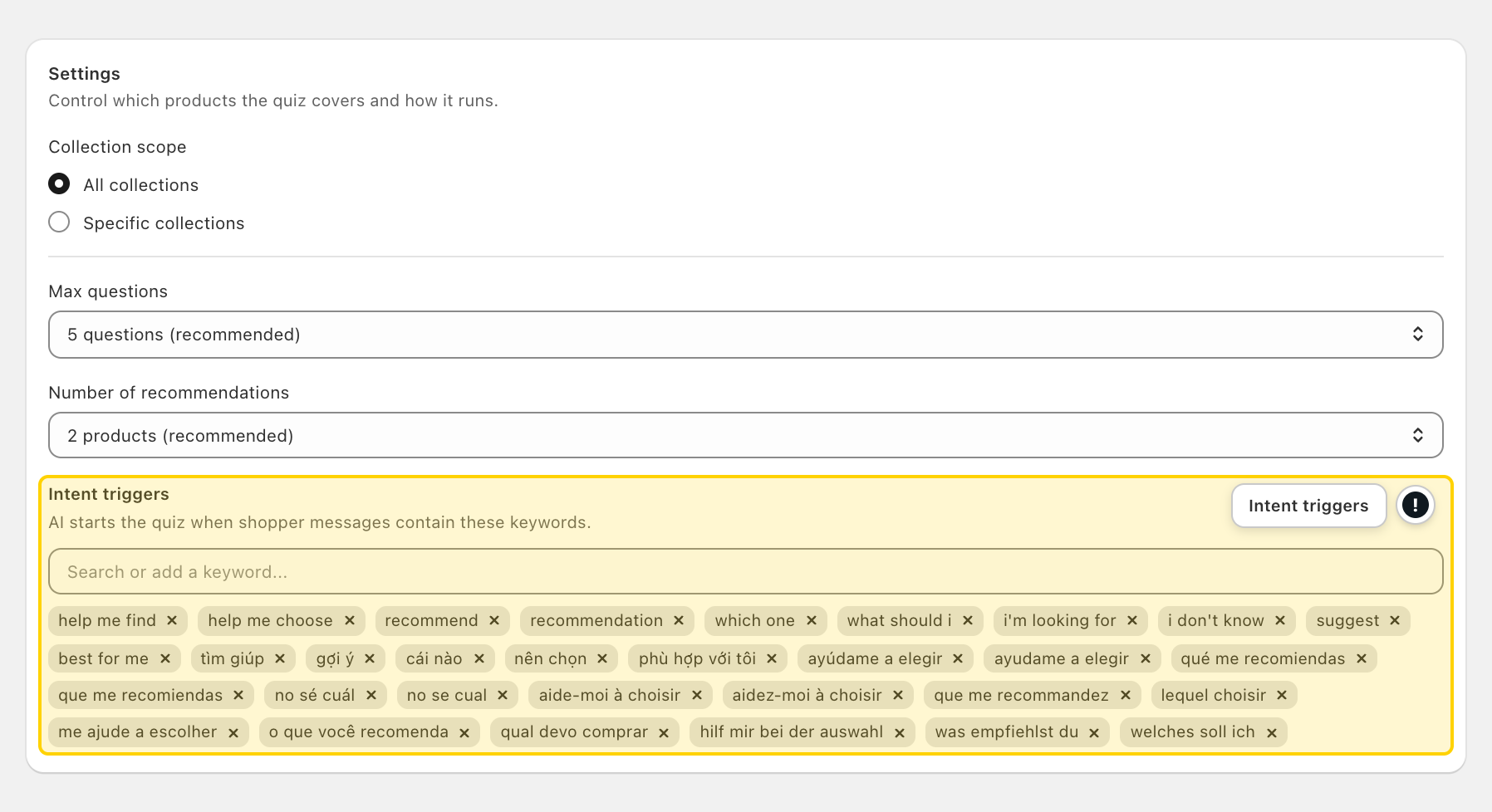
Risultato atteso: se il messaggio del cliente corrisponde a uno di questi trigger, l'AI avvia il quiz.
Come mostrare il quiz in modo proattivo
Invece di aspettare l'intenzione di acquisto, puoi invitare i visitatori al quiz con un popup teaser sul negozio.
Il quiz non è una chat proattiva a sé. È un tipo di messaggio che scegli dentro una chat proattiva che hai già. Il teaser eredita pubblico, pagine e tempi di quella chat.
-
Vai a Proactive chat. Puoi anche fare clic su Go to Proactive chat dalla pagina Product Quiz.
-
Crea una chat proattiva, oppure aprine una esistente e fai clic su Edit. La scheda Product Quiz compare solo per Welcome visitors, Product recommendation, Collection boost e Search page.
-
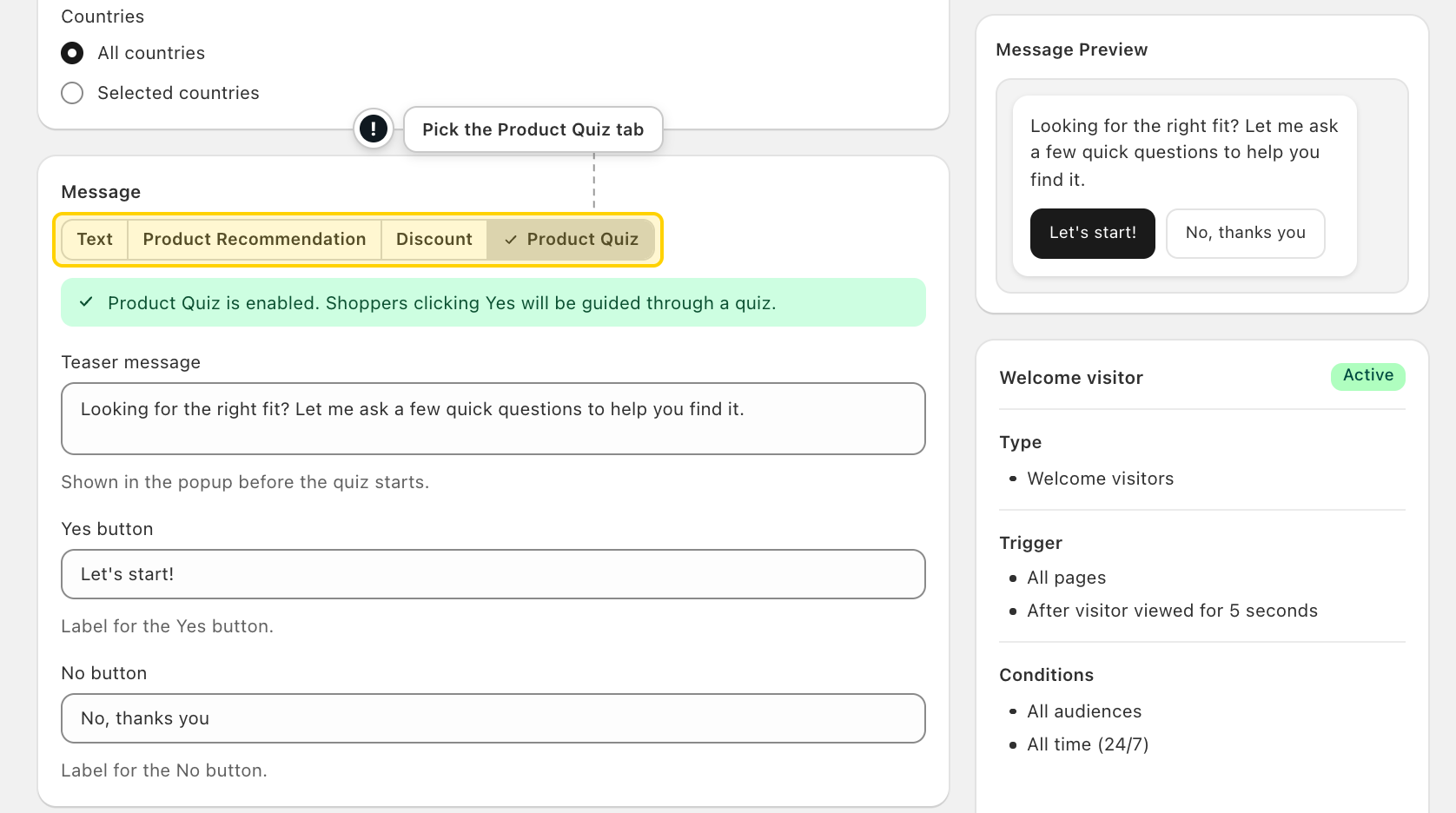
Nella sezione Message, scegli la scheda Product Quiz.
-
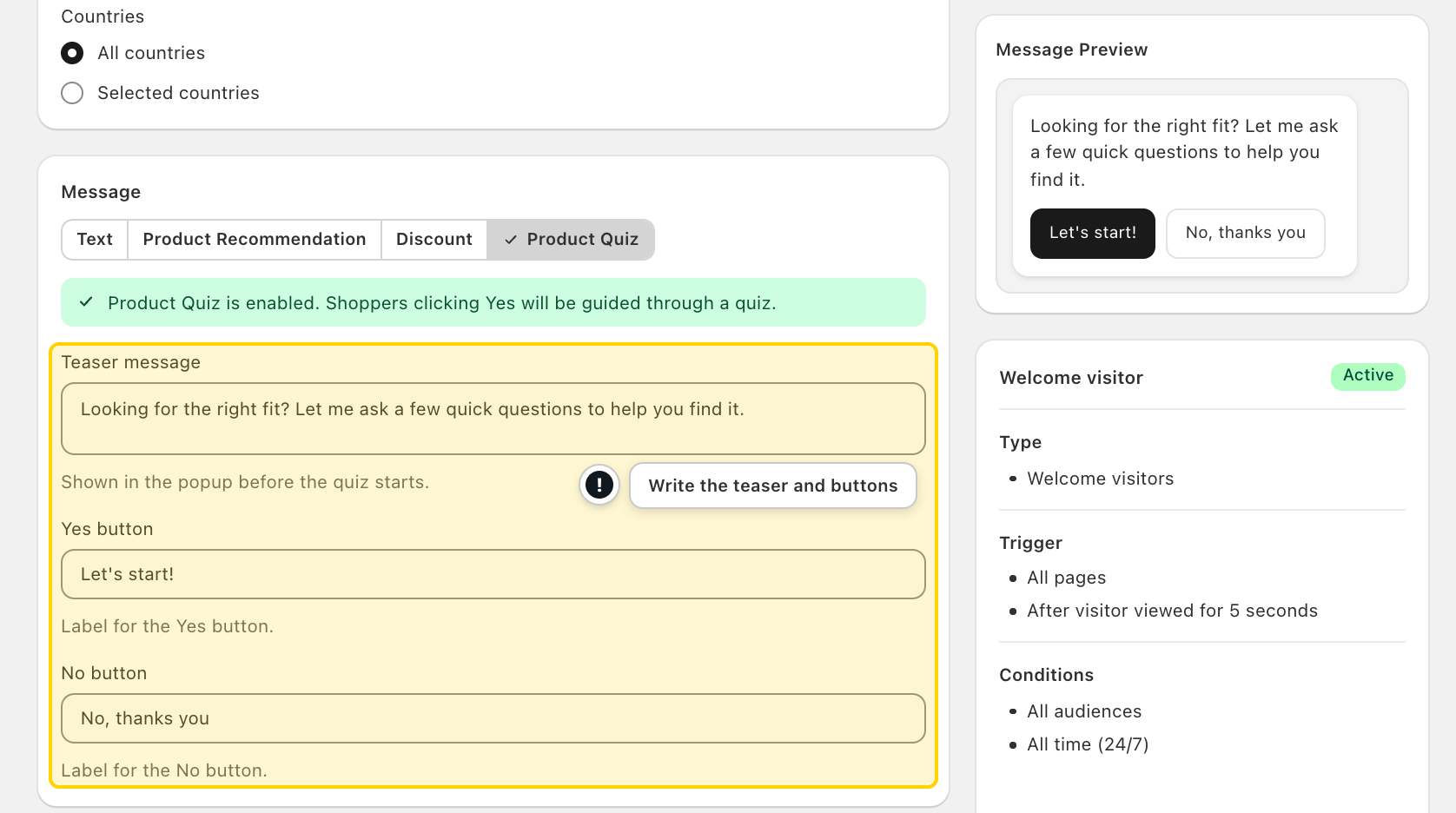
Scrivi il Teaser message, l'etichetta del Yes button e quella del No button. Guarda Message Preview a destra, per vedere il popup mentre scrivi.
-
Imposta quando e dove compare il teaser. Poi salva la chat proattiva.
Risultato atteso: una barra verde conferma «Product Quiz is enabled. Shoppers clicking Yes will be guided through a quiz». I visitatori che corrispondono vedono il teaser. Un clic sul pulsante Yes avvia il quiz in chat.
Che cosa succede se il cliente chiude il teaser del quiz?
Il teaser si chiude e il quiz non parte. Il cliente può chattare come al solito. L'AI può ancora avviare il quiz dopo, se rileva un'intenzione di acquisto.
Devo aggiungere prodotti perché il quiz funzioni?
No. Il quiz consiglia i prodotti già sincronizzati nel catalogo. Usa Collection scope per restringere quali prodotti può suggerire.
 Chatty Help Center