Consigli intelligenti
Chi può usare questa funzione?
- Questa funzione è disponibile per tutti.
- I consigli personalizzati sono disponibili per i piani Pro e Plus.
Che cosa sono i consigli sui prodotti
I consigli intelligenti decidono quali prodotti l'AI suggerisce durante una chat. Puoi usare i set già pronti, prendere i consigli di Shopify oppure scrivere regole tue.
Da qui indirizzi l'AI verso i prodotti che vuoi vendere davvero.
Questa pagina riguarda i consigli dentro una conversazione AI. Per accogliere i visitatori con dei prodotti prima che chiedano, vedi Consigli di prodotti nella chat proattiva.
Come aprire Smart recommendations
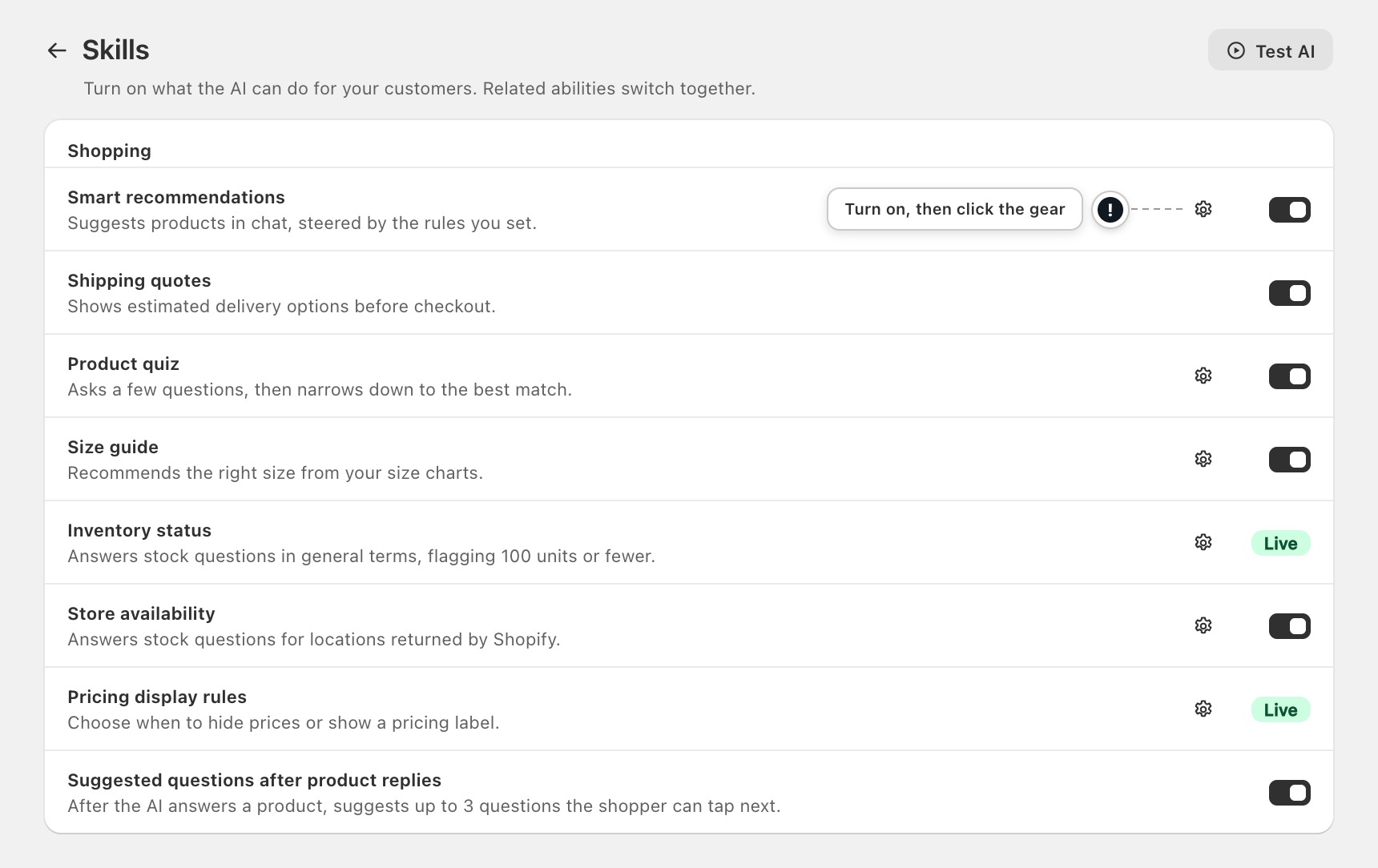
- Vai a AI agent → Skills.
- Trova Smart recommendations, accendi l'interruttore e fai clic su Save. Se è spento, l'AI non suggerisce prodotti.
- Fai clic sull'icona delle impostazioni, l'ingranaggio, sulla stessa riga.
Consigli di sistema
Sono già inclusi e accesi per impostazione predefinita. Si riempiono dal negozio. Puoi aggiungere o togliere prodotti a mano.
| Consiglio | Risponde a domande come |
|---|---|
| Best sellers | «Quali sono i vostri best seller?» |
| New arrivals | «Ci sono novità?» |
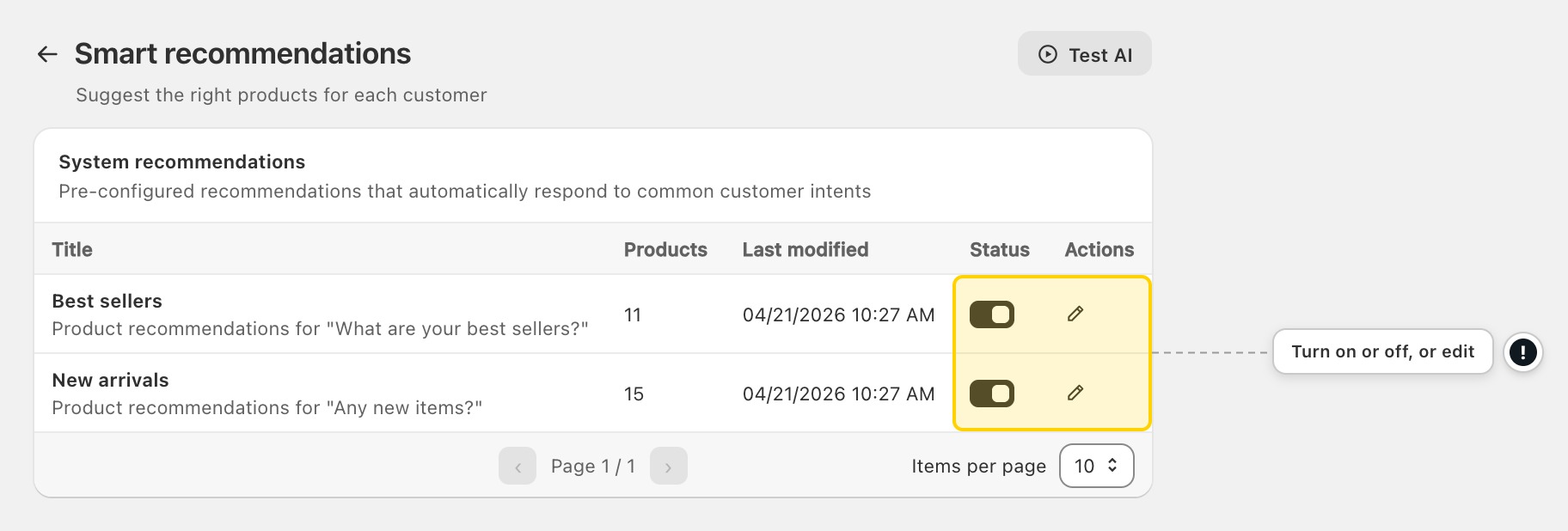
Usa l'interruttore Status per spegnere o accendere una riga. Fai clic sull'icona di modifica per vedere o cambiare i prodotti.
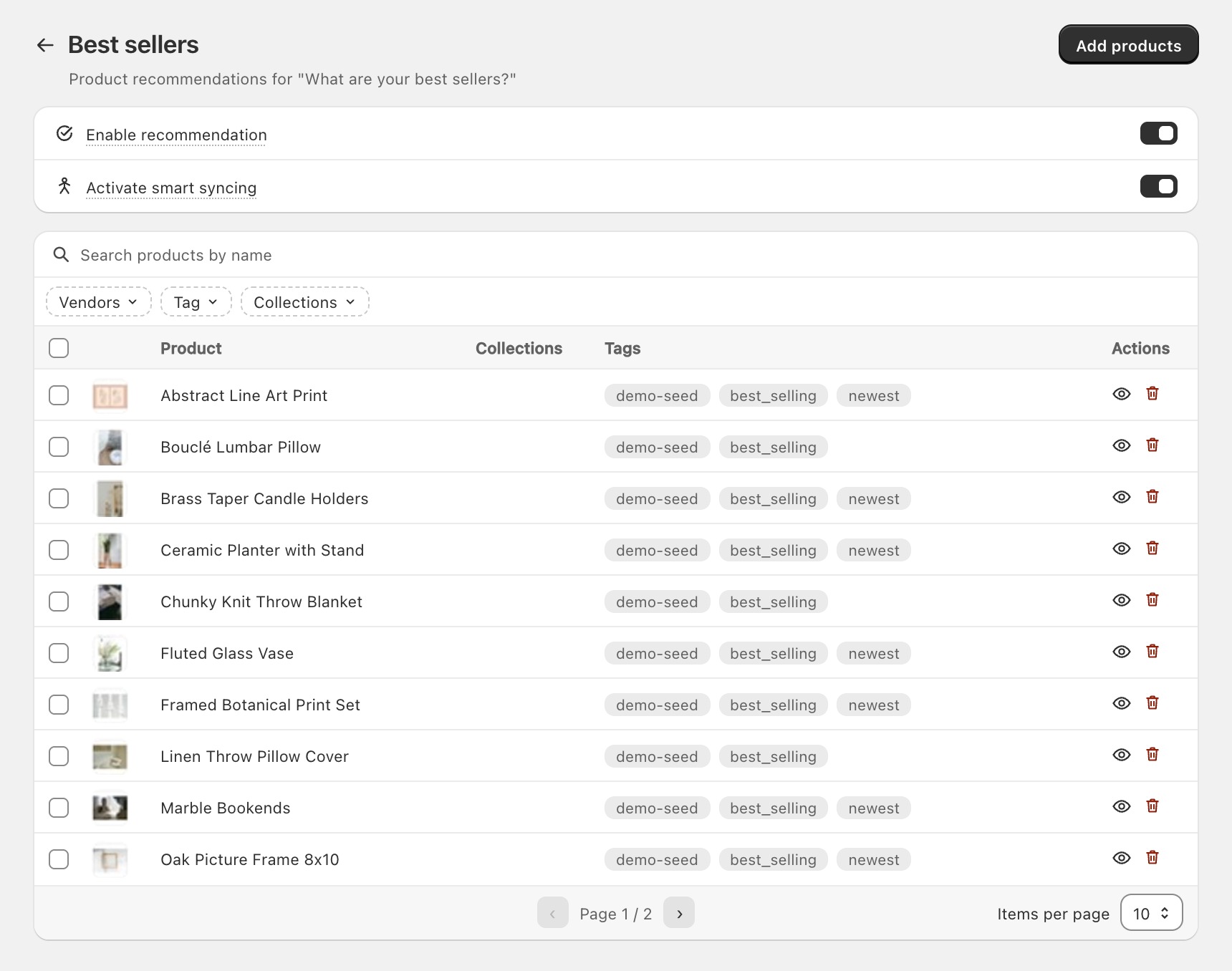
Sincronizzazione intelligente. Con Activate smart syncing acceso, ogni elenco si riempie da solo ogni giorno.
- Best sellers: i primi 20 prodotti, nell'ordine dei più venduti di Shopify.
- New arrivals: i 20 prodotti più recenti.
Puoi anche aggiungere o togliere prodotti a mano con Add products. Le modifiche manuali possono sovrascrivere la sincronizzazione automatica.
Ordine sulle vendite recenti. Vuoi i best seller ordinati per pezzi venduti negli ultimi 30 giorni? Attiva AI agent → Settings → Best seller ranking. È spento per impostazione predefinita. Chiede l'accesso in sola lettura ai report di Shopify. Vedi Classifica i best seller sulle vendite recenti.
Consigli di Shopify
Shopify calcola già le relazioni tra prodotti dai dati del negozio. Puoi farle usare all'AI.
| Tipo | Che cosa suggerisce |
|---|---|
| Related products | Articoli simili, che il cliente potrebbe gradire |
| Complementary products | Articoli che stanno bene insieme |
- Nella scheda Shopify recommendations, accendi il tipo che vuoi.
- Fai clic sulla riga, o sull'icona dell'occhio sotto Actions, per vedere quali prodotti restituisce Shopify.
- Fai clic su Save.
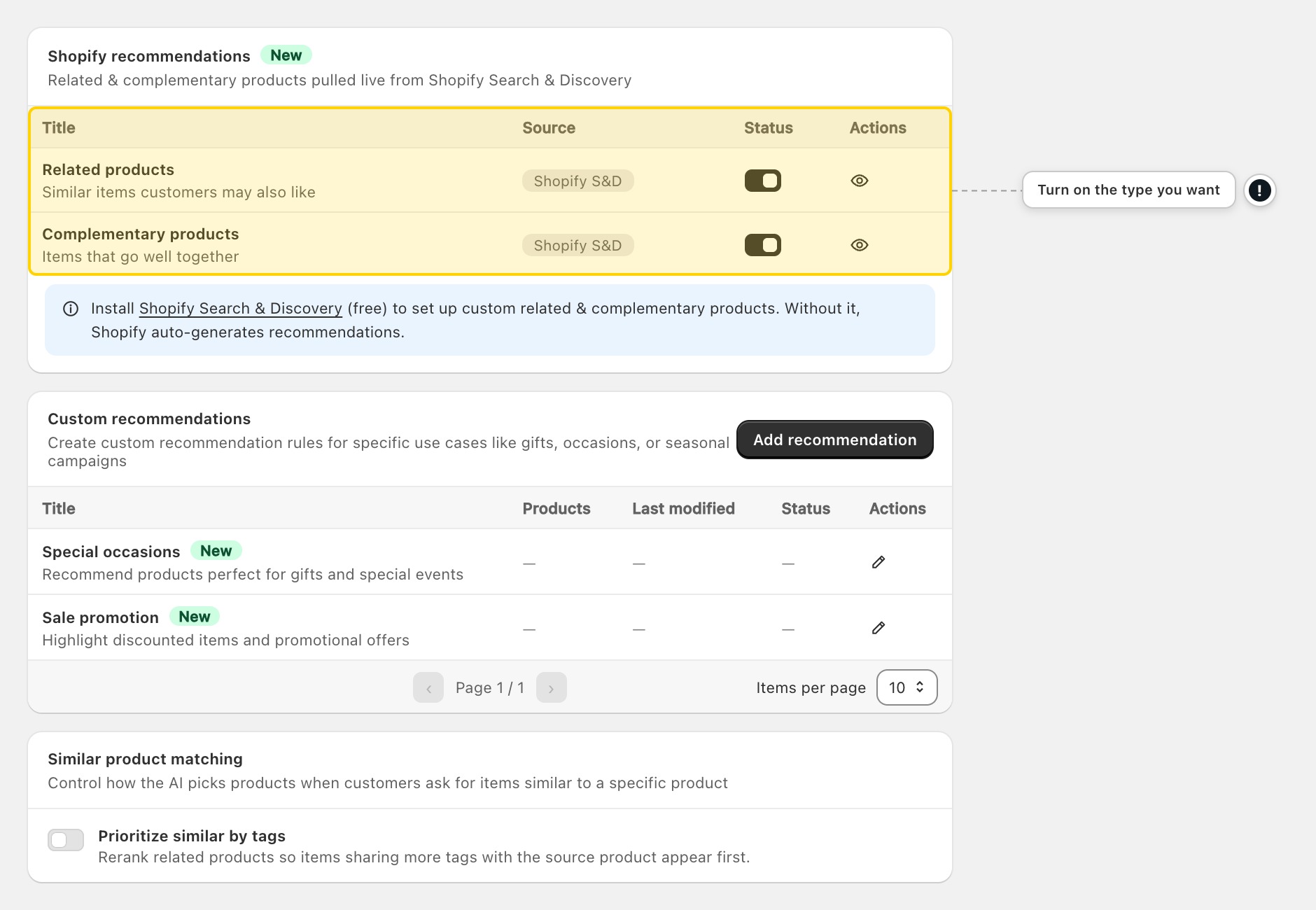
Risultato atteso: l'AI può suggerire prodotti correlati o complementari durante una conversazione.
Shopify genera questi elenchi da solo. Installa l'app gratuita Shopify Search & Discovery (opens in a new tab) se vuoi scegliere tu i prodotti correlati e quelli complementari.
Consiglio personalizzato
Usa una regola personalizzata per mostrare prodotti fissi quando il cliente chiede di un tema, come i regali o una promozione.
I consigli personalizzati richiedono il piano Pro o Plus. Sugli altri piani, la scheda mostra il badge Upgrade.
Due modelli sono pronti da modificare: Special occasions e Sale promotion. Hanno già dei termini di ricerca.
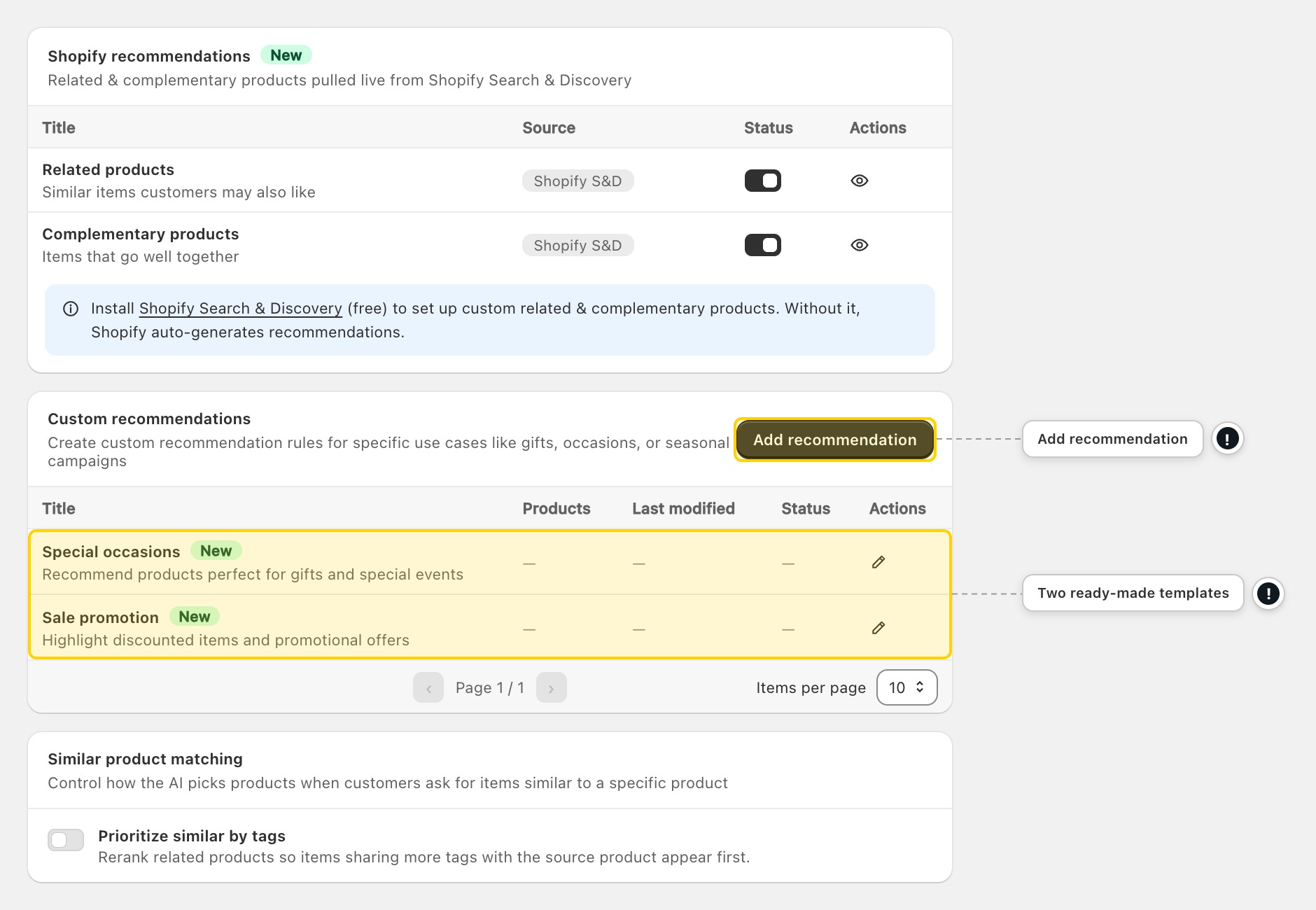
- Nella scheda Custom recommendations, fai clic su Add recommendation, oppure sull'icona di modifica di un modello.
- In Title, dai un nome alla regola. Per esempio, «Regali di San Valentino sotto 50 USD».
- Sotto Search terms, aggiungi fino a 5 frasi che i clienti scrivono. Per esempio, «regalo per lei». Fai clic su View examples per avere idee.
- Sotto Products conditions, scegli i prodotti o le collezioni che l'AI deve suggerire.
- Attiva Enable recommendation.
- Fai clic su Save.
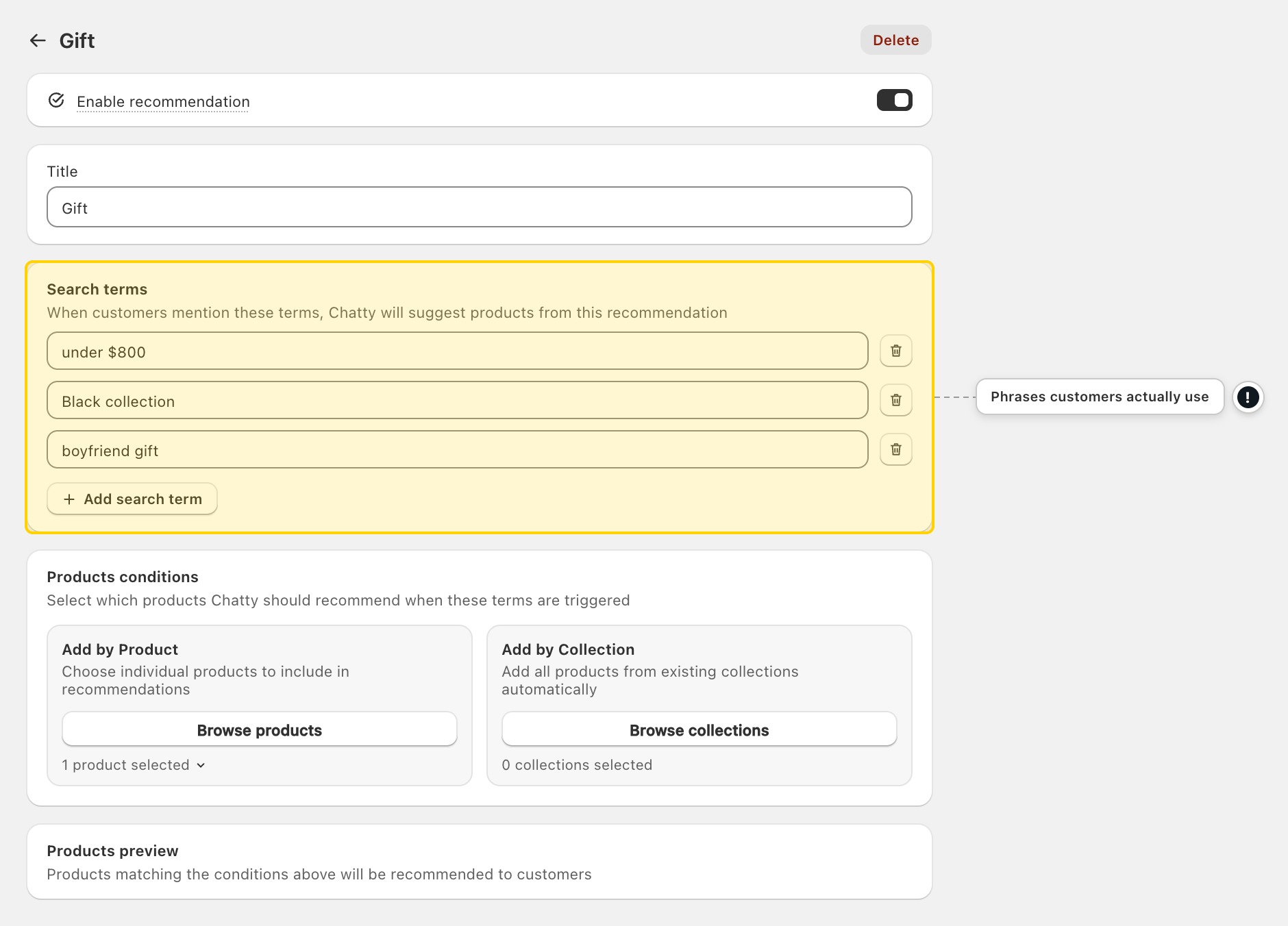
Risultato atteso: la regola compare nella tabella Custom recommendations, con lo stato acceso. La riga mostra quanti prodotti copre e quando l'hai modificata l'ultima volta. Se il cliente cita uno dei termini, l'AI suggerisce quei prodotti.
Per togliere una regola che non ti serve più, fai clic sull'icona del cestino nella riga.
Come impostare i prodotti prioritari
I prodotti prioritari sono quelli che l'AI mette davanti quando suggerisce qualcosa. Li scegli una volta e valgono per ogni domanda sui prodotti. L'elenco è spento per impostazione predefinita.
-
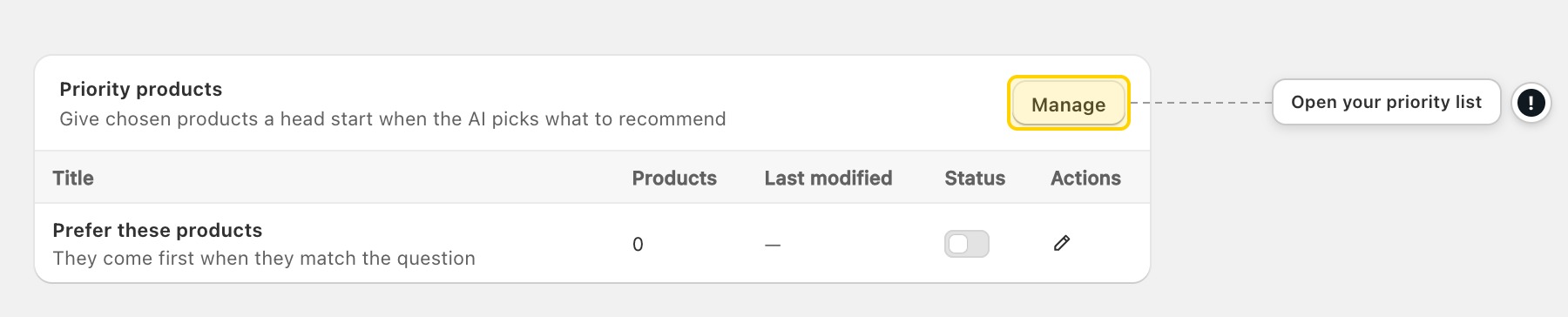
Nella pagina Smart recommendations, scorri fino a Priority products e fai clic su Manage.
-
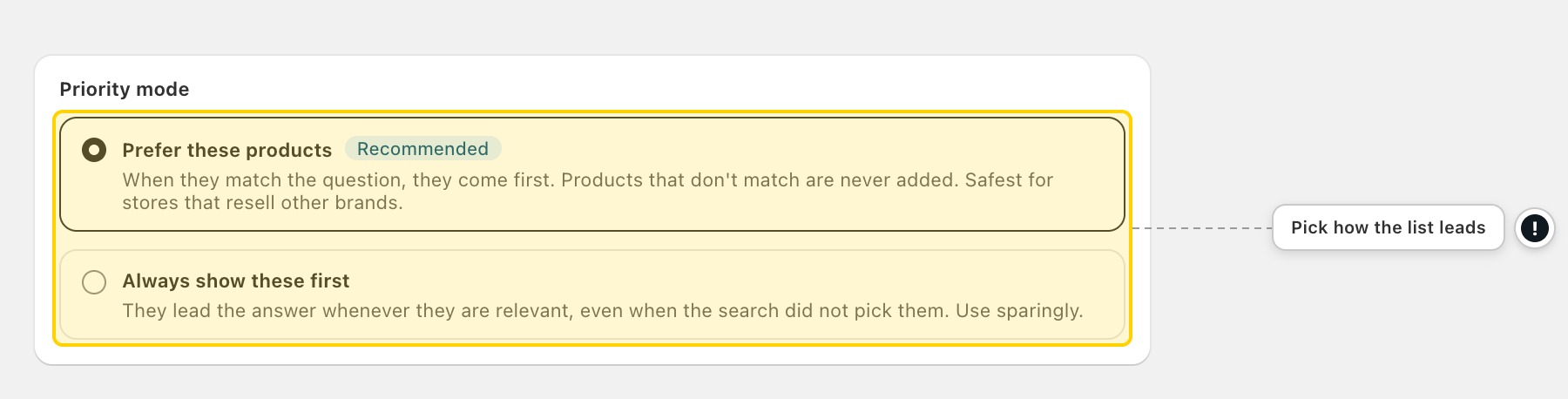
Sotto Priority mode, scegli come l'elenco guida i risultati:
- Prefer these products
Recommended: i prodotti scelti vengono prima, se corrispondono alla domanda. I prodotti che non corrispondono non vengono aggiunti. - Always show these first: i prodotti scelti guidano l'elenco quando sono pertinenti, anche se la ricerca non li ha presi. Usalo con parsimonia.
- Prefer these products
-
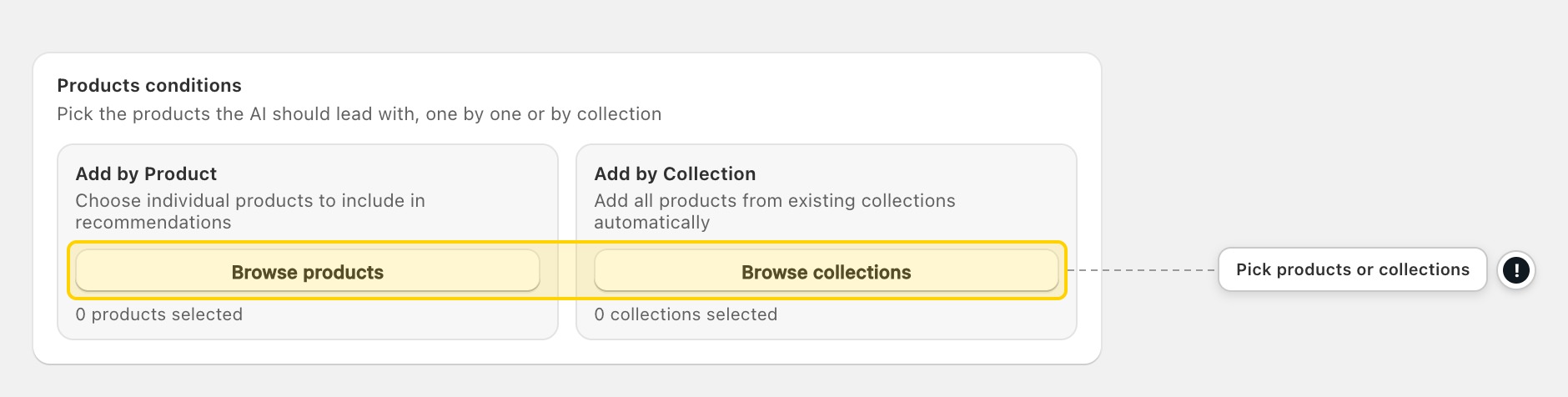
Sotto Products conditions, fai clic su Browse products per aggiungere i prodotti uno alla volta. Oppure fai clic su Browse collections per aggiungere tutti i prodotti di una collezione. Per esempio, scegli la «collezione Estate».
-
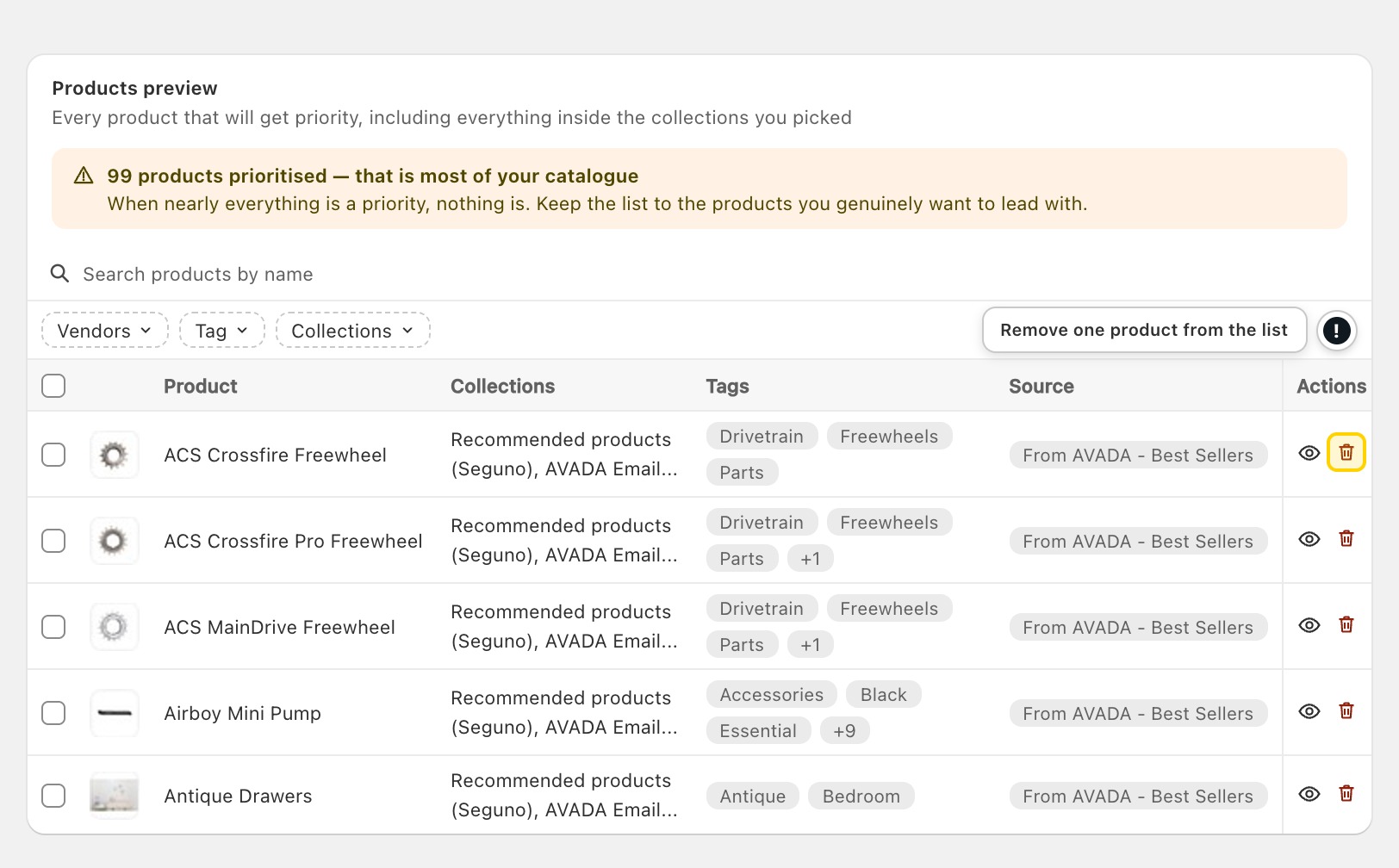
Controlla l'elenco sotto Products preview. Mostra ogni prodotto con priorità, anche quelli dentro le collezioni. Per toglierne uno, fai clic sull'icona del cestino nella riga.
-
Fai clic su Save. Poi fai clic sulla freccia indietro per tornare a Smart recommendations.
-
Nella scheda Priority products, accendi l'interruttore Status.
-
Fai clic su Save.
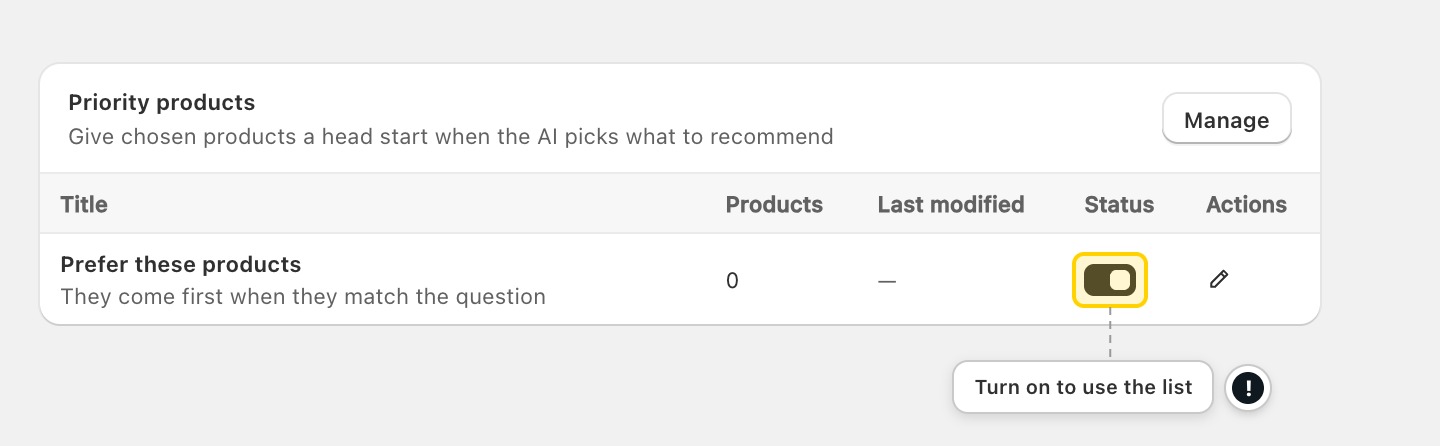
Risultato atteso: la riga mostra la modalità e quanti prodotti hanno priorità. Se il cliente chiede suggerimenti, l'AI mette davanti i prodotti prioritari.
Tieni l'elenco corto. Se copre circa un terzo del catalogo, o di più, l'anteprima mostra un avviso. Se quasi tutto è prioritario, niente spicca.
L'elenco vale se il cliente chiede di un prodotto preciso?
No. Se il cliente indica un prodotto o invia una foto, l'AI risponde con quel prodotto. Lo stesso vale se un consiglio personalizzato corrisponde a un solo prodotto.
Che cosa succede se un consiglio personalizzato corrisponde alla stessa domanda?
Vince il consiglio personalizzato. I suoi prodotti vengono prima. I prodotti prioritari seguono.
Anche i prodotti nuovi di una collezione scelta hanno priorità?
Sì. L'AI controlla il contenuto delle collezioni quando risponde. Non devi salvare di nuovo l'elenco. Un prodotto tolto dall'anteprima resta fuori, anche se la collezione è selezionata. Per riportarlo, selezionalo di nuovo con Browse products.
Che cosa succede all'elenco se lo spengo?
Prodotti, collezioni e modalità restano salvati. Riaccendi l'interruttore Status e fai clic su Save per riusarli. Se l'elenco è vuoto, accenderlo non cambia nulla.
Come dare priorità ai prodotti simili in base al tag
Per impostazione predefinita, l'AI ordina i prodotti simili per rilevanza automatica. Puoi far prevalere i prodotti che condividono i tag che hai scelto.
- Scorri fino a Similar product matching.
- Attiva Prioritize similar by tags.
- In Priority tags, scegli i tag che contano. Per esempio «lino», «estate», «unisex». Il contatore accanto all'etichetta mostra quanti ne hai usati.
- Fai clic su Save.
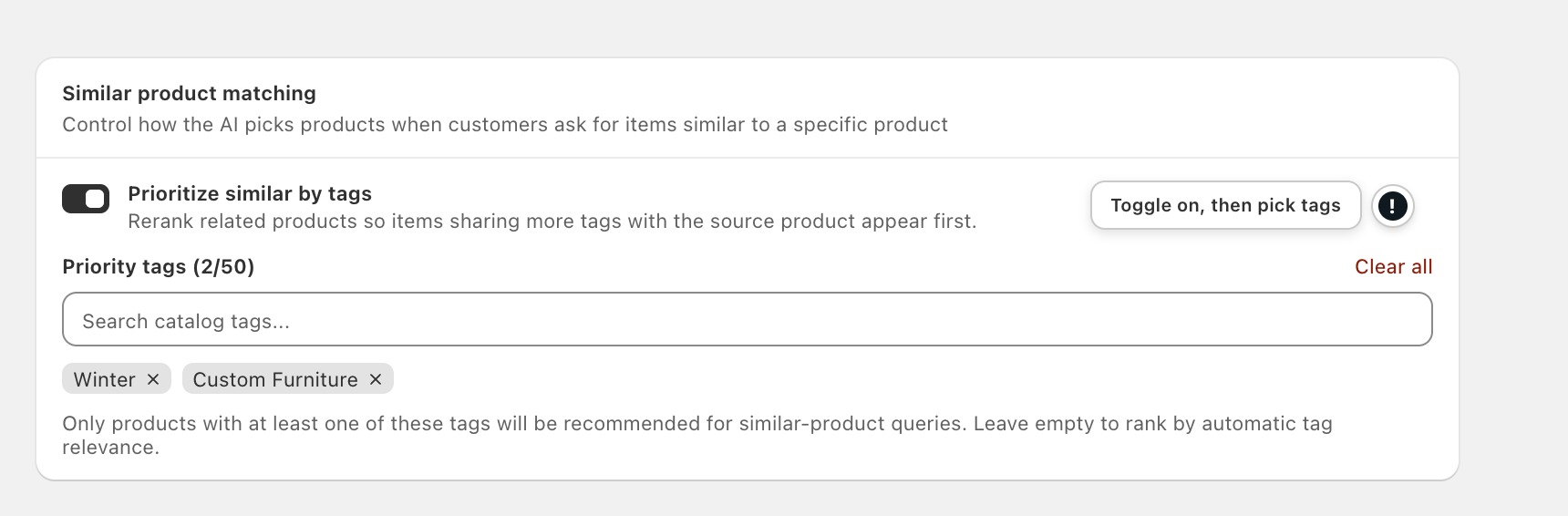
Risultato atteso: se il cliente chiede qualcosa di simile a un prodotto, l'AI mette prima gli articoli che condividono più tag tra quelli scelti.
Con l'interruttore acceso, le risposte sui prodotti simili mostrano solo articoli con un tag prioritario in comune con il prodotto chiesto. I prodotti degli altri consigli compaiono comunque. Se quel prodotto non ha nessuno dei tag prioritari, non c'è filtro. Se l'elenco dei tag è vuoto, il salvataggio è bloccato. Un elenco vuoto non avrebbe effetto.
Quanti tag prioritari posso aggiungere?
Fino a 50. Fai clic su Clear all per ricominciare.
E se due consigli personalizzati corrispondono alla stessa domanda?
Tieni i termini di ricerca specifici per ogni regola. Termini che si sovrappongono rendono la corrispondenza imprevedibile. Dividili per intenzione, invece di ripetere la stessa frase.
Devo aggiungere i prodotti a mano per best seller e novità?
No. Con la sincronizzazione intelligente accesa, entrambi gli elenchi si riempiono dal negozio Shopify. Si aggiornano ogni giorno. Li modifichi solo se vuoi aggiungere o togliere prodotti precisi.
Il consiglio personalizzato non parte mai. Che cosa controllo?
Controlla tre cose. L'interruttore Status della riga è acceso. I termini di ricerca coincidono con il modo in cui scrivono i clienti. I prodotti scelti sono disponibili e sincronizzati.
 Chatty Help Center